
สร้างไฟล์ SVG สะอาดสำหรับ Glowforge จากภาพของคุณ
ทำไฟล์ SVG พร้อมใช้กับ Glowforge จากภาพของคุณ รู้ว่าแอปรับอะไร เส้นขอบกลายเป็นงานตัดและสีเติมกลายเป็นงานแกะสลักอย่างไร พร้อมวิธีที่สะอาดโดยไม่ใช้ Illustrator
ในหน้านี้
มีสามวิธีนำ SVG ไปใช้กับ Glowforge: ดาวน์โหลดงานของคนอื่น สร้างภาพใหม่ด้วยเครื่องมือ Magic SVG ของ Glowforge หรือทำไฟล์เองจากภาพที่มีอยู่แล้ว คู่มือนี้กล่าวถึงวิธีที่สาม และเน้นกฎหนึ่งข้อในเอกสาร Glowforge มากกว่าซอฟต์แวร์: พาธเวกเตอร์ที่มีเส้นขอบกลายเป็นงานตัดหรือกรีด ส่วนรูปทรงที่เติมสีกลายเป็นงานแกะสลัก เมื่อไฟล์แสดงกฎนี้อย่างชัดเจน ทุกอย่างในแอปก็จัดการได้ลงตัว
คุณไม่ต้องใช้ Illustrator เลย บทสอนที่ติดอันดับสำหรับเรื่องนี้เป็นหลักสูตรออกแบบใน Illustrator และคำแนะนำชุมชนทั่วไปคือ “ลากเส้นใน Inkscape แล้วแก้เส้นคู่” มีเส้นทางสั้นกว่า: เริ่มจากภาพที่เหมาะ แปลงเป็นพาธเดี่ยวสะอาด แล้วจัดสีให้แต่ละรูปแบบการทำงานเป็นขั้นตอนของตัวเอง
ประเด็นสำคัญแบบรวดเร็ว
- Glowforge รับ JPG, PNG, SVG และ PDF ส่วน DXF ต้องมีแผน Premium ภาพแรสเตอร์แกะสลักได้อย่างเดียว งานตัดต้องใช้พาธเวกเตอร์ นั่นคือเหตุผลที่ SVG เป็นรูปแบบที่ส่วนตัดของเครื่องใช้จริง
- กฎหลัก: พาธที่มีเส้นขอบกลายเป็นเส้นตัดหรือกรีด รูปทรงเติมสีกลายเป็นงานแกะสลัก
- สีกลายเป็นขั้นตอน แอปแบ่งไฟล์เวกเตอร์เป็นงานตามสี จึงวางแผนสีเหมือนรายการสิ่งที่ต้องทำ
- แปลง ไม่ต้องวาดใหม่ ผลลากเส้นสะอาดให้พาธที่ต้องการ เครื่องมือแปลงทำการลากเส้นให้
- ระวังเส้นคู่ ขอบที่ลากมาพร้อมความหนาจะตัดสองครั้ง ต้องการหนึ่งพาธต่อเส้นตัดที่ตั้งใจ
Glowforge รับอะไร และแต่ละรูปแบบทำอะไรได้
ตาม เอกสารอัปโหลด ของ Glowforge แอปรับ JPG, PNG, SVG และ PDF ส่วน DXF สำหรับสมาชิก Premium รูปแบบกำหนดสิ่งที่เครื่องทำได้:
| รูปแบบ | ตัด / กรีดเส้น | แกะสลัก | หมายเหตุ |
|---|---|---|---|
| JPG / PNG | ไม่ได้ | ได้ | พิกเซลไม่มีเส้นทางให้เลเซอร์ตาม ภาพถ่ายอยู่ในกลุ่มนี้ |
| SVG | ได้ | ได้ | พาธใช้ตัดและกรีด สีเติมและภาพฝังใช้แกะสลัก |
| ได้ หากมีเวกเตอร์ | ได้ | PDF ที่สแกนเป็นเพียงภาพในไฟล์ห่อ | |
| DXF | ได้ (Premium) | ได้ | ส่วนใหญ่ใช้กับงาน CAD |
ดังนั้นหากงานต้องการเพียงแกะสลัก PNG ที่ดีก็เพียงพอจริง ๆ แต่ทันทีที่ต้องการให้เลเซอร์ ตัดรูปทรงออก คุณต้องมี ไฟล์เวกเตอร์จริง และนั่นคือสิ่งที่คู่มือส่วนที่เหลือช่วยสร้าง
กฎที่ทำให้ไฟล์พร้อมสำหรับ Glowforge
ในแอป SVG กลายเป็นรายการงาน และตัวไฟล์กำหนดสิ่งที่อยู่ในรายการ:
- พาธที่มี เส้นขอบ ปรากฏเป็นเส้นที่เลเซอร์ตัดหรือกรีดได้ คุณเลือกแต่ละขั้นว่าจะทำแบบไหน
- รูปทรงเติมสี และภาพฝังใด ๆ ปรากฏเป็นงานแกะสลัก
- แต่ละ สี ในไฟล์กลายเป็นขั้นตอนของตัวเอง รูปทรงดำสองชิ้นจึงเป็นงานเดียว ส่วนรูปทรงดำกับเส้นขอบแดงเป็นสองงาน
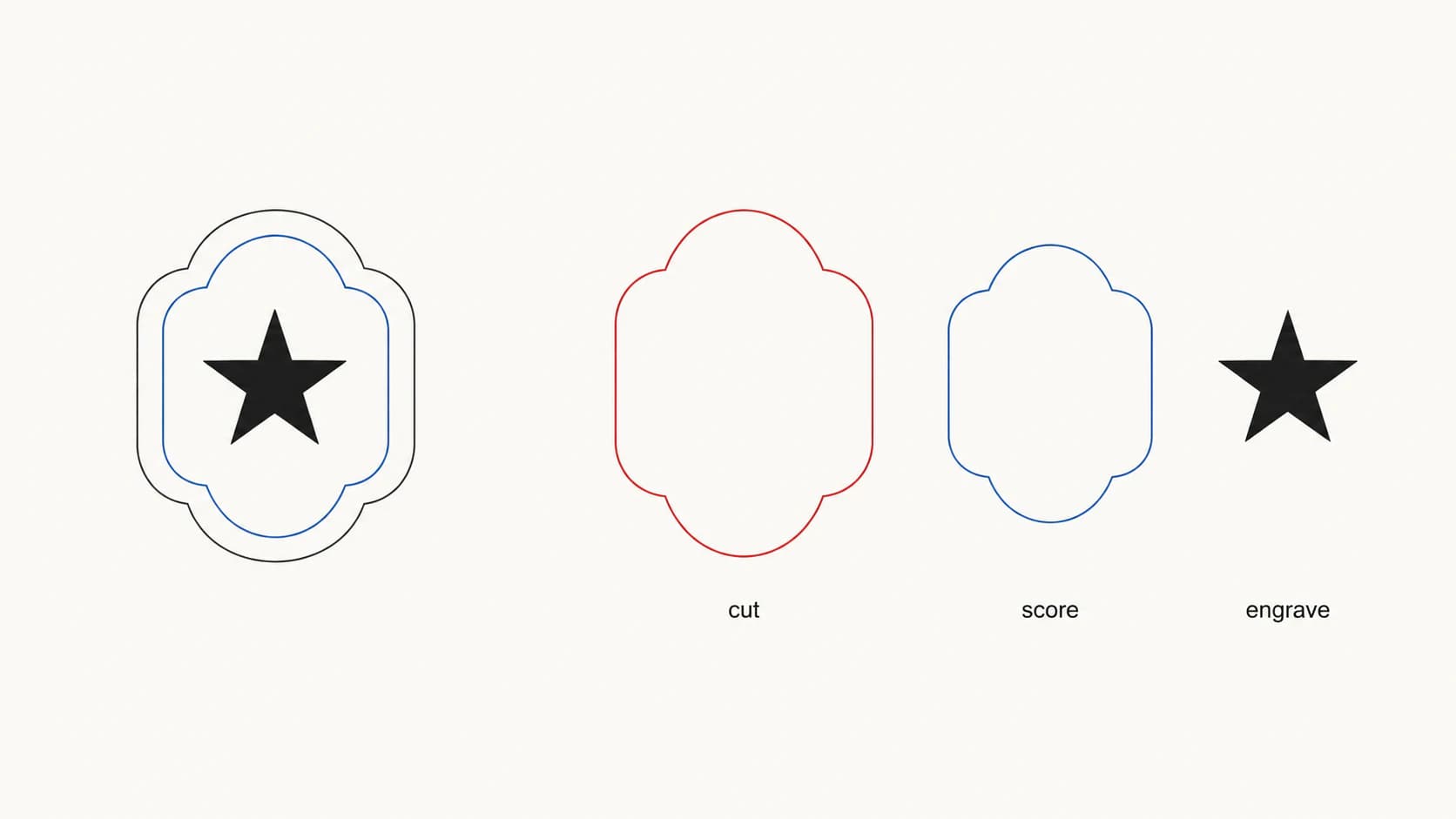
กฎสีนี้คือเครื่องมือวางแผนที่แทบไม่มีใครพูดถึง ให้ขอบตัดเป็นสีหนึ่ง เส้นกรีดเป็นสีที่สอง และสีเติมสำหรับแกะสลักเป็นสีที่สาม แอปจะแสดงไฟล์เป็นสามขั้นตอนเป็นระเบียบในลำดับที่คุณต้องการทำ ไฟล์ยุ่งเหยิงที่มีสิบห้าสีโดยไม่ตั้งใจจะกลายเป็นสิบห้าขั้นตอนชวนสับสน
มีกับดักคลาสสิกสองอย่างตามมาจากกฎนี้โดยตรง ต้องแปลงข้อความเป็นขอบก่อนส่งออก ไม่เช่นนั้นแอปอาจไม่เห็นเหมือนเครื่องมือออกแบบ และผลลากเส้นที่เปลี่ยนขอบเป็น วงแหวนบางที่เติมสี แทนพาธเดี่ยวที่มีเส้นขอบ จะกลายเป็นงานแกะสลักทั้งที่ต้องการตัด หรือแย่กว่านั้นคือ ตัดสองครั้งตามขอบวงแหวนแต่ละด้าน
สามเส้นทางสู่ไฟล์อย่างตรงไปตรงมา
ไฟล์สำเร็จรูป ฟอรัมชุมชน Glowforge แบ่งปันแบบฟรี และ Etsy กับ Creative Fabrica ขายหลายพันแบบ เหมาะเมื่ออยากได้แบบที่ผ่านการใช้งานแล้ว และไม่ต้องใช้คู่มือนี้
Magic SVG Magic SVG ของ Glowforge เปลี่ยนพรอมป์ต์ข้อความเป็นงาน SVG ที่มีสไตล์ ปัจจุบัน Glowforge ให้ Craft Coins สำหรับเข้าถึงและระบุว่าเครื่องมือฟรี แต่การแจกเหรียญและเงื่อนไขบัญชีเปลี่ยนได้ มันสร้างงาน ใหม่ แทนลากเส้นโลโก้ ภาพวาด หรือภาพถ่ายเดิมให้ตรงต้นฉบับ
แปลงภาพของคุณเอง คือเส้นทางด้านล่าง และเป็นวิธีเดียวที่นำงาน ของคุณ ไปใช้กับเลเซอร์
จากภาพสู่ SVG พร้อมใช้กับ Glowforge
- เริ่มจากภาพที่เหมาะ ภาพสีเรียบ โลโก้ ตัวอักษร และภาพลายเส้นแปลงเป็นไฟล์ตัดสะอาดได้ ภาพถ่ายไม่กลายเป็นไฟล์ตัดเลย เหมาะกับการแกะสลักและควรอัปโหลดเป็น PNG คู่มือแปลงสำหรับตัดเลเซอร์ อธิบายการตัดสินใจตัดหรือแกะสลักอย่างละเอียด
- แปลงเป็นพาธเวกเตอร์สะอาด ลากเส้นภาพเป็น SVG แล้วตรวจผล: รูปทรงปิด ขอบเรียบ โหนดน้อย ผลลากเส้นขรุขระหมายถึงรอยตัดหยักและรายละเอียดไหม้
- กำหนดสีเหมือนรูปแบบการทำงาน ตัดสินใจว่าอะไรตัด กรีด หรือแกะสลัก แล้วให้แต่ละกลุ่มมีสีของตัวเอง การรวมสีหลงสำคัญ เพราะน้ำตาลห้าสีที่เกือบเหมือนกันจะกลายเป็นขั้นแกะสลักห้าขั้น
- อัปโหลดและกำหนดขั้นในแอป สร้างงานใหม่ อัปโหลด SVG แล้วตั้งแต่ละขั้นสีเป็นตัด กรีด หรือแกะสลัก ตรวจขนาดในแอปก่อนเดินเครื่อง SVG มีหน่วยของตัวเอง และการจับขนาดผิดบนหน้าจอถูกกว่าจับหลังตัดไม้วอลนัต
- ทดสอบบนวัสดุร่าง ใช้กระดาษลังหรือแผ่นทดลองก่อน แล้วจึงใช้ไม้เนื้อแข็ง ทุกกระทู้จากผู้มีประสบการณ์พูดเหมือนกัน เพราะยังเป็นจริงเสมอ
PerfectVector ทำงานนี้อย่างไร
PerfectVector ทำขั้นที่ 2 และเตรียมขั้นที่ 3: แปลง PNG, JPG หรือ WebP เป็น SVG ที่สร้างจากพาธปิดสะอาดและโหนดน้อย โดยเก็บ แต่ละสีเป็นรูปทรงที่แก้ไขแยกได้ ตัวแก้ไขสีในเครื่องมือเป็นที่วางแผนงาน รวมโทนหลงจนแต่ละสีที่เหลือตรงกับขั้น Glowforge ที่ตั้งใจหนึ่งขั้น แล้วดาวน์โหลด การแปลงครั้งแรก ๆ ฟรี ไม่ต้องใช้บัตรเครดิต
ขอบเขตคือ PerfectVector สร้าง SVG ส่วนการเลือกวัสดุ กำลัง และความเร็วอยู่ฝั่ง Glowforge ในแอปและค่าตั้งวัสดุ การเตรียมสำหรับงานตัดอธิบายใน หน้าตัดเลเซอร์
ข้อจำกัดที่ควรรู้
- ภาพถ่ายยังเหมาะกับแกะสลัก ไม่มีเครื่องมือแปลงใดเปลี่ยนภาพถ่ายเป็นไฟล์ตัดที่ดี นี่เป็นเรื่องข้อจำกัดทางกายภาพ ไม่ใช่ซอฟต์แวร์
- การลากเส้นให้ขอบสำหรับทำงานต่อ ไม่ใช่ไฟล์ที่ออกแบบสำเร็จ งานหลายชิ้นที่มีเดือย ข้อต่อ และการชดเชยความกว้างรอยตัดเป็นงาน CAD SVG เทียบกับ DXF อธิบายเส้นแบ่งนี้
- การตั้งค่าไม่อยู่ในไฟล์ SVG มีรูปทรง ไม่มีกำลังหรือความเร็ว ให้เชื่อคำแนะนำวัสดุของ Glowforge มากกว่าสิ่งที่บล็อกบอก
ก่อนเดินเครื่อง
- ทุกเส้นตัดที่ตั้งใจเป็นพาธเดียว ไม่มีขอบคู่
- แปลงข้อความเป็นขอบแล้ว
- หนึ่งสีต่อรูปแบบการทำงานที่ตั้งใจ และรวมสีหลงจากการลากเส้นแล้ว
- ยืนยันขนาดในแอปเทียบกับขนาดจริง
- ทดสอบบนวัสดุทดลองแล้ว
คำถามที่พบบ่อย
Glowforge ใช้ไฟล์ประเภทไหน? ตามเอกสาร Glowforge แอปรับ JPG, PNG, SVG และ PDF รวมทั้ง DXF สำหรับสมาชิก Premium รูปแบบแรสเตอร์ JPG และ PNG แกะสลักได้เท่านั้น การตัดและกรีดต้องมีพาธเวกเตอร์ใน SVG หรือ PDF เวกเตอร์
Glowforge ตัด PNG ได้ไหม? ไม่ได้ PNG เป็นพิกเซล แต่เลเซอร์ต้องมีพาธให้ตาม PNG แกะสลักตามภาพได้ หากต้องการตัดรูปทรง ให้แปลงเป็น SVG ก่อนเพื่อให้ขอบเป็นพาธเวกเตอร์จริง
ทำไฟล์ Glowforge โดยไม่ใช้ Illustrator อย่างไร? แปลงภาพเป็น SVG ด้วยเครื่องมือออนไลน์ แล้วจัดสีให้แต่ละงาน ได้แก่ ตัด กรีด และแกะสลัก มีสีของตัวเอง จากนั้นกำหนดขั้นในแอป Glowforge Illustrator เป็นวิธีหนึ่งในการสร้างไฟล์ และจำเป็นสำหรับโครงการที่ออกแบบจากศูนย์ แต่การแปลงครอบคลุมกรณีใช้ภาพของคุณเอง
Magic SVG คืออะไร และฟรีไหม? Magic SVG เป็นเครื่องมือสร้าง SVG จากข้อความฟรีของ Glowforge พิมพ์ไอเดีย เลือกสไตล์ แล้วได้งานเวกเตอร์ที่มีสไตล์ มันสร้างแบบใหม่จากพรอมป์ต์ ไม่ได้แปลงภาพ โลโก้ หรือภาพถ่ายเดิมเป็นไฟล์
ทำไม Glowforge ตัดทุกอย่างสองครั้ง? ขอบของคุณเป็นวงแหวนบางที่เติมสีหรือพาธขนานสองเส้น แทนพาธเดี่ยวที่มีเส้นขอบ เครื่องจึงตัดทั้งสองขอบตามไฟล์ ลากเส้นใหม่หรือแก้ไฟล์ให้แต่ละเส้นตัดที่ตั้งใจเป็นพาธเดียว
หาไฟล์ SVG ฟรีสำหรับ Glowforge จากไหน? ส่วน Free Laser Designs ในฟอรัมชุมชน Glowforge แบ่งปันแบบของสมาชิก และตลาดอย่าง Etsy กับ Creative Fabrica ขายไฟล์สำเร็จรูป เหมาะกับโครงการที่ผ่านการใช้งานแล้ว คู่มือนี้สำหรับแบบที่มีเพียงคุณเท่านั้น นั่นคือภาพของคุณเอง
แหล่งอ้างอิง
- Glowforge: อัปโหลดไฟล์ออกแบบของคุณ — ระบุรูปแบบอัปโหลดที่รองรับและการใช้แรสเตอร์เทียบกับเวกเตอร์
- Glowforge: ทำป้ายของขวัญด้วย Inkscape — อธิบายเส้นขอบ สีเติม สี งานตัด กรีด แกะสลัก และการแปลงข้อความ
- Glowforge: Magic SVG — แหล่งข้อมูลปัจจุบันเรื่องการสร้างจากพรอมป์ต์ Craft Coins การบันทึก และเงื่อนไขใช้งาน
- Glowforge: ลดความซับซ้อนของเส้น — อธิบายการลดโหนดและข้อแลกเปลี่ยนกับความตรงต้นฉบับของพาธ
เครื่องทำงานได้ดีเท่าพาธที่คุณป้อน เลือกภาพที่ตัดได้ แปลงเป็นพาธเดี่ยวสะอาด ให้แต่ละงานมีสีของตัวเอง แล้วแอป Glowforge จะแสดงไฟล์กลับมาเป็นแผนที่คุณตั้งใจ
เพิ่มเติมจากบล็อก

ชดเชยร่องตัด SVG: ให้ชิ้นงานและรูมีขนาดถูกต้อง
ใช้ตรา SVG แบบจำลองเพื่อเข้าใจออฟเซ็ตร่องตัดด้านในและนอก แยกความกว้างรอยตัดจากระยะออฟเซ็ตพาธ และหลีกเลี่ยงการชดเชยสองครั้ง

ภาพเป็น SVG สำหรับ WeCreat MakeIt: นำเข้าพาธสะอาด
เตรียมและนำเข้า SVG สะอาดใน WeCreat MakeIt แก้ขนาด เลเยอร์ สี ช่องเปิด และพาธซ้ำก่อนกำหนดงานตัดหรือแกะ