SVG หรือ DXF สำหรับตัดเลเซอร์: เลือกไฟล์ให้เหมาะ
เลือก SVG หรือ DXF ให้เหมาะกับงานเลเซอร์ เปรียบเทียบเส้นโค้ง หน่วย ชั้นสี และการส่งออก DXF R13 โดยตรงจาก PerfectVector แล้วตรวจรูปทรงที่นำเข้า
ในหน้านี้
ใช้ SVG เมื่อซอฟต์แวร์เลเซอร์นำเข้าภาพเวกเตอร์ได้ถูกต้อง ใช้ DXF เมื่อแอปปลายทางหรือบริการผลิตร้องขอ รวมถึงเมื่อระบุรุ่น DXF หากใช้ได้ทั้งคู่ ให้เลือกไฟล์ที่รักษาขนาด ขอบ และกลุ่มงานที่ตั้งใจโดยต้องแก้น้อยกว่า
นามสกุลทั้งสองไม่ได้ทำให้ไฟล์พร้อมตัด นำเข้าสำเร็จแล้วยังต้องตรวจขนาด รูปทรง และตั้งค่าตัดหรือแกะสลักในแอปเลเซอร์
เลือกตามปลายทางแล้วตรวจ
- ภาพที่นำเข้าถูกต้องอยู่แล้ว: เก็บรูปแบบนั้นและต้นฉบับที่แก้ไขได้
- ร้านขอ DXF: ถามรุ่น หน่วย และรูปแบบชั้นที่ต้องใช้
- เริ่มจาก PNG หรือ JPG: สร้างรูปทรงเวกเตอร์ก่อนแล้วเลือกไฟล์ส่งออก
- รับได้ทั้งสองรูปแบบ: ทดสอบขนาดที่รู้และขอบเดียวกันในแต่ละไฟล์ แทนการคิดว่ารูปแบบใดชนะเสมอ
เปรียบเทียบคุณสมบัติที่มีผลต่องานเลเซอร์
SVG (Scalable Vector Graphics) อธิบายภาพสองมิติด้วยรูปทรง พาธ และสไตล์ พาธ อธิบายขอบหรือเส้น โดยเส้นโค้งใช้คำสั่ง Bézier และส่วนโค้งวงรีได้ SVG ยังมีภาพราสเตอร์ได้ จึงต้องตรวจรูปทรงตัดจริงแทนการเชื่อนามสกุล มาตรฐานพาธ SVG กำหนดคำสั่งเหล่านี้
DXF (Drawing Exchange Format) ใช้แลกเปลี่ยนข้อมูลแบบ CAD โดยมี เอนทิตี รูปทรง เช่น เส้น ส่วนโค้ง โพลีไลน์ และสไปลน์ จัดไว้ในส่วนและชั้นของแบบ โพลีไลน์ เชื่อมจุดยอด ส่วน สไปลน์ แสดงเส้นโค้ง สิ่งที่คงอยู่ขึ้นกับรุ่น DXF ตัวส่งออก และตัวนำเข้า ดู เอกสารรูปแบบ DXF ของ Autodesk
| เกณฑ์เลือก | SVG | DXF |
|---|---|---|
| ซอฟต์แวร์ปลายทาง | เหมาะเมื่อตัวนำเข้า SVG จัดการภาพได้ | เหมาะเมื่อปลายทางขอรุ่น DXF ที่รองรับ |
| เส้นโค้ง | พาธเก็บ Bézier และส่วนโค้งได้ | เก็บส่วนโค้ง สไปลน์ หรือรูปทรงแบ่งช่วงได้ตามไฟล์ |
| ขนาดจริง | ตรวจขนาดที่ระบุและการตีความ viewBox ของตัวนำเข้า | ตรวจหน่วยที่ระบุและค่าหน่วยนำเข้าปลายทาง |
| การจัดระเบียบ | สี fill/stroke และกลุ่มอาจช่วยจัดวัตถุ | ชั้นที่มีชื่อและสีเอนทิตี/ชั้นอาจช่วยจัดวัตถุ |
| รูปลักษณ์ | เก็บสีเติม เส้น และเอฟเฟกต์ที่ตัวนำเข้าเลเซอร์อาจไม่รองรับได้ | การส่งออกขอบอาจตั้งใจละสีเติมและเอฟเฟกต์ |
| ตั้งค่าเลเซอร์ | กำหนดและตรวจตัด กรีด หรือแกะสลักหลังนำเข้า | กำหนดและตรวจตัด กรีด หรือแกะสลักหลังนำเข้า |
สีช่วยจัดภาพ แต่ไม่มีความหมายร่วมกันสำหรับทุกเครื่อง ใน LightBurn ชั้นสีมีโหมดและค่าที่ตั้งใน หน้าต่าง Cuts/Layers วัตถุสีแดงไม่ได้เป็นคำสั่งตัดโดยอัตโนมัติ
SVG สะดวกเมื่อภาพนำเข้าได้ดี
SVG เป็นทางเลือกที่ใช้ได้จริงสำหรับภาพที่แก้ในโปรแกรมออกแบบเวกเตอร์แล้วนำเข้าโปรแกรมเลเซอร์ซึ่งระบุรองรับ SVG LightBurn นำเข้าได้ทั้ง SVG และ DXF Glowforge รับ SVG และ PDF สำหรับตัดและแกะสลัก และรับ DXF สำหรับสมาชิก Premium
การรองรับไม่ได้รับประกันว่าทุกฟีเจอร์ SVG จะย้ายได้ แปลงข้อความที่จำเป็นเป็นพาธเมื่อปลายทางไม่มีฟอนต์ ตรวจวัตถุที่มีคลิปหรือมาสก์และขอบที่ได้ เอกสารจัดการไฟล์ LightBurn แนะนำโดยตรงให้ติดตั้งฟอนต์หรือแปลงข้อความเป็นพาธก่อนนำเข้า
สำหรับงาน Glowforge คู่มือเตรียม SVG สำหรับ Glowforge ครอบคลุมขั้นตอนนี้ เก็บ SVG ต้นฉบับเพื่อซ่อมรูปทรงโดยไม่ต้องแปลงรูปแบบไปมาซ้ำ
DXF มีประโยชน์เมื่อปลายทางระบุ
ใช้ DXF ส่งงาน CAD หรือการผลิตเมื่อผู้รับต้องการเอนทิตีแบบแทนภาพที่มีสไตล์ ถามรุ่น DXF ที่รองรับ การรับสไปลน์ หน่วยที่ต้องใช้ และรูปทรงในชั้นงานแต่ละชนิด
R13 กับ R12 เป็นเป้าหมายความเข้ากันได้คนละแบบ ปลายทางที่ต้องการ R12 ไม่ได้รองรับไฟล์ R13 โดยอัตโนมัติ โปรแกรมที่เปิด DXF ได้ก็อาจจัดการสไปลน์ต่างกัน ให้มีตัวอย่างนำเข้าที่ผ่านการยอมรับก่อนส่งชุดผลิต
หากแบบมีรูปทรง CAD พร้อมขนาดอยู่แล้ว ให้ส่งออกจากต้นฉบับนั้นเมื่อทำได้ การลากเส้นจากภาพชิ้นส่วนสร้างขอบใหม่ แต่ไม่คืนข้อกำหนดมิติเดิม คู่มือ DXF เวกเตอร์และราสเตอร์สู่รูปทรง อธิบายความต่างนี้
ตรวจเส้นโค้งและขนาดหลังแปลง
การแปลงอาจเปลี่ยนวิธีแสดงรูปทรง และนามสกุลไม่ได้รับประกันผล เส้นโค้งอาจยังเป็นเส้นโค้งหรือกลายเป็นเส้นตรงสั้น ทั้ง SVG และ DXF เก็บรูปทรงโค้งที่ใช้ได้ แต่ไม่มีชนิดใดรับประกันการแปลงไปมาผ่านทุกแอปโดยไม่สูญเสีย
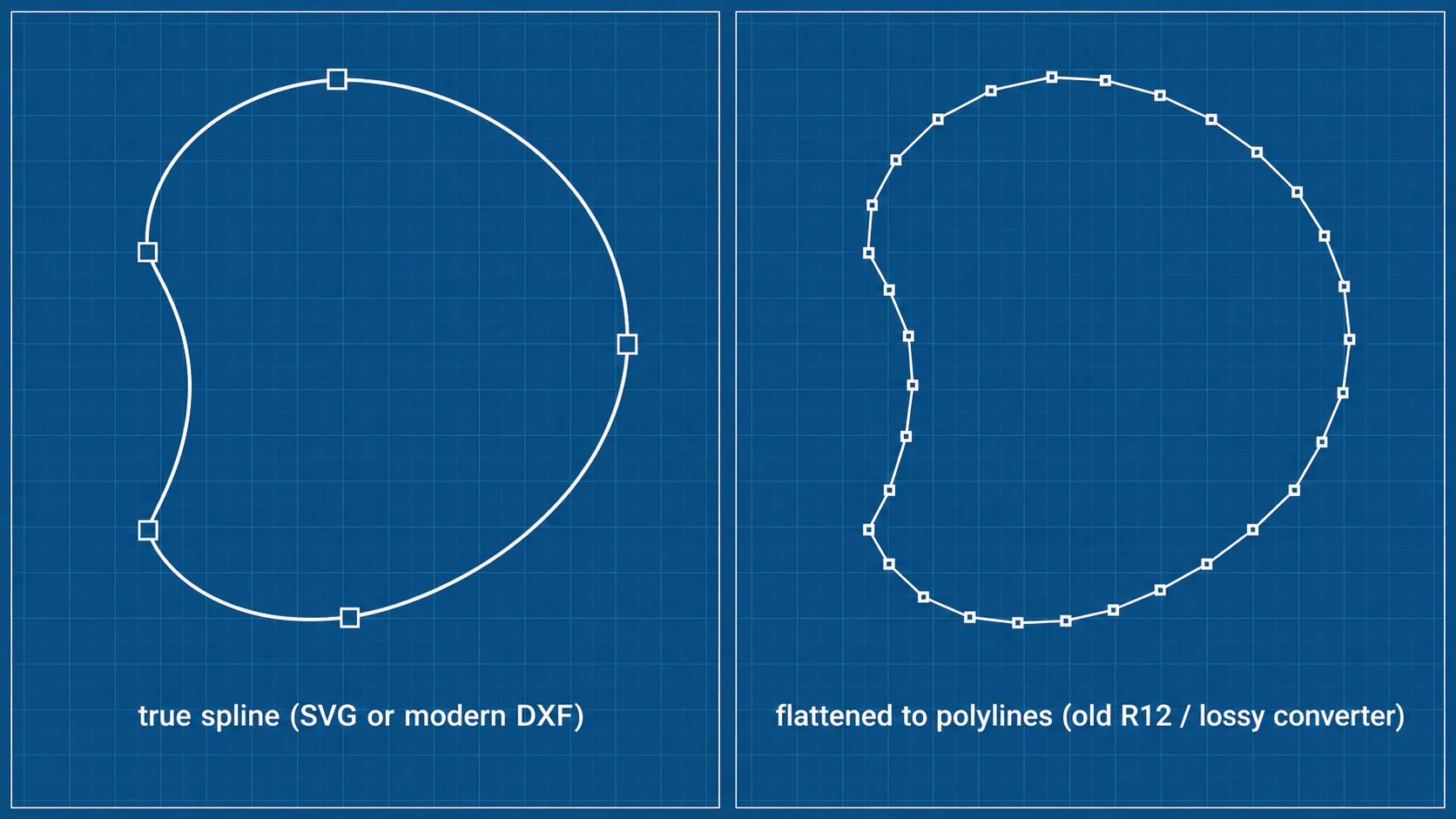
ซูมเส้นโค้งสูงและเทียบจุดที่รู้ขนาดกับขนาดจริงที่ต้องการ หากการแปลงให้ช่วงเส้นมากเกินไป ตรวจรูปแบบส่งออกและการรองรับเส้นโค้งปลายทางก่อนลดความซับซ้อน การตรวจ DXF ที่มีช่วงเส้นมากเกินไป มีการตรวจรูปทรงละเอียดกว่า
viewBox ของ SVG แมปพิกัดภายในสู่พื้นที่แสดงผล ไม่ได้ระบุความกว้างเป็นมิลลิเมตรในตัว มาตรฐานระบบพิกัด SVG อธิบายการแมปนี้ viewBox="0 0 100 50" ใช้คู่กับเอกสารกว้าง 100 mm หรือพื้นที่แสดงผลขนาดอื่นได้
หน่วย DXF ก็ต้องตรวจ LightBurn มี การตรวจหน่วย DXF หน่วยเริ่มต้น และค่าขนาดนำเข้า SVG หากนิ้วถูกตีความเป็นมิลลิเมตร ขนาดจริงต่างกัน 25.4 เท่า วัดความกว้างที่นำเข้าก่อนจัดงานหรือปรับค่าชดเชยความกว้างรอยตัด
ส่งออก SVG หรือ DXF โดยตรงจาก PerfectVector
PerfectVector เหมาะกับกรณีมีภาพราสเตอร์และต้องการรูปทรงเวกเตอร์ หากมีชิ้นส่วน CAD พร้อมขนาดหรือ SVG เวกเตอร์ต้นฉบับที่ใช้ได้ ให้ใช้แหล่งเวกเตอร์นั้นต่อ
สำหรับการแปลงภาพของคุณ:
- อัปโหลด PNG หรือ JPG ต้นฉบับและเทียบภาพตัวอย่างฟรีกับต้นฉบับ ตรวจรายละเอียดเล็กและขอบที่จะตัด
- ปลดล็อกผลลัพธ์ก่อนแก้ไขและส่งออก นโยบายปลดล็อกปัจจุบัน ใช้หนึ่งเครดิตต่อผลลัพธ์ที่ไม่ซ้ำ ดาวน์โหลดซ้ำหลังปลดล็อกฟรี
- ตรวจและแก้รูปทรงที่มี เลือก SVG หากขั้นตอนปลายทางรองรับ หรือเลือก DXF โดยตรงหากต้องการขอบแบบ
- สำหรับ DXF เลือกมิลลิเมตรหรือนิ้วและใส่ความกว้างจริงที่ต้องการ ตัวส่งออกใช้สัดส่วน
viewBoxต้นฉบับคำนวณความสูง ขอบว่างในพื้นที่พิกัดต้นฉบับมีผลกับสเกล จึงควรวัดส่วนที่รู้ขนาดหลังนำเข้าด้วย - นำเข้าแอปเลเซอร์ ตรวจขนาดและจำนวนขอบ แล้วกำหนดงานแต่ละชนิดก่อนใช้เครื่อง
ตัวส่งออก DXF โดยตรงเขียน R13 (AC1012) และจัดขอบตามชั้นสีต้นฉบับ ชื่ออย่าง COLOR_01_336699 เก็บสีฐานสิบหกต้นฉบับในชื่อชั้น สีแสดงผล DXF ใช้พาเลตแบบดัชนีและอาจต่างจากสีต้นฉบับ ชั้นเหล่านี้เป็นข้อมูลจัดระเบียบ ไม่ได้เก็บความเร็ว กำลัง หรือค่าการทำงานเลเซอร์
การส่งออก DXF เป็นการแปลงขอบที่มีขอบเขตรองรับ สีเติมทึบกลายเป็นขอบแทนพื้นที่แกะสลักที่เติมสี ส่วนเส้นแสดงด้วยเส้นกลาง ไม่ลบขอบซ้อนที่ถูกบังหรือชดเชยรอยตัด ฟีเจอร์ที่มองเห็นแต่ไม่รองรับ เช่น ความโปร่งใส ไล่สี คลิป มาสก์ และข้อความที่ยังเป็นตัวอักษร อาจทำให้ส่งออกไม่ได้ แก้ที่ต้นฉบับหรือใช้ขั้นตอนส่งออกที่รองรับ แทนการคิดว่าผลมีทุกอย่างที่เห็นบนจอ
สิ่งที่ตรวจ: ตัวอย่าง SVG สองสีที่มีพื้นที่พิกัด 2:1 ส่งออกผ่านตัวส่งออกปัจจุบันเป็น DXF 80 × 40 mm และ DXF 4 × 2 นิ้ว ทั้งสองไฟล์ระบุ AC1012 มีชื่อชั้นแยกตามสีต้นฉบับ และรักษาเส้นโค้งกำลังสามเป็นสไปลน์ ตัวอย่างโปร่งใสถูกปฏิเสธ นี่เป็นการตรวจระดับไฟล์ ไม่ได้แสดงการนำเข้าแอปเลเซอร์หรือการตัดจริง
ตรวจงานที่นำเข้าก่อนตัด
ตรวจรายการต่อไปนี้ไม่ว่าจะเลือกรูปแบบใด:
- ขนาด: วัดความกว้างหรือระยะรูที่รู้หนึ่งค่า แก้การตีความหน่วยก่อนแก้รูปทรง
- ขอบตัดปิด: ตรวจปลายของทุกขอบที่ตั้งใจให้ปิด เส้นกรีดเปิดอาจเป็นความตั้งใจ แต่ช่องในขอบตัดอาจไม่ใช่
- ซ้ำและซ้อน: ตรวจว่าหลายขอบอธิบายการวิ่งครั้งเดียวที่ต้องการหรือไม่ เส้นขอบที่เติมสีอาจมีขอบในและนอก เปลี่ยนรูปแบบไม่ได้ตัดสินว่าคุณต้องการขอบไหน
- รายละเอียดเล็ก: เทียบช่อง สะพานเชื่อม และรูกับความสามารถของวัสดุและเครื่อง
- กำหนดงาน: ยืนยันว่าจะตัด กรีด หรือแกะสลักวัตถุใด พร้อมค่าและภาพตัวอย่างที่เกี่ยวข้อง
หากไม่ผ่าน ให้กลับไปต้นฉบับเวกเตอร์และแก้ปัญหาเฉพาะจุด ใช้ ขั้นตอนภาพสู่ SVG สำหรับเลเซอร์ (ภาษาอังกฤษ) ที่กว้างกว่าเมื่อต้องเตรียมภาพเริ่มต้น เก็บค่าตั้งเครื่องสุดท้ายในรูปแบบโปรเจกต์ของแอปเลเซอร์ ภาพ SVG และ DXF ไม่แทนการตั้งค่างานนั้น
เริ่มจากภาพราสเตอร์? ลอง ขั้นตอนแปลงภาพสำหรับเลเซอร์ หรือ เครื่องมือภาพเป็น DXF เมื่อผู้รับขอ DXF เทียบภาพตัวอย่าง ปลดล็อกก่อนแก้และส่งออก แล้วตรวจรูปทรงที่ขนาดร้องขอในปลายทาง
คำถามที่พบบ่อย
SVG หรือ DXF ดีกว่าสำหรับตัดเลเซอร์? เลือกชนิดที่ปลายทางรองรับได้เชื่อถือ SVG สะดวกสำหรับภาพออกแบบ DXF มีประโยชน์เมื่อผู้รับขอรูปแบบหรือรุ่น CAD ไม่ว่าชนิดใดให้ตรวจขนาด ขอบ และงานที่กำหนดหลังนำเข้า
DXF เปลี่ยนเส้นโค้งเป็นช่วงเส้นตรงเสมอไหม? ไม่ DXF มีส่วนโค้งและสไปลน์ได้เช่นเดียวกับโพลีไลน์ ตัวส่งออก รุ่น DXF และตัวนำเข้ากำหนดรูปแบบที่ได้รับ ตรวจเส้นโค้งที่นำเข้าแทนการตัดสินจากนามสกุล
PerfectVector ส่งออก DXF โดยตรงได้ไหม?
ได้ หลังปลดล็อกผลของคุณ เลือก DXF เลือกมิลลิเมตรหรือนิ้ว และตั้งความกว้างจริง ตัวส่งออกตรงเขียน R13 (AC1012) พร้อมชื่อชั้นสีต้นฉบับ ยืนยันว่าผู้รับรองรับรุ่นและเอนทิตีเหล่านั้น
ชั้นสี DXF เก็บค่าตั้งเลเซอร์ของฉันไหม? ไม่ ชั้นสีต้นฉบับของ PerfectVector จัดขอบ และสีแสดงผลดัชนีอาจต่างจากสีฐานสิบหกเดิม กำหนดและตรวจค่าตัด กรีด หรือแกะสลักในแอปเลเซอร์
ทำไม DXF นำเข้าแล้วขนาดผิด? ปลายทางอาจสมมติหน่วยต่างจากตัวส่งออก เลือกหน่วยที่ตั้งใจและวัดส่วนที่รู้ขนาด นิ้วที่ตีความเป็นมิลลิเมตรทำให้ขนาดจริงต่าง 25.4 เท่า
แหล่งอ้างอิง
- W3C — พาธ SVG — คำสั่งพาธและรูปทรงโค้ง
- W3C — ระบบพิกัด การแปลง และหน่วย — ขนาดและการแมป
viewBox - Autodesk — เกี่ยวกับรูปแบบ DXF — ข้อมูลแบบ รหัสกลุ่ม เอนทิตี และส่วนของเอกสาร
- LightBurn — จัดการไฟล์ — นำเข้า SVG/DXF ฟอนต์ และความต่างกับไฟล์โปรเจกต์
- LightBurn — หน้าต่าง Cuts/Layers — โหมดงานและค่าชั้น
- LightBurn — การตั้งค่า — การตีความขนาด SVG และหน่วยนำเข้า DXF
- Glowforge — อัปโหลดไฟล์ออกแบบของคุณ — รองรับ SVG/PDF และการนำเข้า DXF สำหรับ Premium
- PerfectVector — นโยบายปลดล็อกปัจจุบัน — ภาพตัวอย่าง ปลดล็อกผล และดาวน์โหลดซ้ำ
เพิ่มเติมจากบล็อก

ชดเชยร่องตัด SVG: ให้ชิ้นงานและรูมีขนาดถูกต้อง
ใช้ตรา SVG แบบจำลองเพื่อเข้าใจออฟเซ็ตร่องตัดด้านในและนอก แยกความกว้างรอยตัดจากระยะออฟเซ็ตพาธ และหลีกเลี่ยงการชดเชยสองครั้ง

แปลงภาพเป็น SVG สำหรับการตัดพลาสมา CNC
แปลงภาพเป็น SVG สำหรับตัดพลาสมา CNC แล้วตรวจชิ้นส่วนลอย สะพานเชื่อม เส้นขอบปิด รายละเอียดเล็ก และค่า CAM ก่อนทดลองตัดครั้งแรก