
แปลงภาพเป็น DXF สำหรับ CNC: เลือกให้เหมาะกับงาน
เราเลือก PerfectVector สำหรับเส้นขอบ CNC จากโลโก้และภาพเงา พร้อมอธิบายว่าเมื่อใด Scan2CAD, Inkscape, เครื่องมือลอกลายใน CAM หรือเครื่องมือเว็บอื่นเหมาะกว่า
ในหน้านี้
- ตัวเลือกที่เราแนะนำโดยสรุป
- เครื่องมือแปลงที่ดีสำหรับ CNC ควรมีอะไร
- พิจารณาเครื่องมือแปลงทีละตัว
- PerfectVector: ตัวเลือกของเราสำหรับเส้นขอบ CNC
- Vectorizer.AI: ลอกลายสีเต็มพร้อมควบคุมการส่งออก DXF
- VectoSolve: DXF รวดเร็วในเบราว์เซอร์สำหรับเลเซอร์และ CNC
- Scan2CAD: แบบสแกนและงานภาพทางเทคนิค
- Inkscape: ฟรีและควบคุมได้เต็มที่
- เครื่องมือลอกลายในโปรแกรม CAM ของคุณ
- เครื่องมือแปลงไฟล์ออนไลน์: สำหรับไฟล์ที่เป็นเวกเตอร์อยู่แล้ว
- ตารางเปรียบเทียบ
- ควรเลือกเครื่องมือแปลงใด
- ทดลองเครื่องมือแปลงกับภาพของคุณ
- เมื่อเครื่องมือแปลงไม่ใช่คำตอบ
- ขั้นตอนนี้เป็นอย่างไรเมื่อใช้ PerfectVector
- คำถามที่พบบ่อย
- แหล่งข้อมูล
เครื่องมือแปลงภาพเป็น DXF สำหรับ CNC ที่เหมาะที่สุดขึ้นอยู่กับว่าภาพเป็นอะไรและไฟล์จะถูกส่งไปที่ไหนต่อ สำหรับโลโก้ ตัวหนังสือบนป้าย และภาพเงาที่ต้องการกัดด้วยเราเตอร์หรือตัดพลาสมา เราเลือก PerfectVector เพราะลอก PNG หรือ JPG เป็นเส้นขอบปิดออนไลน์ แสดงผลลัพธ์ให้ดูฟรี และส่งออก DXF ตามความกว้างกับหน่วยที่เลือก สำหรับแบบทางเทคนิคที่สแกนมา เครื่องมือเดสก์ท็อปอย่าง Scan2CAD เหมาะกว่า หากต้องการไฟล์ฟรี Inkscape หรือเครื่องมือลอกลายที่มีอยู่แล้วในโปรแกรม CAM ก็ทำงานได้ แต่ต้องเก็บงานเองมากขึ้น
ขอเปิดเผยให้ชัดเจนว่าเราเป็นผู้สร้าง PerfectVector เราจัดไว้เป็นตัวเลือกแรกเพราะออกแบบมาสำหรับการส่งต่อไฟล์ขั้นตอนนี้ และระบุไว้เมื่อเครื่องมืออื่นเหมาะกับงานใดมากกว่า
ตัวเลือกที่เราแนะนำโดยสรุป
- PerfectVector — เหมาะที่สุดสำหรับเส้นขอบ DXF ปิดจากโลโก้ ป้าย และภาพเงา: ดูตัวอย่างฟรีก่อนจ่าย แล้วรับ DXF R12 ที่มีโพลีไลน์ปิดตามความกว้างที่ตั้งเป็นมิลลิเมตรหรือนิ้ว พร้อมเลเยอร์แยกตามสีต้นฉบับ
- Vectorizer.AI — เหมาะที่สุดสำหรับงานภาพสีเต็มที่ต้องการควบคุมการส่งออก DXF: ดูตัวอย่างฟรี และปรับรุ่น DXF เส้นโค้ง และการจัดกลุ่มตอนดาวน์โหลด
- VectoSolve — เหมาะที่สุดสำหรับ DXF ที่แปลงรวดเร็วในเบราว์เซอร์เพื่อโปรแกรมเลเซอร์และ CNC: หน้าเครื่องมือแปลงระบุว่าส่งออก R12 โดยแยกหนึ่งเลเยอร์ต่อหนึ่งสีพื้นที่
- Scan2CAD — เหมาะที่สุดสำหรับแบบสแกน PDF และงานภาพทางเทคนิค: โปรแกรมเดสก์ท็อปสำหรับ Windows และ macOS ที่แปลงเป็น DXF หรือ DWG และสร้าง G-code ได้ด้วย
- Inkscape — ตัวเลือกฟรีบนเดสก์ท็อปที่เราแนะนำ: Trace Bitmap แบบโอเพนซอร์ส พร้อมการส่งออก DXF R14 ในตัว และแก้ไขเส้นได้เต็มรูปแบบระหว่างสองขั้นตอน
- เครื่องมือลอกลายในโปรแกรม CAM ของคุณ — เหมาะที่สุดสำหรับภาพเงาง่าย ๆ ที่ต้องการลอกและสร้างทางเดินเครื่องมือในที่เดียว เช่น Trace Bitmap ของ VCarve หรือการลอกภาพใน Carbide Create
- เครื่องมือแปลงไฟล์ออนไลน์ (Convertio, online-convert) — เหมาะที่สุดสำหรับแปลงไฟล์ที่เป็นเวกเตอร์หรือ CAD อยู่แล้วระหว่างรูปแบบและรุ่น DXF มากกว่าการลอกงานภาพ
เครื่องมือแปลงที่ดีสำหรับ CNC ควรมีอะไร
โปรแกรม CAM สร้างทางเดินเครื่องมือจากรูปทรงใน DXF ไม่ใช่จากหน้าตาภาพตัวอย่าง ประเมินเครื่องมือแต่ละตัวจากสี่เรื่องที่ตรวจได้ในไฟล์:
- เส้นขอบปิด งานตัดตามขอบหรือกัดหลุมต้องมีขอบเขตปิด ช่องว่าง เส้นทับ และเส้นซ้ำเป็นสาเหตุที่ CAM แจ้งว่าไม่พบเส้นขอบปิด
- จำนวนส่วนเส้นที่เหมาะสม เส้นโค้งที่แตกเป็นเส้นสั้นจิ๋วหลายร้อยเส้นทำให้ CAM ช้าและแนวตัดเป็นเหลี่ยม บทความเหตุใด DXF จึงมีส่วนเส้นมากเกินไป อธิบายวิธีแยกว่ามาจากขั้นตอนไหน
- ควบคุมสเกลและหน่วยได้ ตัวเลขใน DXF จะหมายถึงมิลลิเมตรหรือนิ้วได้ก็ต่อเมื่อตัวส่งออกกับตัวนำเข้าตีความตรงกัน ไฟล์ที่นำเข้าแล้วใหญ่หรือเล็กเกินไป 25.4 เท่าเป็นข้อผิดพลาดคลาสสิกของการตัดครั้งแรก
- รูปทรงที่ CAM ของคุณนำเข้าได้ รุ่น DXF และประเภทเอนทิตีมีหลายแบบ โปรแกรมเก่าหรือเข้มงวดอาจไม่รับบางประเภท คู่มือสิ่งที่ไฟล์ DXF บรรจุได้ อธิบายว่าทำไม DXF ยังอาจมีข้อมูลผิดชนิดอยู่ภายใน
วิธีเลือกของเรา: เราอ่านหน้าอย่างเป็นทางการฉบับปัจจุบันของแต่ละเครื่องมือเมื่อวันที่ 24 ตุลาคม 2026 และประเมินตามเกณฑ์สี่ข้อนี้ โดยใช้ข้อมูลที่เครื่องมือแต่ละตัวระบุร่วมกับการใช้งาน PerfectVector ของเราเอง เราไม่ได้ทดสอบเปรียบเทียบทุกเครื่องมือด้วยภาพเดียวกันภายใต้เงื่อนไขควบคุม คู่มือนี้จึงไม่มีคะแนนหรืออันดับนอกเหนือจากคำแนะนำว่า “เหมาะที่สุดสำหรับ” งานใด ลองตัวเลือกที่สนใจกับภาพของคุณเองตามรายการตรวจด้านล่าง
พิจารณาเครื่องมือแปลงทีละตัว
PerfectVector: ตัวเลือกของเราสำหรับเส้นขอบ CNC
PerfectVector ออกแบบมาสำหรับงานภาพแบนที่ตั้งใจนำไปตัด ได้แก่ โลโก้ โมโนแกรม ตัวหนังสือ งานป้าย และภาพเงา อัปโหลด PNG หรือ JPG แล้วเครื่องมือจะสร้างรูปทรงกลับมาเป็นเส้นเวกเตอร์ที่แก้ไขได้ การแปลงเป็นเวกเตอร์และดูตัวอย่างฟรี จึงประเมินลายได้ก่อนจ่ายเงิน หนึ่งเครดิตปลดล็อกผลลัพธ์สำเร็จหนึ่งชิ้น และดาวน์โหลดซ้ำได้ฟรี เมื่อดาวน์โหลด DXF เครื่องมือแปลงภาพเป็น DXF จะเขียนไฟล์ R12 ตามความกว้างสุดท้ายที่กรอก เป็นมิลลิเมตรหรือนิ้ว โดยแต่ละเส้นขอบเป็นโพลีไลน์ปิดหนึ่งเส้น และจัดเส้นขอบเป็นเลเยอร์ตามสีต้นฉบับ เส้นโค้งส่งออกเป็นส่วนโค้งและส่วนเส้นตรงภายในโพลีไลน์ปิด โดยคลาดเคลื่อนจากรูปทรงที่ลอกไม่เกิน 0.05 mm ไฟล์มีเฉพาะเส้นขอบ ส่วนทางเดินเครื่องมือ ความกว้างร่องตัด แท็บยึด และอัตราป้อนยังเป็นหน้าที่ของโปรแกรม CAM
- ข้อดี: ดูตัวอย่างฟรีเพื่อประเมินเส้นขอบก่อนใช้เครดิต ระบุขนาดจริงและหน่วยใน DXF ชัดเจน มีเลเยอร์สีสำหรับจับคู่กับการทำงานใน CAM และไม่ต้องติดตั้ง
- ข้อจำกัด: สร้างมาสำหรับงานกราฟิกแบนและภาพประกอบโดยเฉพาะ ภาพถ่ายจึงกลายเป็นรูปทรงที่ลดรายละเอียดลง ไม่สร้างทางเดินเครื่องมือหรือ G-code และการดาวน์โหลดไฟล์สำเร็จใช้เครดิต
- เหมาะที่สุดสำหรับ: ตัวเลือกอันดับแรกของเราสำหรับโลโก้ ป้าย ตัวหนังสือ และภาพเงาที่จะส่งไปยังเราเตอร์ โต๊ะพลาสมา หรือเลเซอร์
Vectorizer.AI: ลอกลายสีเต็มพร้อมควบคุมการส่งออก DXF
Vectorizer.AI ลอกงานภาพสีเต็มและมีตัวอย่างโต้ตอบได้ให้ดูฟรี หน้า JPG เป็น DXF ระบุว่าตัวเลือกส่งออกให้ปรับความเข้ากันได้ของ DXF เส้นโค้ง มุม และการจัดกลุ่ม และเตือนให้เลือกรุ่น DXF ที่โปรแกรมของคุณอ่านได้ หน้าราคา ระบุว่าต้องสมัครสมาชิกเพื่อดาวน์โหลดผลลัพธ์
- ข้อดี: ดูตัวอย่างฟรี ลอกลายสีเต็ม มีการตั้งค่ารุ่น DXF และเส้นโค้งสำหรับโปรแกรมรับไฟล์ที่มีข้อกำหนดเฉพาะ
- ข้อจำกัด: ต้องสมัครสมาชิกแบบชำระเงินเพื่อดาวน์โหลด และยังต้องตรวจเส้นขอบปิดกับสเกลด้วยตัวเองใน CAM
- เหมาะที่สุดสำหรับ: งานภาพมีรายละเอียดหรือหลายสีที่ต้องการควบคุมวิธีเขียน DXF หากต้องการดูเครื่องมือนี้ในภาพกว้าง อ่านคู่มือทางเลือกแทน Vectorizer.AI ของเรา
VectoSolve: DXF รวดเร็วในเบราว์เซอร์สำหรับเลเซอร์และ CNC
หน้าแปลงภาพเป็น DXF ของ VectoSolve ซึ่งปรับปรุงล่าสุดเมื่อวันที่ 11 กันยายน 2026 ระบุว่าลายที่แปลงจะเป็น DXF R12 (AC1009) พร้อมโพลีไลน์ปิด ประกาศหน่วยเป็นมิลลิเมตร และแยกหนึ่งเลเยอร์ต่อหนึ่งสีพื้นที่ มีตัวอย่างฟรีโดยไม่ต้องสมัครบัญชี หน้าราคา ระบุการซื้อรายไฟล์ควบคู่กับแพ็กเกจรายเดือนและรายปี
- ข้อดี: ส่งออก R12 สำหรับโปรแกรมที่ต้องการ DXF รุ่นเก่า มีเลเยอร์สีสำหรับโปรแกรมเลเซอร์และ CNC และดูตัวอย่างฟรี
- ข้อจำกัด: การดาวน์โหลดมีค่าใช้จ่าย ต้องตรวจว่าหน่วยมิลลิเมตรตรงกับวิธีนำเข้าของ CAM
- เหมาะที่สุดสำหรับ: การแปลงรวดเร็วในเบราว์เซอร์ที่มีหนึ่งเลเยอร์ต่อหนึ่งสีพื้นที่
Scan2CAD: แบบสแกนและงานภาพทางเทคนิค
Scan2CAD เป็นโปรแกรมเดสก์ท็อปสำหรับ Windows และ macOS หน้าแรก ระบุว่าแปลงภาพและ PDF เป็น DXF หรือ DWG สำหรับ CAD และเป็น DXF กับ G-code สำหรับเครื่อง CNC พร้อมการแปลงเป็นชุดและทดลองใช้ฟรี ณ วันที่ 24 ตุลาคม 2026 หน้าราคา ระบุแพ็กเกจ Pro ที่ $89 ต่อเดือน เรียกเก็บรายเดือน
- ข้อดี: ออกแบบมาสำหรับแบบ แปลน และ PDF ควบคู่กับงานภาพ รองรับเลเยอร์ ข้อความ และการแปลงเป็นชุด มีวิธีส่งออก G-code หากต้องการ
- ข้อจำกัด: ต้องติดตั้งบนเดสก์ท็อป และค่าสมาชิกอยู่ในระดับสำหรับมืออาชีพที่ใช้สม่ำเสมอ มากกว่างานโลโก้ชิ้นเดียว
- เหมาะที่สุดสำหรับ: ร้านงานผลิตที่แปลงแบบทางเทคนิค แปลนพื้น หรือเส้นขอบปะเก็นที่สแกนมาเป็นประจำ สำหรับแปลนที่ทำครั้งเดียว คู่มือแปลงแปลนเป็นเวกเตอร์ ของเราอธิบายการตรวจสเกลด้วยตัวเอง
Inkscape: ฟรีและควบคุมได้เต็มที่
Inkscape เป็นโปรแกรมแก้ไขเวกเตอร์ฟรีแบบโอเพนซอร์ส คู่มืออธิบาย Trace Bitmap สำหรับเปลี่ยนภาพแรสเตอร์เป็นเส้น และส่วนขยายส่งออก DXF ที่ติดมาด้วยจะบันทึกไฟล์ “Desktop Cutting Plotter (AutoCAD DXF R14)” พร้อมตัวเลือกหน่วยฐาน การส่งออก LWPOLYLINE และเลเยอร์ที่จะส่งออก
- ข้อดี: ฟรีและใช้ออฟไลน์ได้ มีตัวแก้ไขเต็มรูปแบบสำหรับเชื่อมเส้น ลบเศษ และแก้โหนดก่อนส่งออก ไม่ต้องมีบัญชี
- ข้อจำกัด: ต้องใช้เวลาเรียนรู้ คุณตั้งค่า threshold และเก็บงานลอกเอง ต้องเลือกหน่วยฐานให้ดี ไม่เช่นนั้น DXF จะนำเข้าด้วยขนาดผิด
- เหมาะที่สุดสำหรับ: ผู้ทำงานที่ต้องการเครื่องมือฟรีและถนัดแก้ไขเส้น คู่มือ Inkscape Trace Bitmap ของเราอธิบายการตั้งค่าที่สำคัญ
เครื่องมือลอกลายในโปรแกรม CAM ของคุณ
โปรแกรม CAM บางตัวลอกภาพได้เอง จึงอาจไม่ต้องใช้ DXF แยกเลย เอกสารของ Vectric ระบุว่า Trace Bitmap “ลอกหรือปรับเวกเตอร์เข้ากับไฟล์ภาพโดยอัตโนมัติเพื่อนำไปกัดได้” โดยมีโหมดขาวดำและ 16 สี Carbide Create ระบุว่าลอกภาพเป็นเวกเตอร์ได้ และรุ่นหลักใช้งานฟรี โดยรวมมากับเครื่อง Shapeoko และ Nomad
- ข้อดี: ไม่ต้องส่งต่อไฟล์ ลอก ตรวจ และสร้างทางเดินเครื่องมือในโปรแกรมเดียว และมักเป็นโปรแกรมที่จ่ายเงินไว้แล้ว
- ข้อจำกัด: การควบคุมลอกลายเรียบง่ายกว่าเครื่องมือเฉพาะทาง งานหลายสีหรือมีรายละเอียดอาจต้องเก็บงานมาก
- เหมาะที่สุดสำหรับ: ภาพเงาเรียบง่ายที่มีคอนทราสต์สูง ดูบทแนะนำ VCarve Trace Bitmap และการเปรียบเทียบลอกลายกับนำเข้าใน Carbide Create
เครื่องมือแปลงไฟล์ออนไลน์: สำหรับไฟล์ที่เป็นเวกเตอร์อยู่แล้ว
เครื่องมือแปลงทั่วไปอย่าง Convertio และ online-convert รองรับการแปลงรูปแบบหลายร้อยคู่ เครื่องมือแปลง DXF ของ online-convert ให้เลือกรุ่น AutoCAD ปลายทางได้ ซึ่งมีประโยชน์เมื่อผู้ผลิตต้องการรุ่นเฉพาะ หน้า JPG เป็น DXF ของ Convertio ระบุว่าลอกลายบนเซิร์ฟเวอร์ของตน อย่างไรก็ตาม ทั้งสองหน้าที่เราอ่านไม่แสดงการตั้งค่าลอกลาย คุณจึงควบคุมไม่ได้ว่าภาพแรสเตอร์จะกลายเป็นเส้นขอบอย่างไร
- ข้อดี: การแปลงมาตรฐานฟรี ไม่ต้องติดตั้ง สะดวกสำหรับเปลี่ยนรุ่น DXF ของไฟล์ CAD หรือเวกเตอร์ที่มีอยู่
- ข้อจำกัด: สร้างมาเพื่อแปลงรูปแบบ ไม่ใช่ลอกลายอย่างละเอียด หน้าที่เราอ่านไม่มีการควบคุมลอกลาย
- เหมาะที่สุดสำหรับ: แปลง SVG, PDF หรือ DXF รุ่นเก่าให้เป็นรุ่นที่ CAM ต้องการ หากเป็นงานภาพแรสเตอร์ ให้ลอกด้วยเครื่องมือด้านบนก่อน
ตารางเปรียบเทียบ
| เครื่องมือแปลง | เหมาะที่สุดสำหรับ | ทำงานที่ไหน | ค่าใช้จ่ายเพื่อรับ DXF | ตรวจก่อนเข้า CAM |
|---|---|---|---|---|
| PerfectVector | โลโก้ ป้าย และภาพเงา | เว็บแอป | แปลงและดูตัวอย่างฟรี หนึ่งเครดิตปลดล็อกไฟล์สำเร็จ | เส้นขอบปิด ความกว้างกับหน่วย เลเยอร์สี |
| Vectorizer.AI | งานภาพสีเต็มที่ต้องการควบคุมส่งออก DXF | เว็บแอป | ดูตัวอย่างฟรี สมัครสมาชิกเพื่อดาวน์โหลด | การตั้งค่ารุ่น DXF สเกล |
| VectoSolve | DXF R12 รวดเร็วในเบราว์เซอร์ | เว็บแอป | ดูตัวอย่างฟรี จ่ายเพื่อดาวน์โหลดหรือสมัครแพ็กเกจ | หน่วยมิลลิเมตร การจับคู่เลเยอร์ |
| Scan2CAD | แบบสแกนและ PDF | เดสก์ท็อป (Windows, macOS) | ทดลองใช้ฟรี Pro $89 ต่อเดือน เรียกเก็บรายเดือน | ข้อความและมิติที่รู้จำได้ สเกล |
| Inkscape | ควบคุมและแก้เองโดยไม่เสียค่าใช้จ่าย | เดสก์ท็อป | ฟรี โอเพนซอร์ส | หน่วยฐาน ลายสแกนที่ซ้อนกัน จำนวนโหนด |
| เครื่องมือลอกลายใน CAM | ภาพเงาง่าย ๆ ในโปรแกรมเดียว | ภายใน CAM ของคุณ | รวมมากับโปรแกรม CAM | Threshold สัญญาณรบกวน เส้นขอบเปิด |
| เครื่องมือแปลงไฟล์ออนไลน์ | แปลงไฟล์เวกเตอร์ที่มีอยู่ | เว็บแอป | การแปลงมาตรฐานฟรี | มีการลอกลายเกิดขึ้นจริงหรือไม่ |
คำตัดสินว่า “เหมาะที่สุดสำหรับ” เป็นตัวเลือกของกองบรรณาธิการเรา คุณสมบัติและราคามาจากหน้าอย่างเป็นทางการของแต่ละเครื่องมือ ณ วันที่ 24 ตุลาคม 2026 ซึ่งเปลี่ยนแปลงได้ จึงควรยืนยันก่อนใช้อ้างอิง ตารางนี้ไม่ใช่ผลทดสอบคุณภาพภายใต้เงื่อนไขควบคุม
ควรเลือกเครื่องมือแปลงใด
- เลือก PerfectVector หาก ภาพเป็นโลโก้ ป้าย โมโนแกรม หรือภาพเงา และต้องการเส้นขอบปิดที่ประเมินได้ก่อนจ่าย เริ่มจากเครื่องมือแปลงภาพเป็น DXF หรือเครื่องมือแปลง SVG และ DXF สำหรับ CNC หาก CAM ของคุณเหมาะกับ SVG มากกว่า
- เลือก Vectorizer.AI หาก ภาพมีหลายสี และโปรแกรมรับไฟล์ต้องการรุ่น DXF หรือประเภทเส้นโค้งเฉพาะ
- เลือก VectoSolve หาก ต้องการแปลงเร็วในเบราว์เซอร์ โดยแยกหนึ่งเลเยอร์ต่อหนึ่งสีพื้นที่
- เลือก Scan2CAD หาก แปลงแบบสแกน แปลน หรือ PDF บ่อยพอที่จะคุ้มกับโปรแกรมเดสก์ท็อป
- เลือก Inkscape หาก ต้องใช้ฟรี และพร้อมแก้เส้นด้วยตัวเอง
- เลือกเครื่องมือลอกลายใน CAM หาก ลายเป็นภาพเงาขาวดำง่าย ๆ และต้องการทำงานในโปรแกรมเดียว
- เลือกเครื่องมือแปลงไฟล์ออนไลน์ หาก ไฟล์เป็นเวกเตอร์อยู่แล้ว และต้องการเปลี่ยนรูปแบบหรือรุ่น DXF เท่านั้น
ทดลองเครื่องมือแปลงกับภาพของคุณ
ไม่มีรายชื่อใดทำนายได้ว่าภาพหนึ่งจะลอกออกมาเป็นอย่างไร ตรวจตามนี้ก่อนตัดวัสดุ:
- ใช้ภาพจากงานจริงหนึ่งภาพ เลือกโลโก้หรือภาพเงาที่ตั้งใจจะตัด แล้วใช้ไฟล์เดียวกันกับเครื่องมือที่สนใจสองหรือสามตัว
- มองหาเส้นขอบปิด ใน CAM หรือโปรแกรมดู CAD ให้เลือกรูปทรงด้านนอกและรูแต่ละรู รูปทรงที่เลือกเป็นวงปิดหนึ่งวงไม่ได้ หรือเส้นที่เห็นเป็นสองขอบห่างกันเพียงนิดเดียว ต้องแก้ก่อนกำหนดงานตัดตามขอบ
- ตรวจจำนวนส่วนเส้น ซูมเข้าเส้นโค้ง ส่วนโค้งเรียบไม่ควรเป็นเส้นตรงสั้นหลายร้อยชิ้น หากเป็นเช่นนั้น อ่านการวินิจฉัยส่วนเส้น ก่อนสรุปว่าเครื่องมีปัญหา
- วัดสเกลและหน่วย นำเข้าด้วยหน่วยที่ต้องการ แล้ววัดส่วนที่รู้ขนาด ความผิดพลาด 25.4× หมายถึงมีการสลับมิลลิเมตรกับนิ้ว
- นำเข้า CAM ที่คุณใช้จริง กำหนดงานทดสอบแบบตัดตามขอบหรือกัดหลุม แล้วดูตัวอย่างทางเดินเครื่องมือ จำลองงานหรือทดลองตัดชิ้นเล็กบนเศษวัสดุ
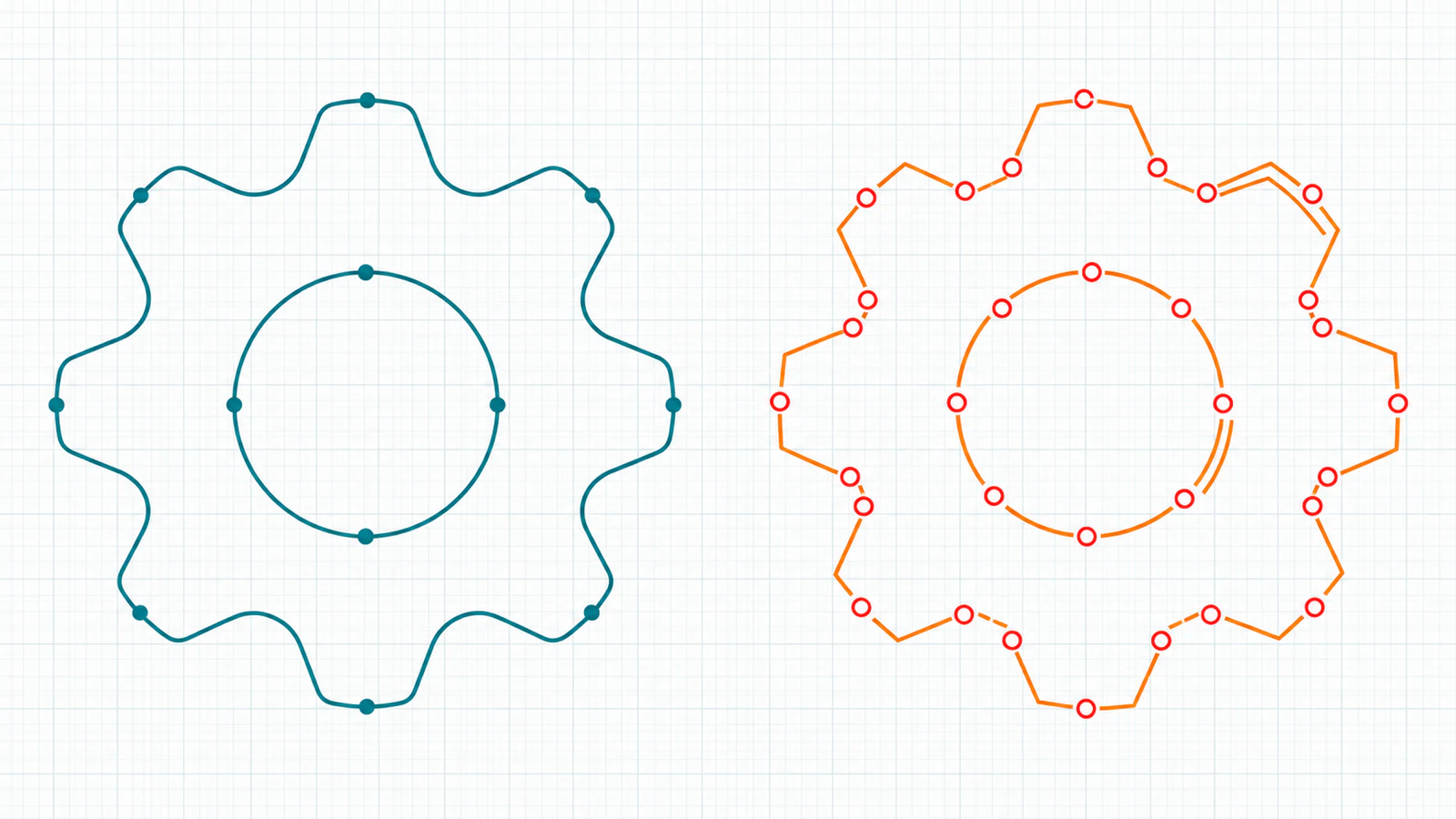
สำหรับกระบวนการเตรียมครบตั้งแต่เลือกภาพต้นฉบับจนกำหนดทางเดินเครื่องมือ ให้ทำตามขั้นตอนแปลงภาพเป็นเวกเตอร์สำหรับ CNC หากยังตัดสินใจระหว่างรูปแบบไฟล์ ให้เปรียบเทียบ SVG กับ DXF สำหรับตัด
เมื่อเครื่องมือแปลงไม่ใช่คำตอบ
บางภาพไม่ควรกลายเป็นไฟล์ตัด ภาพถ่ายและภาพมีแสงเงาจะกลายเป็นบริเวณย่อยจำนวนมากที่ไม่ได้สอดคล้องกับแนวตัดที่ต้องการ การแกะสลักแรสเตอร์หรือกระบวนการงานนูนรักษาหน้าตาเดิมได้ดีกว่า รายละเอียดที่เล็กกว่าดอกกัดหรือความกว้างร่องตัดจะไม่เหลือหลังตัด จึงควรลดรายละเอียดหรือขยายชิ้นงาน บนโต๊ะพลาสมา ชิ้นส่วนภายในที่ไม่เชื่อมกับส่วนอื่นจะหลุดออกหากไม่เพิ่มสะพานเชื่อม ซึ่งไม่มีเครื่องมือแปลงใดตัดสินใจแทนคุณได้ คู่มือเตรียมงานตัดพลาสมา ครอบคลุมการตรวจเรื่องนี้ และ DXF ไม่ใช่ทางเดินเครื่องมือ ความกว้างร่องตัด แนวเข้าตัด แท็บยึด และอัตราป้อนเป็นหน้าที่ของ CAM
ขั้นตอนนี้เป็นอย่างไรเมื่อใช้ PerfectVector
อัปโหลดโลโก้หรือภาพเงาไปยังเครื่องมือแปลงภาพเป็น DXF ของ PerfectVector แล้วดูตัวอย่างฟรี เปรียบเทียบรูปทรงด้านนอกและรูต่าง ๆ กับต้นฉบับ เมื่อเส้นขอบถูกต้อง ให้ใช้เครดิตปลดล็อกผลลัพธ์ จากนั้นเลือก DXF กรอกความกว้างสุดท้าย เลือกมิลลิเมตรหรือนิ้ว แล้วดาวน์โหลด นำไฟล์เข้า CAM วัดส่วนที่รู้ขนาดหนึ่งจุด จับคู่เลเยอร์สีกับการทำงาน และดูตัวอย่างทางเดินเครื่องมือก่อนตัด
คำถามที่พบบ่อย
เครื่องมือแปลงภาพเป็น DXF สำหรับ CNC ตัวไหนดีที่สุด? สำหรับโลโก้ ตัวหนังสือบนป้าย และภาพเงาที่ตั้งใจจะกัดด้วยเราเตอร์หรือตัดพลาสมา เราเลือก PerfectVector เพราะลอกเป็นเส้นขอบปิดที่ดูตัวอย่างฟรีได้ แล้วส่งออก DXF R12 ที่มีโพลีไลน์ปิด โดยเส้นโค้งเป็นส่วนโค้ง ตามความกว้างและหน่วยที่เลือก Scan2CAD เหมาะกับแบบทางเทคนิคที่สแกนมามากกว่า ส่วน Inkscape เป็นตัวเลือกเดสก์ท็อปฟรีของเราหากคุณเก็บเส้นเองได้
วิธีฟรีที่ดีที่สุดในการแปลงภาพเป็น DXF คืออะไร? Inkscape ฟรีและเป็นโอเพนซอร์ส ใช้ Trace Bitmap ลอกภาพ เก็บเส้น แล้วบันทึกด้วยรูปแบบ DXF R14 ที่มีในตัว โปรแกรม CAM ของคุณอาจลอกภาพได้เองเช่นกัน รุ่นหลักของ Carbide Create รวมให้ใช้ฟรีกับเครื่อง Shapeoko และ Nomad ส่วน PerfectVector ให้แปลงและดูตัวอย่างฟรี และหนึ่งเครดิตปลดล็อกไฟล์สำเร็จ
ควรใช้ DXF รุ่นใดสำหรับ CNC? ใช้รุ่นที่เอกสารของโปรแกรม CAM หรือผู้ผลิตกำหนด โปรแกรมเก่าหรือเข้มงวดบางตัวรับเฉพาะ R12 ส่วนโปรแกรมใหม่อ่านรุ่นหลังได้ PerfectVector เขียน R12 พร้อมโพลีไลน์ปิดและส่วนโค้ง ขณะที่ตัวส่งออกใน Inkscape เขียน R14 หากไฟล์นำเข้าไม่ได้ ให้ลองอีกรุ่นแล้ววัดสเกลอีกครั้งหลังนำเข้า
เครื่องมือแปลงภาพเป็น DXF สร้างทางเดินเครื่องมือหรือ G-code ด้วยหรือไม่? ส่วนใหญ่ไม่สร้าง DXF เก็บเส้นขอบ และโปรแกรม CAM เปลี่ยนเส้นเหล่านั้นเป็นทางเดินเครื่องมือ ซึ่งคุณตั้งดอกกัด ความลึก ความกว้างร่องตัด และอัตราป้อน Scan2CAD ระบุว่าส่งออก G-code ได้ด้วย และ VectoSolve ระบุว่าการดาวน์โหลด DXF รวมไฟล์ G-code แต่คุณยังควรตรวจรูปทรงและตั้งพารามิเตอร์การตัดของตัวเองก่อนตัด
แปลงภาพถ่ายเป็น DXF สำหรับตัด CNC ได้หรือไม่? โดยทั่วไปไม่ควร ภาพถ่ายมีโทนอ่อนเข้มต่อเนื่องมากกว่าขอบ การลอกจึงเปลี่ยนเป็นรูปทรงย่อยจำนวนมากที่ให้แนวตัดไม่เหมาะ ควรลดรายละเอียดให้เหลือพื้นที่สว่างกับมืดชัด ๆ ไม่กี่ส่วนก่อน หรือใช้การแกะสลักแรสเตอร์หรือกระบวนการงานนูนเพื่อรักษาหน้าตาแบบภาพถ่าย
แหล่งข้อมูล
- PerfectVector — ราคาและเครดิต — แปลงเป็นเวกเตอร์และดูตัวอย่างฟรี หนึ่งเครดิตต่อผลลัพธ์สำเร็จหนึ่งชิ้น และดาวน์โหลดซ้ำฟรี
- PerfectVector — เครื่องมือแปลงภาพเป็น DXF — ส่งออก DXF R12 พร้อมโพลีไลน์ปิดตามความกว้างและหน่วยที่เลือก เลเยอร์สีต้นฉบับ และไฟล์ที่มีเฉพาะรูปทรง
- Vectorizer.AI — เครื่องมือแปลง JPG เป็น DXF — ตัวอย่างฟรีและตัวเลือกส่งออก DXF ด้านความเข้ากันได้ เส้นโค้ง มุม และการจัดกลุ่ม
- Vectorizer.AI — ราคา — ต้องสมัครสมาชิกเพื่อดาวน์โหลดผลลัพธ์
- VectoSolve — เครื่องมือแปลงภาพเป็น DXF — การส่งออก R12 โพลีไลน์ปิด หน่วยมิลลิเมตร และเลเยอร์แยกตามสี ตามที่ VectoSolve ระบุ
- Scan2CAD — ราคา — ราคาแพ็กเกจ Pro การเรียกเก็บเงิน และการใช้งานบน Windows กับ macOS
- Inkscape — ส่วนขยายส่งออก DXF — การส่งออก Desktop Cutting Plotter (AutoCAD DXF R14) และตัวเลือกหน่วย LWPOLYLINE กับเลเยอร์
- Vectric — Trace Bitmap — เครื่องมือลอกภาพใน VCarve ที่มีโหมดขาวดำและสี
มีโลโก้หรือภาพเงาที่อยากตัดอยู่หรือไม่? เริ่มใช้ฟรีด้วยภาพของคุณ เทียบตัวอย่างเส้นขอบกับต้นฉบับ แล้วตรวจรูปทรงปิด สเกล และหน่วยใน CAM ก่อนตัด
เพิ่มเติมจากบล็อก

8 ตัวเลือกแปลงภาพเป็น SVG สำหรับตัดเลเซอร์
เราเลือก Laser SVG ของ PerfectVector สำหรับไฟล์ตัดจากโลโก้และลายเส้น พร้อมอธิบายว่าเมื่อใด LightBurn, Inkscape, Vector Magic หรือเครื่องมือลอกลายในแอปเหมาะกว่า

ความลึก V-Carve: ทำไมเส้นโลโก้กว้างจึงตัดลึก
เรียนรู้ว่าความกว้างภาพและมุมดอก V กำหนดความลึกแกะอย่างไร คำนวณตัวอย่างโลโก้ และแยกความลึกพื้นราบ ต่อเที่ยว และเรขาคณิตเส้นขอบที่ลาก



