
DXF เป็นไฟล์เวกเตอร์ไหม? วิธีแกะรอยหรือส่งออก
DXF เป็นรูปแบบเวกเตอร์สำหรับ CAD แต่นามสกุลไม่ได้รับประกันว่ารูปทรงจะใช้งานได้ เรียนรู้ว่าเมื่อไรควรส่งออก เมื่อไรควรแกะรอย และต้องตรวจอะไรหลังนำเข้า
ในหน้านี้
- เหตุใด DXF จึงเป็นรูปแบบเวกเตอร์
- DXF เทียบกับ SVG ในการใช้งานจริง
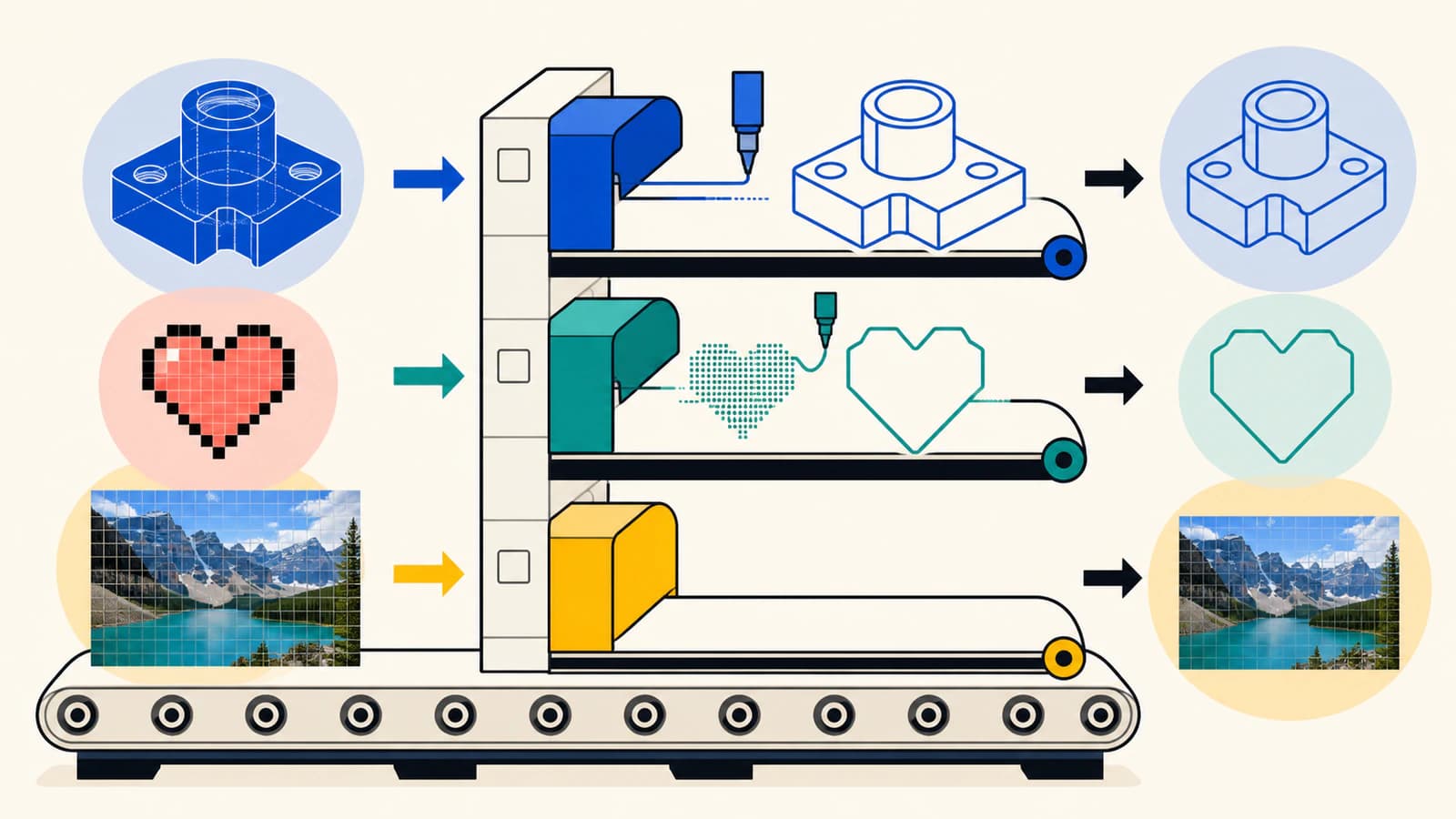
- ส่งออก แกะรอย หรือเก็บเป็นแรสเตอร์?
- ส่งออกเมื่อมีรูปทรงอยู่แล้ว
- แกะรอยเมื่อต้นฉบับเป็นงานแรสเตอร์สีเรียบ
- เก็บเป็นแรสเตอร์เมื่อโทนต่อเนื่องเป็นสาระสำคัญ
- วิธีเปลี่ยนภาพเป็น DXF ที่ใช้งานได้
- 1. ระบุสิ่งที่ผู้รับต้องการ
- 2. เตรียมต้นฉบับที่ดีที่สุด
- 3. แกะรอยรูปทรงที่ต้องการ
- 4. กำหนดและตรวจหน่วย
- 5. ตรวจเอนทิตีที่นำเข้า
- 6. ตรวจรูปทรงก่อนผลิต
- วิธีตรวจว่า DXF มีรูปทรงเวกเตอร์ที่ใช้งานได้
- ปัญหา DXF ที่พบบ่อย
- ไฟล์เปิดมาขนาดผิด
- เส้นโค้งดูเป็นเหลี่ยม
- งานเติมสีกลายเป็นเส้นรอบรูป
- เครื่องตัดวิ่งตามทุกขอบสองครั้ง
- รายการตรวจส่งต่อ DXF
- คำถามที่พบบ่อย
- แหล่งอ้างอิง
ใช่ โดยทั่วไป DXF จัดเป็นไฟล์เวกเตอร์ โดยเก็บรูปทรงของแบบเป็นเอนทิตี เช่น เส้นตรง ส่วนโค้ง เส้นหลายช่วง วงกลม และเส้น spline แทนการรวมแบบทั้งหมดเป็นตารางพิกเซลเดียว จึงเหมาะสำหรับแลกเปลี่ยนงานระหว่างโปรแกรม CAD, CAM งานตัด และงานผลิต
แต่มีข้อแม้ที่ต้องเข้าใจ: .dxf บอกว่าเป็นรูปแบบข้อมูลแบบ ไม่ได้ยืนยันว่าทุกสิ่งภายในเป็นเส้นขอบ 2 มิติที่สะอาด DXF อาจมีเลเยอร์ บล็อก เส้นบอกขนาด เอนทิตี 3 มิติ วัตถุที่ไม่ใช่กราฟิก และแม้แต่การอ้างอิงภาพ คุณยังต้องตรวจสิ่งที่โปรแกรมปลายทางนำเข้า
คำตอบสั้น ๆ
- มีรูปทรง CAD หรือเวกเตอร์อยู่แล้ว? ส่งออกเป็น DXF เวอร์ชันและหน่วยที่ผู้รับต้องการ
- เริ่มจาก PNG หรือ JPG สีเรียบ? แกะรอยงานที่เหมาะให้เป็นพาธ แล้วเขียนพาธเหล่านั้นเป็นเอนทิตี DXF
- เริ่มจากภาพถ่ายหรือสแกนที่มีโทนต่อเนื่อง? เก็บเป็นแรสเตอร์ เว้นแต่เป้าหมายคือภาพเส้นขอบที่ลดรายละเอียดอย่างตั้งใจ
- ก่อนผลิต: ตรวจขนาดที่ทราบ หน่วย เส้นขอบปิด เส้นซ้ำ เลเยอร์ และเส้นทางเครื่องมือจริง
เหตุใด DXF จึงเป็นรูปแบบเวกเตอร์
ภาพรวม DXF ของ Adobe จัด DXF อยู่ในกลุ่มเวกเตอร์ เพราะองค์ประกอบแต่ละชิ้นแก้ไขและปรับขนาดในรูปของเรขาคณิตได้ เอกสารรูปแบบ DXF ของ Autodesk อธิบายแม่นยำกว่านั้นว่า DXF เป็นการแทนข้อมูลแบบด้วยข้อมูลที่มีแท็ก โดยใช้รหัสกลุ่มอธิบายข้อมูลแต่ละส่วน
กล่าวอีกอย่างคือ DXF ไม่ใช่ภาพของแบบ แต่เป็นคำอธิบายโครงสร้างของแบบนั้น
โครงสร้างนี้อาจมี:
- เอนทิตีรูปทรง เช่น เส้นตรง ส่วนโค้ง วงกลม เส้นหลายช่วง และ spline;
- เลเยอร์ ประเภทเส้น และสไตล์;
- นิยามบล็อกและการอ้างอิงบล็อกที่แทรก;
- เส้นบอกขนาด ข้อความ ลาย hatch และเอนทิตี CAD อื่น;
- เมทาดาทาของแบบและวัตถุที่ไม่ใช่กราฟิก;
- พิกัด 2 มิติหรือ 3 มิติ ตามแบบต้นฉบับ
เอกสารโครงสร้าง DXF ทั่วไปของ Autodesk แบ่งเป็นส่วนหัว ตาราง บล็อก เอนทิตี วัตถุ และส่วนภาพขนาดย่อที่มีหรือไม่มีก็ได้ งานกราฟิกส่วนใหญ่อยู่ในส่วน BLOCKS และ ENTITIES นามสกุลอย่างเดียวไม่บอกว่าเอนทิตีเหล่านั้นเหมาะกับปลายทางของคุณหรือไม่
DXF เทียบกับ SVG ในการใช้งานจริง
ทั้งสองรูปแบบเก็บรูปทรงเวกเตอร์ได้ แต่พัฒนามาจากเวิร์กโฟลว์คนละแบบ
| คำถาม | DXF | SVG |
|---|---|---|
| หน้าที่หลัก | แลกเปลี่ยนข้อมูลแบบ CAD | แสดงและแก้ไขกราฟิกที่ปรับขนาดได้ |
| รูปทรงที่พบบ่อย | เส้นตรง ส่วนโค้ง เส้นหลายช่วง spline บล็อก | พาธ รูปทรง เส้นขอบ สีเติม |
| รูปลักษณ์ | คุณสมบัติ CAD และการจัดเลเยอร์ | สีเติม เส้นขอบ การไล่ระดับสี และสไตล์เว็บที่หลากหลาย |
| หน่วย | อาจระบุหน่วยของแบบหรือไม่มีหน่วย | อาจใช้ขนาดจริง viewBox หรือหน่วยแบบ CSS |
| ปลายทางทั่วไป | CAD, CAM, CNC, พลาสมา เลเซอร์ งานผลิต | เบราว์เซอร์ แอปออกแบบ เว็บ เครื่องตัดตั้งโต๊ะ |
| เหมาะที่สุด | เมื่อผู้รับต้องการรูปทรง CAD | เมื่อผู้รับให้ความสำคัญกับรูปลักษณ์กราฟิกหรือพาธ SVG |
ใช้รูปแบบที่ซอฟต์แวร์ ผู้รับงาน หรือเวิร์กโฟลว์เครื่องจักรปลายทางต้องการ การแปลงเป็น DXF เพราะ “ดูแม่นยำกว่า” ไม่ได้ปรับปรุงรูปทรงที่ไม่ดี แค่เปลี่ยนรูปแบบไฟล์ที่บรรจุเท่านั้น
ข้อแลกเปลี่ยนเฉพาะงานเลเซอร์อยู่ในSVG เทียบกับ DXF สำหรับการตัดเลเซอร์ คู่มือนี้เน้นการตัดสินใจเรื่องเวกเตอร์ การแกะรอย และการส่งออกในภาพรวม
ส่งออก แกะรอย หรือเก็บเป็นแรสเตอร์?
ส่งออกเมื่อมีรูปทรงอยู่แล้ว
หากแบบประกอบด้วยเอนทิตี CAD หรือพาธเวกเตอร์อยู่แล้ว อย่าทำเป็นแรสเตอร์แล้วแกะรอยซ้ำ ให้ส่งออกหรือบันทึกสำเนาเป็น DXF จากโปรแกรมต้นทาง การแกะรอยซ้ำเพิ่มความคลาดเคลื่อน โหนด และความเสี่ยงสเกลผิดโดยไม่มีประโยชน์
หลักนี้ใช้กับสเก็ตช์ CAD ที่มีขนาดกำหนด โลโก้เวกเตอร์ แผนภาพเทคนิค และเส้นขอบตัด แปลงข้อความเป็นเส้นรอบรูปเฉพาะเมื่อผู้รับไม่มีฟอนต์และไม่ต้องการข้อความที่แก้ไขได้ สอบถามว่าปลายทางรับ DXF เวอร์ชันใด หน่วยใด และเอนทิตีชนิดใด
แกะรอยเมื่อต้นฉบับเป็นงานแรสเตอร์สีเรียบ
PNG, JPG, BMP หรือภาพวาดสแกนประกอบด้วยพิกเซล การเปลี่ยนชื่อเป็น .dxf หรือวางเป็นภาพอ้างอิงไม่ได้สร้างเอนทิตีเส้นตรง ส่วนโค้ง หรือเส้นหลายช่วง เครื่องมือแกะรอยต้องอนุมานขอบเขตแล้วสร้างใหม่เป็นรูปทรง
สำหรับ AutoCAD ให้เปรียบเทียบทางเลือกระหว่างภาพแนบ AutoCAD, Raster Design และ DXF จากงานภาพ เพื่อพิจารณาว่าแบบต้องการภาพอ้างอิงที่มองเห็น เอนทิตี CAD ที่สร้างอย่างตั้งใจ หรือเส้นรอบรูปตกแต่ง
วิธีนี้ใช้ได้ดีกับ:
- โลโก้ขาวดำเส้นหนา;
- ภาพเงาป้ายเรียบง่าย;
- ภาพลายเส้นสะอาด;
- ภาพประกอบจำกัดสีที่ต้องการเส้นขอบปิด;
- แม่แบบสแกนที่ใช้รองเพื่อวาดใหม่ แล้วปรับเทียบขนาด
เตรียมเก็บงานมากขึ้นหากมีความเบลอ เงา การไล่ระดับสี สีที่มีพื้นผิว บล็อกจากการบีบอัด หรือเส้นบางที่ตัดกัน
เก็บเป็นแรสเตอร์เมื่อโทนต่อเนื่องเป็นสาระสำคัญ
ภาพถ่าย ภาพเรนเดอร์มีแสงเงา หรือสีน้ำไม่ได้ลดเป็นเส้นขอบสำหรับผลิตจำนวนไม่มากได้ตามธรรมชาติ การแกะรอยอาจแบ่งโทนเป็นพื้นที่จำนวนมาก แต่นั่นเป็นการตีความใหม่ ไม่ใช่เวกเตอร์ที่เทียบเท่าต้นฉบับอย่างเที่ยงตรง
หากปลายทางใช้พิกเซลเพื่อแกะสลัก พิมพ์ หรืออ้างอิง ให้เก็บแรสเตอร์และจัดไฟล์ตามเวิร์กโฟลว์นั้น หากต้องการเพียงขอบเขตนอกเส้นเดียว ให้แกะรอยภาพเงาแทนทุกโทน
วิธีเปลี่ยนภาพเป็น DXF ที่ใช้งานได้
1. ระบุสิ่งที่ผู้รับต้องการ
ถามว่างานต้องการเส้นกึ่งกลาง เส้นรอบรูปปิด เส้นขอบแยกสี เลเยอร์ รูปทรง 2 มิติ หรืออย่างอื่น เครื่องตัดพลาสมาที่ต้องการโปรไฟล์ปิดย่อมให้นิยาม “DXF ที่ดี” ต่างจากผู้ใช้ CAD ที่นำสเก็ตช์อ้างอิงเข้า สำหรับกรณี CAD นั้น แนวทางภาพเป็นสเก็ตช์ใน SolidWorks แยกการสร้างใหม่ด้วยเครื่องมือของโปรแกรม Picture to Sketch, AutoTrace และการส่งต่อ DXF ที่ตรวจแล้ว
ยืนยันหน่วยและ DXF เวอร์ชันที่ต้องการด้วย ทำก่อนแปลงเพื่อให้การตรวจสอบมีเป้าหมาย
2. เตรียมต้นฉบับที่ดีที่สุด
ใช้ต้นฉบับงานภาพ ไม่ใช่ภาพหน้าจอ ครอปเนื้อหาไม่เกี่ยวข้อง ลบพิกเซลพื้นหลังที่เกิดโดยไม่ตั้งใจ และเพิ่มความแตกต่างของขอบเพียงพอให้เห็นขอบเขตที่ต้องการ เก็บสำเนาที่ไม่แก้ไขไว้หนึ่งชุด
สำหรับสแกนที่มีขนาด ให้มีระยะอ้างอิงที่เชื่อถือได้หรือวัตถุปรับเทียบ การแกะรอยรักษาสัดส่วนจากภาพได้ แต่ไม่รู้สเกลจริงด้วยตัวเอง
3. แกะรอยรูปทรงที่ต้องการ
ใช้เครื่องมือแปลงภาพเป็น DXF สร้างรูปทรงที่เหมาะขึ้นใหม่ ตรวจภาพตัวอย่างเวกเตอร์ก่อนดาวน์โหลด มองหาสิ่งเหล่านี้:
- หนึ่งเส้นขอบต่อการตัดหนึ่งครั้งที่ตั้งใจ;
- โปรไฟล์ปิดสำหรับพื้นที่เติมหรือส่วนที่จะตัดออก;
- รูและช่องว่างภายในตัวอักษรที่ยังอยู่;
- เส้นโค้งเรียบที่มีจำนวนโหนดสมเหตุสมผล;
- ไม่มีสี่เหลี่ยมพื้นหลังหรือจุดเกินที่แยกอยู่;
- ไม่มีขอบซ้ำจากการแกะรอยทั้งสองด้านของเส้นหนา
PerfectVector ให้จุดเริ่มต้นเวกเตอร์ 2 มิติที่สะอาดและผลลัพธ์ DXF สำหรับงานภาพที่เหมาะได้ แต่ไม่ได้สร้างข้อจำกัดแบบพาราเมตริก ค่าคลาดเคลื่อนในการผลิต ฟีเจอร์ CAD ที่มีความหมายเชิงโครงสร้าง หรือขนาดวิศวกรรมที่ตรวจยืนยันแล้ว
4. กำหนดและตรวจหน่วย
DXF เก็บเมทาดาทาหน่วยได้ แต่แบบอาจไม่มีหน่วยเช่นกัน เอกสาร INSUNITS ของ Autodesk มีค่าที่ระบุชัดว่าไม่กำหนดหน่วย พร้อมกับนิ้ว มิลลิเมตร เซนติเมตร เมตร และหน่วยอื่น
เปิด DXF ในโปรแกรม CAD หรือ CAM ปลายทาง เลือกหน่วยนำเข้าที่ต้องการหากมีคำถาม และวัดส่วนที่ทราบขนาด อย่าเชื่อเพียงภาพตัวอย่างที่ดูคุ้นเคย ความไม่ตรงกันระหว่างนิ้วกับมิลลิเมตรเปลี่ยนสเกล 25.4 เท่า
5. ตรวจเอนทิตีที่นำเข้า
ซูมดูส่วนโค้งและเส้นโค้ง บางแนวทางส่งออกรักษา spline หรือส่วนโค้ง ส่วนบางแนวทางประมาณเป็นเส้นหลายช่วง ทั้งสองไม่ได้ผิดเสมอไป แต่เส้นหลายช่วงที่หยาบอาจเห็นเป็นเหลี่ยม ส่วนที่หนาแน่นเกินไปทำให้เครื่องเคลื่อนที่และแก้ไขโดยไม่จำเป็น
ตรวจว่าบล็อก hatch ข้อความ และชื่อเลเยอร์เข้ามาในรูปที่ใช้งานได้หรือไม่ สำหรับงานตัดเรียบง่าย เส้นขอบปิดธรรมดามักใช้ข้ามโปรแกรมได้ง่ายกว่าสไตล์ CAD ซับซ้อน
6. ตรวจรูปทรงก่อนผลิต
ก่อนส่งไฟล์ให้เครื่องตัด เราเตอร์ โต๊ะพลาสมา หรือเลเซอร์:
- ลบเส้นซ้ำและเส้นซ้อน;
- เชื่อมช่องขาดที่ควรเป็นเส้นขอบปิด;
- ระบุโปรไฟล์ด้านในและด้านนอก;
- ลบรูปทรงช่วยสร้างที่ไม่ต้องการส่งให้เครื่อง;
- ยืนยันว่าไม่มีเส้นขอบตัดตัวเอง;
- กำหนดการทำงาน เครื่องมือ ความเร็ว และลำดับในโปรแกรม CAM หรือโปรแกรมเครื่องจริง;
- จำลองหรือดูตัวอย่างเส้นทางเครื่องมือ;
- ทดสอบรายละเอียดตัวแทนบนวัสดุเศษเมื่อทำได้
DXF เก็บรูปทรง แต่ไม่ได้ตัดสินใจว่าควรผลิตรูปทรงนั้นอย่างไร
วิธีตรวจว่า DXF มีรูปทรงเวกเตอร์ที่ใช้งานได้
ไม่ต้องอ่านรูปแบบไฟล์ทั้งหมด ให้ตรวจดังนี้:
- เปิดไฟล์ในโปรแกรม CAD หรือเวกเตอร์ที่รองรับ DXF
- เลือกเส้นหรือเส้นขอบที่ต้องการ ควรทำงานเป็นรูปทรง ไม่ใช่ภาพแบนหนึ่งภาพ
- ตรวจรายการเอนทิตีหรือวัตถุว่ามีเส้นตรง ส่วนโค้ง เส้นหลายช่วง spline วงกลม หรือบล็อก
- วัดระยะที่ทราบขนาด
- ซ่อนเลเยอร์ทีละเลเยอร์และยืนยันหน้าที่
- เรียกภาพตัวอย่างรูปทรงหรือเส้นทางเครื่องมือของโปรแกรมปลายทาง
หากสิ่งเดียวที่เห็นคือภาพอ้างอิง DXF อาจทำหน้าที่เป็นไฟล์บรรจุหรือภาพรอง แทนการมีพาธที่คาด กลับไปที่แรสเตอร์ต้นฉบับแล้วแกะรอยรูปทรงที่ต้องการ
ปัญหา DXF ที่พบบ่อย
ไฟล์เปิดมาขนาดผิด
แบบอาจไม่มีหน่วย หน่วยนำเข้าอาจต่างจากหน่วยส่งออก หรือต้นฉบับไม่เคยปรับเทียบ ตั้งหน่วยที่ต้องการและปรับสเกลทั้งแบบจากระยะที่ทราบหนึ่งค่า แล้วตรวจอีกระยะที่ตำแหน่งอื่น
เส้นโค้งดูเป็นเหลี่ยม
การส่งออกหรือแปลงอาจแทนเส้นโค้งด้วยส่วนเส้นตรงจำนวนน้อย ส่งออกใหม่โดยใช้ส่วนโค้ง spline หรือเส้นหลายช่วงละเอียดขึ้นที่โปรแกรมรองรับ แล้วตรวจในโปรแกรมปลายทาง อย่าเพิ่มจุดหลายพันจุดโดยไม่พิจารณา ใช้รูปแบบที่หยาบที่สุดซึ่งยังอยู่ในค่าคลาดเคลื่อนด้านภาพหรือขนาดของงาน
งานเติมสีกลายเป็นเส้นรอบรูป
เวิร์กโฟลว์ DXF มักเน้นเอนทิตีและเส้นขอบมากกว่าสีเติมกราฟิกที่หลากหลาย ตัดสินใจว่าปลายทางต้องการขอบเขต hatch หรือพื้นที่ปิดแยกกัน หากรูปลักษณ์สำคัญกว่าการแลกเปลี่ยน CAD การแนบ SVG หรือ PDF อาจเหมาะกว่า
เครื่องตัดวิ่งตามทุกขอบสองครั้ง
เส้นแรสเตอร์หนาอาจถูกแกะรอยเป็นรูปทรงปิดแคบ ทำให้ทั้งสองด้านกลายเป็นเส้นทางเครื่องมือ หากงานต้องการเส้นกึ่งกลางเดียว ให้ใช้เวิร์กโฟลว์เส้นกึ่งกลางหรือวาดใหม่ หากต้องการเส้นรอบรูปเติมสี ให้เก็บรูปทรงปิดและยืนยันว่าการทำงานของเครื่องตรงกัน
รายการตรวจส่งต่อ DXF
- ผู้รับยืนยัน DXF เวอร์ชัน หน่วย และชนิดเอนทิตีที่รับได้แล้ว
- รูปทรงเวกเตอร์เดิมถูกส่งออก ไม่ใช่ทำเป็นแรสเตอร์แล้วแกะรอยซ้ำ
- งานแรสเตอร์ถูกแกะรอยเฉพาะที่มีเส้นขอบใช้งานได้
- ระยะที่ทราบและอีกระยะสำหรับตรวจซ้ำถูกต้อง
- เส้นโค้งเรียบพอโดยไม่มีการแบ่งช่วงเกินจำเป็น
- เส้นขอบที่ต้องการปิดและไม่ตัดตัวเอง
- ลบเส้นซ้ำ เอนทิตีเกิน และรูปทรงช่วยสร้างแล้ว
- เลเยอร์และบล็อกนำเข้าในรูปที่ใช้งานได้
- ภาพตัวอย่างสุดท้ายใน CAD/CAM หรือโปรแกรมเครื่องแสดงการทำงานที่ตั้งใจ
- แนบภาพแรสเตอร์หรือ PDF สำหรับตรวจรูปลักษณ์เมื่อรูปลักษณ์สำคัญ
คำถามที่พบบ่อย
DXF เป็นไฟล์เวกเตอร์เสมอไหม? DXF จัดเป็นรูปแบบแลกเปลี่ยนเวกเตอร์ CAD แต่ไฟล์แต่ละไฟล์อาจมีข้อมูลที่ไม่ใช่กราฟิกหรือภาพอ้างอิงด้วย ตรวจเอนทิตีเพื่อยืนยันว่ามีพาธหรือเส้นขอบที่ต้องการ
แปลง PNG เป็น DXF ได้ไหม? ได้ เมื่อเครื่องมือแกะรอยสร้างขอบเขตพิกเซลที่เหมาะขึ้นใหม่เป็นรูปทรงเวกเตอร์ การเปลี่ยนนามสกุลหรือฝัง PNG ไม่ใช่การแปลง งานสีเรียบคอนทราสต์สูงแกะรอยได้ดีกว่าภาพถ่าย
DXF ดีกว่า SVG ไหม? DXF มักเหมาะกว่าเมื่อเวิร์กโฟลว์ CAD, CAM ร้านรับงาน หรือเครื่องจักรต้องการเอนทิตีแบบและหน่วย SVG มักเหมาะกว่าสำหรับเว็บและงานออกแบบที่ต้องการรูปลักษณ์หลากหลาย
DXF รักษาขนาดจริงได้ไหม? เก็บเมทาดาทาหน่วยของแบบได้ แต่ DXF อาจไม่มีหน่วย และโปรแกรมนำเข้าอาจใช้ค่าเริ่มต้นต่างกัน วัดส่วนที่ทราบขนาดหลังนำเข้าก่อนใช้ไฟล์เพื่อผลิต
DXF มีข้อมูล 3 มิติได้ไหม? ได้ DXF รองรับเอนทิตีแบบทั้ง 2 มิติและ 3 มิติ การแกะรอยแรสเตอร์เป็น DXF โดยทั่วไปสร้างรูปทรง 2 มิติ ไม่ได้อนุมานโมเดล 3 มิติ ความหนา หรือฟีเจอร์ CAD แบบพาราเมตริก
แหล่งอ้างอิง
- Adobe — เรียนรู้เกี่ยวกับไฟล์ DXF — ภาพรวมที่เข้าใจง่ายของ DXF ในฐานะรูปแบบแลกเปลี่ยนแบบเวกเตอร์
- Autodesk — เกี่ยวกับรูปแบบ DXF — กำหนดว่า DXF เป็นข้อมูลแบบที่มีแท็ก และอธิบายรหัสกลุ่ม
- Autodesk — โครงสร้างไฟล์ DXF ทั่วไป — อธิบายส่วนหัว ตาราง บล็อก เอนทิตี วัตถุ และส่วนภาพขนาดย่อที่เลือกมีได้
- Autodesk — INSUNITS — ระบุค่าหน่วยแบบ รวมถึงไม่กำหนดหน่วย นิ้ว และหน่วยเมตริก
มีงานสีเรียบที่ต้องการเส้นขอบ CAD 2 มิติจริงหรือไม่? แปลงภาพต้นฉบับเป็นรูปทรง DXF แล้วตรวจหน่วย ขนาด เอนทิตี และเส้นทางเครื่องมือสุดท้ายในโปรแกรมปลายทาง
เพิ่มเติมจากบล็อก

ชดเชยร่องตัด SVG: ให้ชิ้นงานและรูมีขนาดถูกต้อง
ใช้ตรา SVG แบบจำลองเพื่อเข้าใจออฟเซ็ตร่องตัดด้านในและนอก แยกความกว้างรอยตัดจากระยะออฟเซ็ตพาธ และหลีกเลี่ยงการชดเชยสองครั้ง

แปลง SVG เป็น PNG ด้วย Sharp: ขนาด ความหนาแน่น และการส่งออกที่คมชัด
เรนเดอร์ SVG เป็น PNG โปร่งใสด้วย Sharp ตามขนาดพิกเซลปลายทาง ดูการทดสอบ 1x และ 2x ที่ทำซ้ำได้ เมื่อใดความหนาแน่นอินพุตจึงสำคัญ และทำไมการขยาย PNG จึงไม่ได้ผล