
ภาพเป็นสเก็ตช์ใน SolidWorks: เลือกวิธีให้เหมาะสม
เปลี่ยน Sketch Picture ใน SolidWorks เป็นเรขาคณิตที่ใช้ได้ด้วย Picture to Sketch, AutoTrace การสร้างใหม่ด้วยมือ หรือการส่งต่อ DXF แล้วตรวจผลลัพธ์
ในหน้านี้
Sketch Picture ใน SolidWorks เป็นภาพอ้างอิงแรสเตอร์ ไม่ได้กลายเป็นองค์ประกอบสเก็ตช์ที่แก้ไขได้อัตโนมัติ ใน SOLIDWORKS 2026 SP1/FD01 ฟีเจอร์ Picture to Sketch (Beta) สร้างองค์ประกอบสเก็ตช์จากพื้นที่ภาพที่เลือกได้ คุณยังวาดใหม่ด้วยข้อกำหนดความสัมพันธ์ในโปรแกรม ใช้ส่วนเสริม AutoTrace แบบเลือกติดตั้งที่แยกต่างหาก หรือเตรียมงานสีแบนนอก SolidWorks แล้วนำกลับมาเป็นเรขาคณิต CAD ได้
ต้นฉบับเป็นตัวกำหนดวิธี สร้างชิ้นส่วนใช้งานใหม่จากค่าที่วัด ลอกเส้นโลโก้หรือรูปทรงตกแต่งเฉพาะเมื่อขอบที่มองเห็นคือเรขาคณิตที่คุณต้องการจริง
เลือกวิธีให้ตรงกับต้นฉบับ
- ชิ้นส่วนเครื่องกลหรือแบบที่ระบุขนาด: ปรับสเกล Sketch Picture และสร้างใหม่ด้วยเครื่องมือสเก็ตช์ในโปรแกรม
- SOLIDWORKS 2026 SP1/FD01: Picture to Sketch (Beta) อาจให้จุดเริ่มต้นสำหรับพื้นที่ภาพที่เลือก
- กระบวนการอัตโนมัติแบบเดิม: AutoTrace อาจช่วยงานเรียบง่ายคอนทราสต์สูง แต่เปิดพร้อม Picture to Sketch ไม่ได้
- งานสีแบนหลายสีหรือมีรบกวน: สร้างตัวเลือกเวกเตอร์หรือ DXF สะอาดกว่านอก SolidWorks แล้วตรวจหลังนำเข้า
- ภาพถ่ายเพอร์สเปกทีฟ: ใช้เป็นภาพอ้างอิงเท่านั้น ไม่สามารถยืนยันเรขาคณิตที่ต้องแม่นยำในการประกอบได้
เริ่มจาก Sketch Picture ที่ปรับเทียบแล้ว
เอกสาร Sketch Picture ของ SolidWorks อธิบายการแทรกบิตแมปบนระนาบสเก็ตช์ กระบวนการปรับขนาด ที่เกี่ยวข้องครอบคลุมการจัดตำแหน่งและปรับสเกลภาพ
ใช้ขนาดที่ทราบในภาพตั้งสเกล แล้วตรวจขนาดที่สอง หากค่าที่สองผิด อย่าฝืนสเก็ตช์ให้ตรงทั้งสอง ภาพอาจถูกยืด ถ่ายเอียง หรือผิดเพี้ยนจากเลนส์
เมื่อปรับเทียบแล้ว ให้วาดตามเจตนาการออกแบบ:
- กำหนดจุดกำเนิด แกน และเส้นกึ่งกลางหลัก
- เพิ่มขอบตรงและความสัมพันธ์สมมาตร
- แทนรูที่เห็นด้วยวงกลมที่กำหนดขนาด
- สร้างส่วนโค้งและฟิลเลตจริง แทนตามขั้นบันไดพิกเซล
- กำหนดสเก็ตช์ให้ครบด้วยค่าที่วัดและทราบ
วิธีนี้ต้องใช้การตัดสินมากกว่า แต่ให้เรขาคณิตที่ทำงานเหมือนโมเดล SolidWorks แทนเส้นขอบที่ตรึงไว้
เมื่อใดควรลอง Picture to Sketch (Beta)
SOLIDWORKS เพิ่ม Picture to Sketch (Beta) ใน 2026 SP1/FD01 มันสร้างองค์ประกอบสเก็ตช์จากพื้นที่ภาพที่เลือกอัตโนมัติ แต่ยังเป็นจุดเริ่มต้น ไม่ใช่เรขาคณิตวิศวกรรมที่ตรวจยืนยันแล้ว
ประเมินดังนี้:
- เปิด Tools > Add-Ins และปิด AutoTrace หากเปิดอยู่ Picture to Sketch ใช้ไม่ได้ขณะ AutoTrace ทำงาน
- แก้สเก็ตช์ เลือก Tools > Sketch Tools > Sketch Picture แล้วเลือกภาพ
- เลือกพื้นที่ด้วย Crop, Rectangle, Lasso, Polygon หรือ Color Select
- คลิก Calculate เพื่อดูตัวอย่างองค์ประกอบสเก็ตช์
- ยอมรับผลหลังตรวจเส้นขอบที่ตั้งใจ ช่องภายใน และความหนาแน่นขององค์ประกอบเท่านั้น
เพราะฟีเจอร์ระบุชัดว่าเป็นเบตา ให้ถือผลเป็นชั่วคราว สร้างวงกลม ร่อง ขอบตรง และรัศมีที่สำคัญต่อการประกอบใหม่ด้วยข้อกำหนดความสัมพันธ์ในโปรแกรมและขนาดที่วัด
เมื่อใดควรลอง AutoTrace
AutoTrace เป็นส่วนเสริม SolidWorks แบบเลือกติดตั้งแยก ไม่ใช่คำรับรองว่าทุกภาพถ่ายจะกลายเป็นสเก็ตช์พร้อมผลิต ใน SOLIDWORKS 2026 ต้องเลือกระหว่าง AutoTrace กับ Picture to Sketch เพราะเปิด AutoTrace แล้วฟีเจอร์เบตาใช้ไม่ได้ โลโก้หรือเงารูปร่างสะอาดคอนทราสต์สูงเหมาะกับ AutoTrace ที่สุด บทสอน AutoTrace ของ GoEngineer แสดงฟีเจอร์เป็นจุดเริ่มต้นที่ยังต้องเลือกและเก็บงาน
ก่อนลอกเส้น ลบพื้นหลัง เพิ่มคอนทราสต์ และครอปกระชับ หลังลอกเส้น ปิดการแสดงภาพแล้วตรวจเฉพาะองค์ประกอบสเก็ตช์ มองหาวงปิดขาด ช่องภายในหาย เส้นโค้งเป็นคลื่น และจุดสปลายน์มากเกิน หากเก็บงานนานกว่าวาดรูปทรงสำคัญใหม่ ให้หยุดลอกเส้นแล้วสร้างใหม่
เมื่อใดส่งต่อ DXF ได้เร็วกว่า
วิธีเริ่มจากเวกเตอร์สำหรับงานลักษณะ CNC ช่วยเมื่อต้นฉบับเป็นงานสีแบนและผลที่ต้องการคือเส้นขอบ สำหรับอินพุตเหล่านั้น ให้ แปลงภาพเป็น DXF ด้วย PerfectVector เลือกความกว้างส่งออกกายภาพ และนำตัวเลือกเข้าไฟล์หรือสเก็ตช์ SolidWorks แยกเพื่อประเมิน
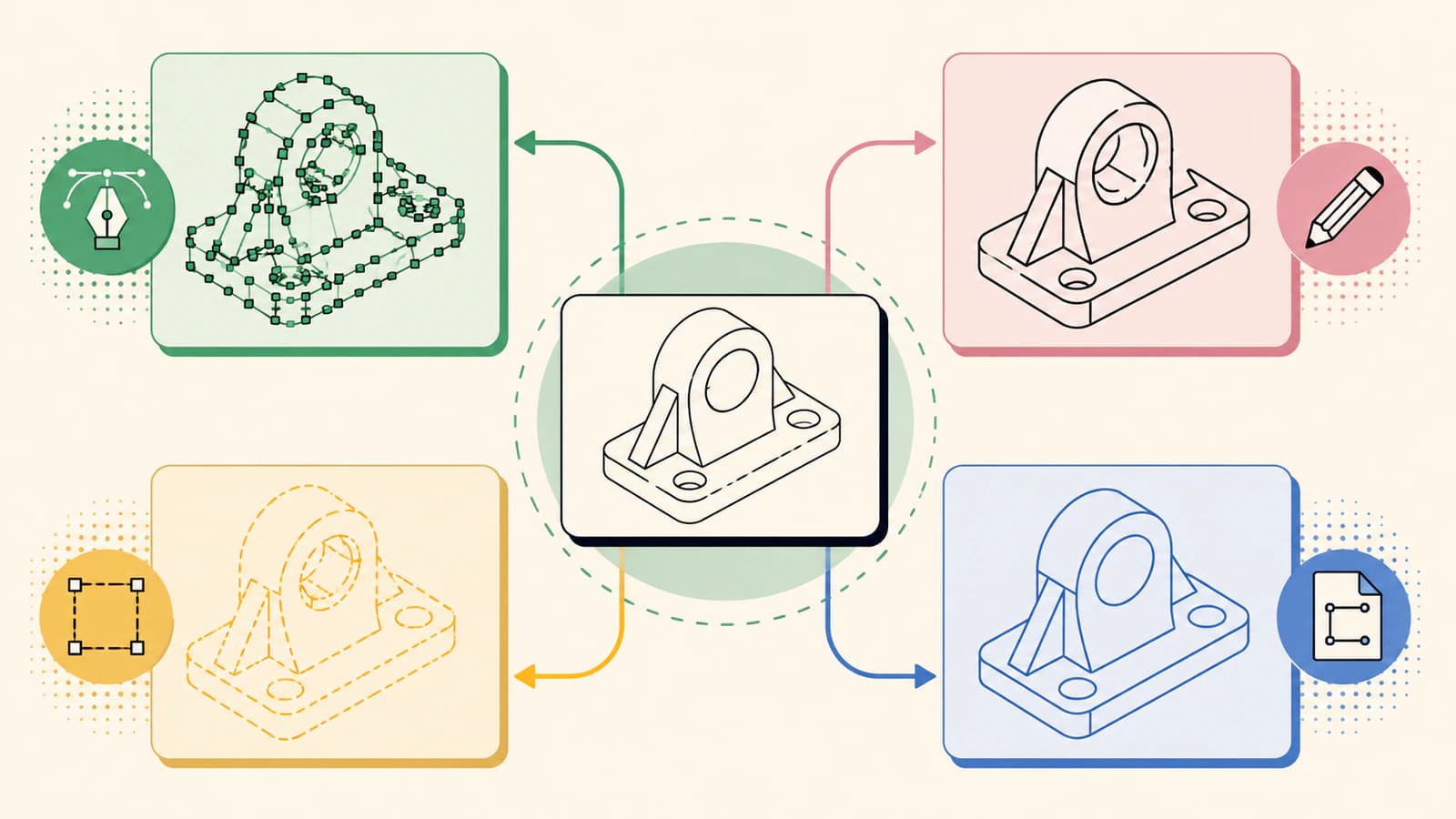
ถือว่าไฟล์นำเข้าเป็นชั่วคราว มันมีขอบเขตที่สร้างใหม่ ไม่ใช่เจตนาทางวิศวกรรม ใช้สำหรับเส้นขอบตกแต่ง โลโก้ เรขาคณิตกัดลาย และรูปทรงไม่วิกฤตอื่น แทนวงกลม ร่อง ขอบตรง และรัศมีที่สำคัญด้วยองค์ประกอบในโปรแกรมที่กำหนดความสัมพันธ์
ตรวจก่อนสร้างฟีเจอร์
ตรวจขณะยังเปลี่ยนเรขาคณิตได้ง่าย:
| สิ่งที่ตรวจ | ลักษณะความผิดพลาด | วิธีตอบสนองที่ปลอดภัยกว่า |
|---|---|---|
| ขนาดรวม | สเก็ตช์นำเข้าใหญ่หรือเล็กเกิน | แก้หน่วยหรือส่งออกใหม่ที่ความกว้างกายภาพที่ทราบ |
| โปรไฟล์ปิด | Extrude หรือ Cut เลือกพื้นที่ที่ต้องการไม่ได้ | หาช่องขาด ส่วนซ้อน และการตัดกันเอง |
| จำนวนองค์ประกอบ | การเลือกและสร้างใหม่ช้า | ลดความซับซ้อนหรือวาดรูปทรงพื้นฐานใหม่ |
| ความโค้ง | ขอบเรียบดูเป็นเหลี่ยมหรือคลื่น | แทนด้วยส่วนโค้ง วงกลม หรือสปลายน์ที่ควบคุมได้ |
| ขนาดสำคัญ | ระยะห่างระหว่างรูหรือขนาดส่วนที่ต้องสวมประกอบไม่ตรง | สร้างใหม่จากค่าที่วัด ไม่ใช่พิกเซล |
ภาพตรงกันในหน้าต่างดูไม่พอ กำหนดขนาดผล เลือกโปรไฟล์ และตรวจภาพตัวอย่างฟีเจอร์ การทดสอบเหล่านี้เผยปัญหาโครงสร้างที่เส้นดูสะอาดอาจซ่อน
ภาพถ่ายต้องใช้มาตรฐานต่างกัน
ภาพถ่ายช่วยกู้สัดส่วนหรือสื่อรูปทรงได้ แต่แทบไม่รองรับการสร้างใหม่อย่างแม่นยำด้วยตัวเอง เพอร์สเปกทีฟเปลี่ยนความขนาน การย่อระยะจากมุมมองเปลี่ยนความยาว และเงาเลื่อนขอบที่เห็น สำหรับอะไหล่ทดแทน รวบรวมภาพตรงหลายมุมและขนาดวัดจริง ใช้ภาพเพื่อเข้าใจวัตถุ ไม่ใช่รับรองขนาด
คำถามที่พบบ่อย
SolidWorks ลอกเส้นภาพเป็นสเก็ตช์อัตโนมัติได้ไหม? ใน SOLIDWORKS 2026 SP1/FD01 Picture to Sketch (Beta) แปลงพื้นที่ภาพที่เลือกเป็นองค์ประกอบสเก็ตช์อัตโนมัติได้ AutoTrace เป็นส่วนเสริมแบบเลือกติดตั้งแยกสำหรับภาพคอนทราสต์สูงที่เหมาะสม และต้องปิดก่อนใช้ Picture to Sketch ผลทั้งสองยังต้องเก็บงานและตรวจขนาด
ปรับสเกล Sketch Picture ให้แม่นยำอย่างไร? ใช้เครื่องมือสเกลกับระยะที่ทราบในวัตถุจริง แล้วตรวจระยะที่ทราบอีกจุด หากการตรวจที่สองไม่ผ่าน ภาพมีความผิดเพี้ยนและไม่ควรใช้ควบคุมเรขาคณิตแม่นยำ
ลอกเส้นด้วยมือดีกว่าอัตโนมัติไหม? สำหรับชิ้นส่วนเครื่องกล โดยทั่วไปใช่ เพราะเส้น ส่วนโค้ง วงกลม ขนาด และข้อกำหนดความสัมพันธ์ในโปรแกรมรักษาเจตนาออกแบบ Picture to Sketch และ AutoTrace มีประโยชน์กว่าในฐานะจุดเริ่มสำหรับโลโก้เรียบง่ายและรูปทรงตกแต่งที่ต้องการผลเป็นเส้นขอบที่เห็น
แปลง PNG เป็น DXF แล้วเปิดใน SolidWorks ได้ไหม? แปลงงานสีแบนที่เหมาะสมเป็นตัวเลือก DXF แล้วนำเข้าและตรวจได้ ตรวจหน่วย ขนาดรวม เส้นขอบปิด สำเนาซ้ำ และจำนวนองค์ประกอบ พร้อมวาดฟีเจอร์สำคัญต่อการประกอบใหม่ในโปรแกรม
แหล่งข้อมูล
- มีอะไรใหม่ใน SOLIDWORKS 2026 — แปลงภาพเป็นสเก็ตช์ (Beta) — บทนำทางการ ข้อกำหนดเวอร์ชัน ข้อขัดแย้ง AutoTrace และกระบวนการแปลง
- คู่มือออกแบบ SOLIDWORKS — Sketch Picture — คำอธิบายทางการของภาพอ้างอิงบิตแมปในสเก็ตช์
- คู่มือออกแบบ SOLIDWORKS — แทรกและปรับขนาด Sketch Picture — กระบวนการทางการวางและปรับสเกลภาพสเก็ตช์
- GoEngineer — บทสอนเครื่องมือ SOLIDWORKS AutoTrace — บทสอนจากผู้เชี่ยวชาญเรื่องเปิดและใช้ AutoTrace แบบเลือกติดตั้ง
- PerfectVector — ตัวแปลงภาพเป็น DXF — คำอธิบายจากผู้ให้บริการเรื่องสร้างเวกเตอร์ใหม่และส่งออก DXF ตามความกว้างกายภาพ
เมื่อต้นฉบับเป็นงานสีแบนแทนแบบเครื่องกล ให้ สร้างตัวเลือก DXF ด้วย PerfectVector นำเข้าสเก็ตช์ทดสอบ และอนุมัติหลังขนาดและโปรไฟล์ปิดผ่านการตรวจเท่านั้น
เพิ่มเติมจากบล็อก

ภาพเป็นสเก็ตช์ใน FreeCAD: สร้างเรขาคณิตที่แก้ไขได้
เลือกกระบวนการภาพเป็นสเก็ตช์ใน FreeCAD ให้เหมาะสม: วาดตามภาพอ้างอิงที่ปรับสเกลสำหรับ CAD แม่นยำ หรือแปลงงานสีแบนที่เหมาะสมเป็น DXF แล้วเก็บงาน

ภาพเป็นสเก็ตช์ใน Onshape: สร้างเรขาคณิต DXF ที่สะอาด
ภาพที่แทรกใน Onshape เป็นภาพอ้างอิงสำหรับลอกเส้น ไม่ใช่เรขาคณิตสเก็ตช์แก้ไขได้ เรียนรู้เมื่อควรวาดด้วยมือ แปลงเป็น DXF และตรวจขนาดกับพาธ