
ภาพเป็นสเก็ตช์ใน FreeCAD: สร้างเรขาคณิตที่แก้ไขได้
เลือกกระบวนการภาพเป็นสเก็ตช์ใน FreeCAD ให้เหมาะสม: วาดตามภาพอ้างอิงที่ปรับสเกลสำหรับ CAD แม่นยำ หรือแปลงงานสีแบนที่เหมาะสมเป็น DXF แล้วเก็บงาน
ในหน้านี้
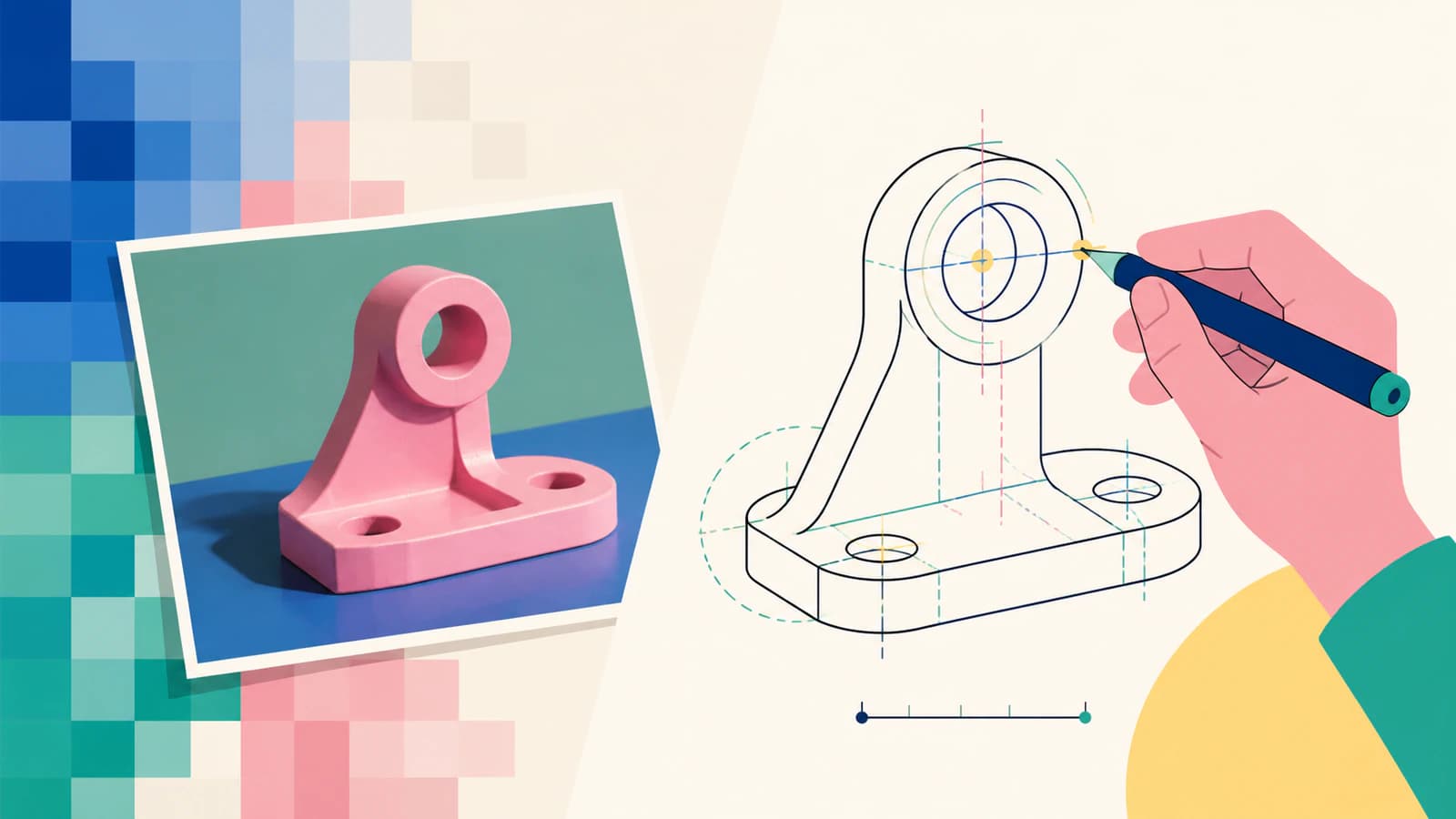
FreeCAD วางภาพบนระนาบได้ แต่ภาพนั้นยังเป็นภาพอ้างอิง ไม่ได้กลายเป็นเรขาคณิตสเก็ตช์ที่กำหนดความสัมพันธ์ด้วยตัวเอง หากต้องการสเก็ตช์แก้ไขได้ ให้ลอกภาพอ้างอิงด้วยเส้น ส่วนโค้ง และวงกลมในโปรแกรม หรือแปลงงานสีแบนที่เหมาะสมเป็นพาธเวกเตอร์แล้วนำพาธเข้าสู่กระบวนการ CAD
วิธีที่เหมาะขึ้นอยู่กับความหมายของเรขาคณิตมากกว่าความเร็ว ขายึดที่มีขนาดกำหนดควรสร้างใหม่จากค่าที่วัด เงารูปร่างตกแต่งหรือโลโก้อาจเหมาะกับการลอกเส้น
เลือกวิธีก่อนลอกเส้น
- ชิ้นส่วนที่ควบคุมขนาด: แทรกภาพเป็นภาพอ้างอิง ปรับเทียบ แล้ววาดเรขาคณิตใหม่ด้วยข้อกำหนดความสัมพันธ์
- งานตกแต่งสีแบน: สร้างตัวเลือก DXF นำเข้า แล้วตรวจทุกเส้นขอบก่อนใช้
- ภาพถ่ายเพอร์สเปกทีฟ: อย่าเชื่อเส้นขอบโดยตรงสำหรับงานที่ต้องแม่นยำในการประกอบ ความผิดเพี้ยนจากเลนส์และเพอร์สเปกทีฟเลื่อนขอบที่เห็น
- ภาพวาดเส้นเดี่ยว: การลอกพื้นที่เติมสีทั่วไปตามทั้งสองด้านของแต่ละเส้น ใช้กระบวนการเส้นกึ่งกลางหากต้องการทางเดินเครื่องมือเดียว
ภาพที่นำเข้าให้อะไรคุณ
เอกสาร Image Workbench ของ FreeCAD อธิบายการวางภาพแรสเตอร์บนระนาบ มีประโยชน์สำหรับอ้างอิงภาพ สัดส่วน และสร้างใหม่ด้วยมือ แต่พิกเซลไม่มีข้อกำหนดขนาด ความสัมพันธ์สัมผัส หรือรัศมีที่แก้ไขได้
ถือภาพเป็นหลักฐาน ไม่ใช่เรขาคณิต ก่อนวาด ให้ถามว่าทราบระยะใดบ้าง กล้องตั้งฉากกับชิ้นส่วนหรือไม่ และฟีเจอร์ใดต้องแม่นยำ หากมีเพียงภาพถ่าย ขนาดที่ทราบหนึ่งค่าตั้งสเกลโดยประมาณได้ แต่ลบความผิดเพี้ยนเพอร์สเปกทีฟไม่ได้
วิธีที่ 1: วาดชิ้นส่วนที่ควบคุมขนาดใหม่
นี่เป็นวิธีที่ช้ากว่าและโดยทั่วไปปลอดภัยกว่าสำหรับงานเครื่องกล
- ครอปภาพรอบวัตถุและแก้การหมุนที่เห็นชัดก่อนนำเข้า
- วางภาพบนระนาบที่ตรงกับหน้าที่ถ่ายมากที่สุด
- ปรับสเกลภาพอ้างอิงจากระยะที่ทราบ ไม่ใช่จากหน้าต่างดู
- สร้างขอบตรงใหญ่ที่สุดและเส้นกึ่งกลางก่อน
- เพิ่มวงกลมและส่วนโค้งเป็นเรขาคณิตในโปรแกรม แล้วกำหนดขนาดและความสัมพันธ์
- ตรวจค่าที่วัดและทราบค่าที่สอง หากไม่ตรง ภาพอ้างอิงผิดเพี้ยนหรือการปรับเทียบแรกผิด
อย่าตามรอยสั่นทุกพิกเซล รูที่ดูรีเล็กน้อยในภาพถ่ายน่าจะเป็นวงกลมที่มองเอียงมากกว่าวงรีที่ตั้งใจออกแบบ สร้างฟีเจอร์ที่ตั้งใจจากค่าที่วัดและเหตุผลการออกแบบ
วิธีที่ 2: ส่งต่อเวกเตอร์หรือ DXF
การส่งต่อแรสเตอร์เป็นเวกเตอร์เหมาะกับงานสีแบนคอนทราสต์สูง: ป้าย ตรา สเตนซิล ปะเก็นที่ไม่ต้องมีค่าคลาดเคลื่อนเข้มงวด และรูปทรงตกแต่ง กระบวนการภาพเป็น SVG สำหรับ CNC ที่กว้างกว่ามีขอบเขตเดียวกัน คือ ลอกเรขาคณิตตกแต่ง แต่สร้างฟีเจอร์สำคัญด้านขนาดใหม่จากค่าที่วัด ไม่ใช่ทางลัดสู่แบบวิศวกรรม
สำหรับต้นฉบับที่เหมาะสม ให้ แปลงภาพเป็น DXF ด้วย PerfectVector ตั้งความกว้างกายภาพที่ทราบ ดาวน์โหลด Cutting & CAM R13 DXF แล้วเปิดหรือนำเข้าในกระบวนการ FreeCAD ที่วางแผนใช้ การแปลงสร้างขอบเขตที่มองเห็นใหม่เป็นพาธ ไม่รู้ว่ารู รัศมี หรือระยะเผื่อใดสำคัญต่อการทำงาน
ตรวจเรขาคณิตที่นำเข้า
การนำเข้าสำเร็จเป็นเพียงจุดเริ่มต้น ตรวจเรขาคณิตเหมือนรับมาจากผู้จัดหาภายนอก:
- วัดความกว้างรวมและฟีเจอร์ภายในหนึ่งจุด ช่วยพบข้อผิดพลาดหน่วยและสเกลแต่เนิ่น ๆ
- หาเส้นขอบปิด ช่องขาดจิ๋วและการตัดกันเองอาจทำให้สร้างหน้า Pocket หรือโปรไฟล์ไม่ได้
- ลบพาธซ้ำ สำเนาซ้อนอาจดูปกติแต่ทำให้งานต่อไปกำกวมหรือทำซ้ำ
- ตรวจความหนาแน่นโหนด ส่วนเส้นสั้นหลายร้อยเส้นรอบเส้นโค้งง่าย ๆ ทำให้แก้ยากและเครื่องจักรเคลื่อนขรุขระได้
- แทนฟีเจอร์สำคัญ วาดรูใหม่เป็นวงกลมกำหนดขนาดและขอบตรงเป็นเส้นกำหนดความสัมพันธ์
หากผลลอกเส้นดูใกล้เคียงแต่โครงสร้างยุ่งเหยิง การสร้างฟีเจอร์หลักไม่กี่จุดใหม่มักเร็วกว่าพยายามเก็บทุกส่วนเส้นนำเข้าไว้
ภาพแบบใดแปลงได้ดี?
เงารูปร่างสะอาด โลโก้สีทึบ และภาพสแกนคอนทราสต์สูงเป็นตัวเลือกที่ดี ภาพถ่ายสินค้ามีแสงเงา เงาสะท้อน พื้นหลังมีพื้นผิว และภาพหน้าจอความละเอียดต่ำไม่เหมาะ การลอกเส้นที่ดีกว่าอธิบายขอบไม่ดีได้เรียบร้อยขึ้น แต่ค้นพบขนาดที่ตั้งใจเบื้องหลังขอบนั้นไม่ได้
สำหรับชิ้นส่วนที่ถ่ายภาพ ให้เก็บภาพอ้างอิงและวาดใหม่ สำหรับงานสีแบน การแปลงเวกเตอร์ลดงานไล่ขอบซ้ำ ๆ ได้ ขอบเขตนี้ช่วยไม่ให้กระบวนการรวดเร็วกลายเป็นความแม่นยำที่ไม่จริง
คำถามที่พบบ่อย
FreeCAD แปลงภาพเป็นสเก็ตช์อัตโนมัติได้ไหม? ไม่ได้ในความหมายการสร้างแบบวิศวกรรมใหม่ทั่วไปด้วยคลิกเดียว ภาพนำเข้าเป็นภาพอ้างอิงแรสเตอร์ คุณลอกด้วยมือเป็นเรขาคณิตสเก็ตช์กำหนดความสัมพันธ์ หรือแปลงงานสีแบนที่เหมาะสมเป็นพาธเวกเตอร์แล้วนำเข้าเพื่อเก็บงานได้
ปรับสเกลภาพใน FreeCAD ให้แม่นยำอย่างไร? ใช้ระยะที่ทราบในวัตถุจริง ปรับเทียบภาพอ้างอิงตามระยะนั้น แล้วตรวจค่าที่วัดค่าที่สอง ขนาดเดียวตั้งสเกลได้ แต่แก้ความผิดเพี้ยนเพอร์สเปกทีฟหรือเลนส์ไม่ได้
ควรใช้ SVG หรือ DXF สำหรับกระบวนการสเก็ตช์ FreeCAD? DXF เป็นการส่งต่อที่ตรงกว่าเมื่อเป้าหมายคือเรขาคณิตเส้นขอบแบบ CAD ไม่ว่าเลือกรูปแบบใด ตรวจหน่วย ขนาดรวม เส้นขอบปิด และสำเนาซ้ำหลังนำเข้า แทนสมมติว่าไฟล์พร้อมผลิต
ทำไมผลลอกเส้นนำเข้ามีส่วนเส้นมากเกิน? ตัวแปลงอาจตามรบกวนพิกเซลหรือแทนเส้นโค้งเรียบด้วยเส้นสั้นจำนวนมาก ลดความซับซ้อนภายในค่าคลาดเคลื่อนที่ยอมรับได้ หรือแทนเส้นโค้งสำคัญด้วยส่วนโค้งและวงกลมในโปรแกรม
แหล่งข้อมูล
- FreeCAD Wiki — Image Workbench — เอกสารโครงการเรื่องวางภาพอ้างอิงแรสเตอร์บนระนาบโมเดล
- FreeCAD Forum — ลอกเส้นภาพ — การอภิปรายชุมชนปัจจุบันที่แสดงปัญหาภาพอ้างอิงกับเรขาคณิตที่พบซ้ำ
- FreeCAD Wiki — Draft DXF — เอกสารโครงการเรื่องกระบวนการนำเข้าและส่งออก DXF กับการตั้งค่า
- PerfectVector — ตัวแปลงภาพเป็น DXF — คำอธิบายจากผู้ให้บริการเรื่องสร้างพาธแรสเตอร์ใหม่ ส่งออกตามความกว้างกายภาพ และผล DXF
หากต้นฉบับเป็นงานสีแบนแทนแบบเครื่องกลที่ระบุขนาด ให้ สร้างตัวเลือก DXF ด้วย PerfectVector นำเข้าสำเนาโปรเจกต์ FreeCAD และตรวจสเกลกับความสมบูรณ์เส้นขอบก่อนใช้สร้างงาน
เพิ่มเติมจากบล็อก

ภาพเป็นสเก็ตช์ใน SolidWorks: เลือกวิธีให้เหมาะสม
เปลี่ยน Sketch Picture ใน SolidWorks เป็นเรขาคณิตที่ใช้ได้ด้วย Picture to Sketch, AutoTrace การสร้างใหม่ด้วยมือ หรือการส่งต่อ DXF แล้วตรวจผลลัพธ์

ภาพเป็นสเก็ตช์ใน Onshape: สร้างเรขาคณิต DXF ที่สะอาด
ภาพที่แทรกใน Onshape เป็นภาพอ้างอิงสำหรับลอกเส้น ไม่ใช่เรขาคณิตสเก็ตช์แก้ไขได้ เรียนรู้เมื่อควรวาดด้วยมือ แปลงเป็น DXF และตรวจขนาดกับพาธ