
แปลงแรสเตอร์เป็นเวกเตอร์ใน AutoCAD: เลือกขั้นตอนให้ตรงงาน
แยกภาพที่แนบออกจากวัตถุ CAD ที่แก้ไขได้ เลือก Raster Design การสร้างใหม่ด้วยมือ หรือ DXF สำหรับงานกราฟิก แล้วตรวจว่า AutoCAD มีวัตถุอะไรจริง
ในหน้านี้
หากต้องการแปลงภาพเป็นเวกเตอร์สำหรับ AutoCAD ให้เลือกก่อนว่าแบบต้องมีวัตถุอะไร IMAGEATTACH เชื่อมโยงภาพไว้เป็นภาพอ้างอิง ไม่ได้เปลี่ยนรอยต่าง ๆ ในภาพให้เป็นเรขาคณิตที่แยกกันในแบบ เอกสารอ้างอิงคำสั่งของ Autodesk อธิบายพฤติกรรมการแนบภาพนี้
หากต้องการเรขาคณิต CAD ที่แก้ไขได้ ให้ใช้เครื่องมือเขียนแบบอย่างมีจุดมุ่งหมาย หรือเครื่องมือแปลงเป็นเวกเตอร์แบบโต้ตอบของ Raster Design สำหรับกราฟิกตกแต่ง การแปลงภาพเป็น DXF ภายนอกโปรแกรมอาจให้เส้นขอบเพื่อนำไปตรวจใน AutoCAD ได้ แต่ไม่มีทางเลือกใดทำให้ภาพสแกนทั่วไปกลายเป็นแหล่งข้อมูลมิติทางวิศวกรรมที่เชื่อถือได้โดยอัตโนมัติ
เริ่มจากตัดสินใจว่าคุณต้องการ เห็นภาพ แก้ไของค์ประกอบเรขาคณิต หรือ นำเส้นขอบงานกราฟิกกลับมาใช้ การตัดสินใจนี้ช่วยป้องกันการรับแบบที่ดูสมบูรณ์ แต่มีวัตถุผิดประเภท
ภาพสแกนป้ายเดียว แต่งานต่างกันสามแบบ
ลองนึกถึงป้ายที่ส่วนบนเป็นโค้ง มีรูยึดวงกลมและลายใบไม้ตกแต่ง คุณได้รับภาพสแกนที่แสดงทั้งสามส่วน
หากภาพสแกนเป็นภาพอ้างอิงสำหรับจัดวางแบบนำเสนอ การแนบภาพอาจเพียงพอ หากต้องเปลี่ยนเส้นผ่านศูนย์กลางรูหรือรัศมีโค้งด้านบน คุณต้องมีเรขาคณิตที่แทนองค์ประกอบเหล่านั้น หากงานคือแกะสลักใบไม้ คุณอาจต้องการเพียงเส้นขอบตกแต่งของใบไม้
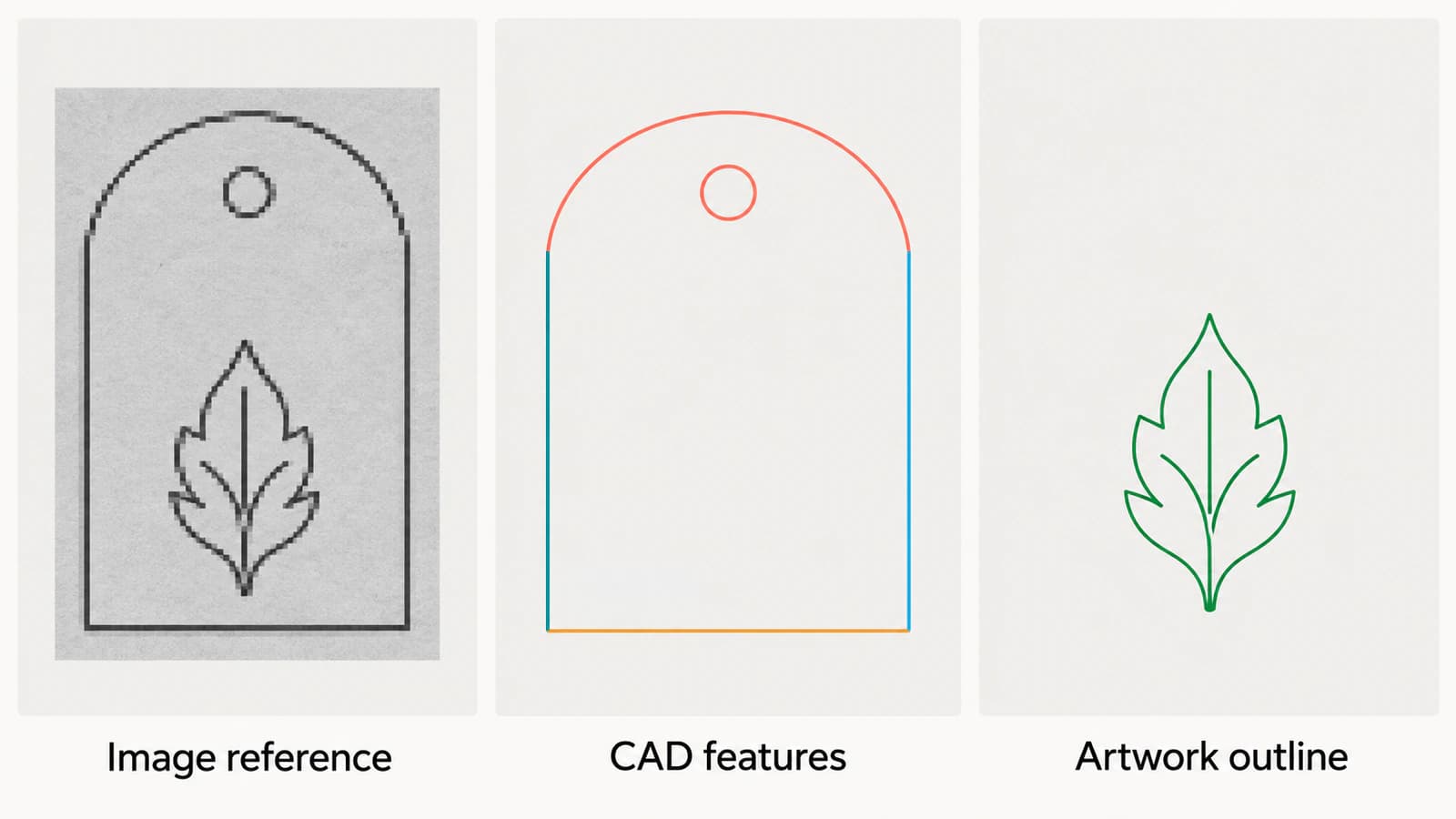
| สิ่งที่งานต้องการ | ขั้นตอนเริ่มต้น | สิ่งที่ตรวจเพื่อรับงาน |
|---|---|---|
| เห็นภาพสแกนข้างเนื้อหาอื่นในแบบ | แนบภาพ | ภาพอ้างอิงอยู่ในตำแหน่งที่ต้องการและยังเข้าถึงได้ |
| ขอบตรง โค้งด้านบน และรูยึดที่แก้ไขได้ | เขียนจากมิติหรือใช้เครื่องมือโต้ตอบของ Raster Design | องค์ประกอบที่ต้องการมีชนิดวัตถุและเรขาคณิตตรงตามเป้าหมาย |
| ลายใบไม้สำหรับส่งต่องานกราฟิก | ลากเส้นตามภาพแล้วเปิดไฟล์ DXF ที่เตรียมไว้ | เส้นขอบที่ต้องการยังครบ และผู้รับใช้งานได้ |
ขั้นตอนเหล่านี้อยู่ร่วมกันในแบบเดียวได้ แยกภาพสแกน องค์ประกอบที่สร้างใหม่ และงานกราฟิกไว้คนละเลเยอร์ เพื่อให้แต่ละส่วนมีหน้าที่ชัดเจน
ตรวจว่ามีภาพอ้างอิงหรือเรขาคณิต
เลือกวัตถุแล้วตรวจว่า AutoCAD รายงานว่าเป็นอะไร กรอบรอบภาพทั้งภาพไม่ได้พิสูจน์ว่ารูภายในเป็นวัตถุวงกลม ลองเลือกองค์ประกอบที่ต้องการโดยตรง แล้วซ่อนเลเยอร์ภาพชั่วคราวเพื่อดูว่าเหลืออะไร
สำหรับตัวอย่างป้าย เมื่อซ่อนภาพสแกนแล้วควรยังเห็นเส้นขอบและรูที่สร้างใหม่ หากสร้างวัตถุเหล่านั้นไว้แล้ว หากแบบว่างเปล่า แสดงว่าภาพเป็นสิ่งที่ทำให้เห็นรูปลักษณ์ที่คุณกำลังอาศัยอยู่
เมื่อใช้ IMAGEATTACH ให้ติดตามไฟล์ภาพอ้างอิงไว้ Autodesk ระบุว่าแบบเชื่อมโยงกับไฟล์นั้น และแสดงการเปลี่ยนแปลงของไฟล์ได้เมื่อเปิดใหม่หรือโหลดซ้ำ การแนบภาพมีประโยชน์ แต่หากส่งให้ผู้อื่นเฉพาะแบบ ผู้รับอาจไม่มีไฟล์ต้นฉบับที่อ้างอิง
คู่มือวัตถุใน DXF อธิบายหลักการตรวจแบบเดียวกันในระดับไฟล์ นามสกุลของรูปแบบแลกเปลี่ยนไฟล์บอกไม่ได้ว่าภายในมีเรขาคณิตที่ใช้ประโยชน์ได้อะไรบ้าง
ตรวจว่ามี Raster Design ก่อนทำตามบทสอน
คำแนะนำฝ่ายสนับสนุนของ Autodesk ระบุว่า Raster Design รวมอยู่ในชุดเครื่องมือเฉพาะทางของ AutoCAD แต่ต้องติดตั้งแยก การมี AutoCAD บนคอมพิวเตอร์ไม่ได้ยืนยันว่าติดตั้งคำสั่ง Raster Design แล้ว
ตรวจโปรแกรมหลักและแพลตฟอร์มด้วย:
- หมายเหตุการสนับสนุน AutoCAD LT ของ Autodesk ระบุว่า Raster Design ต้องใช้ AutoCAD รุ่นเต็มหรือชุดเครื่องมือ AutoCAD
- ข้อกำหนดระบบของชุดเครื่องมือเฉพาะทางของ Autodesk ระบุว่าชุดเครื่องมือใช้ได้เฉพาะ Windows จึงไม่ควรคาดหวังคำสั่ง Raster Design แบบเดียวกันใน AutoCAD รุ่นที่ทำงานโดยตรงบน Mac
ใช้เอกสารช่วยเหลือที่ตรงกับรุ่นที่ติดตั้ง หากไม่มี Raster Design คุณยังเลือกได้ว่าจะสร้างองค์ประกอบใดใหม่ด้วยมือ หรือเตรียมส่วนตกแต่งใดภายนอกโปรแกรม ไม่จำเป็นต้องแปลงภาพสแกนทั้งภาพเพื่อให้ได้ลายใบไม้เพียงลายเดียว
ใช้เครื่องมือโต้ตอบกับวัตถุที่ตั้งใจแก้ไข
คู่มือแปลงเรขาคณิตแรสเตอร์เป็นเวกเตอร์ของ Autodesk อธิบายเครื่องมือแยกสำหรับเส้นตรง เส้นหลายส่วน สี่เหลี่ยม วงกลม และส่วนโค้ง โดยมีวิธีเลือกจุดเดียวสำหรับเส้นแรสเตอร์สองสี และวิธีเลือกหลายจุดที่ควบคุมเรขาคณิตที่เลือกได้มากขึ้น
สำหรับป้าย ให้เลือกองค์ประกอบก่อนเลือกเครื่องมือ รูยึดต้องใช้วงกลม ด้านตรงต้องใช้เส้นตรง และส่วนบนมนต้องใช้ส่วนโค้ง แยกจัดการใบไม้ แทนที่จะพยายามแทนทุกส่วนในภาพสแกนด้วยวัตถุชนิดเดียว
ตัวอย่างขั้นตอนที่นำไปใช้ได้:
- เก็บสำเนาต้นฉบับและแยกด้านตรงหนึ่งด้าน โค้งด้านบน และรูออกมาตรวจ
- เลือกเครื่องมือแปลงเป็นเวกเตอร์ที่เหมาะกับแต่ละองค์ประกอบ
- ใช้วิธีเลือกจุดเดียวหรือหลายจุดตามเอกสารให้เหมาะกับต้นฉบับ
- ตรวจเรขาคณิตที่ได้ก่อนทำองค์ประกอบถัดไป
- ซ่อนภาพแล้วตรวจวัตถุใหม่แยกจากภาพ
คู่มือ Autodesk ฉบับเดียวกันอธิบายการตรวจมุมและความยาวเส้น การสลับจุดปลาย และการตัดหรือยืดหลังแปลงเป็นเวกเตอร์ด้วย นอกจากนี้ยังอธิบายตัวเลือกที่มีผลต่อการลบแรสเตอร์และการทำตามการตั้งค่าเขียนแบบ ตรวจการตั้งค่าเหล่านี้ก่อนทำทั้งแผ่น เพื่อให้พฤติกรรมเครื่องมือตรงกับแผนของคุณ
วัตถุที่สะอาดยังต้องมีมิติถูกต้อง
วัตถุวงกลมเข้าใจและจัดการได้ง่ายกว่าวงแหวนที่ประกอบจากชิ้นส่วนย่อยรูปทรงต่าง ๆ แต่ก็ยังอาจมีเส้นผ่านศูนย์กลางหรือตำแหน่งผิดได้ เลือกค่าต่าง ๆ จากข้อกำหนดการออกแบบ ต้นฉบับระบุมิติที่เชื่อถือได้ หรือการวัดชิ้นงานจริง
สำหรับป้าย ให้ตรวจเส้นผ่านศูนย์กลางรู ตำแหน่งศูนย์กลางเมื่อเทียบกับด้านข้าง และความกว้างทั้งหมด การทำให้ความกว้างตรงเพียงอย่างเดียวไม่ได้ยืนยันว่าโค้งหรือรูในภาพสแกนถูกต้อง ต้นฉบับที่เอียงหรือยืดต้องตรวจค่ามากกว่าหนึ่งมิติ
สำหรับแปลนและภาพสแกน ให้ใช้ วิธีตรวจมาตราส่วนและการบิดเบี้ยว ก่อนอาศัยเรขาคณิตที่ลากตามภาพ สร้างองค์ประกอบสำคัญใหม่จากมิติที่ต้องการเมื่อภาพแรสเตอร์ไม่รองรับข้อมูลนั้น
เตรียมกราฟิกตกแต่งเป็นไฟล์ DXF แยกสำหรับทดลอง
หากงานต้องการเฉพาะลายใบไม้ ให้ครอปสำเนาต้นฉบับรอบลายนั้น ตัดขอบป้าย รูยึด เครื่องหมายมิติ และสิ่งรบกวนจากการสแกนออก เว้นแต่เป็นส่วนหนึ่งของกราฟิกที่ตั้งใจนำกลับมาใช้
แปลงภาพกราฟิกเป็น DXF ด้วย PerfectVector ตรวจภาพตัวอย่างเวกเตอร์ว่าปลายใบไม้หายไปหรือมีพื้นที่พื้นหลังที่ไม่ต้องการหรือไม่ จากนั้นดาวน์โหลดและเปิด DXF ใน AutoCAD แยกกราฟิกที่นำเข้าไว้ในเลเยอร์ของตัวเอง ซ่อนภาพต้นฉบับแล้วตรวจเส้นขอบและขนาดก่อนวางลงในแบบป้าย
ขั้นตอนนี้ให้ไฟล์งานกราฟิกสำหรับทดลอง ไม่ได้กำหนดเส้นผ่านศูนย์กลางรู สร้างข้อจำกัดทางวิศวกรรมใหม่ หรือรับรองว่าเส้นขอบโค้งทุกเส้นจะเข้ามาเป็นวัตถุส่วนโค้งแบบพื้นฐาน ตรวจวัตถุที่นำเข้าจริงและตัดสินว่าเหมาะกับงานถัดไปหรือไม่
หากขั้นตอน Raster Design ในโปรแกรมให้วัตถุที่ต้องการอยู่แล้ว ก็ทำต่อที่นั่นได้ หากองค์ประกอบที่มีมิติไม่กี่อย่างกำหนดทั้งแบบ การเขียนขึ้นโดยตรงอาจช่วยหลีกเลี่ยงการลากเส้นรายละเอียดภาพสแกนที่ไม่เกี่ยวข้อง สำหรับความแตกต่างโดยรวมระหว่างการกู้คืนกราฟิกที่มองเห็นกับการสร้างความหมายของแบบใหม่ ดู พื้นฐานการแปลงภาพเป็นเวกเตอร์
ตรวจงานส่งมอบตามวัตถุและการใช้งาน
ก่อนส่งแบบหรือ DXF ให้ตรวจสามส่วนของป้ายแยกกัน:
- ภาพอ้างอิง: มองเห็นภาพเมื่อจำเป็น และยังเข้าถึงไฟล์ต้นฉบับได้
- องค์ประกอบ CAD: เลือกด้านข้าง ส่วนโค้ง และรูเป็นวัตถุชนิดที่ต้องการได้ และเรขาคณิตตรงตามข้อกำหนด
- งานกราฟิก: ใบไม้มีเส้นขอบที่ต้องการ โดยไม่มีพื้นที่กระดาษรอบ ๆ หรือรอยที่ไม่ต้องการ
จากนั้นเปิดไฟล์ที่จะส่งมอบใหม่ในโปรแกรมปลายทาง ทดลองแก้ไขเล็กน้อยซ้ำ เช่น เปลี่ยนเส้นผ่านศูนย์กลางรูในสำเนา หรือเลือกเส้นขอบกราฟิกเพื่อทำงานปลายทางที่ต้องการ ให้ทดสอบในสำเนา
สำหรับงาน CNC ให้ทำ รายการตรวจส่งต่อเวกเตอร์ไป CAM ต่อ แบบที่แสดงผลถูกต้องยังต้องตรวจภาพตัวอย่างทางเดินเครื่องมือและมิติให้ตรงกับปลายทาง
คำถามที่พบบ่อย
การแนบ JPG ใน AutoCAD เปลี่ยนภาพเป็นเส้นหรือไม่? ไม่ IMAGEATTACH สร้างการอ้างอิงไปยังไฟล์ภาพ หากต้องการแก้ไขรอยในภาพเป็นวัตถุในแบบ ต้องสร้างหรือนำเข้าเรขาคณิตแยกต่างหาก
AutoCAD LT ใช้ Raster Design ได้หรือไม่? คำแนะนำฝ่ายสนับสนุนของ Autodesk กำหนดให้ใช้ AutoCAD รุ่นเต็มหรือชุดเครื่องมือ AutoCAD สำหรับ Raster Design ตรวจผลิตภัณฑ์ที่ติดตั้งก่อนทำตามบทสอน Raster Design
เครื่องมือแปลงภาพเป็น DXF จะสร้างส่วนโค้งและวงกลมแบบพื้นฐานหรือไม่? อย่าสรุปชนิดวัตถุจากนามสกุลหรือรูปลักษณ์ ตรวจวัตถุที่นำเข้า และสร้างองค์ประกอบที่งานกำหนดชนิดและมิติไว้ขึ้นใหม่
ใช้ภาพสแกนที่ลากเส้นตามเป็นแบบวิศวกรรมที่แม่นยำได้หรือไม่? ใช้มิติที่ตรวจสอบแล้วและข้อกำหนดการออกแบบสำหรับเรขาคณิตสำคัญ การลากเส้นตามภาพอาจช่วยกู้คืนองค์ประกอบที่มองเห็น แต่ไม่ได้กำหนดมิติ ความสัมพันธ์ หรือค่าความคลาดเคลื่อนที่ตั้งใจไว้
แหล่งข้อมูล
- Autodesk — IMAGEATTACH — การอ้างอิงภาพและพฤติกรรมเมื่อโหลดซ้ำ
- Autodesk — การรวม Raster Design ในผลิตภัณฑ์และการติดตั้ง — การมีชุดเครื่องมือและการติดตั้งแยก
- Autodesk — Raster Design กับ AutoCAD LT — ข้อกำหนดโปรแกรมหลักที่รองรับ
- Autodesk — ข้อกำหนดระบบชุดเครื่องมือเฉพาะทางของ AutoCAD — แพลตฟอร์มชุดเครื่องมือที่ใช้ได้เฉพาะ Windows
- Autodesk — การแปลงเรขาคณิตแรสเตอร์เป็นเวกเตอร์ — เครื่องมือโต้ตอบแยกตามเรขาคณิตและการแก้ไขผลลัพธ์
เลือกสิ่งที่ต้องยังอยู่เมื่อซ่อนภาพ สร้างองค์ประกอบ CAD ที่มีมิติจากเรขาคณิตที่ต้องการ ส่วนลายตกแต่ง ให้ เตรียม DXF สำหรับงานกราฟิก แล้วตรวจเส้นขอบ ขนาด และวัตถุที่นำเข้าก่อนวางในแบบ
เพิ่มเติมจากบล็อก
Trace Bitmap ใน QCAD: ขอบภาพหรือรูปทรง CAD จากการวัด?
ใช้ Trace Bitmap ของ QCAD Professional สำหรับขอบภาพ เทียบการวาดทับด้วย CAD และตรวจความหมายเส้น สเกล และการจัดการไฟล์ก่อนส่งมอบ DXF

ภาพ SVG ใน Graphviz: ย้ายภาพในโหนดได้ครบ
เพิ่มภาพ SVG ในโหนด Graphviz ตรวจการอ้างอิงภาพ และทดสอบชุดแอสเซ็ตครบถ้วนเทียบกับแผนภาพที่ย้ายเดี่ยวและสำเนาส่งมอบที่มีข้อมูลครบในตัว