
วิธีแปลงแปลนพื้นเป็นเวกเตอร์โดยรักษาสเกล
เปลี่ยนแปลนสแกนเป็นเส้นเวกเตอร์สะอาด ปรับเทียบจากระยะที่ทราบหนึ่งระยะ และตรวจสเกลก่อนใช้ SVG หรือ DXF ในงานถัดไป
ในหน้านี้
การแปลงแปลนพื้นโดยไม่เสียสเกลต้องแยกการลากเส้นกับการวัดเป็นสองงาน ก่อนอื่นเตรียมและลากลายเส้นที่เห็น จากนั้นนำเวกเตอร์เข้าแอปปลายทาง ปรับเทียบจากระยะที่รู้ว่าถูก แล้วตรวจอีกอย่างน้อยหนึ่งระยะ การลากรักษาเรขาคณิต ส่วนระยะอ้างอิงคืนสเกล
ความต่างนี้สำคัญเพราะ PNG, TIFF หรือ PDF สแกนมักไม่มีหน่วยโลกจริงที่เชื่อถือได้ SVG สะอาดยังเปิดในขนาดจริงผิดได้ และผลลากที่ดูแม่นยังอาจไม่เหมาะก่อสร้าง กระบวนการนี้สำหรับแปลนนำเสนอ สเตนซิล และการวาดต่อ ไม่ใช่ผลิตหรือสร้างจากสแกนที่ไม่ตรวจ หากต้นฉบับเป็นกราฟหรือภาพวิทยาศาสตร์แทนแปลนมีระยะ ใช้ กระบวนการแผนภาพวิทยาศาสตร์เป็น SVG ซึ่งกู้เรขาคณิตที่เห็นโดยไม่อ้างว่าคืนข้อมูลเบื้องหลัง หากเป็นแบบเสื้อผ้า ใช้ กระบวนการแบบตัดเย็บที่รักษาสเกล เพื่อเก็บรอยบาก แนวเกรน และขนาดพิมพ์
กระบวนการที่รักษาสเกล
- เก็บสแกนเดิมโดยไม่แตะ และหาระยะพิมพ์หรือวัดที่เชื่อถือได้หนึ่งระยะ
- แก้เอียงและครอปโดยไม่ยืดทิศเดียว
- ลากเส้นโครงสร้าง ไม่ใช่พื้นผิวกระดาษ ป้ายข้อความ หรือสัญญาณรบกวน
- นำเข้า SVG หรือ DXF แล้ววัดเส้นอ้างอิงที่ทราบ
- ปรับขนาดทั้งภาพด้วย
intended length / imported length - ตรวจระยะแนวนอนและแนวตั้งอื่นก่อนใช้
การแปลงแปลนรักษาอะไรได้และไม่ได้
แปลนแรสเตอร์เก็บพิกเซล แปลนเวกเตอร์เก็บเส้น โค้ง และรูปทรงเติมสี การแปลงสแกนทำให้ผนัง ช่องเปิด ขอบห้อง และสัญลักษณ์ปรับขนาดและแก้สะอาดขึ้น ไม่กู้หน่วยเดิม ข้อกำหนดการเขียนแบบ วัตถุผนัง ประตู หรือระยะสำรวจอัตโนมัติ
มองผลเป็นหนึ่งในสามอย่าง:
| ผลที่ตั้งใจ | ลากอัตโนมัติพอไหม? | งานที่ยังต้องทำ |
|---|---|---|
| กราฟิกนำเสนอหรือภาพเว็บไซต์ | มักพอ | เก็บภาพและแทนป้ายข้อความ |
| สเตนซิล แกะสลัก หรืออ้างอิง CNC ง่าย | บางครั้ง | พาธปิด ระยะผ่านเครื่องมือ ปรับเทียบสเกล และตรวจจริง |
| CAD สถาปัตยกรรมแก้ไขได้หรือเอกสารก่อสร้าง | ไม่พอ | วาดใหม่ใน CAD อย่างตั้งใจ ข้อกำหนด เลเยอร์ ระยะ และตรวจโดยผู้เชี่ยวชาญ |
หากระยะควบคุมวัสดุ การประกอบ ความปลอดภัย การอนุญาต หรือก่อสร้าง อย่าอนุมานจากเส้นฟุ้ง กลับแบบต้นฉบับ ระยะที่ตรวจแล้ว หรือผู้รับผิดชอบแปลน
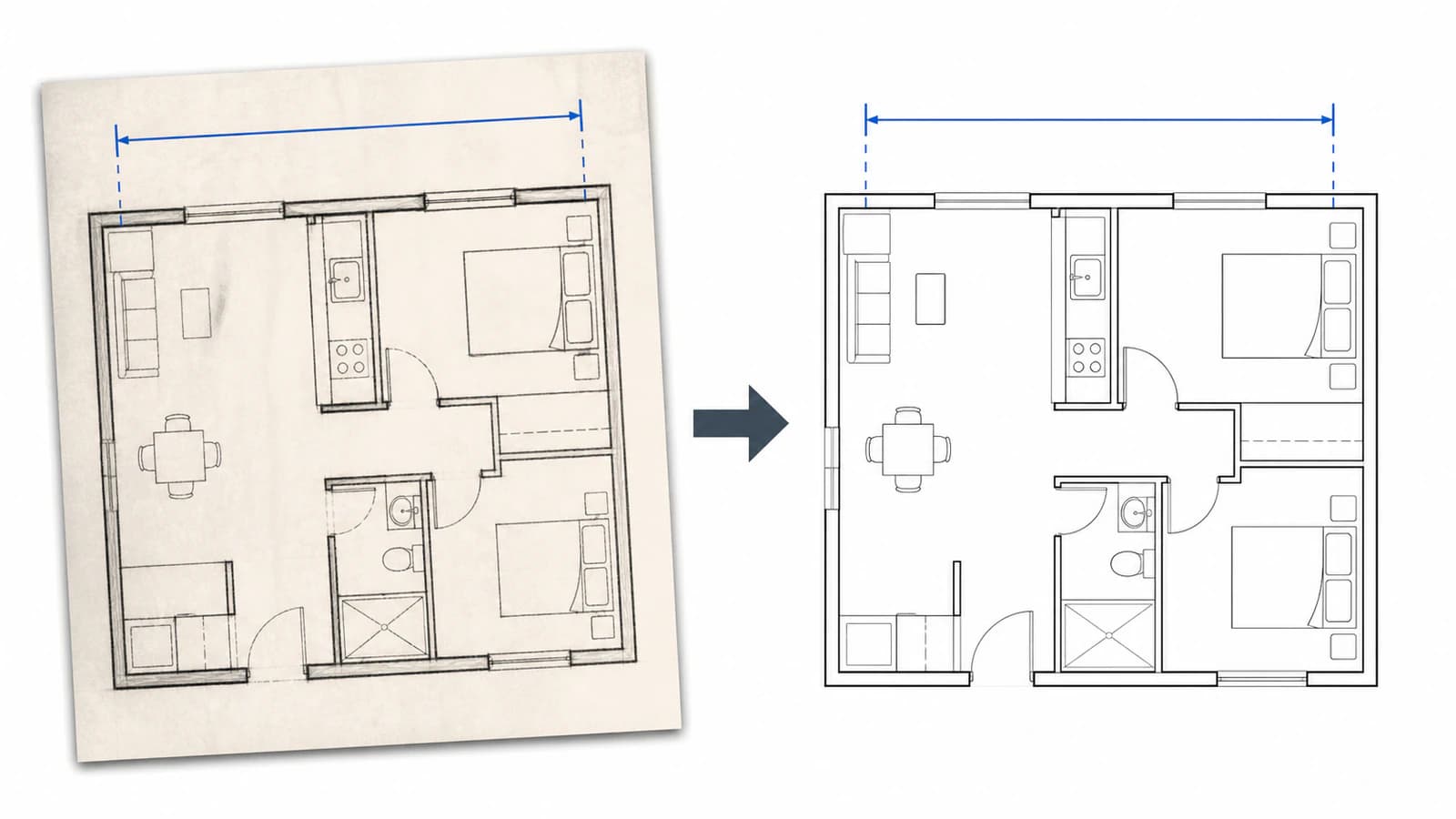
1. เก็บต้นฉบับดีที่สุดและหาระยะที่ทราบ
ใช้สแกนหรือผลส่งออกเดิมเมื่อทำได้ ภาพหน้าจอเพิ่มการสุ่มตัวอย่างใหม่ ส่วนหน้าตาโปรแกรม และระดับซูมไม่ทราบ หากแปลนมาจาก PDF หลายหน้า ส่งออกหน้าที่เกี่ยวตรง ๆ แทนถ่ายหน้าจอ แนวทางดิจิทัลของหอจดหมายเหตุแห่งชาติแยกการเก็บตรงต้นฉบับและรักษาต้นฉบับผลิตออกจากสำเนาเข้าถึงภายหลัง
ก่อนแก้อะไร หาอ้างอิงเชื่อถือได้:
- เส้นบอกระยะพิมพ์ที่จุดปลายชัด;
- สเกลในกรอบชื่อ เฉพาะเมื่อรู้ว่าสแกนไม่ถูกปรับขนาด;
- ส่วนที่วัดแล้ว เช่นช่วงผนังหรือความกว้างห้อง;
- สี่เหลี่ยมอ้างอิงที่ตั้งใจใส่ตอนสแกน
แถบสเกลมีประโยชน์เฉพาะเมื่อสแกนพร้อมแบบและไม่ถูกครอปหรือยืดแยก วัตถุคุ้นเคย เช่นประตูที่ “ดูมาตรฐาน” ไม่ใช่อ้างอิงเชื่อถือได้ ขนาดจริงต่างกัน และเส้นอาจแทนกรอบ ช่องเปิด หรือวงเปิด แทนระยะที่เดา
จดจุดปลายและความยาวที่ต้องการ จะใช้สองจุดเดิมหลังนำเข้า
2. แก้เอียงและครอปโดยไม่ทำแปลนเพี้ยน
กระดาษเอียงให้เรขาคณิตเอียง หมุนภาพจนผนังยาวแนวนอนและตั้งตรงผืนผ้าใบ ครอปแท่นสแกน เงาหน้า รูเจาะ และขอบไม่เกี่ยวออก เพื่อไม่ให้เครื่องมือทำเป็นรูปทรง
อย่าแก้สแกนเอียงด้วยลากความกว้างหรือสูงแยกจน “ดูเป็นฉาก” การปรับขนาดไม่สม่ำเสมอนั้นเปลี่ยนมุมและสัดส่วน หากถ่ายกระดาษในมุมมองแทนสแกนเรียบ ให้แก้มุมมองสี่มุมอย่างถูกก่อน จากนั้นเทียบระยะที่ทราบมากกว่าหนึ่ง เพราะอ้างอิงเดียวไม่พิสูจน์ว่าความเพี้ยนมุมมองหาย
สำหรับแปลนเก่าจาง หลักเตรียมคล้าย รักษารายละเอียดเส้นในสแกน TIFF: แยกหมึกจริงจากพื้นผิวกระดาษ เลี่ยงเกณฑ์แรง และตรวจหมายเหตุเล็กก่อนเลือกเก็บ
3. เลือกข้อมูลที่ควรอยู่ในเวกเตอร์
พยายามลากทุกรอยมักทำไฟล์แย่ แยกแปลนเป็นประเภทข้อมูล:
- เส้นโครงสร้าง: หน้าผนัง ช่องเปิด บันได ขอบคงที่ และขอบเขตที่ต้องการ
- สัญลักษณ์: ประตู สุขภัณฑ์ ไฟฟ้า และเฟอร์นิเจอร์ ซึ่งอาจวาดใหม่จากสัญลักษณ์เวกเตอร์ใช้ซ้ำง่ายกว่า
- ข้อความและระยะ: มักพิมพ์ใหม่ดีกว่าลาก ตัวอักษรที่ลากเป็นรูปทรงและแก้ยาก
- สัญญาณรบกวน: รอยพับ จุด ตราประทับ รอยทะลุ เงา และฮาล์ฟโทน ซึ่งโดยทั่วไปควรลบ
เลือกผลก่อนลาก แปลนนำเสนอสะอาดอาจใช้สีเติมผนังลดรายละเอียดและป้ายไม่กี่อัน การวาด CAD ต้องมีเลเยอร์มีความหมายและเรขาคณิตมีข้อกำหนด สเตนซิลหรืออ้างอิง CNC ต้องมีพาธตรงการทำงานจริง รวมรูปปิดและช่องที่เครื่องตัดเข้าถึง
ตัดสินด้วยว่าต้องการเส้นกึ่งกลางหรือขอบผนัง เครื่องมือภาพปกติตามขอบที่เห็น เส้นผนังหนาจึงเป็นรูปทรงเติมสีหรือสองขอบ ไม่ใช่เส้นกึ่งกลางสถาปัตยกรรม หากปลายทางต้องการกึ่งกลาง ให้สร้างอย่างตั้งใจใน CAD แทนคิดว่าการลากเข้าใจผนัง
4. ลากเส้นและเก็บเรขาคณิต
สำหรับแปลนภาพหรืองานประดิษฐ์ แปลงแรสเตอร์เตรียมแล้วเป็นพาธ ตรวจทั้งมุมมองปกติและซูมสูง มองหา:
- ผนังขาดเมื่อหมึกจางหาย;
- ขอบคู่จากการลากทั้งสองด้านของเส้นหนา;
- รูปทรงเล็กจากฝุ่นหรือบีบอัด;
- มุมมนในที่ที่ควรเป็นฉาก;
- ป้ายข้อความรวมกับผนังใกล้;
- โหนดเกินบนส่วนที่ควรเป็นเส้นตรง
ลบสิ่งรบกวน เชื่อมขอบที่ตั้งใจ ลดรายละเอียดเฉพาะเมื่อรูปยังตรง และวาดเส้นตรงสำคัญด้วยเครื่องมือเวกเตอร์ใหม่ การลากอัตโนมัติเป็นจุดเริ่มต้น ไม่แทนการตรวจทุกส่วนที่ใช้บอกระยะ
PerfectVector ช่วยเมื่อเป้าหมายคือสร้างสแกนสะอาดเป็นพาธกราฟิกแก้ไขได้สำหรับนำเสนอ สเตนซิล หรือชั้นภาพ แปลงแรสเตอร์เตรียมแล้วผ่าน กระบวนการ SVG และ DXF สำหรับ CNC ได้ ไม่สร้างโมเดลสถาปัตยกรรม ไม่รู้จักวัตถุผนังและประตูตามความหมาย และไม่รับรองระยะ ใช้ CAD สำหรับงานเหล่านั้น
5. นำเข้า วัด และคืนสเกล
SVG ใช้ระบบพิกัดและ viewBox ไม่ได้รับรองว่าหนึ่งพิกัดคือหนึ่งมิลลิเมตร ข้อกำหนดระบบพิกัด SVG นิยามการจับคู่หน่วยผู้ใช้ viewport พิกเซล CSS และหน่วยกายภาพ แอปต่างกันจึงจับคู่ไฟล์กับหน่วยเอกสารต่างกัน และตัวนำเข้า DXF มีสมมติฐานหน่วยของตัวเอง
หลังนำเข้า วัดเส้นอ้างอิงเดิมตรงจุดที่จด แล้วคำนวณ:
scale factor = intended length / imported lengthหากผนังควรยาว 4200 mm แต่นำเข้าเป็น 1050 mm ตัวคูณคือ 4200 / 1050 = 4 ปรับ ทั้งภาพเวกเตอร์อย่างสม่ำเสมอ เป็น 4 เท่า ตรงกับ วิธีปรับขนาดด้วยอ้างอิง ในเอกสาร Autodesk: ปรับวัตถุที่เลือกจากระยะอ้างอิงเป็นระยะใหม่ อย่าปรับผนังเดียวแยก และอย่าแก้พาธเพียงชดเชยหน่วยนำเข้าไม่ตรง
คู่มือ SVG นำเข้าขนาดผิด อธิบายว่าทำไม viewBox ถูกยังตีความขนาดจริงน่าประหลาดได้ การทดสอบสี่เหลี่ยมที่ทราบมีประโยชน์ที่นี่ เพราะแยกการแปลงหน่วยทั้งภาพจากเรขาคณิตเพี้ยน
6. ตรวจมากกว่าเส้นปรับเทียบ
เส้นอ้างอิงพิสูจน์เพียงว่าสองจุดนั้นตรงแล้ว ตรวจอีกอย่างน้อยหนึ่งระยะ ควรเป็นอีกแกนและไกลจากอ้างอิงแรก ตรวจเส้นทแยงหรือสัดส่วนห้องที่ทราบด้วยเมื่ออาจมีมุมมองเพี้ยน
วินิจฉัยดังนี้:
- ทุกอย่างต่างด้วยตัวคูณเดียว: เรขาคณิตน่าจะได้สัดส่วน แต่หน่วยนำเข้าผิด ใช้การปรับสเกลสม่ำเสมอครั้งเดียว
- แนวนอนตรงแต่แนวตั้งไม่ตรง: ภาพถูกยืดหรือสแกนเพี้ยนตามทิศ
- พื้นที่หนึ่งตรงแต่ที่ไกลคลาด: ยังมีมุมมอง กระดาษเสียรูป การต่อภาพ หรือข้อผิดพลาดลากเฉพาะจุด
- ขนาดนอกตรงแต่ช่องเปิดไม่ตรง: การลากเปลี่ยนตำแหน่งเส้นเฉพาะ หรือวัดขอบอ้างอิงคนละด้าน
อย่าซ่อนความคลาดเฉพาะด้วยบังคับทั้งแปลนให้ตรงระยะที่สอง กลับเตรียมแรสเตอร์หรือวาดเรขาคณิตส่วนที่มีปัญหาใหม่
SVG หรือ DXF สำหรับแปลน?
ใช้ SVG เมื่อแปลนเป็นกราฟิกหลัก: ภาพเว็บ สไลด์ แผนผังสถานที่มีคำอธิบาย หรือไฟล์แก้ในเครื่องมือออกแบบ SVG เก็บสไตล์ภาพและเปิดง่ายในเบราว์เซอร์กับโปรแกรมเวกเตอร์
ใช้ DXF เมื่อขั้นต่อไปเป็น CAD หรือ CAM และปลายทางจัดการหน่วยกับเส้น DXF คาดเดาได้ดีกว่า ถึงอย่างนั้น นำเข้า DXF ที่ลากมาไม่ได้ทำให้ระยะเชื่อถือได้ ตั้งหน่วยเอกสารปลายทาง ปรับเทียบจากระยะทราบ แล้วตรวจพาธ
สำหรับตัดหรือแกะ ไปต่อที่ การตรวจภาพเป็น SVG สำหรับ CNC: รูปปิด โหนดสมเหตุสมผล ไม่มีสี่เหลี่ยมพื้นหลังโดยไม่ตั้งใจ และไม่มีเส้นตัดคู่ จากนั้นตรวจแบบเทียบวัสดุจริงก่อนสร้างเส้นทางเครื่องมือ
เมื่อควรวาดใหม่แทนลาก
วาดแปลนใหม่ใน CAD เมื่อ:
- ระยะต้องควบคุมก่อสร้าง ผลิต หรือการประกอบ;
- ผนังและช่องเปิดต้องมีคุณสมบัติตามความหมาย ไม่ใช่ขอบภาพ;
- สแกนเอียง ยืด ไม่ครบ หรือจางเกินอ่าน;
- ต้องคำนวณพื้นที่เชื่อถือได้หรือแก้ข้อกำหนดระยะ;
- การแก้ไขต้องตรวจย้อนหลังได้;
- ต้นฉบับมีหลายสเกลไม่ตรงกันหรือรายละเอียดขยาย
การลากยังช่วยเป็นภาพรอง ล็อกเวกเตอร์หรือแรสเตอร์ที่ปรับเทียบแล้วบนเลเยอร์อ้างอิง แล้วสร้างเรขาคณิต CAD สะอาดทับ ภาพรองช่วยวาดเร็วโดยโมเดลสุดท้ายยังชัดเจนและวัดได้
คำถามที่พบบ่อย
แปลงภาพแปลนเป็น SVG ได้ไหม? ได้ สแกนชัดลากเป็นพาธสำหรับกราฟิกนำเสนอ แผนภาพ สเตนซิล หรือภาพรองวาดใหม่ได้ ยังต้องเก็บงาน ปรับเทียบสเกล และตรวจ การลากไม่เปลี่ยนสแกนเป็นโมเดล CAD สถาปัตยกรรม
แปลงแปลนแล้วรักษาระยะไหม? รักษาสัดส่วนได้เมื่อสแกนไม่เพี้ยน แต่ไม่รักษาหน่วยจริงเชื่อถือได้ด้วยตัวเอง ปรับเทียบเวกเตอร์นำเข้าจากระยะทราบหนึ่งค่า แล้วตรวจระยะแนวนอนและตั้งอื่น
แปลนควรเป็น SVG หรือ DXF? ใช้ SVG สำหรับเผยแพร่ภาพและแก้ในเครื่องมือออกแบบ ใช้ DXF เมื่อแอปต่อไปเป็น CAD หรือ CAM ที่ชอบแลกเปลี่ยนเส้น ทั้งสองยังต้องตรวจหน่วยนำเข้าและเรขาคณิต
ปรับเทียบแปลนเวกเตอร์ตามสเกลอย่างไร? วัดเส้นที่ทราบหลังนำเข้า หารความยาวที่ต้องการด้วยความยาวนำเข้า แล้วปรับทั้งภาพสม่ำเสมอตามตัวคูณ จากนั้นวัดส่วนอื่นในพื้นที่ต่างกันเพื่อตรวจความเพี้ยน
PerfectVector แทนวาดแปลนใหม่ใน CAD ได้ไหม? ไม่ได้ สร้างเส้นสแกนที่เหมาะเป็นพาธกราฟิกแก้ไขได้ ช่วยแปลนนำเสนอ สเตนซิล และภาพรองอ้างอิง ไม่สร้างเรขาคณิต CAD มีข้อกำหนด วัตถุอาคารตามความหมาย หรือระยะก่อสร้างตรวจแล้ว
แหล่งอ้างอิง
- W3C — ระบบพิกัด การแปลง และหน่วย SVG —
viewBoxการจับคู่ viewport หน่วยผู้ใช้ พิกเซล CSS และหน่วยกายภาพ - Autodesk — คำสั่ง SCALE — ปรับสม่ำเสมอด้วยตัวคูณหรือระยะอ้างอิงทราบ
- Autodesk — วัตถุถูกปรับขนาดเมื่อนำเข้า — หน่วยแทรกไม่ตรงและตรวจระยะทราบหลังนำเข้า
- หอจดหมายเหตุแห่งชาติ — แนวทางเทคนิคแปลงวัสดุจดหมายเหตุเป็นดิจิทัล — เก็บภาพ ต้นฉบับผลิต และควบคุมคุณภาพแผนที่ แปลน และบันทึกกระดาษ
หากสแกนสะอาดและผลใช้เพื่อนำเสนอหรืองานประดิษฐ์ แปลงลายเส้นเป็น SVG หรือ DXF ด้วย PerfectVector ปรับเทียบจากระยะทราบ และตรวจอีกระยะก่อนใช้ เมื่อระยะควบคุมผลจริง ใช้ผลลากเป็นภาพรองแล้วทำแบบให้เสร็จใน CAD
เพิ่มเติมจากบล็อก

ภาพเป็นสเก็ตช์ใน Onshape: สร้างเรขาคณิต DXF ที่สะอาด
ภาพที่แทรกใน Onshape เป็นภาพอ้างอิงสำหรับลอกเส้น ไม่ใช่เรขาคณิตสเก็ตช์แก้ไขได้ เรียนรู้เมื่อควรวาดด้วยมือ แปลงเป็น DXF และตรวจขนาดกับพาธ

แปลงแรสเตอร์เป็นเวกเตอร์ใน AutoCAD: เลือกขั้นตอนให้ตรงงาน
แยกภาพที่แนบออกจากวัตถุ CAD ที่แก้ไขได้ เลือก Raster Design การสร้างใหม่ด้วยมือ หรือ DXF สำหรับงานกราฟิก แล้วตรวจว่า AutoCAD มีวัตถุอะไรจริง