
แปลงภาพสแกน TIFF เป็นเวกเตอร์โดยไม่เสียรายละเอียด
ภาพสแกน TIFF เก็บได้ทั้งรายละเอียดเส้นคมและสัญญาณรบกวนมากมาย เรียนรู้การเตรียมต้นฉบับ ลากเป็นพาธ SVG แก้ไขได้ และตรวจผล
ในหน้านี้
- ตัดสินก่อนว่าการลากเส้นเป็นงานที่เหมาะหรือไม่
- “รายละเอียดเส้น” ในภาพสแกนหมายถึงอะไรจริง ๆ
- มิติพิกเซลสำคัญกว่าป้าย DPI
- รักษาลักษณะเส้น ไม่ใช่ทุกจุดฝุ่น
- เตรียม TIFF โดยไม่ทำลักษณะภาพหาย
- แปลงภาพสแกน TIFF เป็น SVG
- ตรวจ SVG หารายละเอียดที่หายและถูกสร้างเพิ่ม
- ตัดสินใจเก็บ ล้าง หรือทำใหม่ในทางปฏิบัติ
- คำถามที่พบบ่อย
- แหล่งอ้างอิง
ภาพสแกน TIFF กลายเป็นเวกเตอร์สะอาดได้ แต่รูปแบบ TIFF เองไม่ได้รับประกันงานลากเส้นที่ดี ข้อมูลที่มีประโยชน์อยู่ในพิกเซล: ขอบหมึกคม ความละเอียดเพียงพอ และภาพวาดแยกจากกระดาษชัด ฝุ่น พื้นผิวฮาล์ฟโทน ดินสอจาง หมึกจากด้านหลังทะลุ และโฟกัสนุ่มก็เป็นพิกเซลเช่นกัน เครื่องมือลากเส้นจึงอาจเปลี่ยนเป็นรูปไม่ต้องการอย่างซื่อตรง
ขั้นตอนปลอดภัยที่สุดคือเก็บภาพสแกนเดิม ทำสำเนาใช้งานที่สะอาด ลากเส้นสำเนานั้น และเทียบ SVG กับทั้งสองไฟล์ ลบข้อบกพร่องโดยไม่ลบลักษณะเส้นที่ตั้งใจเก็บ
ขั้นตอนโดยย่อ
- เก็บ TIFF ที่ไม่แก้เป็นต้นฉบับถาวร
- ตรวจรายละเอียดพิกเซลจริงที่ซูม 100% ป้าย DPI กู้รายละเอียดที่ไม่เคยบันทึกไม่ได้
- ล้างเฉพาะสิ่งที่เป็นข้อบกพร่องสแกนชัดเจน: ฝุ่น กระดาษเทา หมึกทะลุ หรือจุดแยก
- ลากหนึ่งหน้าที่รองรับเป็น SVG แล้วตรวจเส้นบาง มุม ช่อง และจำนวนโหนด
- วาดใหม่เมื่อรูปทรงหรือตัวอักษรต้องแม่นยำ
ตัดสินก่อนว่าการลากเส้นเป็นงานที่เหมาะหรือไม่
TIFF เป็นภาชนะราสเตอร์ เก็บภาพสแกนอย่างละเอียดที่มีโทนยอดเยี่ยมได้ แต่ภาพยังเป็นตารางพิกเซล คำอธิบายรูปแบบ TIFF ของหอสมุดรัฐสภา อธิบายโครงสร้างราสเตอร์ตามแท็กและรูปแบบย่อยมากมาย การแปลงเวกเตอร์ตีความตารางนั้นเป็นรูปและเส้นโค้ง ไม่ได้ค้นพบพาธเดิมซ่อนในไฟล์
ภาพสแกน TIFF บางชนิดจึงเหมาะกว่าชนิดอื่นมาก:
| ต้นฉบับ | ผลที่น่าจะได้ | วิธีที่เหมาะกว่า |
|---|---|---|
| ภาพหมึกบนกระดาษสะอาด | ผลลากเส้นดีที่ต้องเก็บงานเล็กน้อย | แปลงเวกเตอร์อัตโนมัติ |
| โลโก้ ตราประทับ สัญลักษณ์แผนที่ หรือแผนภาพสีเรียบ | ดีหากขอบคม | ลากอัตโนมัติแล้วตรวจรูปทรง |
| ภาพร่างดินสอมีเส้นร่างจาง | บางเส้นอาจหายหรือแตก | เพิ่มความต่างเฉพาะจุดแล้วลาก |
| สำเนาเก่ามีฝุ่นและหมึกทะลุ | สัญญาณรบกวนอาจเป็นรูปหลายร้อยชิ้น | ล้างสำเนาก่อน |
| ภาพถ่ายหรือภาพเขียนโทนต่อเนื่อง | เวกเตอร์ลดรายละเอียดคล้ายโปสเตอร์ | เก็บราสเตอร์เว้นแต่ตั้งใจตีความใหม่ |
| กราฟหรือแผนภาพที่เดิมสร้างด้วยซอฟต์แวร์ | การลากอาจบิดข้อความและรูปทรง | ส่งออกใหม่จากแอปต้นฉบับ |
| ตัวอักษรแม่นยำ แบบมีมิติ หรือรูปทรงเทคนิค | ความผิดเล็กจากลากเส้นอาจสำคัญ | วาดด้วยมือหรือสร้างใหม่ใน CAD |
สองแถวท้ายช่วยลดความพยายามสูญเปล่าได้มากที่สุด หากยังมีไฟล์เวกเตอร์ CAD พล็อต หรือจัดวางเดิม ให้ส่งออกจากไฟล์นั้น TIFF จึงเป็นสำเนาส่งมอบ ไม่ใช่ต้นฉบับดีที่สุด
“รายละเอียดเส้น” ในภาพสแกนหมายถึงอะไรจริง ๆ
ไม่ใช่ทุกรอยเข้มควรเป็นพาธเวกเตอร์ เป้าหมายคือรักษาโครงสร้างที่สร้างโดยตั้งใจและปฏิเสธข้อบกพร่องจากการบันทึก
มิติพิกเซลสำคัญกว่าป้าย DPI
ข้อมูล DPI อธิบายความสัมพันธ์ระหว่างพิกเซลกับขนาดจริง หลังมีภาพสแกนแล้ว การเปลี่ยนเพียงป้ายไม่สร้างข้อมูลขอบใหม่ คำแนะนำการแปลงเป็นดิจิทัลของหอจดหมายเหตุแห่งชาติสหราชอาณาจักร แยกพิกเซลต่อนิ้วสำหรับสแกนจากจุดต่อนิ้วสำหรับพิมพ์ ตรวจต้นฉบับที่ซูม 100%:
- เส้นที่ตั้งใจบางที่สุดกว้างหลายพิกเซลที่เห็นได้ หรือปรากฏสลับหาย?
- ขอบคมพอระบุตำแหน่ง หรือแผ่เป็นแถบเทานุ่ม?
- เส้นข้างกันแยกอยู่ หรือรวมกันแล้ว?
- แยกพื้นผิวหมึกจากพื้นผิวกระดาษได้ไหม?
หากคำตอบไม่ดี การบันทึกไฟล์เดิมด้วย DPI สูงขึ้นไม่แก้ สแกนต้นฉบับใหม่ด้วยความละเอียดที่ใช้ได้ ปรับโฟกัสและความต่าง หรือเลือกวาดใหม่ด้วยมือ
รักษาลักษณะเส้น ไม่ใช่ทุกจุดฝุ่น
เส้นหมึกวาดมือมีแรงกดเปลี่ยนเล็กน้อย มุมไม่สมบูรณ์ และสั่นนิดหน่อยได้ สิ่งนั้นอาจเป็นส่วนหนึ่งของภาพ แต่ฝุ่นแยก พื้นกระดาษเทา รอยสแกนเนอร์ และหมึกจากด้านหลังไม่ใช่ ใช้สำเนาใช้งานเพื่อให้ย้อนการล้างได้
ตัดสินแต่ละรอยตามความสัมพันธ์กับภาพ ไม่ใช่ความเข้มอย่างเดียว แรงกดที่เปลี่ยนซ้ำตามเส้นน่าจะเป็นลักษณะผู้วาด ส่วนจุดแยก หมอกพื้นหลัง หรือริ้วข้ามพื้นที่ไม่เกี่ยวข้องน่าจะเป็นข้อบกพร่องบันทึก
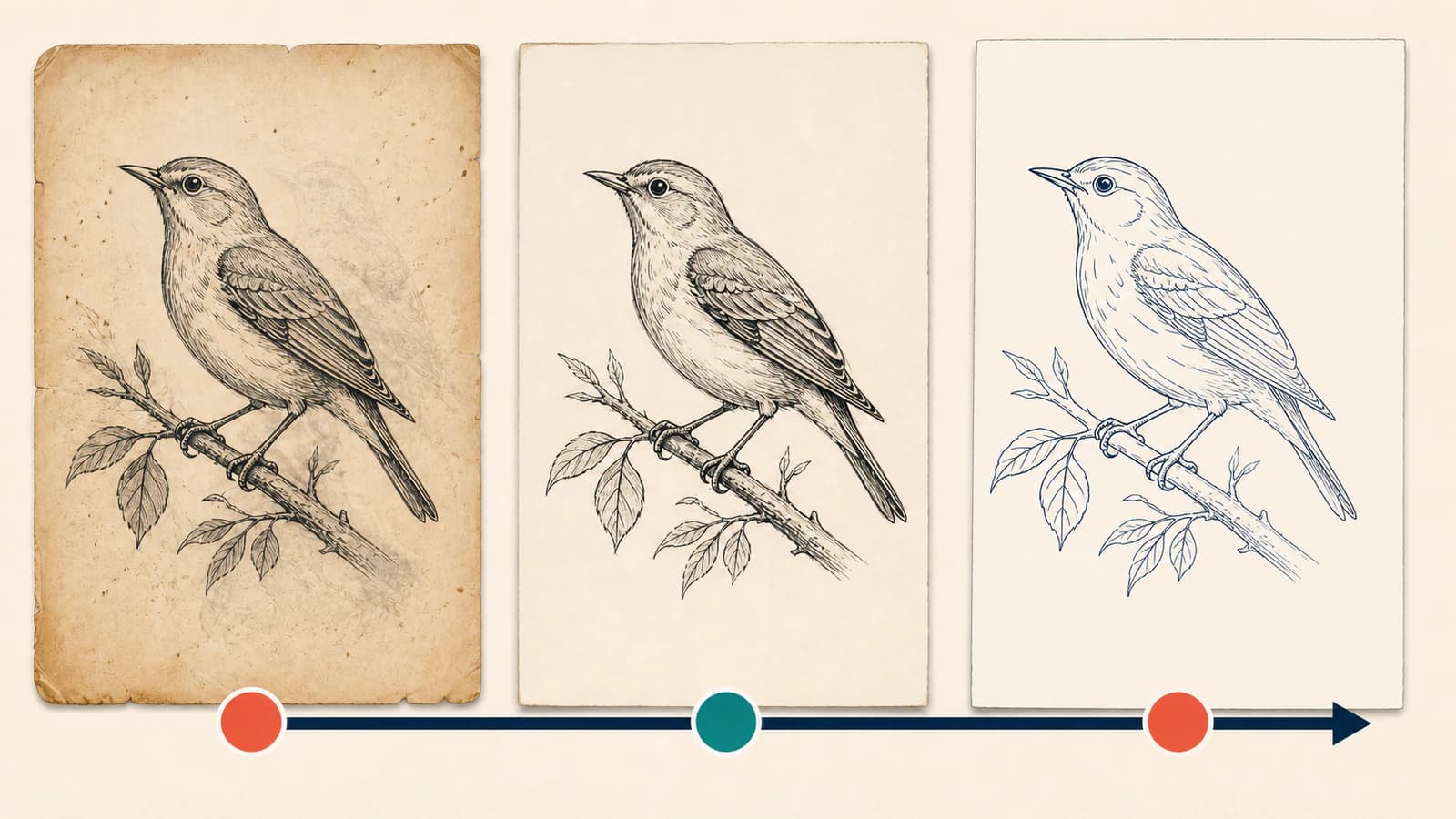
สำหรับภาพที่สื่ออารมณ์ เทียบกับ ขั้นตอนลายเส้นเป็น SVG คำเตือนเรื่องเส้นขอบกับเส้นกึ่งกลางใช้ที่นี่ด้วย: การลากทั่วไปตามขอบสองด้านของรอย ซึ่งเหมาะกับพิมพ์และตัดรูป แต่ไม่เหมาะกับพล็อตเตอร์ที่ต้องการพาธเดียวผ่านกลาง
เตรียม TIFF โดยไม่ทำลักษณะภาพหาย
- ทำสำเนาภาพสแกน เก็บ TIFF เดิมโดยไม่แก้ ทำงานค่าตัดขาวดำ ระดับสี ครอป และแต่งบนสำเนา
- ครอปให้เหลืองานที่ต้องการ ลบขอบแท่นสแกน ป้าย และพื้นที่หน้าว่าง กรอบกระชับให้พิกเซลมีประโยชน์กับการลากมากขึ้น
- แก้แนวก่อนลาก หมุนครั้งเดียวจากต้นฉบับ ไม่ผ่านการส่งออกสูญเสียซ้ำ
- กำหนดจุดขาวและดำอย่างระวัง ดันกระดาษไปขาวและหมึกไปเข้ม แต่ดูเส้นบางที่สุดขณะปรับ หยุดก่อนขาด
- ลบข้อบกพร่องแยกที่ขนาดต้นฉบับ ฝุ่นหนึ่งหรือสองพิกเซลกลายเป็นรูปปิดเล็กได้ ล้างจุดชัด แต่ไม่เบลอทั้งหน้าเพื่อแก้ปัญหาเฉพาะจุด
- แยกหมึกทะลุจากรอยตั้งใจ หากข้อความด้านหลังจาง ปรับระดับหรือมาสก์เฉพาะจุดปลอดภัยกว่าค่าตัดแข็งทั้งภาพ
- ส่งออกสำเนาใช้งานโดยไม่ย่อ คงมิติพิกเซลเดิมและหลีกเลี่ยงขอบสว่างจากเพิ่มความคมรอบเส้น
สำหรับงานขาวดำ ค่าตัดแข็งอาจมีประโยชน์ สำหรับดินสอ สีเจือจาง หรือหมึกแปรผัน มันทำลายการเปลี่ยนโทนที่แยกภาพจากสิ่งสกปรกได้ ใช้การปรับเบาที่สุดซึ่งทำขอบที่ต้องการชัดเจน
สำหรับเทมเพลตที่มีขนาดกำหนด ทำตามการตรวจ รักษาสเกลในแพตเทิร์นเย็บผ้าที่สแกน
แปลงภาพสแกน TIFF เป็น SVG
PerfectVector รองรับขั้นตอน classic TIFF หน้าเดียวภายในขอบเขตจำกัด TIFF ที่เข้ากันได้ถูกถอดรหัสในเครื่องเป็นภาพนิ่งที่ตรวจแล้ว พร้อมปรับแนว ก่อนเข้าสู่ระบบแปลงเวกเตอร์ปกติ TIFF หลายหน้าถูกปฏิเสธ แทนเลือกหน้าแรกโดยไม่แจ้ง
ขอบเขตนี้สำคัญเพราะ “TIFF” ครอบคลุมหลายรูปแบบ การรองรับปัจจุบันเน้นไฟล์หน้าเดียว grayscale, RGB, RGBA และแบบชุดสีที่พบบ่อย BigTIFF เอกสารหลายหน้า ข้อมูล CMYK/YCbCr โครงสร้างแบบไทล์หรือแยกระนาบ และการบีบอัดหรือชนิดตัวอย่างเฉพาะทางบางอย่างอยู่นอกชุดรองรับ หากไฟล์ถูกปฏิเสธ ส่งออกหน้าที่ต้องการจากโปรแกรมภาพเป็น PNG แทนเปลี่ยนนามสกุลซ้ำ
สำหรับต้นฉบับที่เข้ากันได้:
- เปิด เครื่องมือแปลง TIFF เป็น SVG
- อัปโหลด TIFF ใช้งานที่ล้างแล้ว
- ให้ขั้นเตรียมในเครื่องถอดรหัสและจัดแนวหน้า
- แปลงภาพนิ่งที่เตรียมเป็นเวกเตอร์
- ตรวจตัวอย่างทั้งพอดีหน้าจอและซูมสูง
- ดาวน์โหลด SVG หลังผ่านการตรวจความอยู่ครบของเส้นด้านล่างเท่านั้น
PerfectVector เหมาะเมื่อภาพสแกนมีรูปกราฟิกที่รู้จำได้และต้องการผลรอบแรกแก้ไขได้พร้อมพาธเรียบ มันตัดสินไม่ได้ว่าทุกรอยจางมีค่าหรือทุกจุดเข้มเป็นสิ่งสกปรก การล้างต้นฉบับและเทียบสุดท้ายของคุณยังต้องตัดสินเรื่องนี้
ตรวจ SVG หารายละเอียดที่หายและถูกสร้างเพิ่ม
อย่าเทียบเพียงภาพเงารวม ใช้พื้นที่ทดสอบเล็กสี่แห่ง:
- รอยเส้นที่ตั้งใจบางที่สุด ควรยังต่อเนื่อง ส่วนที่หายหมายถึงต้นฉบับต้องเพิ่มความต่างหรือเส้นต่ำกว่าความละเอียดที่ใช้ได้
- ช่องแคบที่สุด เส้นแยกไม่ควรรวมเป็นก้อนเดียว
- มุมคมหรือเชิงตัวอักษร ควรยังดูตั้งใจ ไม่มีปลายมนที่เปลี่ยนแบบ
- พื้นที่กระดาษสะอาด ไม่ควรมีกลุ่มพาธเล็กจากฝุ่นหรือพื้นผิว
จากนั้นเลือกรูปบางชิ้นในโปรแกรมเวกเตอร์ เส้นโค้งควรใช้โหนดจำนวนสมเหตุสมผลและเคลื่อนเป็นวัตถุสอดคล้องกัน หากส่วนโค้งเรียบสร้างจากโซ่จุดยึดมีสัญญาณรบกวน งานลากกำลังตามพื้นผิวสแกนแทนโครงสร้างภาพ ใช้ การตรวจโหนดมากเกินไป ก่อนแก้ทุกจุดด้วยมือ
ตัดสินใจเก็บ ล้าง หรือทำใหม่ในทางปฏิบัติ
- เก็บ ความแปรผันที่เป็นส่วนของเส้นตั้งใจและยังเห็นที่ขนาดผลลัพธ์ปกติ
- ล้าง รูปแยกที่ชัดว่ามาจากฝุ่น ขอบหน้า หรือพื้นผิวกระดาษ
- ทำต้นฉบับใหม่ เมื่อเส้นบางทั้งเส้นหาย ช่องรวม หรือขอบสว่างสร้างเส้นรอบคู่
- วาดใหม่ด้วยมือ เมื่อรูปทรง ตัวอักษร มิติ หรือความตรงแบรนด์ทางกฎหมายต้องแม่นยำ
ตัวเลือกสุดท้ายไม่ใช่การแปลงล้มเหลว แต่เป็นวิธีผลิตที่เหมาะกับต้นฉบับซึ่งความหมายพึ่งความแม่นยำที่พิกเซลไม่มีแล้ว
คำถามที่พบบ่อย
แปลง TIFF เป็น SVG โดยตรงได้ไหม? ได้ หากเป็น TIFF หน้าเดียวที่รองรับ ภาพยังต้องลากเป็นพาธ เปลี่ยนนามสกุลอย่างเดียวไม่ทำให้เป็นเวกเตอร์ TIFF หลายหน้าหรือเฉพาะทางอาจต้องส่งออกหน้าที่ต้องการเป็น PNG ก่อน
ตัวเลข DPI สูงกว่าทำให้เวกเตอร์ดีกว่าเสมอไหม? ไม่ ภาพสแกนต้องมีพิกเซลจริงพอในรายละเอียดเล็กที่สุด เปลี่ยนข้อมูล DPI อย่างเดียวไม่เพิ่มรายละเอียด การสแกนใหม่จริงที่ความละเอียดเชิงแสงสูงขึ้นช่วยได้หากยังมีต้นฉบับ
ทำไมเส้นบางหายหลังลาก? อาจจางเกิน แคบเกินในภาพพิกเซล หรือนุ่มจากโฟกัสและการล้าง เทียบสำเนาใช้งานกับภาพสแกนไม่แก้ คืนความต่างเฉพาะจุด และหลีกเลี่ยงค่าตัดทั้งภาพที่ทำเส้นอ่อนขาด
ทำไมเวกเตอร์มีจุดเล็กหลายร้อยจุด? ฝุ่น เนื้อกระดาษ พื้นผิวฮาล์ฟโทน และหมึกทะลุทั้งหมดกลายเป็นรูปเวกเตอร์ปิดได้ ลบข้อบกพร่องชัดจากราสเตอร์สำเนาก่อนแล้วลากใหม่ ลบทุกจุดหลังแปลงมักช้ากว่า
PerfectVector ใช้หน้าแรกของ TIFF หลายหน้าได้ไหม? ไม่ มันปฏิเสธ TIFF หลายหน้าแทนเลือกหน้าโดยไม่แจ้ง ส่งออกหน้าที่ตั้งใจแปลงเป็น TIFF หน้าเดียวที่รองรับหรือ PNG ตรวจราสเตอร์นั้น แล้วอัปโหลดแยก
แหล่งอ้างอิง
- หอสมุดรัฐสภา — TIFF ฉบับแก้ไข 6.0 — อธิบายโครงสร้างราสเตอร์ TIFF แท็ก ตัวเลือกบีบอัด และรูปแบบย่อย
- หอสมุดรัฐสภา — แท็ก TIFF — ระบุแท็กเทคนิคสำหรับความละเอียด แนว สี และโครงสร้างหน้า
- หอจดหมายเหตุแห่งชาติสหราชอาณาจักร — การแปลงเป็นดิจิทัล — ให้คำแนะนำเน้นการเก็บรักษาเรื่องความละเอียดสแกน สัญญาณรบกวน และต้นฉบับไม่สูญเสีย
- หอสมุดรัฐสภา — การสร้างภาพด้วยสแกนเนอร์และกล้องดิจิทัล — ให้การทดลองคุณภาพบันทึกและความละเอียดที่ใช้ได้จริง
- PerfectVector — เครื่องมือแปลง TIFF เป็น SVG — ระบุขั้นตอนแปลงหน้าเดียวปัจจุบันของผลิตภัณฑ์
เก็บต้นฉบับถาวรโดยไม่แก้ เตรียมหน้าใช้งานสะอาดหนึ่งหน้า แล้ว ลากภาพสแกน TIFF ด้วย PerfectVector ก่อนยอมรับ SVG ตรวจรอยบางที่สุด ช่องแคบที่สุด มุมคมที่สุด และพื้นที่กระดาษสะอาดที่สุด การตรวจสี่อย่างนี้เผยว่าเวกเตอร์รักษาภาพวาด แทนเพียงรักษาสัญญาณรบกวนหรือไม่
เพิ่มเติมจากบล็อก

SVGZ กับ SVG: เลือกไฟล์สำหรับแก้ไขหรือส่งมอบ
เปรียบเทียบ SVGZ และ SVG ด้วยการบีบอัดและคลาย gzip จริง ดูว่าการบีบอัดเก็บอะไรไว้ เฮดเดอร์เว็บต่างกันอย่างไร และควรส่งไฟล์ใดให้โปรแกรมแก้ไขหรือผู้รับ

ลากเส้นภาพเป็น Grease Pencil ใน Blender: เลือกวิธีให้ตรงงาน
ลากเส้นภาพเป็น Grease Pencil ใน Blender แก้คำสั่งหายและเส้นหนาแน่น หรือเตรียม SVG สีเพื่อนำเข้า เลือกวิธีที่ภาพวาดต้องการ