
ลบเส้นสีน้ำเงินจากภาพวาดก่อนลากเส้น
ลบเส้นบอกแนวสีน้ำเงินที่ไม่ต้องการออกจากหมึกสีเข้มโดยไม่ต้องลบรายละเอียดแบบสุ่มสี่สุ่มห้า เปรียบเทียบช่องสี ทดสอบสำเนาที่ใช้งานได้ และตรวจสอบภาพวาดก่อนทำการติดตาม
ในหน้านี้
หากต้องการลบเส้นสีน้ำเงินออกจากภาพวาดที่สแกน ให้เริ่มต้นด้วยรูปภาพสีและมองหาช่องสีที่ทำให้เส้นบอกแนวสว่างขึ้นในขณะที่รักษาหมึกที่ต้องการให้เข้ม จากนั้นปรับสำเนาและตรวจสอบสถานที่ที่ไกด์ข้ามภาพวาด หยุดหากการปรับแบบเดียวกันเอาจังหวะที่ต้องการออก
ซึ่งเหมาะกับการวาดภาพด้วยหมึกสีเข้มบนเส้นก่อสร้างสีน้ำเงินที่โดดเด่น กระดาษที่มีเส้นบรรทัด หรือตารางกระดาษกราฟ คำว่า "สีน้ำเงิน" เพียงอย่างเดียวไม่ได้รับประกันว่าจะต้องแยกจากกัน งานศิลปะสีน้ำเงินก็สามารถหายไปได้เช่นกัน และสำเนาระดับสีเทาอาจไม่มีความแตกต่างของสีที่เป็นประโยชน์อีกต่อไป
ตรวจสอบหมึกก่อนถอดตัวกั้น
รักษาต้นแบบสีโดยไม่มีใครแตะต้อง เลือกช่องตามสิ่งที่เกิดขึ้นกับเครื่องหมายที่แท้จริงของคุณ จากนั้นเปรียบเทียบการข้าม จังหวะที่น้อยที่สุด และช่องว่างเล็กๆ ก่อนที่จะยอมรับสำเนาที่ทำความสะอาดแล้ว หน้าที่ขาวกว่าจะมีประโยชน์ก็ต่อเมื่อภาพวาดยังคงอยู่
วินิจฉัยคำแนะนำและภาพวาดแยกกัน
ช่องสีคือมุมมองระดับสีเทาขององค์ประกอบหนึ่งของภาพ RGB: สีแดง สีเขียว หรือสีน้ำเงิน เส้นสีน้ำเงินอาจปรากฏเป็นแสงในช่องสีน้ำเงินแม้ว่าจะมองเห็นได้ชัดเจนในภาพแบบเต็มสีก็ตาม หมึกสีเข้มที่เป็นกลางสามารถคงสีเข้มไว้ที่นั่นได้ ตรวจสอบทั้งสามอย่างแทนที่จะคิดว่าดินสอสีน้ำเงินหรือกระดาษสีน้ำเงินทุกอันมีพฤติกรรมเหมือนกัน
| สิ่งที่คุณเห็น | สิ่งที่ต้องลอง | เมื่อไหร่จะหยุด. |
|---|---|---|
| ไกด์กลายเป็นแสงสว่างในช่องเดียว หมึกยังคงมืดอยู่ | ใช้ช่องทางนั้นเป็นสำเนาการทำงาน | ต้องการจังหวะเบาลงหรือแตกหักด้วย |
| หมึกที่ต้องการตรงกับคำแนะนำสีน้ำเงิน | รักษาพื้นที่เหล่านั้นไว้สำหรับการทำงานด้วยตนเอง | การแยกสีถือว่าทั้งสองเหมือนกัน |
| ตารางสีเทาจะมืดสนิทในทุกช่อง | รีทัชพื้นที่ที่เลือกหรือวาดใหม่ | การปรับเปลี่ยนโดยรวมทำให้ภาพวาดเสียหาย |
| เหลือเพียงภาพระดับสีเทาเท่านั้น | มองหาไฟล์สีต้นฉบับ | การสลับเป็น RGB จะไม่คืนค่าความแตกต่างของสีที่หายไป |
หากคุณภาพการบันทึกเป็นปัญหา คำแนะนำในการเตรียมการสแกน TIFF จะครอบคลุมขอบที่นุ่มนวล ฝุ่น และรายละเอียดที่จาง ๆ ขั้นตอนการทำงานนี้เน้นคำแนะนำแบบสีในรูปภาพที่คุณมีอยู่แล้ว
ทำสำเนาช่องก่อนที่จะใช้เกณฑ์
คุณต้องมีแหล่งสีที่ไม่มีใครแตะต้อง ไฟล์สำเนาที่ส่งออกเป็น PNG และโปรแกรมแก้ไขรูปภาพหรือ ImageMagick คำสั่งด้านล่างใช้ ImageMagick 7; เป็นเส้นทางที่ผ่านการทดสอบในบทความนี้ รักษาชื่อไฟล์ต้นทางและเอาต์พุตให้แตกต่างกัน
- เก็บต้นแบบสีไว้ ตั้งชื่อการส่งออกที่ทำงาน
drawing-color.pngอย่าเปลี่ยนสำเนาสีเดียวของคุณด้วยผลลัพธ์ระดับสีเทาหรือขาวดำ - แยกช่องเพื่อตรวจสอบ ตัวอย่างนี้เลือกสีน้ำเงิน:
magick drawing-color.png -channel B -separate +channel drawing-blue.pngเอกสาร ImageMagick -channel และ -separate สำหรับการแยกช่องสัญญาณเป็นระดับสีเทา หากต้องการเปรียบเทียบสีแดงหรือสีเขียว ให้ทำซ้ำคำสั่งด้วย R หรือ G และชื่อไฟล์เอาต์พุตอื่น เลือกรูปภาพที่เส้นนำที่ไม่ต้องการสว่างที่สุดโดยสัมพันธ์กับหมึกที่อ่อนที่สุดที่คุณต้องการ
- ตรวจสอบภาพช่องก่อนที่จะสร้างเป็นแบบไบนารี ตรวจสอบเส้นนำแบบแยก เส้นหมึกแยก และเส้นตัดขวาง หากเส้นไกด์และหมึกแยกไม่ออก เกณฑ์จะไม่สามารถระบุได้ว่าคุณต้องการเก็บไว้อันไหน
- ลองใช้เกณฑ์กับสำเนาอื่น เกณฑ์จะแทนที่การเปลี่ยนแปลงโทนสีด้วยสีดำหรือสีขาว สำหรับตัวอย่างที่ได้รับการควบคุมด้านล่าง เราใช้:
magick drawing-blue.png -threshold 90% drawing-cleaned.pngค่า 90% เป็นของตัวอย่างนี้ ปรับให้เหมาะกับแหล่งที่มาของคุณในขณะที่รับชมจุดอ่อนที่สุด เกณฑ์ตายตัวยังลบการเปลี่ยนขอบสีเทาด้วย ดังนั้นการรักษาขอบที่มีการลบรอยหยักทั้งหมดจึงไม่ใช่จุดประสงค์ของมัน หากช่วงการเปลี่ยนภาพเหล่านั้นมีลักษณะเหมือนภาพวาด ให้เก็บภาพช่องไว้และใช้การแก้ไขแบบเลือกแทน
- เปรียบเทียบเอาต์พุตที่บันทึกไว้กับต้นแบบ เปิด
drawing-cleaned.pngอีกครั้ง ตรวจสอบว่าขนาดพิกเซลตรงกับแหล่งที่มาของการทำงาน และตรวจสอบพื้นที่ที่แสดงด้านล่าง ทำสิ่งนี้ก่อนที่จะติดตาม เส้นแรสเตอร์ที่หายไปนั้นไม่สามารถตัดสินได้จากหน้าที่ดูสะอาดตาเพียงอย่างเดียว
ต้องการโปรแกรมแก้ไขกราฟิกหรือไม่?
เอกสารประกอบของ GIMP อธิบาย สี → ส่วนประกอบ → สลายตัว ซึ่งสามารถแยกภาพ RGB ออกเป็นเลเยอร์ระดับสีเทาสีแดง เขียว และสีน้ำเงิน คำแนะนำการแยกส่วน อธิบายว่าคำสั่งนี้ต้องใช้อิมเมจ RGB เปรียบเทียบเลเยอร์และทำงานจากเลเยอร์ที่แยกเครื่องหมายของคุณอย่างชัดเจนที่สุด
คำแนะนำเกณฑ์ GIMP อธิบายการปรับเกณฑ์และการเลือกองค์ประกอบที่แยกออกมาก่อนที่จะปรับแต่งมาสก์การเลือก สิ่งเหล่านี้เป็นทางเลือกตามเอกสารประกอบ ตัวอย่างของเราดำเนินการด้วย ImageMagick โดยไม่มีการทดสอบ GIMP ดั้งเดิม อย่าโอนเปอร์เซ็นต์ ImageMagick ไปยัง GIMP ตามค่าที่ตั้งไว้ล่วงหน้าที่สัญญาไว้
สิ่งที่ตัวอย่างที่ถูกควบคุมรักษาและสูญหายไป
เราสร้างภาพวาด RGB 800 × 600 ต้นฉบับที่มีตารางสีน้ำเงินและหมึกสีเข้มที่เป็นกลาง หมึกมีค่าช่องสัญญาณ 24; ค่าช่องสีน้ำเงินของตารางคือ 245 การแยกสีน้ำเงินและการใช้เกณฑ์ด้านบนจะคงพิกเซลหมึกที่รู้จักไว้ทั้งหมด 24,673 พิกเซล โดยไม่มีพิกเซลสีดำเพิ่มเติมเมื่อเปรียบเทียบกับมาสก์หมึกที่เขียน
การจับคู่แบบตรงทั้งหมดนั้นใช้กับการควบคุมแบบดิจิทัลนี้ เราไม่ได้ทดสอบเครื่องสแกนจริง กู้คืนต้นฉบับที่ไม่รู้จัก หรือเรียกใช้การแปลง PerfectVector สำหรับการเปรียบเทียบนี้ การผสมขอบจริง พื้นผิวกระดาษ และลายเส้นจางๆ จำเป็นต้องได้รับการตรวจสอบด้วยตนเอง
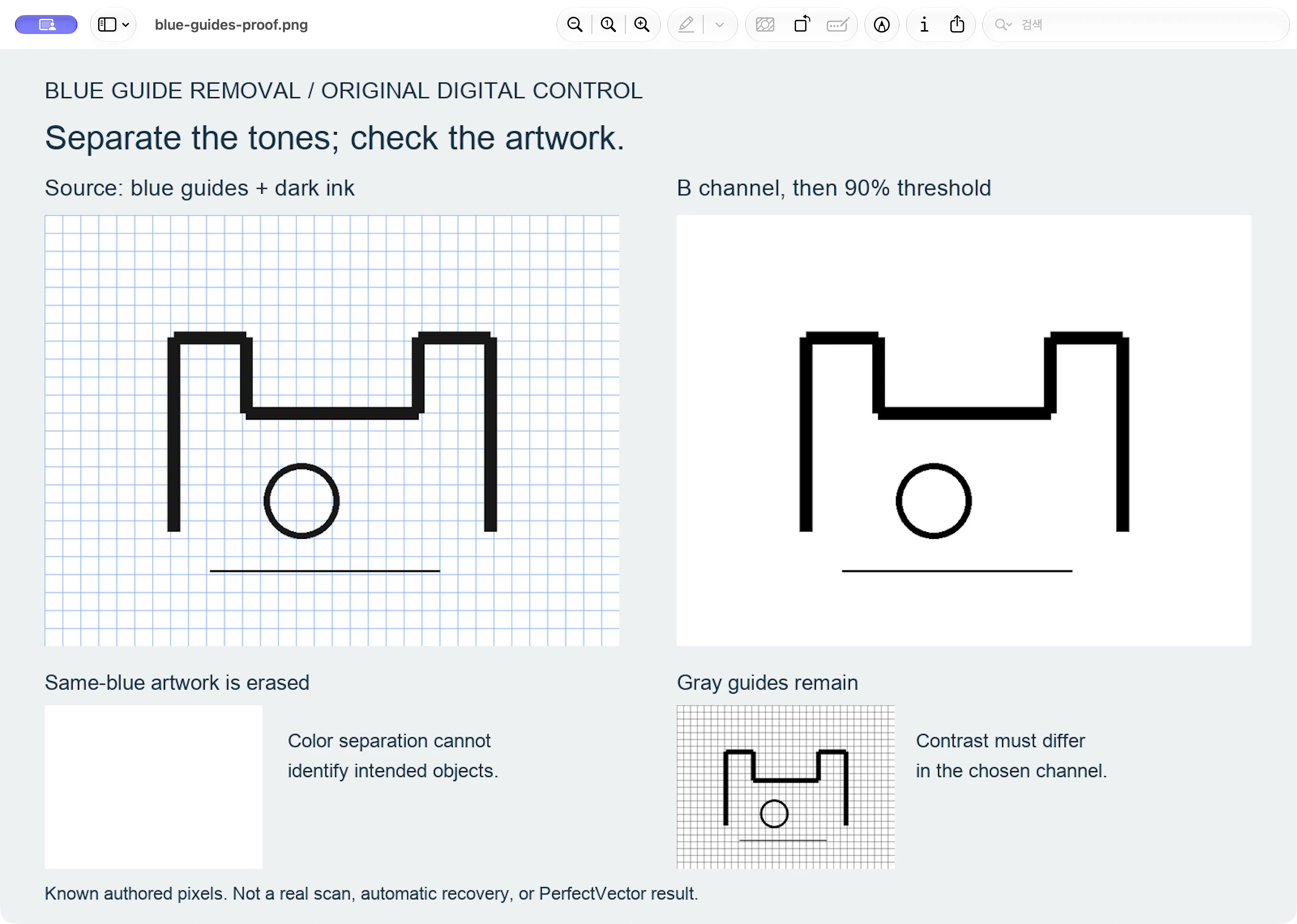
การควบคุมความล้มเหลวทั้งสองจะอธิบายขอบเขต เมื่อเราเปลี่ยนภาพวาดที่ต้องการให้เป็นสีน้ำเงินเดียวกับคำแนะนำ ภาพที่ทำความสะอาดจะว่างเปล่า เมื่อเราใช้ตารางสีเทา ตารางจะยังคงอยู่ในเอาต์พุต คำสั่งแยกค่าช่องสัญญาณ มันไม่เข้าใจจุดประสงค์ของเครื่องหมาย
ยอมรับการล้างข้อมูลหลังจากการตรวจสอบเหล่านี้เท่านั้น
เปรียบเทียบต้นฉบับและสำเนาการทำงานที่บันทึกไว้ที่การซูม 100% จากนั้นขยายพื้นที่สำคัญบางส่วน:
- เมื่อถึงทางข้ามเส้นบอกทาง จังหวะที่ตั้งใจไว้จะต้องดำเนินต่อไปผ่านทางแยกโดยไม่มีรอยบากหรือกิ่งก้านเหลืออยู่
- จังหวะที่ตั้งใจไว้น้อยที่สุดจะต้องต่อเนื่องกัน ตรวจสอบดินสอสีซีด ตัวอักษรตัวเล็ก และสำเนียงสั้นๆ ทีละตัว
- ช่องว่างแคบหรือรูปิดจะต้องเปิดอยู่ ช่องว่างที่มืดจะเปลี่ยนรูปร่างแม้ว่าภาพวาดโดยรวมจะดูคล้ายกันก็ตาม
- ห่างจากงานศิลปะแล้วคู่มือต้องหายไปจริงๆ เส้นตารางที่เหลือจางๆ อาจกลายเป็นรูปร่างที่ไม่ต้องการในระหว่างการติดตาม
หากเส้นที่ต้องการหายไป ให้กลับไปยังต้นแบบสีหรือสำเนาช่องสัญญาณที่กำหนดไว้ล่วงหน้า ลองปรับเปลี่ยนแบบทำลายล้างน้อยลง ฟื้นฟูพื้นที่นั้นโดยเลือก หรือวาดใหม่โดยมีต้นฉบับอยู่ข้างๆ คุณ หากหมึกและไกด์ใช้โทนเสียงเดียวกันที่ทางแยก การกำหนดขีดจำกัดอัตโนมัติจะไม่มีพื้นฐานสำหรับการแยกจุดประสงค์ออกจากกัน แสวงหาแหล่งที่มาที่ดีกว่าการประดิษฐ์โครงร่างที่ขาดหายไป
สำหรับภาพวาดที่ต้องคงการแรเงาโทนสีหรือเครื่องหมายสี ให้คงเวอร์ชันแรสเตอร์ไว้ การล้างข้อมูลขาวดำจะเหมาะสมก็ต่อเมื่อโทนสีเหล่านั้นใช้หมดแล้ว หากคุณยังคงสามารถเข้าถึงต้นฉบับของกระดาษได้ ให้เปรียบเทียบตัวเลือกของคุณในคำแนะนำในการสแกนเทียบกับภาพถ่าย
ติดตามแหล่งที่มาที่ยอมรับ แล้วตรวจสอบอีกครั้ง
PerfectVector เหมาะกับขั้นตอนต่อไปเมื่อภาพวาดที่ยอมรับของคุณมีรูปร่างที่มองเห็นได้ซึ่งคุณต้องการให้เป็นเส้นทางเวกเตอร์ที่แก้ไขได้ ไม่ได้ตัดสินว่าเครื่องหมายสีน้ำเงินใดเป็นแนวทางที่ไม่ต้องการ เตรียมแรสเตอร์ก่อน จากนั้นใช้เวิร์กโฟลว์ clipart-to-SVG เพื่อตรวจสอบตัวอย่างเวกเตอร์ของแหล่งที่มาที่ยอมรับนั้น
ตรวจสอบทางแยก ลายเส้นละเอียด และช่องว่างเดียวกันในหน้าตัวอย่าง ตัดสินผลลัพธ์โดยเทียบกับต้นแบบสีและสำเนาที่ล้างแล้ว หากการแสดงตัวอย่างเผยให้เห็นฟีเจอร์ที่ขาดหายไป ให้แก้ไขแหล่งที่มาก่อนลองอีกครั้ง การแก้ไขและส่งออกผลลัพธ์ PerfectVector จำเป็นต้องปลดล็อค การแสดงตัวอย่างที่ได้รับการป้องกันเป็นแบบดูอย่างเดียว
เลือกประเภทการติดตามปลายทางที่คุณต้องการด้วย เค้าร่างที่เติมไว้จะรักษาความกว้างที่มองเห็นได้ของเส้นหมึก มันแตกต่างจากเส้นทางเดียวที่อยู่ตรงกลาง คำแนะนำ line-art-to-SVG อธิบายตัวเลือกดังกล่าวสำหรับการพิมพ์ การตัดรูปร่าง และการวางแผนด้วยปากกา
คำถามที่พบบ่อย
สีน้ำเงินที่ไม่ใช่รูปถ่ายจะหายไปจากการสแกนเสมอหรือไม่ ไม่ใช่ ตรวจสอบไฟล์สีและช่องของมัน คำถามที่เป็นประโยชน์คือ ไกด์ของคุณแยกจากหมึกที่มีจุดอ่อนที่สุด ไม่ใช่สิ่งที่เรียกว่าดินสอหรือกระดาษ
ฉันสามารถลบเส้นบอกแนวสีน้ำเงินหลังจากแปลงรูปภาพเป็นโทนสีเทาได้หรือไม่ ให้มองหาไฟล์สีต้นฉบับก่อน สำเนาระดับสีเทาอาจลดคำแนะนำและหมึกให้เหลือค่าความสว่างใกล้เคียงกัน การทำสำเนา RGB นั้นอีกครั้งจะไม่สร้างความแตกต่างของสีที่หายไปอีกครั้ง
สิ่งนี้จะคงงานศิลปะสีน้ำเงินบนกระดาษกราฟสีน้ำเงินหรือไม่ ไม่ใช่เมื่ออาร์ตเวิร์คและตารางมีค่าช่องที่ตรงกัน ตัวควบคุมสีน้ำเงินที่ตรงกันจะลบทั้งสองอย่าง เก็บรักษาพื้นที่เหล่านั้นไว้สำหรับการแก้ไขแบบเลือก วาดใหม่ หรือรับแหล่งที่สะอาดกว่า
แหล่งที่มา
- ImageMagick — ตัวเลือกบรรทัดคำสั่ง — การแยกช่องสัญญาณเอกสารและการดำเนินการตามเกณฑ์ที่ใช้ในเวิร์กโฟลว์คำสั่งที่ทดสอบ
- GIMP — แยกส่วน — อธิบายเลเยอร์คอมโพเนนต์ RGB และข้อกำหนดภาพ RGB สำหรับทางเลือกตัวแก้ไขที่จัดทำเอกสาร
- GIMP — Threshold — อธิบายเกณฑ์ไบนารีและการปรับแต่งมาสก์การเลือกตามส่วนประกอบ
เมื่อเส้นนำที่ไม่ต้องการหายไปและหมึกยังคงอยู่ เริ่มต้นวาดภาพของคุณเองอย่างอิสระ ตรวจสอบตัวอย่างเวกเตอร์ที่ทางแยกเดียวกันและรายละเอียดอย่างละเอียดก่อนที่จะยอมรับผลลัพธ์
เพิ่มเติมจากบล็อก

ต่อภาพสแกนงานวาดขนาดใหญ่ก่อนแปลงเป็นเวกเตอร์
รวมส่วนอาร์ตเวิร์คที่ทับซ้อนกันเป็นแรสเตอร์เดียวก่อนทำการติดตาม จับคู่จุดสังเกตหลายแห่ง ตรวจสอบจังหวะการข้าม และตรวจจับข้อผิดพลาดออฟเซ็ตหรือมาตราส่วนตั้งแต่เนิ่นๆ

ลบเม็ดสกรีนจากโลโก้สแกนก่อนแปลงเป็น SVG
เตรียมการสแกนโลโก้ที่พิมพ์โดยไม่ต้องติดตามทุกเซลล์ฮาล์ฟโทน เปรียบเทียบเส้นทางที่เบลอและเกณฑ์ที่ทดสอบแล้วกับความล้มเหลวที่เบลอมากเกินไป จากนั้นตรวจสอบ SVG



