
ลบเม็ดสกรีนจากโลโก้สแกนก่อนแปลงเป็น SVG
เตรียมการสแกนโลโก้ที่พิมพ์โดยไม่ต้องติดตามทุกเซลล์ฮาล์ฟโทน เปรียบเทียบเส้นทางที่เบลอและเกณฑ์ที่ทดสอบแล้วกับความล้มเหลวที่เบลอมากเกินไป จากนั้นตรวจสอบ SVG
ในหน้านี้
ก่อนที่จะทำการสแกนโลโก้ที่พิมพ์แล้วแบบเวคเตอร์ ให้ตรวจสอบว่าจุดที่ซ้ำกันนั้นเป็นของการออกแบบหรือไม่ หากโลโก้ที่ได้รับอนุมัติควรมีรูปทรงทึบ ให้ลดรูปแบบลวดลายฮาล์ฟโทนการพิมพ์ที่ไม่ต้องการในสำเนาที่ใช้งานได้ก่อนการติดตาม เปรียบเทียบเส้นที่ลากน้อยที่สุดและช่องเปิดที่แคบที่สุดหลังการเปลี่ยนแปลงแต่ละครั้ง หยุดเมื่อการล้างข้อมูลลบคุณลักษณะเหล่านั้น แม้ว่าผลลัพธ์จะดูราบรื่นขึ้นก็ตาม
เก็บการสแกนที่ไม่มีใครแตะต้องและการอ้างอิงโลโก้ที่ได้รับอนุมัติ ตัวอย่างที่พิมพ์ออกมาอาจเป็นแหล่งเดียวที่ยังหลงเหลืออยู่ แต่ไม่ได้บอกคุณว่าพื้นผิว การแรเงา หรือรอยเล็กๆ ใดที่เจ้าของต้องการให้เก็บรักษาไว้ ขอเวกเตอร์หรือเลเยอร์มาสเตอร์ก่อน การส่งออกใหม่จากแหล่งนั้นจะช่วยหลีกเลี่ยงการสร้างการผลิตซ้ำการพิมพ์ใหม่
การตัดสินใจยกเลิกการคัดกรอง
- กำหนดว่าจุดดังกล่าวเป็นการคัดกรองการพิมพ์หรืองานศิลปะโดยเจตนา
- เก็บต้นฉบับ ผู้สมัครที่ผ่านการกรองอย่างพอประมาณ และการเปรียบเทียบที่ชัดเจนยิ่งขึ้น
- ตรวจสอบช่องเปิดที่แคบที่สุดและเส้นที่วาดบางที่สุดในพิกเซลที่เตรียมไว้และ SVG ที่บันทึกไว้
- ปฏิเสธเวอร์ชันที่ดูสะอาดตาซึ่งเปลี่ยนแปลงการออกแบบที่ได้รับอนุมัติ
แยกโลโก้ออกจากรูปแบบการพิมพ์ฮาล์ฟโทนที่พิมพ์ไว้
ฮาล์ฟโทนแสดงถึงโทนสีที่มีรูปแบบของเครื่องหมายและการเว้นวรรค คำแนะนำเกี่ยวกับความถี่รูปแบบการพิมพ์ฮาล์ฟโทนของ Adobe อธิบายเซลล์ฮาล์ฟโทนที่ใช้สำหรับภาพระดับสีเทาและการแยกสี รูปแบบการทำซ้ำเล็กๆ น้อยๆ ในการพิมพ์ซ้ำจึงแตกต่างจากรูปร่างด้านนอกของโลโก้
ในที่นี้ การดีสกรีน หมายถึงการลดรูปแบบการพิมพ์แบบฮาล์ฟโทนที่ไม่ต้องการในแรสเตอร์ก่อนที่จะแยกโครงร่าง ไม่ใช่แค่การแปลงภาพให้เป็นขาวดำ การกำหนดเกณฑ์รูปแบบการพิมพ์ฮาล์ฟโทนที่มองเห็นได้สามารถรักษาขอบเขตเล็กๆ จำนวนมากไว้เป็นรูปทรงเวกเตอร์ ดังตัวอย่างที่เราควบคุมด้านล่างนี้
ใช้ข้อมูลอ้างอิงที่ได้รับอนุมัติเพื่อเลือกงาน:
| สิ่งที่เจ้าของต้องการ | การตัดสินใจเตรียมการ |
|---|---|
| รูปร่างโลโก้ทึบ จุดที่ซ้ำกันเป็นของการสืบพันธุ์เท่านั้น | ทดสอบการระงับรูปแบบการพิมพ์ฮาล์ฟโทนในขณะที่ตรวจสอบรายละเอียดที่จำเป็น |
| การออกแบบลายจุด พื้นผิวที่แกะสลักโดยเจตนา หรือการออกแบบลายจุด | รักษาการรักษานั้นไว้ อย่าทำให้มันราบรื่นไปทั่วโลก |
| การแรเงาที่ต้องจดจำได้ | ตกลงว่าจะเก็บโทนสีแรสเตอร์หรือสร้างการแรเงาใหม่ ภาพเงาทึบก็เปลี่ยนมัน |
| ตัวอักษรที่แน่นอนหรือโครงร่างแบรนด์ที่ชัดเจน | ใช้ต้นแบบที่ดีกว่าหรือการสร้างใหม่ด้วยตนเองที่ได้รับอนุมัติเมื่อการสแกนไม่สามารถสร้างรูปทรงได้ |
| เจตนาไม่แน่นอน | รับข้อมูลอ้างอิงหรือการอนุมัติก่อนที่จะตัดสินใจว่าจะลบจุดใด |
สำหรับรูปแบบเอาต์พุตตามเจตนา ให้ใช้ คำแนะนำ halftone LPI, PPI และ DPI แยกต่างหาก บทความนี้กล่าวถึงการคัดกรองแหล่งที่มาที่ไม่ต้องการ ไม่ใช่การเลือกการตั้งค่าฮาล์ฟโทนของเครื่องพิมพ์
สิ่งที่การควบคุมรูปแบบการพิมพ์ฮาล์ฟโทนแบบดิจิทัลของเราแสดงให้เห็น
เราสร้างเครื่องหมายแบน 512×384 โดยมีก้านกว้าง มีรอยผ่าด้านในแคบ และมีเส้นวาดละเอียดแยกออกมา เราใช้รูปแบบการพิมพ์ฮาล์ฟโทนแบบวงกลมดิจิทัลที่มีระยะพิทช์หกพิกเซล นี่เป็นแหล่งสังเคราะห์ ไม่ใช่ภาพถ่ายพิมพ์หรือสแกนเนอร์
ในวันที่ 9 พฤศจิกายน 2026 เราได้เตรียม ImageMagick 7.1.2-32 สามเวอร์ชัน: ไม่เบลอ, Gaussian blur ด้วย sigma 1.2 และ sigma 6 ที่จงใจมากเกินไป ทั้งหมดใช้จุดตัดขาวดำ 60% เหมือนกัน เราบันทึกบิตแมปที่เตรียมไว้ ติดตามแต่ละไฟล์ด้วย Potrace 1.16 โดยใช้ตัวเลือกที่เหมือนกัน และตรวจสอบไฟล์ SVG จริงและพิกเซลที่เรนเดอร์
| การตระเตรียม | องค์ประกอบเส้นทาง SVG | เส้นทางย่อย SVG | รายละเอียดที่จำเป็นในผลลัพธ์ |
|---|---|---|---|
| ไม่เบลอ ตัด 60% | 2 | 1,443 | รูปทรงของรูปแบบการพิมพ์ครึ่งสีซ้ำๆ ยังคงอยู่ |
| Sigma 1.2 เบลอ ตัด 60% | 2 | 3 | ช่องเปิด; ยังคงมีเส้นที่ลากละเอียดและมีลักษณะเป็นคลื่น |
| Sigma 6 เบลอ ตัด 60% | 1 | 1 | ช่องเต็ม; เส้นที่ลากละเอียดหายไป |
เส้นทางย่อยเป็นรูปร่างที่แยกจากกันภายในเส้นทาง SVG ข้อกำหนดเส้นทาง SVG อนุญาตให้มีเส้นทางย่อยหลายรายการในองค์ประกอบเส้นทางเดียว เรานับคำสั่ง moveto ของไฟล์ที่บันทึกไว้สำหรับการเปรียบเทียบนี้ การรายงานเพียง "สองเส้นทาง" จะปกปิดขอบเขตรูปแบบการพิมพ์ฮาล์ฟโทนซ้ำของไฟล์แรก
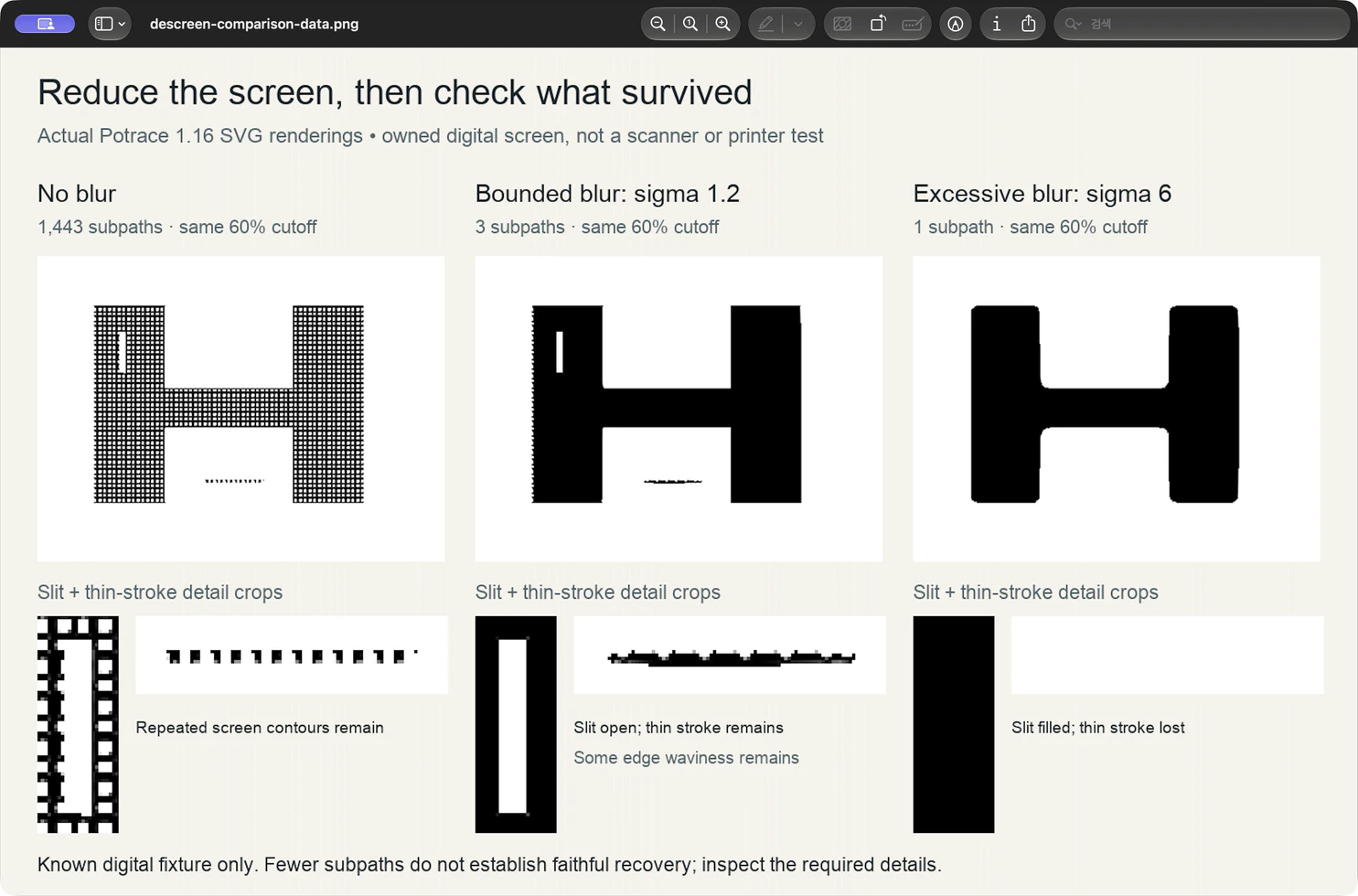
เวอร์ชันที่มีขอบเขตเป็นตัวเลือก ไม่ใช่การกู้คืนเครื่องหมายดั้งเดิมที่แน่นอน ขอบคลื่นยังคงมีอยู่เป็นระยะๆ เวอร์ชันเบลอมากเกินไปมีรูปทรงน้อยลง แต่ยังเปลี่ยนการออกแบบด้วย รูปทรงที่น้อยลงเพียงอย่างเดียวไม่ถือเป็นการทดสอบความสมบูรณ์
SVG ที่บันทึกไว้แต่ละรายการมีเส้นทางและไม่มีรูปภาพฝังอยู่ การสังเกตเหล่านั้นจะสร้างเอาต์พุตขาวดำในเครื่องเหล่านี้ ไม่ใช่พฤติกรรมของตัวติดตามหรือตัวรับอื่น เราไม่ได้ทดสอบออปติกสแกนเนอร์จริง มุมรูปแบบการพิมพ์ฮาล์ฟโทนที่แตกต่างกัน การแยกสี การแก้ไขมัวเร หรือการผลิตทางกายภาพ
ลองการเตรียมแบบมีขอบเขตกับสำเนา
คุณต้องมีอิมเมจต้นฉบับ ข้อมูลอ้างอิงที่ได้รับอนุมัติ และติดตั้ง ImageMagick และ Potrace สำหรับเส้นทางคำสั่งเสริมนี้ การทดสอบของเราใช้รอยดำทึบบนสีขาว ไม่ได้แสดงให้เห็นถึงการคืนค่าโลโก้สีหรือขั้นตอนการเตรียม PNG แบบโปร่งใส
ขั้นแรก ให้ระบุพื้นที่สามส่วนในแหล่งที่มาของคุณเอง: ช่องที่พิมพ์ครึ่งสีกว้าง ช่องเปิดที่แคบที่สุด และเส้นที่ตั้งใจวาดให้บางที่สุด ใช้พื้นที่เดียวกันเหล่านั้นเพื่อตัดสินทุกตัวแปรที่บันทึกไว้ หากไม่มีการแบ่งแยกที่ชัดเจนระหว่างพื้นผิวการพิมพ์ลวดลายฮาล์ฟโทนและรายละเอียดที่สำคัญอยู่แล้ว ให้ขอแหล่งข้อมูลที่ดีกว่าหรือวาดใหม่โดยเทียบกับข้อมูลอ้างอิงที่ได้รับอนุมัติ
คำสั่งเหล่านี้สร้างการเตรียมการที่มีขอบเขตของเราจาก screened-input.png:
magick screened-input.png -colorspace Gray -gaussian-blur 0x1.2 -depth 8 bounded-gray.pgm
magick bounded-gray.pgm -threshold 60% bounded.pbm
potrace bounded.pbm --svg --turdsize 0 --output bounded.svg
คำสั่งแรกจะทำให้รูปแบบนุ่มนวลขึ้น ก่อนที่คำสั่งที่สองจะแปลงเป็นขาวดำ การอ้างอิงแบบ Gaussian-blur ของ ImageMagick ระบุว่าซิกมาเป็นปริมาณความเบลอ ศูนย์สำหรับรัศมีขอให้เครื่องมือเลือกขอบเขตเคอร์เนล ซิกมาในที่นี้คือการตั้งค่าพิกเซลต้นทาง ไม่ใช่ความละเอียดของสแกนเนอร์หรือการตั้งค่าล่วงหน้าแบบสากล
คำสั่งสุดท้ายสร้าง SVG ขาวดำจริง คู่มือ Potrace บันทึกอินพุตบิตแมป แบ็กเอนด์ SVG และตัวเลือกปราบปรามจุดจุด เราตั้งค่า --turdsize 0 ในทุกการทดสอบเพื่อให้ตัวเลือกนั้นคงที่ แทนที่จะละทิ้งรูปทรงเล็กๆ อย่างเงียบๆ ในเวอร์ชันเดียว
สำหรับรูปภาพของคุณ ให้บันทึกรูปแบบภายใต้ชื่อที่แตกต่างกัน และเปลี่ยนการควบคุมการเตรียมการทีละรายการ ตรวจสอบสำเนาระดับสีเทาก่อนกำหนดขีดจำกัด จากนั้นตรวจสอบบิตแมปก่อนติดตาม หากช่องเปิดกรอกข้อมูลในขั้นตอนบิตแมป ตัวติดตามจะไม่สามารถรับช่องเปิดที่ไม่มีอยู่อีกต่อไปได้
อย่าเพิ่มความเบลอไปเรื่อย ๆ เพียงเพื่อให้จุดหายไป ภาพเปรียบเทียบ sigma-6 ของเราทำให้เส้นที่จำเป็นหายและช่องแคบถูกเติม การขยายสำเนาก็ไม่รับประกันว่าจะกู้รายละเอียดได้ การทดสอบด้วย Lanczos โดยขยายเป็น 200% แล้วลดเป็น 50% ยังมองเห็นลายสกรีนในภาพทดสอบนี้ ทั้งสองวิธีไม่ได้พิสูจน์การกู้รายละเอียดที่ไม่มีในต้นฉบับ
ตรวจสอบ SVG ที่บันทึกไว้กับสำเนาแรสเตอร์ทั้งสองชุด
เก็บแหล่งที่มาที่ไม่มีใครแตะต้องและสำเนาที่เตรียมไว้ไว้ข้าง SVG ที่บันทึกไว้ เปิด SVG อีกครั้งและเปรียบเทียบพื้นที่ทดสอบสามแห่งที่เหมือนกัน บวกกับภาพเงาโดยรวม ตามขนาดการใช้งานที่ต้องการและที่ระยะซูมสำหรับการตรวจสอบ
- ฟิลด์ที่พิมพ์แบบฮาล์ฟโทน: รูปแบบการทำซ้ำที่ไม่ต้องการหยุดครอบงำโครงร่างหรือไม่ ตรวจสอบความคลื่นที่หลงเหลืออยู่รวมถึงรอยร้าว
- ช่องเปิดที่แคบที่สุด: ช่องว่างยังคงเปิดอยู่ตามรูปร่างที่ต้องการหรือไม่ พื้นที่ที่มีการเติมเรียบถือเป็นความล้มเหลวเมื่อมีช่องเปิดอยู่ที่นั่น
- เส้นที่วาดบางที่สุด: เส้นนี้ปรากฏและต่อเนื่องแทนที่จะสั้นลง ขาด หรือถูกลบหรือไม่
- รูปร่างภายนอกและตัวอักษร: ผู้สมัครยังคงตรงกับโลโก้ที่ได้รับอนุมัติหรือไม่ ต้องมีการวาดใหม่ที่ได้รับอนุมัติเมื่อไม่สามารถสร้างรูปทรงเรขาคณิตที่แน่นอนจากพิกเซลได้
การควบคุมขอบเขตของเราผ่านการตรวจสอบกรีด/เส้นลากที่ประกาศไว้ แต่ก็ยังต้องการการตัดสินความเที่ยงตรงของขอบ การควบคุมความล้มเหลวแสดงให้เห็นว่าเหตุใดไฟล์ขนาดเล็กหรือจำนวนรูปร่างที่ต่ำกว่าจึงไม่สามารถแทนที่การพิจารณานั้นได้
หากต้องการข้อบกพร่องในการสแกนที่กว้างขึ้นและการตัดสินใจเกี่ยวกับคุณภาพแหล่งที่มา โปรดปฏิบัติตามคู่มือการเตรียมการสแกน TIFF หรือเวิร์กโฟลว์ scan-versus-photograph ฝุ่น รูปทรงการจับ การเลือกเกณฑ์ และพื้นผิวการพิมพ์ที่ไม่ต้องการ เป็นปัญหาที่เกี่ยวข้องกัน แต่ต้องมีการวินิจฉัยแยกกัน
ตำแหน่งที่ PerfectVector พอดีหลังจากการตรวจสอบแหล่งที่มา
PerfectVector จะพอดีเมื่อโลโก้ที่เตรียมไว้มีรูปร่างที่จดจำได้ และคุณต้องการสร้างเวอร์ชันเวกเตอร์ที่คุณสามารถตรวจสอบได้ เริ่มต้นด้วยสำเนาโลโก้ที่เลือก จากนั้นเปรียบเทียบตัวอย่างกับทั้งแหล่งที่มาที่ยังไม่ได้แก้ไขและการจัดเตรียมของคุณ ตรวจสอบช่องเปิดที่เล็กที่สุด เส้นที่ลากบางที่สุด ตัวอักษร และขอบรูปทรงลวดลายฮาล์ฟโทนที่เหลือก่อนที่จะใช้เวกเตอร์ในการออกแบบ
นี่เป็นการตัดสินใจในการเตรียมแหล่งที่มา ไม่ใช่การอ้างว่า PerfectVector จะยกเลิกการสแกนหรือสร้างผลลัพธ์ Potrace ของเราโดยอัตโนมัติ หากมีต้นฉบับต้นฉบับให้ใช้ หากรายละเอียดที่สำคัญไม่สามารถคงอยู่ในการเตรียมการได้ การสร้างใหม่ที่ได้รับอนุมัติอาจมีประโยชน์มากกว่าการติดตามอัตโนมัติแบบอื่น
คำถามที่พบบ่อย
ฉันควรลบทุกจุดออกจากโลโก้ที่สแกนหรือไม่ ไม่ พิจารณาว่าจุดต่างๆ เป็นของงานศิลปะหรือเฉพาะการพิมพ์ซ้ำเท่านั้น คงรอยเปื้อนหรือการแรเงาโดยเจตนา เว้นแต่เจ้าของจะอนุมัติการรักษาอื่น
การเบลอก่อนการติดตามจะปรับปรุงผลลัพธ์เสมอหรือไม่ ไม่ การควบคุมแบบดิจิทัลที่มีขอบเขตของเรายังคงรอยกรีดและเส้นที่วาดไว้อย่างดี แต่การควบคุมที่เบลอมากเกินไปจะสูญเสียทั้งสองอย่าง บันทึกตัวแปรแยกกันและเปรียบเทียบรายละเอียดที่จำเป็นในบิตแมปที่เตรียมไว้และ SVG ที่บันทึกไว้
เส้นทาง SVG น้อยลงเป็นข้อพิสูจน์ว่าการยกเลิกการคัดกรองได้ผลหรือไม่ ไม่ เส้นทางสามารถมีเส้นทางย่อยได้หลายเส้นทาง และผลลัพธ์ที่มีเส้นโค้งต่ำอาจสูญเสียรายละเอียดที่สำคัญไป ตรวจสอบภาพเงา ช่องเปิด และระยะลายเส้นจริงโดยเทียบกับข้อมูลอ้างอิงที่ได้รับอนุมัติ
แหล่งที่มา
- Adobe — ความละเอียดของเครื่องพิมพ์และความถี่ของรูปแบบการพิมพ์ฮาล์ฟโทน — อธิบายเซลล์ฮาล์ฟโทน ความถี่ของรูปแบบการพิมพ์ฮาล์ฟโทน และบริบทการพิมพ์
- ImageMagick — ตัวเลือกการเบลอแบบเกาส์เซียนและบรรทัดคำสั่ง — กำหนดพารามิเตอร์การเบลอที่ทดสอบ เอกสารอ้างอิงเดียวกันการกำหนดเกณฑ์และการสุ่มตัวอย่างใหม่
- Potrace — Manual — เอกสารการติดตามบิตแมปขาวดำ เอาต์พุต SVG และตัวเลือกการปราบปรามจุดที่ชัดเจน
- W3C — เส้นทาง SVG — กำหนดเรขาคณิตของเส้นทางและเส้นทางย่อยหลายรายการภายในองค์ประกอบเส้นทาง
มีโลโก้ที่เตรียมไว้ซึ่งยังมีรายละเอียดสำคัญอยู่หรือไม่? เริ่มต้นฟรีด้วยภาพของคุณเองใน PerfectVector เปรียบเทียบภาพตัวอย่างกับแหล่งที่มาที่คุณเก็บไว้ และตรวจสอบช่องเปิดเล็กๆ เส้นบางๆ และขอบด้านนอก ก่อนที่จะเลือกขั้นตอนการแก้ไขถัดไป
เพิ่มเติมจากบล็อก

ลบเส้นสีน้ำเงินจากภาพวาดก่อนลากเส้น
ลบเส้นบอกแนวสีน้ำเงินที่ไม่ต้องการออกจากหมึกสีเข้มโดยไม่ต้องลบรายละเอียดแบบสุ่มสี่สุ่มห้า เปรียบเทียบช่องสี ทดสอบสำเนาที่ใช้งานได้ และตรวจสอบภาพวาดก่อนทำการติดตาม

ต่อภาพสแกนงานวาดขนาดใหญ่ก่อนแปลงเป็นเวกเตอร์
รวมส่วนอาร์ตเวิร์คที่ทับซ้อนกันเป็นแรสเตอร์เดียวก่อนทำการติดตาม จับคู่จุดสังเกตหลายแห่ง ตรวจสอบจังหวะการข้าม และตรวจจับข้อผิดพลาดออฟเซ็ตหรือมาตราส่วนตั้งแต่เนิ่นๆ



