
ควรสแกนหรือถ่ายภาพลายเส้นก่อนแปลงเวกเตอร์?
เลือกสแกนหรือภาพถ่ายลายเส้นด้วยการตรวจความแบน ขนาด แสง และรายละเอียด เปรียบเทียบภาพบันทึกกับต้นฉบับก่อนเปลี่ยนพิกเซลเป็นพาธ SVG
ในหน้านี้
ลองสแกนแบบแท่นราบเมื่อภาพวาดวางได้อย่างปลอดภัยและราบ ถ่ายภาพเมื่อขนาด การเข้าเล่ม พื้นผิว หรือข้อจำกัดการจัดการทำให้สแกนไม่เหมาะ แล้วประเมินภาพจริง เส้นที่ตั้งใจไว้ควรมองเห็น ช่องว่างยังเปิด รูปทรงตรงต้นฉบับ และเงากระดาษไม่กลายเป็นส่วนหนึ่งของภาพวาด
ไม่มีวิธีใดชนะด้วยชื่อเพียงอย่างเดียว ภาพถ่ายชัดอาจมีประโยชน์กว่าสแกนที่ไม่ดี หากทำได้ทั้งสองวิธี ให้เปรียบเทียบรายละเอียดเดียวกันในทั้งสองภาพก่อนเสียเวลาทำความสะอาดหรือแปลงเวกเตอร์
เลือกวิธีบันทึกสำหรับภาพวาดนี้
| ต้นฉบับและเป้าหมาย | วิธีที่ควรลอง | สิ่งที่อาจเปลี่ยนการตัดสินใจ |
|---|---|---|
| ภาพหมึกแผ่นเดี่ยวแบนที่วางพอดีแท่นสแกนที่มี | สแกนแบบแท่นราบ | ตรวจขอบ รอยจาง พื้นหลัง และการปรับอัตโนมัติ |
| ภาพลายเส้นขนาดใหญ่ | ถ่ายตรง หรือสแกนเหลื่อมกันหากจัดการได้ | เปรียบเทียบรูปทรงภาพถ่ายกับงาน ตรวจรอยต่อหากประกอบสแกน |
| สมุดสเก็ตช์เข้าเล่มหรืองานที่วางแบนได้ไม่สะดวก | ถ่ายภาพโดยมีตัวรองรับ | หน้าโค้งยังบิดภาพได้ เลือกมุมและตัวรองที่เก็บรูปทรง |
| พื้นผิวมีเนื้อ ระบายสี มันวาว หรือสื่อผสม | ประเมินภาพถ่ายและรูปลักษณ์ที่ตั้งใจก่อน | แสงเผยหรือซ่อนพื้นผิวและทำให้สะท้อนได้ การลากเส้นเวกเตอร์เรียบอาจสูญเสียเหตุผลที่บันทึกงาน |
| มีเพียงโทรศัพท์ | ถ่ายอย่างระมัดระวังแล้วตรวจ | หากมุมหรือเส้นละเอียดไม่ผ่าน ให้ถ่ายใหม่หรือใช้วิธีดิจิไทซ์อื่น |
| มีเวกเตอร์ต้นฉบับหรือภาพดิจิทัลแก้ไขได้อยู่แล้ว | ใช้ไฟล์ต้นฉบับนั้น | การสแกนหรือถ่ายงานพิมพ์เพิ่มขั้นสร้างรูปทรงใหม่โดยไม่จำเป็น |
แท่นสแกนคือพื้นราบสำหรับบันทึกภาพของเครื่อง พอดีไม่ได้หมายถึงใส่ใต้ฝาได้เท่านั้น ต้นฉบับต้องทนต่อการวางแบบนั้นด้วย สำหรับงานเปราะบางหรือวางยาก เลือกวิธีที่ไม่ต้องบังคับให้แบน
บทสนทนาสแกนเทียบกับถ่ายภาพของ FinerWorks ระบุงานใหญ่และการสแกนเป็นส่วนว่าเป็นข้อแลกเปลี่ยนเชิงปฏิบัติ นี่เป็นการเปรียบเทียบเก่าที่อิงความเห็น ไม่ใช่การจัดอันดับโทรศัพท์หรือสแกนเนอร์ปัจจุบัน นิสัยที่มีประโยชน์คือตรวจภาพผลลัพธ์เทียบกับงานจริง
ตรวจรูปทรงก่อนคอนทราสต์
ความบิดเบือนทัศนมิติเปลี่ยนสัดส่วนที่เห็นเมื่อบันทึกภาพวาดแบนจากมุมเอียง หน้าสี่เหลี่ยมอาจกลายเป็นสี่เหลี่ยมคางหมู และภาพภายในเปลี่ยนตามหน้า วัตถุอ้างอิงที่ทราบในระนาบเดียวกันช่วยเผยปัญหา
สำหรับภาพถ่าย เล็งตรงกับงานและให้ระนาบภาพของกล้องขนานกับงาน ตรวจทั้งสี่มุมและมากกว่าหนึ่งขอบ ขั้นตอนถ่ายด้วยโทรศัพท์จากประสบการณ์ตรงของ Liz Staley กล่าวถึงการวางตรงกับแสงกระจาย แล้วแสดงการทำความสะอาดสเก็ตช์ที่เธอถ่ายเอง หลักการมีประโยชน์ที่นี่ แต่คู่มือนี้ไม่ได้ทำซ้ำการทดสอบโทรศัพท์หรือแอปของเธอ
อย่าสมมติว่าครอปสี่เหลี่ยมซ่อมทัศนมิติ การครอปลบพิกเซลรอบนอก การปรับขนาดคงสัดส่วนเปลี่ยนทุกความยาวด้วยตัวคูณเดียว ไม่มีวิธีใดทำความยาวอ้างอิงบนและล่างที่ไม่เท่ากันให้เท่ากัน การแก้ทัศนมิติสี่มุมอาจช่วยต้นฉบับแบนระนาบเดียว แต่ต้องตรวจกับภาพวาด กระดาษโก่งและความบิดเบือนเลนส์ต้องดูแยก
สำหรับสแกนประกอบ ตรวจเส้นที่ข้ามทุกจุดต่อ จุดอ้างอิงหนึ่งตรงไม่ได้ยืนยันว่าทุกส่วนอื่นตรง เก็บภาพสแกนต้นทางเพื่อเทียบหรือประกอบสำเนาใหม่ได้
ตัวอย่างสังเคราะห์ยืนยันอะไรได้
เราสร้างลายใบไม้ในสี่เหลี่ยมอ้างอิง 240 × 240 แล้วทำสองรูปแบบโดยตั้งใจ คือความบิดเบือนแบบฉายและพื้นหลังไล่จากเข้มไปอ่อน นี่เป็นตัวอย่างดิจิทัลสังเคราะห์ ไม่ใช่ตัวอย่างจากสแกนเนอร์หรือกล้อง ไม่ได้ทดสอบภาพวาดจริง อุปกรณ์บันทึก หรือการแปลง PerfectVector
รูปแบบทัศนมิติแมปมุมสี่เหลี่ยมไปยัง (75, 45), (265, 65), (295, 285) และ (35, 265) การตรวจ SVG ที่บันทึกพบขอบบนประมาณ 191.05 หน่วยดิจิทัล และขอบล่าง 260.77 อัตราส่วนประมาณ 1.3649 ตัวเลขอธิบายการแมปที่เราเลือก ไม่ใช่ความผิดพลาดที่คาดจากโทรศัพท์
การปรับขนาดคงสัดส่วนเก็บอัตราส่วนนั้น ดังนั้นเส้นขอบเวกเตอร์คมที่ตามขอบบิดอาจยังบิดอยู่ การแปลงเวกเตอร์สร้างพาธจากพิกเซล การแก้รูปทรงเป็นอีกงานที่ต้องมีข้อมูลอ้างอิงและการตรวจของตัวเอง
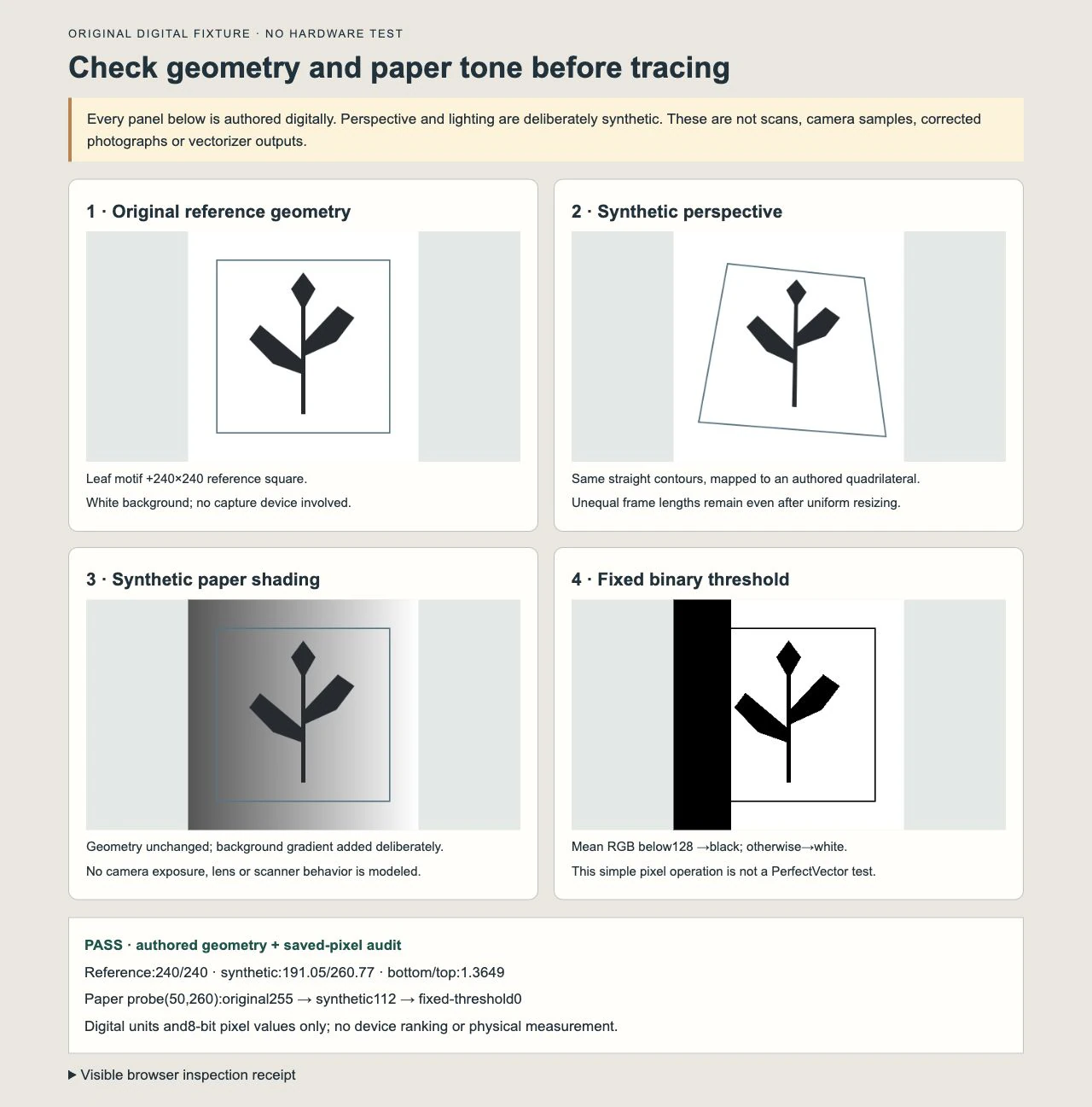
สำหรับตัวอย่างแสง เราเปลี่ยนพื้นหลังโดยเก็บรูปทรงลายเดิม ที่จุดกระดาษว่าง ภาพบันทึกเปลี่ยนจากขาว 255 เป็นเทา 112 บนสเกล 8 บิต คำสั่งสองค่าง่าย ๆ กำหนดดำให้ค่า RGB เฉลี่ยต่ำกว่า 128 และขาวให้ส่วนที่เหลือ จุดกระดาษนั้นกลายเป็นดำ ส่วนจุดกระดาษที่สว่างกว่าที่ 223 ยังขาว
นี่แสดงความล้มเหลวเฉพาะของเกณฑ์คงที่นั้น คือจัดกระดาษที่ตั้งใจใส่เงาเป็นเนื้อหาเข้ม ไม่ได้วัดตัวแปลงเวกเตอร์ AI หรือยืนยันว่าทุกวิธีทำความสะอาดทำงานเหมือนกัน การตรวจไฟล์อิสระและการถอดรหัสเบราว์เซอร์ยืนยันความยาวกับค่าพิกเซลของตัวอย่างบันทึก
ตรวจโทนกระดาษโดยไม่ลบภาพวาด
แสงไม่สม่ำเสมอ แสงสะท้อน และเส้นจางเป็นปัญหาต่างกัน กระดาษมืดอาจแข่งกับหมึก แสงสะท้อนสว่างอาจบังหมึก การเพิ่มคอนทราสต์ทุกที่อาจซ่อนปัญหาหนึ่งแต่ลบเส้นจางที่ตั้งใจไว้
เปรียบเทียบเส้นที่อ่อนที่สุดซึ่งมีความหมายกับพื้นที่ว่างใกล้กัน หากแยกกันไม่ได้ในภาพบันทึก อย่าถือว่าแถบคอนทราสต์พิสูจน์ว่าคืนภาพวาดได้แล้ว ลองบันทึกใหม่หากมีต้นฉบับ หรือวาดใหม่อย่างตั้งใจเมื่อรูปทรงที่ซื่อตรงสำคัญ
เก็บภาพบันทึกที่ไม่แตะต้องพร้อมโทนก่อนทำสำเนาขาวดำ การทดลองสแกนและความละเอียดโทนของ Library of Congress แสดงว่าการแปลงเป็นสองค่าทำข้อมูลคอนทราสต์ต่ำหายอย่างไร การทดลองในอดีตรองรับความจำเป็นต้องเทียบรายละเอียดโทน อุปกรณ์และความละเอียดเก่าไม่ใช่คำแนะนำสำหรับเครื่องปัจจุบัน
เก็บพื้นผิวเมื่อเป็นส่วนหนึ่งของศิลปะ เนื้อดินสอ ความต่างพู่กัน โทนกระดาษ และรอยระบายอาจเป็นภาพที่ตั้งใจ ราสเตอร์ที่ทำความสะอาดแล้วอาจเป็นไฟล์สุดท้ายเมื่อพาธเรียบทำรูปลักษณ์เปลี่ยน สำหรับสำเนา TIFF ที่ต้องลากเส้น ให้ทำตามการตรวจรายละเอียดเส้น TIFF
เปรียบเทียบภาพจริงด้วยการทดสอบเล็กที่ทำซ้ำได้
ใช้วิธีนี้กับภาพของคุณก่อนเลือกสแกนหรือภาพถ่าย:
- เก็บต้นฉบับและภาพบันทึกที่ไม่แตะต้อง ทำงานบนสำเนา หากเปรียบเทียบทั้งสองวิธี ใช้ภาพวาดเดียวและขนาดผลลัพธ์ที่ตั้งใจเดียวกัน
- ใส่อ้างอิงเมื่อเหมาะสม สี่เหลี่ยมหรือระยะที่ทราบในระนาบภาพช่วยเผยการเปลี่ยนสัดส่วน วัตถุใกล้กันแต่สูงต่างกันไม่ยืนยันรูปทรงหน้ากระดาษ
- ตรวจทั้งเฟรม เปรียบเทียบระยะบนล่าง ทั้งสองด้าน และจุดอ้างอิงภายในกับต้นฉบับ การวัดถูกหนึ่งจุดไม่พอพิสูจน์ทั้งภาพ
- ตรวจส่วนรายละเอียดที่ตรงกัน เลือกเส้นบางที่สุดที่ตั้งใจ ช่องเปิดเล็กที่สุด รอยต่อคม และกระดาษว่างใกล้ทั้งบริเวณสว่างกับมืด เทียบที่สเกลแสดงเดียวกันแทนขนาดพอดีหน้าต่างที่ต่างกัน
- ปรับสำเนาทำงานแล้วเทียบอีกครั้ง ยืนยันว่าการลบโทนกระดาษที่ไม่ต้องการไม่ทำเส้นจางขาด ปิดช่อง หรือทำมุมสำคัญมน
- เลือก บันทึกใหม่ หรือเก็บราสเตอร์ ใช้ภาพที่เก็บข้อมูลจำเป็น หากทั้งสองไม่เก็บ ให้เปลี่ยนการจัดหรือวิธีก่อนลากเส้น
การทดสอบเสร็จเมื่อระบุได้ว่าภาพใดเก็บรูปทรงและรอยที่ตั้งใจสำหรับการใช้ของคุณ พร้อมมีต้นฉบับไม่แตะต้องให้เทียบ นี่เป็นข้อเสนอทดสอบงานจริง การวัดที่เราทำซ้ำจำกัดอยู่ที่ตัวอย่างสังเคราะห์ข้างต้น
แบบที่มิติต้องแม่นต้องตรวจเข้มกว่าภาพประกอบ คู่มือดิจิไทซ์แพตเทิร์นตัดเย็บ ครอบคลุมการวัดหลายจุด การปรับเทียบ และตรวจผลลัพธ์สำหรับงานแยกนั้น
ลากเส้นหลังภาพบันทึกผ่าน
เมื่อผลเป็นลายเส้นแบนอ่านได้และต้องการใบงานใช้ซ้ำหรือคลิปอาร์ตพิมพ์ได้ ขั้นตอนคลิปอาร์ตเป็น SVG ของ PerfectVector สร้างพาธตัวเลือกจากภาพที่เตรียมได้ เปรียบเทียบตัวอย่างกับภาพบันทึกที่เลือก ตรวจเงารูปร่าง เส้นอ่อน ช่องเล็ก มุม และรูปกระดาษที่ไม่ต้องการ แล้วตรวจ SVG ที่ดาวน์โหลดในเลย์เอาต์สุดท้าย
การลากเส้นตามตำหนิที่มองเห็นได้เช่นเดียวกับรอยที่ตั้งใจ ไม่ยืนยันขนาดต้นฉบับจากภาพถ่ายทั่วไปหรือพิสูจน์ว่ากู้เส้นที่ถูกบังได้ เก็บสแกนหรือภาพถ่ายคู่กับเวกเตอร์เพื่อให้ทบทวนการเลือกเหล่านั้นได้
คู่มือลายเส้นเป็น SVG อธิบายการตัดสินใจต่อไป คือรูปทรงเติมสีเพื่อทำซ้ำหมึกที่เห็น กับขั้นตอนเส้นกลางเมื่อเครื่องมือต้องตามเส้นเดียว การเลือกวิธีบันทึกไม่เลือกโครงสร้างพาธให้คุณ
คำถามที่พบบ่อย
สแกนดีกว่าถ่ายภาพลายเส้นเสมอหรือไม่? ไม่ ภาพวาดแบนที่วางพอดีอย่างปลอดภัยเหมาะจะลองสแกน งานใหญ่ เข้าเล่ม มีพื้นผิว หรือจัดการยากอาจเหมาะกับภาพถ่ายหรือวิธีอื่น ประเมินรูปทรงและรายละเอียดจริงแทนการสมมติว่าวิธีรับประกันคุณภาพ
ถ่ายภาพวาดด้วยโทรศัพท์ก่อนแปลงเวกเตอร์ได้หรือไม่? ได้ หากภาพผลลัพธ์เก็บเส้นและสัดส่วนที่ตั้งใจ ใช้แสงสม่ำเสมอ ถ่ายตรงเมื่อทำได้ และตรวจมุม ช่อง กับรอยจาง คู่มือนี้ไม่ได้ทดสอบโทรศัพท์หรือแอปกล้องเฉพาะ
แปลงภาพถ่ายเป็น SVG จะแก้ทัศนมิติหรือไม่? ไม่ด้วยตัวมันเอง พาธแก้ไขได้อาจเก็บขอบบิดที่เห็นในต้นฉบับ ตรวจและแก้รูปทรงต้นฉบับแยก แล้วตรวจเวกเตอร์กับต้นฉบับหรือข้อมูลอ้างอิงที่ทราบ
ควรใช้โหมดขาวดำทันทีหรือไม่? เก็บต้นฉบับมีโทนก่อน สำเนาสองค่าอาจเหมาะกับหมึกหนา แต่ตรวจเส้นจางกับช่องเล็กก่อนยอมรับ ตัวอย่างเกณฑ์คงที่ของเราตั้งใจเปลี่ยนพื้นหลังมีเงาเป็นดำ เป็นคำเตือนให้ตรวจผล ไม่ใช่คำแนะนำเกณฑ์สากลค่าเดียว
แหล่งข้อมูล
- FinerWorks — สแกนเทียบกับถ่ายงานภาพ — การอภิปรายเชิงปฏิบัติจากผู้ให้บริการพิมพ์เรื่องขนาดงาน สแกนเป็นส่วน และการตรวจ ความเห็นฮาร์ดแวร์เก่าแล้ว
- Liz Staley — สแกนงานด้วยกล้องโทรศัพท์ — สาธิตการวางถ่ายตรง แสงกระจาย และทำความสะอาดงานของผู้เขียนเอง
- Library of Congress — การทดลองสแกนและบีบอัด — แสดงว่าทำไมการลดข้อมูลโทนจึงต้องตรวจรายละเอียดคอนทราสต์ต่ำที่หายไป
มีภาพบันทึกที่เก็บภาพวาดและต้องการพาธคลิปอาร์ตใช้ซ้ำหรือไม่? สร้าง SVG ตัวเลือก เปรียบเทียบเส้นละเอียดและช่องกับต้นฉบับ แล้วเก็บภาพบันทึกที่ไม่แตะต้องคู่กับไฟล์หลักที่แก้ไขได้
เพิ่มเติมจากบล็อก
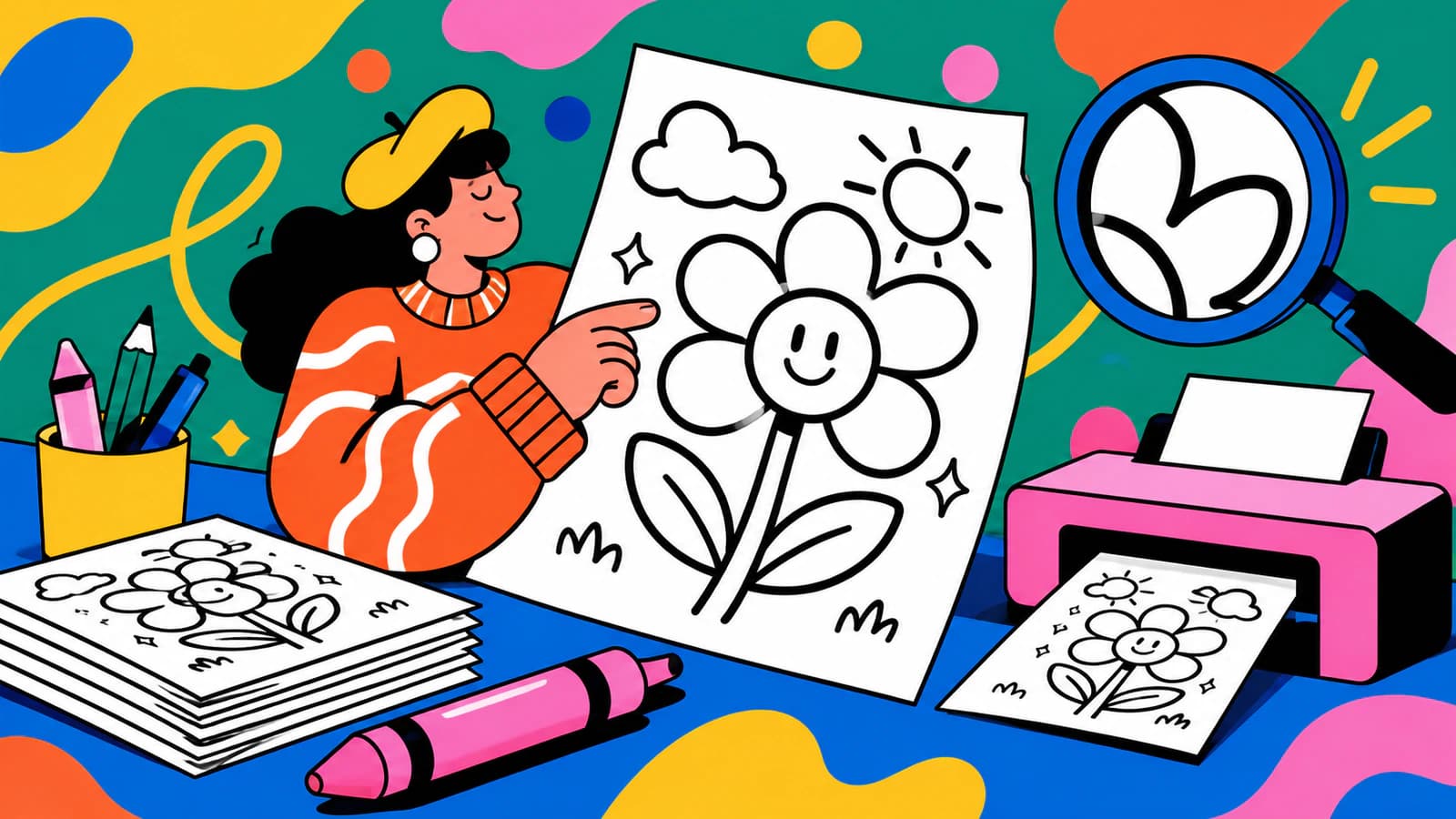
ความหนาเส้นภาพระบายสี: ตรวจตามขนาดพิมพ์
เลือกความหนาเส้นภาพระบายสีที่ขนาดสุดท้าย เปรียบเทียบน้ำหนักเส้น เก็บช่องระบายสีเล็ก และตรวจว่า SVG ใช้เส้นขอบหรือรูปทรงเติมสี
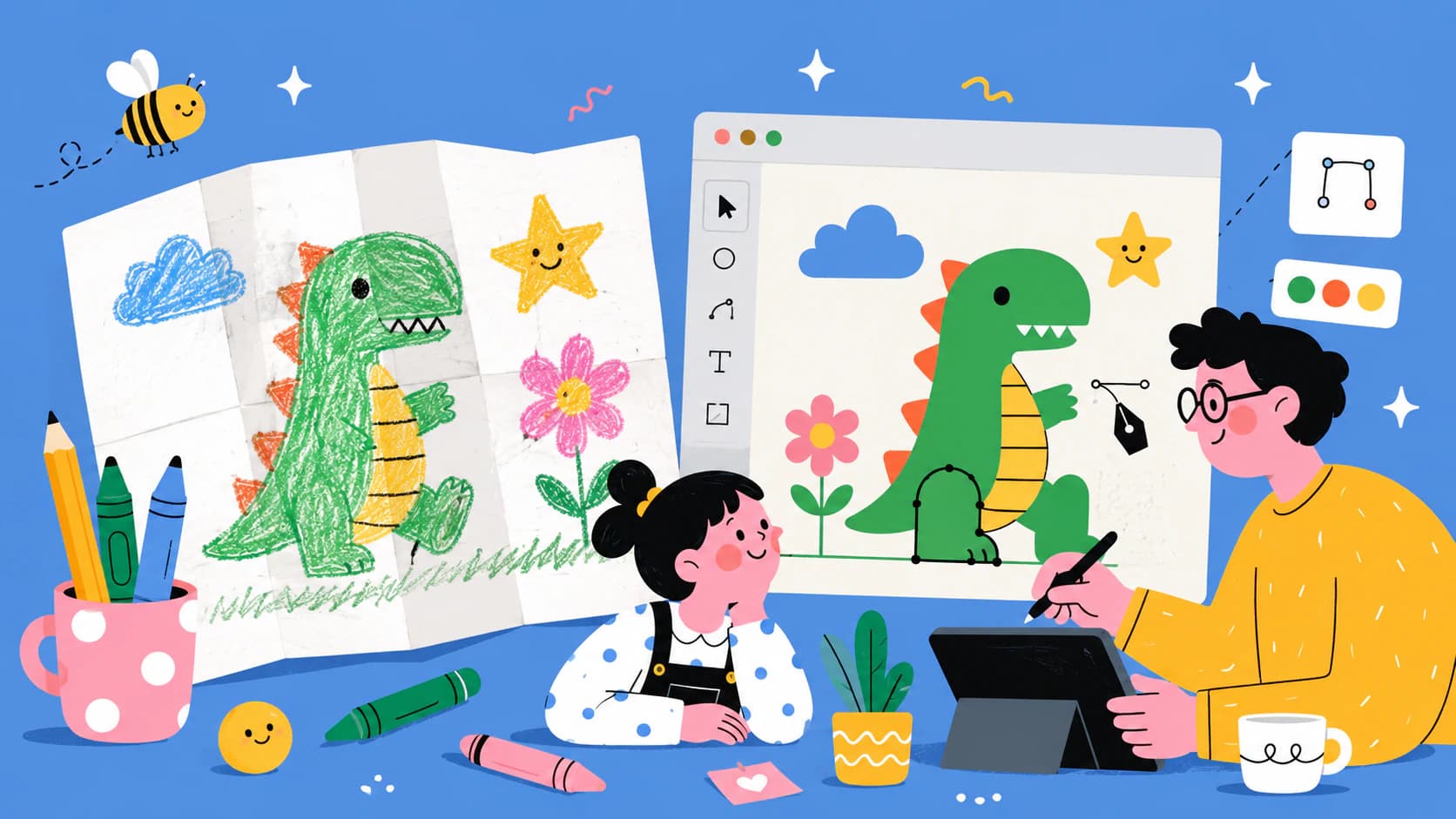
เปลี่ยนภาพวาดเด็กเป็น SVG โดยเก็บเส้นโยกไว้ครบ
เปลี่ยนภาพวาดของลูกเป็น SVG สำหรับเสื้อ ของแขวน และการ์ด ถ่ายภาพให้ถูก จัดการสีเทียนและมาร์กเกอร์ และรักษาเส้นโยกที่ทำให้เป็นงานของเขา



