
แปลงภาพลายเส้นเป็น SVG: ลากเส้นให้สะอาดโดยไม่มีเส้นซ้อน
ภาพลายเส้นที่สะอาดเป็นต้นฉบับที่ดีที่สุดสำหรับเครื่องมือแปลงเป็นเวกเตอร์ มาดูวิธีแปลงภาพวาดและหน้าระบายสีเป็น SVG คมชัด และหลีกเลี่ยงปัญหาเส้นคู่
ในหน้านี้
หากจะเลือกภาพมาแปลงเป็นเวกเตอร์ ภาพลายเส้นมีโอกาสให้ผลลัพธ์สวยที่สุด เส้นสีดำบนพื้นขาวตรงกับสิ่งที่เครื่องมือลากเส้นต้องการพอดี: คอนทราสต์สูง สีเรียบ และขอบชัด อัปโหลดภาพวาดสะอาดเข้าเครื่องมือแปลง แล้วส่วนใหญ่จะได้ SVG คมชัดที่ขยายได้ตั้งแต่ครั้งแรก แต่มีข้อควรรู้ก่อนกดแปลง เครื่องมือลากเส้นวาด ขอบนอก ของแต่ละเส้นใหม่ทั้งสองด้าน แทนที่จะวาดตัวเส้นเอง สำหรับงานพิมพ์ หน้าระบายสี และงาน Cricut ส่วนใหญ่ วิธีนี้ไม่มีปัญหา แต่สำหรับเครื่องพล็อตปากกา เครื่องแกะสลัก และงานที่ให้เครื่องมือจริงเคลื่อนตามเส้น หมายความว่าทุกเส้นจะถูกวาดสองครั้ง คู่มือนี้ครอบคลุมขั้นตอนทำงาน ข้อควรระวังนั้น และวิธีจัดการทั้งสองเรื่อง
ประเด็นสำคัญแบบรวดเร็ว
- ภาพลายเส้นเป็นต้นฉบับที่เหมาะที่สุด สำหรับเครื่องมือแปลงเป็นเวกเตอร์ทุกชนิด เพราะสีเรียบ คอนทราสต์สูง และสะอาด คาดหวังผลลัพธ์ที่ดีกว่าภาพถ่ายหรือภาพวาดที่มีแสงเงาได้มาก
- การเตรียมภาพสำคัญกว่าการตั้งค่า ภาพสแกนที่เข้มสม่ำเสมอและมีเส้นหมึกทึบแปลงได้ดีกว่าสิ่งที่แถบเลื่อนใด ๆ จะแก้ภายหลังได้
- รู้ข้อควรระวัง: การลากเส้นให้ขอบรูปทรงที่เติมสีของเส้นเดิม ไม่ใช่เส้นกึ่งกลางเส้นเดียว เรื่องนี้สำคัญกับการพล็อตและแกะสลัก และเป็นเหตุผลที่ไฟล์ตัดบางไฟล์ ตัดทุกเส้นสองครั้ง
- หน้าระบายสีจาก AI ก็เป็นภาพลายเส้นเช่นกัน และการแปลงเป็นเวกเตอร์ทำให้มันเป็นไฟล์ที่ขายได้และขยายได้
ทำไมภาพลายเส้นจึงลากเส้นได้ดี
หน้าที่ทั้งหมดของเครื่องมือแปลงเป็นเวกเตอร์คือการตัดสินว่ารูปทรงหนึ่งสิ้นสุดตรงไหนและรูปทรงถัดไปเริ่มตรงไหน ภาพถ่ายทำให้งานนี้ยาก เพราะมีขอบนุ่ม การไล่สี และสีหลายพันสี ภาพลายเส้นตัดส่วนยากทั้งหมดออกพร้อมกัน โดยพื้นฐานภาพมีเพียงสองสี ขอบเป็นขอบที่ชัดจริง และรูปทรงตรงกับที่ศิลปินวาด นั่นคือเหตุผลที่ภาพวาดซึ่งใช้เวลาตัดเส้นหนึ่งชั่วโมงแปลงได้ในไม่กี่วินาที ขณะที่ ภาพถ่ายไม่เคยแปลงได้เหมือนเดิมจริง ๆ
เรื่องนี้ควรรู้ เพราะคำแนะนำมาตรฐานเกี่ยวกับการแปลงเป็นเวกเตอร์ส่วนใหญ่เขียนสำหรับโลโก้และงานสีเต็มรูปแบบ เมื่อใช้ภาพลายเส้น คุณไม่ต้องกังวลเรื่องเหล่านั้นมากนัก ทำต้นฉบับให้สะอาด แล้วการลากเส้นจะจัดการส่วนที่เหลือได้เอง
ข้อควรระวังหนึ่งข้อ: คุณได้ขอบรูปทรง ไม่ใช่เส้นปากกา
นี่คือส่วนที่แทบไม่มีใครอธิบาย เมื่อเครื่องมือลากเส้นพบเส้นสีดำ มันไม่ได้สร้างเส้นเดียวตรงกลาง แต่สร้างรูปทรงบาง ๆ ที่เติมสี: พาธหนึ่งไปตามขอบซ้าย อีกพาธไปตามขอบขวา แล้วเชื่อมกันที่ปลาย ลองซูมภาพวาดที่แปลงแล้วจะเห็นว่าทุกเส้นเป็นขอบรูปทรงยาวและแคบจริง ๆ
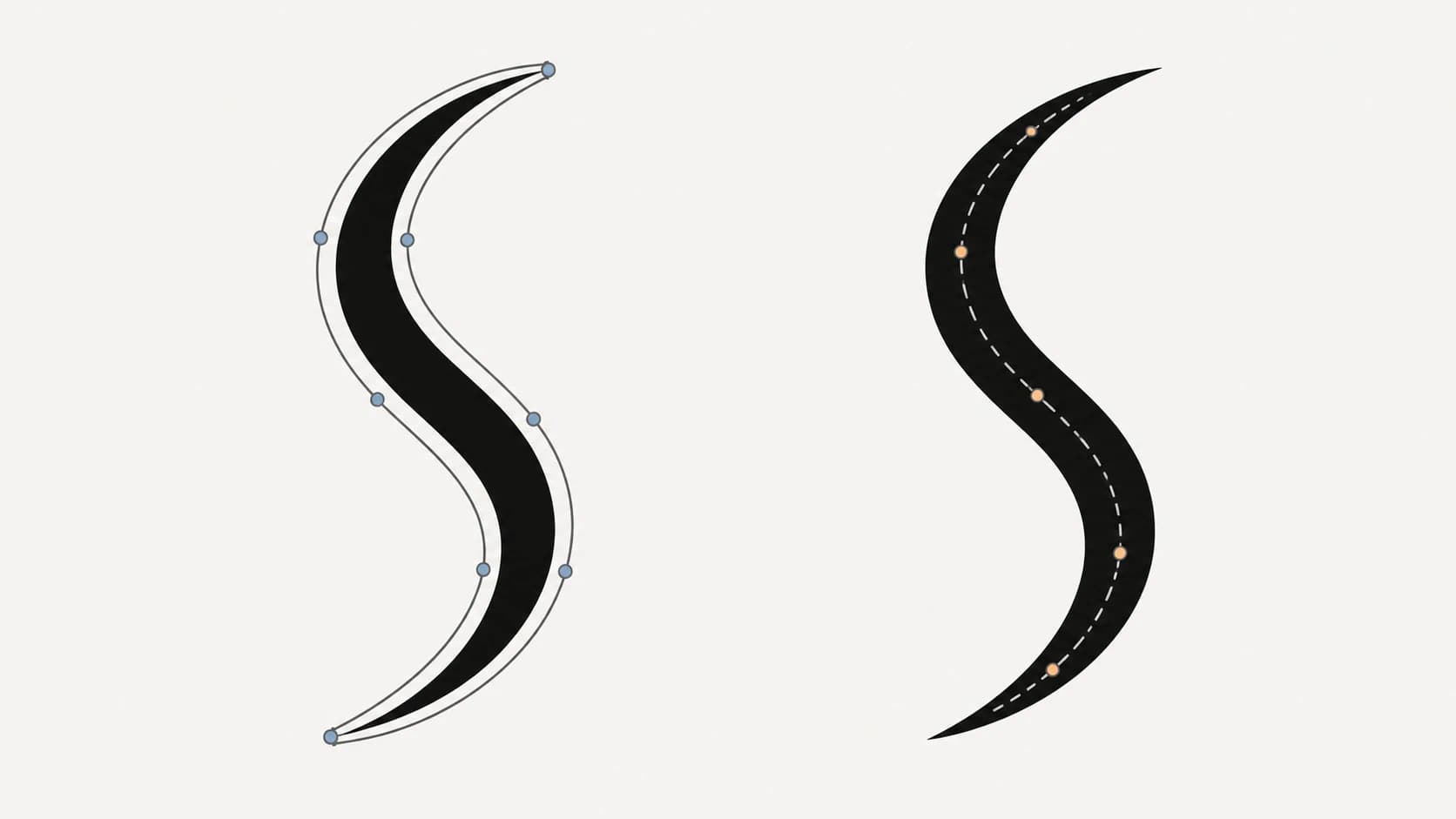
เรื่องนี้สำคัญหรือไม่ขึ้นอยู่กับว่าจะใช้ไฟล์ทำอะไร:
- งานพิมพ์ หน้าระบายสี สติกเกอร์ และกราฟิกเว็บ: ไม่มีปัญหา ขอบรูปทรงที่เติมสีดูเหมือนเส้นปากกาทุกประการทั้งบนหน้าจอและกระดาษ งานส่วนใหญ่อยู่ในกลุ่มนี้ จึงไม่ต้องกังวลต่อ
- Cricut และงานตัดไวนิล: โดยทั่วไปไม่มีปัญหา เพราะคุณตัดรอบรูปทรงอยู่แล้ว ข้อยกเว้นคือเส้นบางมาก ซึ่งกลายเป็นชิ้นไวนิลแคบ ๆ ที่ แกะเศษส่วนเกินได้ลำบากมาก
- เครื่องพล็อตปากกา การแกะสลัก การทำฟอยล์ และฟอนต์เส้นเดียว: สำคัญมาก เครื่องเดินตามทุกพาธ ดังนั้นเส้นที่มีขอบจะถูกวาดสองครั้ง ด้านละหนึ่งครั้ง สิ่งที่ต้องการคือ การลากเส้นกึ่งกลาง ซึ่งสร้างพาธเดียวตามกึ่งกลางของแต่ละเส้น Trace Bitmap ของ Inkscape มีโหมดลากเส้นกึ่งกลาง จึงเป็นทางเลือกฟรีที่ใช้งานได้สำหรับงานเฉพาะนี้
สำหรับขั้นตอนทั้งหมดตั้งแต่เก็บงาน ตรวจจุดปลาย ลดการยกปากกา ไปจนถึงทดสอบพล็อต ให้ทำตาม กระบวนการ SVG เส้นเดียวสำหรับเครื่องพล็อตปากกา
สำหรับงานวาดใน Blender ใช้ คู่มือ Trace Image to Grease Pencil เพื่อเลือกระหว่างการลากเส้นขาวดำในโปรแกรมกับการนำเข้า SVG ที่เตรียมไว้ แล้วตรวจวัตถุต้นฉบับและภาพวาดที่สร้างขึ้น
หากเคยแปลงภาพวาดแล้วเห็นเครื่องวาดหรือตัดทุกเส้นสองครั้ง นี่คือสาเหตุ ไฟล์ไม่ได้เสีย เพียงแต่เป็นการลากเส้นขอบที่ทำงานตรงตามหน้าที่ของมัน
เตรียมภาพวาดก่อนแปลง
ทุกนาทีที่ใช้กับต้นฉบับช่วยประหยัดเวลาแก้ผลลัพธ์ได้สิบนาที การเตรียมภาพลายเส้นทำได้เร็ว:
- เก็บภาพให้เรียบและสว่าง สแกนหากทำได้ หากถ่ายรูปกระดาษ ให้ใช้แสงธรรมชาติ หลีกเลี่ยงเงาบนกระดาษ และถ่ายจากด้านบนตรง ๆ
- เพิ่มคอนทราสต์ เป้าหมายคือเส้นดำจริงบนกระดาษขาวจริง เครื่องมือปรับความสว่างและคอนทราสต์ในแอปภาพถ่ายทั่วไปช่วยได้ รอยดินสอสีเทาที่ขอบนุ่มเป็นสาเหตุหลักที่ทำให้ผลลัพธ์มีจุดกระจัดกระจาย
- ตัดเส้นหมึกทับดินสอ เส้นหมึกทึบแปลงได้สะอาด พื้นผิวดินสอถูกอ่านเป็นสัญญาณรบกวน หากภาพมีเฉพาะดินสอ ให้ตัดเส้นหมึก หรือเตรียมลบจุดหลงภายหลัง
- ปิดวงเส้นหากจะใช้ไฟล์ตัด เครื่องตัดต้องการรูปทรงปิด ช่องว่างในเส้นขอบที่ดูไม่มีปัญหาในงานพิมพ์จะกลายเป็นพาธเปิดที่ใบมีดเดินตามไม่ได้
- ส่งออกขนาดใหญ่หากวาดแบบดิจิทัล วาดใน Procreate หรือแอปคล้ายกันหรือไม่? ส่งออกเป็น PNG ความละเอียดสูงที่ใช้พู่กันทึบและสะอาด แล้วผลการลากเส้นจะดีตามไปด้วย หากเริ่มวาดใน ibisPaint กระบวนการเลเยอร์เวกเตอร์ของ ibisPaint อธิบายว่าทำไมเส้นในแอปที่ขยายได้กับไฟล์ SVG ที่นำไปใช้ที่อื่นได้จึงเป็นผลลัพธ์คนละอย่าง
หากเครื่องสแกนบันทึกต้นฉบับหลักเป็น TIFF ให้ใช้ กระบวนการแปลงภาพสแกน TIFF เป็นเวกเตอร์ เพื่อรักษาเส้นบางพร้อมแยกฝุ่น พื้นผิวกระดาษ และรอยทะลุจากอีกด้านออก
ภาพลายเส้นสามกรณีพิเศษมีคู่มือของตัวเอง: ภาพวาดของเด็ก ซึ่งพื้นผิวสีเทียนและการรักษาความโยกของเส้นทำให้วิธีทำต่างออกไป; ลายเซ็นเขียนมือ ซึ่งการเลือกระหว่างขอบกับเส้นกึ่งกลางสำคัญที่สุด; และ กระบวนการรักษารายละเอียดแผนที่วาดมือ ซึ่งภูมิศาสตร์ ป้ายข้อความ สัญลักษณ์ และพื้นผิวที่เลือกเก็บต้องจัดการต่างกัน
วิธีแปลงภาพลายเส้นเป็น SVG ทีละขั้น
- เตรียมภาพ ตามข้างต้น: คอนทราสต์สูง เส้นทึบ และความละเอียดมากที่สุดที่มี
- นำเข้าเครื่องมือแปลงเป็นเวกเตอร์ สำหรับภาพประกอบหนังสือ อัปโหลด PNG หรือ JPG เข้า เครื่องมือแปลงหน้าระบายสีเป็น SVG สำหรับภาพวาดอื่น ใช้ เครื่องมือแปลงภาพเป็นเวกเตอร์ทั่วไป
- ลบพื้นหลังกระดาษ หน้ากระดาษขาวอาจถูกลากเป็นรูปทรงสีขาว ใช้ Remove Background ในตัวแก้ไข แล้วเปลี่ยนสีผืนผ้าใบให้มองเห็นพื้นที่สีขาวที่เหลือได้ง่าย
- ตรวจผลก่อนใช้ ซูมดูเส้นโค้งและมุมว่าเรียบหรือไม่ เลือกเส้นหนึ่งเส้นแล้วดูว่าเป็นรูปทรงสะอาดชิ้นเดียวหรือกลุ่มชิ้นส่วนแตกย่อย ผลลัพธ์ภาพลายเส้นที่สะอาดควรเป็นไฟล์เล็กที่มีโหนดไม่มาก ไม่ใช่จุดยึดหลายพันจุดมาทำงานที่ใช้เพียงไม่กี่สิบจุดก็พอ
- แก้สิ่งที่ต้นฉบับทำผิด จุดฝุ่นหลงจะกลายเป็นรูปทรงเล็ก ๆ ให้ลบออก หากเส้นดูขรุขระ ให้กลับไปเพิ่มคอนทราสต์ต้นฉบับแทนการฝืนแก้ผลการลากเส้น
- ส่งออกและทดสอบในงานจริง เปิด SVG ในเครื่องมือออกแบบ หรืออัปโหลดเข้า Design Space หากเป็นไฟล์ตัด แล้วตรวจว่าทำงานถูกต้องก่อนนำไปทำงานต่อ
หน้าระบายสีจาก AI: ภาพลายเส้นที่ขายได้
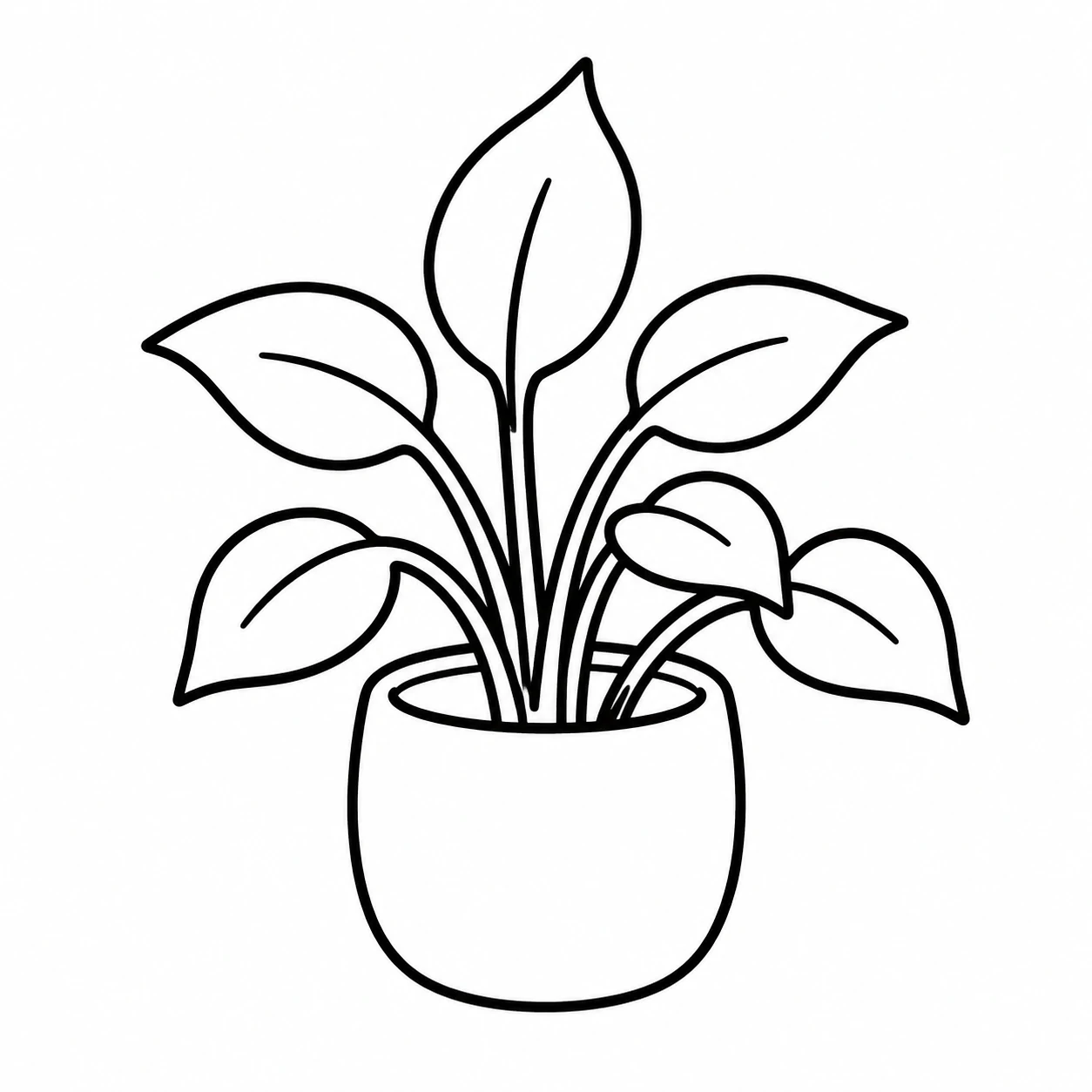
อินเทอร์เน็ตเต็มไปด้วยหน้าระบายสีที่สร้างจาก AI อย่างรวดเร็ว และผู้ขายที่ทำได้ดีต่างพบเรื่องเดียวกัน: ภาพแรสเตอร์ที่ AI ให้มาไม่ใช่สินค้าสำเร็จ แต่เป็นภาพตัวอย่าง การแปลงเป็นเวกเตอร์ทำให้มันเป็นสิ่งที่คุ้มค่าต่อการลงขาย เป็น SVG ที่พิมพ์คมชัดได้ทุกขนาดหน้า เปิดเป็นพาธที่แก้ไขได้ และใช้เป็นไฟล์ตัดได้ด้วย
ขั้นตอนเหมือนข้างต้น โดยเพิ่มสองเรื่อง ข้อแรก สร้างภาพโดยคิดถึงการลากเส้น: เขียนพรอมป์ต์ให้เส้นขอบหนา ปิดสนิท น้ำหนักสม่ำเสมอ พื้นหลังขาวเรียบ และไม่ใส่แสงเงาเลย ข้อที่สอง รักษามาตรฐาน ไฟล์ที่ดีพอจะขายได้จริง: ผู้ซื้อประเมินไฟล์ ไม่ใช่ภาพขนาดย่อของรายการขาย และ Etsy กำหนดให้เปิดเผยเมื่อสินค้าสร้างด้วย AI แปลงหน้าที่ดีที่สุด ตรวจในขนาดพิมพ์จริง และคัดหน้าที่วงเส้นขาดหรือน้ำหนักเส้นไม่สม่ำเสมอออก หากวางแผนทำไฟล์ตัดสำหรับคนทำงานประดิษฐ์ กระบวนการ SVG สำหรับผู้ขาย Etsy ออกแบบมาสำหรับงานนี้โดยตรง
สำหรับภาพประกอบบทเรียนที่คุณได้รับอนุญาตให้ดัดแปลง สามารถ นำภาพประกอบโรงเรียนวันอาทิตย์มาใช้ซ้ำในสไลด์และใบกิจกรรม โดยเก็บข้อความบทเรียนให้แก้ไขได้
PerfectVector ทำงานนี้อย่างไร
PerfectVector ลากเส้นภาพลายเส้นให้เป็นรูปทรงเรียบที่แก้ไขได้และมีโหนดน้อย หากต้นฉบับมีกระดาษขาว ให้ลบรูปทรงพื้นหลังนั้นในตัวแก้ไข และตรวจบนผืนผ้าใบสีอื่นก่อนดาวน์โหลด เส้นโค้งที่เหลือเป็นพาธที่ปรับสไตล์ได้ แทนที่จะเป็น กลุ่มโหนดหยักจำนวนมาก PerfectVector ใช้การลากเส้นขอบ ซึ่งเหมาะกับงานพิมพ์ หน้าระบายสี และการตัดรูปทรง สำหรับเครื่องพล็อตหรือเครื่องแกะสลักที่ต้องการพาธเดียวตามกึ่งกลางแต่ละเส้น ให้ใช้โหมดเส้นกึ่งกลางของ Inkscape แทน คุณสามารถ แปลงภาพวาดได้ฟรี แล้วตรวจพาธด้วยตัวเอง โดยไม่ต้องใช้บัตรเครดิต
ภาพแบบไหนลากเส้นได้ไม่ดี
ภาพลายเส้นเป็นกรณีที่ดีที่สุด แต่ไม่ใช่ภาพวาดทุกภาพจะเข้าข่าย:
- แสงเงาและพื้นผิวดินสอ ระดับสีเทาไม่คงอยู่ในการลากเส้นสองสี แต่จะกลายเป็นจุดหรือหายไปทั้งหมด ให้ตัดเส้นหมึก หรือเก็บเป็นแรสเตอร์
- การแรเงาด้วยเส้นไขว้และจุด รอยเล็กหลายร้อยรอยกลายเป็นรูปทรงเล็กหลายร้อยชิ้น ไฟล์ใหญ่ขึ้นมากและไม่เหมาะกับการตัด ใช้พิมพ์ได้หากยอมรับขนาดไฟล์ แต่ไม่เหมาะกับงานอื่น
- เส้นพู่กันที่เรียวลงมาก ลากเส้นขอบได้ดี แต่เป็นกรณีที่ยากที่สุดสำหรับการลากเส้นกึ่งกลาง ซึ่งคาดว่าเส้นจะกว้างค่อนข้างสม่ำเสมอ
- ลายเส้นที่บางมากและหนาแน่นมาก พิมพ์ได้ แต่โดยทั่วไปแกะไวนิลหรือแกะสลักไม่ได้ หากไฟล์จะใช้ผลิตชิ้นงานจริง ให้เพิ่มความหนาของเส้นในต้นฉบับ
เมื่อภาพวาดอยู่ในกลุ่มเหล่านี้ วิธีแก้ที่ตรงไปตรงมาคือแก้ต้นทาง: ลดความซับซ้อนของงาน เพิ่มความหนาเส้น หรือยอมรับว่างานชิ้นนี้ควรคงเป็นแรสเตอร์
รายการตรวจอย่างรวดเร็วก่อนแปลง
- เส้นดำทึบและพื้นหลังขาวจริง
- ไม่มีเงาบนกระดาษที่ถ่ายภาพ
- วงเส้นปิดหากไฟล์จะใช้ตัด
- น้ำหนักเส้นหนาพอสำหรับชิ้นงานจริง เช่น การแกะไวนิลและแกะสลัก
- หลังลากเส้น: เส้นโค้งเรียบ จำนวนโหนดสมเหตุสมผล ไม่มีจุดหลง และลบพื้นหลังกระดาษแล้ว
คำถามที่พบบ่อย
แปลงภาพร่างวาดมือเป็น SVG ได้ไหม? ได้ สแกนหรือถ่ายภาพให้เรียบและสว่าง เพิ่มคอนทราสต์จนเส้นดำทึบบนพื้นขาว แล้วนำเข้าเครื่องมือแปลงเป็นเวกเตอร์ ลบพื้นหลังกระดาษขาวในตัวแก้ไขก่อนดาวน์โหลด ภาพหมึกแปลงได้สะอาด ส่วนภาพร่างดินสอต้องเพิ่มคอนทราสต์ก่อน และลบจุดหลงบางส่วนหลังแปลง
ทำไมเครื่องจึงวาดหรือตัดทุกเส้นสองครั้ง? เพราะการลากเส้นมาตรฐานสร้างขอบทั้งสองด้านของแต่ละเส้น และเครื่องเดินตามทุกพาธที่พบ นี่คือการลากเส้นขอบที่ทำงานตามที่ออกแบบ ไม่ใช่ไฟล์เสีย สำหรับการพล็อตหรือแกะสลัก ให้ใช้การลากเส้นกึ่งกลางแทน ซึ่งสร้างพาธเดียวตามกึ่งกลางแต่ละเส้น
การลากเส้นกึ่งกลางคืออะไร และต้องใช้เมื่อไร? เป็นการลากเส้นที่สร้างพาธเดียวตามกึ่งกลางแต่ละเส้น แทนขอบรูปทรงที่เติมสี ต้องใช้เมื่อเครื่องมือจริงเคลื่อนตามตัวเส้น เช่น เครื่องพล็อตปากกา เครื่องแกะสลัก ปากกาฟอยล์ และฟอนต์เส้นเดียว สำหรับงานพิมพ์และการตัดรูปทรง การลากเส้นขอบปกติให้ผลลัพธ์ที่เหมาะสม
หน้าระบายสีที่สร้างด้วย AI เหมาะจะทำ SVG ไหม? เกือบเหมาะที่สุด หากสร้างด้วยเส้นขอบหนา สม่ำเสมอ ปิดสนิท และไม่มีแสงเงา การแปลงเป็นเวกเตอร์เปลี่ยนภาพตัวอย่างแรสเตอร์เป็นไฟล์คมชัดที่ขยายได้และขายสำหรับพิมพ์หรือตัดได้ ตรวจน้ำหนักเส้นและวงเส้นปิดในขนาดจริงก่อนลงขาย
ภาพลายเส้นเหมาะเป็นไฟล์ Cricut ไหม? โดยทั่วไปเหมาะ เพราะเครื่องตัดตัดรอบรูปทรง และภาพลายเส้นประกอบด้วยรูปทรงสะอาด แต่ต้องดูน้ำหนักเส้น: เส้นบางมากกลายเป็นชิ้นไวนิลแคบที่เปราะและแกะยาก หากจะตัดงานขนาดเล็ก ให้เพิ่มความหนาของเส้นในต้นฉบับก่อนแปลง
ทำไมภาพร่างดินสอจึงลากเส้นได้แย่มาก? ดินสอเป็นสีเทาและมีพื้นผิว แต่การลากเส้นต้องบังคับทุกพิกเซลให้เป็นดำหรือขาว พื้นผิวนุ่ม ๆ จึงตกอยู่ทั้งสองฝั่งของเกณฑ์ ทำให้เกิดจุด เส้นขาด หรือรายละเอียดหาย ให้ตัดเส้นหมึกทับภาพร่าง หรือเพิ่มคอนทราสต์มาก ๆ ก่อนแปลง
แหล่งอ้างอิง
- Inkscape: บทสอนการลากเส้น — อธิบายการลากเส้นบิตแมปมาตรฐานและการลากเส้นกึ่งกลาง
- Cricut: อัปโหลดภาพเข้า Design Space — อธิบายการอัปโหลด SVG และการนำไฟล์เวกเตอร์แบบเลเยอร์เข้าสู่กระบวนการตัด
- Cricut: รายการที่ไม่รองรับในการอัปโหลดภาพ — อธิบายว่าสีเวกเตอร์เรียบกลายเป็นเลเยอร์ใน Design Space อย่างไร และทำไมเอฟเฟกต์แรสเตอร์จึงต้องใช้กระบวนการแรสเตอร์
- Etsy: มาตรฐานความคิดสร้างสรรค์ — กำหนดกฎของ Etsy สำหรับสินค้าที่ผู้ขายออกแบบด้วย AI และการเปิดเผยการใช้งาน
มีภาพวาด ภาพขีดเขียน หรือโฟลเดอร์หน้าระบายสีที่รอเป็นไฟล์ใช้งานจริงอยู่ไหม? แปลงเป็นเวกเตอร์ฟรีหนึ่งภาพ แล้วซูมดูพาธ ภาพลายเส้นที่สะอาดควรได้ผลการลากเส้นที่รักษาความสะอาดไว้
เพิ่มเติมจากบล็อก
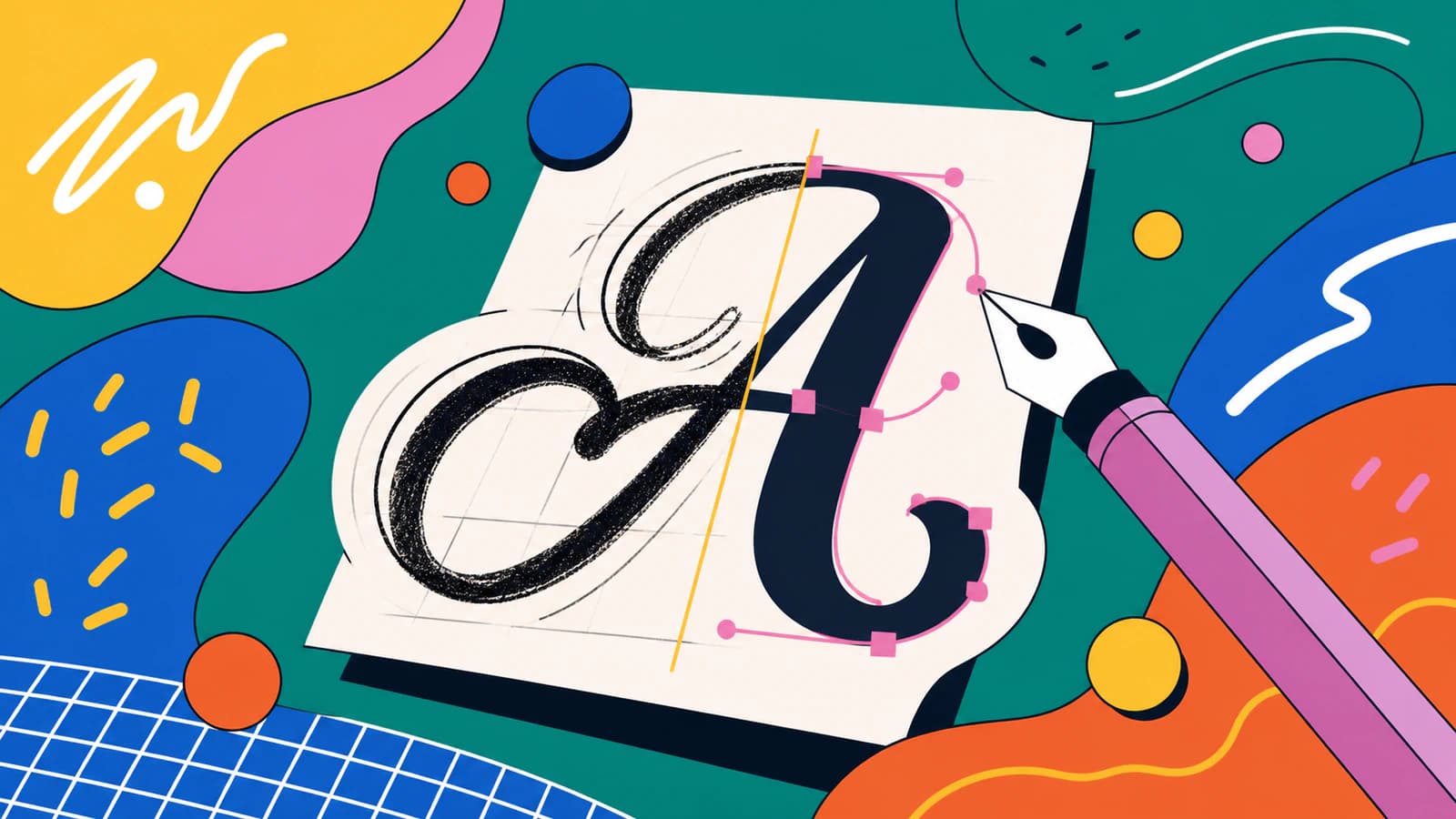
แปลงตัวอักษรวาดมือเป็นเวกเตอร์โดยรักษารูปทรง
ทำตัวอักษรวาดมือเป็น SVG สะอาด โดยรักษาช่องว่างภายใน ปลายเส้นที่มีบุคลิก พื้นผิวที่ตั้งใจ และเส้นโค้งที่ยังแก้ไขง่าย
แปลงไอคอน PNG เป็น SVG สำหรับชุด UI ที่สม่ำเสมอ
เปลี่ยนโฟลเดอร์ไอคอน PNG เป็นชุด SVG ที่สอดคล้องกัน เรียนรู้การทำพื้นที่ภาพ ขนาดที่เห็น สี พาธ และการตรวจส่งมอบให้เป็นมาตรฐานทั้งชุด UI



