
ibisPaint แปลงภาพเป็นเวกเตอร์ได้ไหม? Vector Layer กับ SVG จริง
รู้ว่า Vector Layer ของ ibisPaint ทำอะไรได้ ทำไมจึงไม่ลอกเส้นแรสเตอร์อัตโนมัติ และวิธีเปลี่ยนงาน PNG หรือ JPG ที่เหมาะสมเป็น SVG ที่ใช้ข้ามโปรแกรมได้
ในหน้านี้
- Vector Layer ของ ibisPaint ทำอะไรจริง
- “Let's Trace” หมายถึงลอกเส้นด้วยมือ
- เปลี่ยนภาพวาด ibisPaint ที่มีอยู่เป็น SVG ได้ไหม?
- กระบวนการแรสเตอร์เป็น SVG ที่เชื่อถือได้
- เมื่อใดควรใช้ Vector Layer ของ ibisPaint ต่อ
- เมื่อใด SVG ภายนอกเป็นต้นฉบับหลักที่ดีกว่า
- ประเมิน SVG ที่แปลงแล้วอย่างไร
- คำถามที่พบบ่อย
- แหล่งข้อมูล
ibisPaint สร้างและแก้เส้นที่ย่อขยายได้บน Vector Layer ได้ แต่คู่มือจากผู้พัฒนาปัจจุบันไม่ได้ระบุคำสั่งอัตโนมัติที่เปลี่ยน PNG หรือ JPG ที่มีอยู่เป็นพาธเวกเตอร์ บทสอน “trace” หมายถึงวาดทับภาพอ้างอิงด้วยมือ หากมีงานแรสเตอร์อยู่แล้วและต้องการ SVG ที่ใช้ข้ามโปรแกรมได้ ให้แปลงหรือวาดต้นฉบับนั้นใหม่นอก ibisPaint แล้วตรวจพาธที่ได้
ความแตกต่างนี้ป้องกันความผิดหวังที่พบบ่อย: การเพิ่มภาพแรสเตอร์ลง Vector Layer ไม่ได้ทำให้พิกเซลเป็นเวกเตอร์ ประเภทเลเยอร์อธิบายวิธีบันทึกรูปทรงพู่กันใหม่ ไม่ใช่การแปลงทุกสิ่งที่เห็นบนผืนผ้าใบ
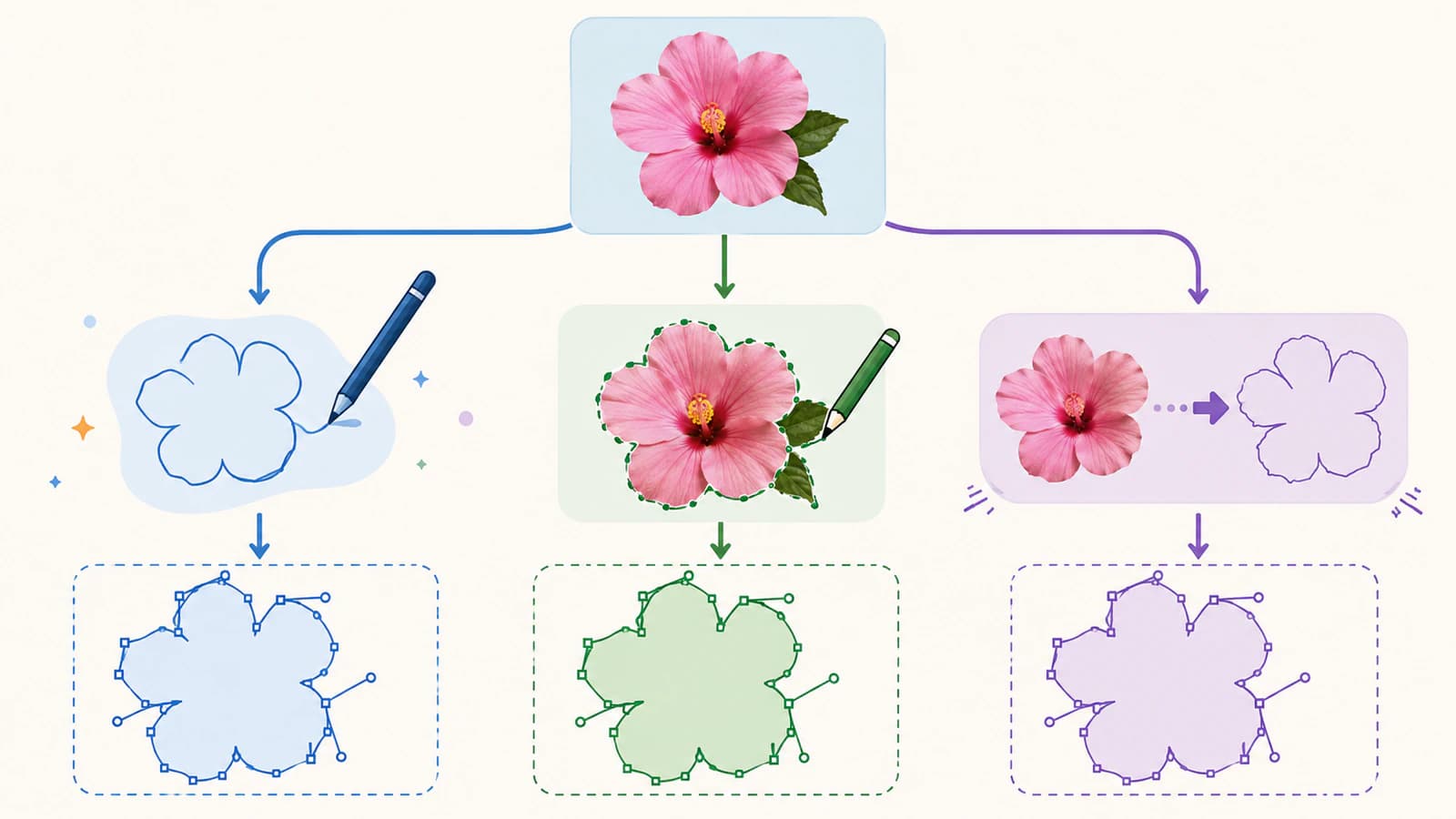
สามงานที่ฟังดูเหมือนการแปลงเวกเตอร์
- วาดบน Vector Layer: สร้างรูปทรงพู่กัน ibisPaint ใหม่ที่แก้ไขได้
- ลอกเส้นด้วยมือ: วางภาพร่างไว้ข้างใต้แล้ววาดเส้นใหม่เอง
- แปลงภาพที่มีอยู่เป็นเวกเตอร์: สร้างพื้นที่แรสเตอร์ที่มองเห็นขึ้นใหม่เป็นพาธใน SVG หรือรูปแบบเวกเตอร์อื่น
Vector Layer ของ ibisPaint ทำอะไรจริง
คู่มือ Vector Layer อย่างเป็นทางการของ ibisPaint ระบุว่าเลเยอร์เหล่านี้บันทึกเส้นด้วยจุดยอดและพาธ แอปเรียกแต่ละเส้นว่ารูปทรงพู่กัน ต่างจากเส้นบนเลเยอร์แรสเตอร์ปกติ เส้นบนเลเยอร์เวกเตอร์ขยายซ้ำได้โดยไม่เสื่อมจากพิกเซลแบบเดียวกัน
คุณยังเลือกรูปทรงพู่กันแล้วแก้จุดยอด ลำดับซ้อน ประเภทปากกา ความหนา และสีได้ Vector Layer จึงมีประโยชน์สำหรับงานเส้นสะอาด เส้นตัวอักษร บอลลูนคำพูด และรูปทรงที่คาดว่าจะปรับแก้
คู่มือระบุสองวิธีเริ่ม: เพิ่ม Vector Layer พิเศษจากหน้าต่าง Layer หรือวาดด้วย Vector Dip Pen หรือ Vector Felt Tip Pen ทั้งสองสร้างเนื้อหาเลเยอร์เวกเตอร์ใหม่ ไม่มีขั้นตอนใดวิเคราะห์ภาพถ่ายหรือภาพวาดที่รวมเป็นชั้นเดียวแล้วเปลี่ยนพิกเซลเป็นพาธ
นี่จึงเป็นเหตุผลว่าทำไมข้อความสองอย่างนี้ถูกต้องพร้อมกันได้:
- ibisPaint มีฟีเจอร์วาดแบบเวกเตอร์จริง;
- ibisPaint ไม่ได้มีเอกสารระบุว่าเป็นตัวแปลงบิตแมปเป็น SVG อัตโนมัติ.
“Let's Trace” หมายถึงลอกเส้นด้วยมือ
บทเรียนทางการชื่อ Let's Trace อาจฟังเหมือนฟีเจอร์ลอกเส้นอัตโนมัติในผลค้นหา แต่ขั้นตอนบอกให้เลือกเลเยอร์วาด เลือกเครื่องมือ Brush ซูมภาพร่าง แล้วใช้ปากกาวาดทับ นี่เป็นการฝึกลอกเส้นด้วยมือแบบดั้งเดิม
การลอกเส้นด้วยมือมักเป็นทางเลือกที่เหมาะสม ลายเซ็น เส้นขอบตัวละคร หรือภาพประกอบมีสไตล์อาจต้องใช้การตัดสินทางศิลปะที่ตัวแปลงอัตโนมัติอนุมานไม่ได้ คุณตัดสินว่ารอยสั่นใดเป็นส่วนของภาพ เส้นควรเรียวตรงไหน และรอยสองรอยควรต่อกันหรือไม่
มันต้องใช้แรงด้วย หากอินพุตเป็นโลโก้สีแบนที่มีพื้นที่เติมหลายส่วน การลอกทุกขอบด้วยมืออาจนานกว่าสร้างตัวเลือก SVG อัตโนมัติหนึ่งไฟล์และเก็บพาธไม่กี่เส้นที่ต้องแก้
เปลี่ยนภาพวาด ibisPaint ที่มีอยู่เป็น SVG ได้ไหม?
คุณใช้ไฟล์ส่งออก ibisPaint เป็นต้นฉบับสำหรับการแปลงแยกได้ แต่นั่นเป็นการลอกเส้นใหม่ ไม่ได้ย้ายรูปทรงพู่กันภายใน Vector Layer เป็นพาธ SVG ที่ใช้ข้ามโปรแกรมโดยตรง
เอกสารฟีเจอร์และการส่งออกปัจจุบันของ ibisPaint อธิบายเมนู Share ของงานว่าเป็น Image (PNG/JPEG/PSD) ไม่ได้ระบุ SVG ในกระบวนการนั้น ตรวจเมนู Share และบันทึกรุ่นสำหรับเวอร์ชันที่ติดตั้งเพราะรูปแบบเปลี่ยนได้ แต่อย่าสมมติว่า “Vector Layer” รับประกันการส่งออก SVG
เลือกการส่งต่อให้ตรงกับงาน:
| จุดเริ่มต้น | วิธีที่ใช้ได้จริง | สิ่งที่รักษาไว้ |
|---|---|---|
| งานเส้นใหม่ที่วาดใน ibisPaint | เก็บไฟล์ ibisPaint แก้ไขได้ ส่งออก PNG สะอาดความละเอียดสูงหรือรูปแบบเลเยอร์ที่รองรับให้เครื่องมือถัดไป | เอกสารทำงานต้นฉบับยังแก้ได้ PNG ส่งออกเป็นแรสเตอร์ |
| PNG หรือ JPG สีแบนที่มีอยู่ | แปลงต้นฉบับเดิมเป็น SVG โดยตรง แล้วตรวจในโปรแกรมเวกเตอร์ | พาธและสีเติมที่สร้างใหม่จากต้นฉบับ |
| โลโก้ ตัวอักษร หรือสัญลักษณ์เรขาคณิตที่ต้องแม่นยำ | วาดใหม่ด้วยเส้นโค้งและรูปทรงที่ตั้งใจในโปรแกรมเวกเตอร์ | เรขาคณิตที่ควบคุมแทนการตีความอัตโนมัติ |
| ภาพระบาย ภาพถ่าย หรือภาพประกอบมีพื้นผิว | เก็บแรสเตอร์ความละเอียดสูงเว้นแต่ลดทอนสไตล์ได้อย่างตรงไปตรงมา | โทนต่อเนื่องและพื้นผิว |
อย่าสร้างแรสเตอร์เพิ่มอีกขั้นหากยังมีต้นฉบับ การแปลงต้นฉบับสะอาดดีกว่าถ่ายหน้าจอใน ibisPaint ส่งออกภาพหน้าจอนั้น แล้วลอกสำเนาใหม่
กระบวนการแรสเตอร์เป็น SVG ที่เชื่อถือได้
สำหรับงานสีแบนที่เหมาะสม วิธีสั้นที่สุดคือ:
- หาต้นฉบับที่ดีที่สุด ใช้ PNG, JPG หรือ WebP ต้นฉบับแทนภาพหน้าจอสื่อสังคม
- ครอปและทำความสะอาด ลบพื้นที่ผืนผ้าใบไม่เกี่ยวข้อง เงา พื้นผิวกระดาษ และรบกวนจากการบีบอัดที่ไม่ควรเป็นรูปทรง
- ตัดสินว่าอะไรต้องอยู่ครบ ระบุเงารูปร่าง พื้นที่สี ช่องเปิด น้ำหนักเส้น และช่องเล็กที่เป็นลักษณะสำคัญของงาน
- สร้างตัวเลือกเวกเตอร์หนึ่งไฟล์ แปลงภาพเป็นพาธเวกเตอร์ จากต้นฉบับเดิม
- ตรวจโครงสร้าง ไม่ใช่แค่รูปลักษณ์ ยืนยันว่าผลมีพาธเลือกได้ เลเยอร์สีที่สมเหตุสมผล และไม่มีภาพแรสเตอร์ซ่อน
- เปรียบเทียบในขนาดสุดท้าย ช่องบางที่อยู่ครบบนจอแท็บเล็ตอาจปิดในภาพพิมพ์ สติกเกอร์ หรือไฟล์ตัดเล็ก
- เก็บต้นฉบับแก้ไขได้ บันทึก SVG แยกจากต้นฉบับ ibisPaint และภาพส่งมอบที่รวมเป็นชั้นเดียว
PerfectVector เหมาะเมื่อต้นฉบับเป็นงานสีแบนที่ประกอบด้วยรูปทรง และแอปถัดไปต้องการพาธ SVG มันไม่ได้กู้เลเยอร์เดิม ประวัติพู่กัน หรือเจตนาศิลปินของ ibisPaint แต่สร้างพื้นที่ที่มองเห็นจากแรสเตอร์ที่อัปโหลดขึ้นใหม่ ภาพถ่ายหรือภาพระบายมีพื้นผิวมักตรงกับต้นฉบับมากกว่าเมื่อคงเป็นพิกเซล
สำหรับส่งต่องานบน Android ไปโปรแกรมเวกเตอร์ ทำตาม วิธีตรวจการลอกเส้นและส่งออก SVG ใน Infinite Design ตรวจพาธส่งออกเทียบภาพวาดเดิม แทนสมมติว่าป้ายเวกเตอร์ของแอปรับประกันผล
เมื่อใดควรใช้ Vector Layer ของ ibisPaint ต่อ
อยู่ใน ibisPaint ต่อเมื่อคุณวาดหรือแก้งานเส้น และส่งมอบในรูปแบบที่เวอร์ชันปัจจุบันรองรับได้ Vector Layer ช่วยเป็นพิเศษเมื่อต้องการเปลี่ยนสีหรือความหนาเส้นหลังวาด ย้ายจุดยอด หรือปรับขนาดงานเส้นระหว่างจัดองค์ประกอบ
รู้ข้อจำกัดของเลเยอร์ คู่มือทางการระบุว่าฟีเจอร์รวมถึงเบลอ ถูสี ล็อกอัลฟา แปลงเพอร์สเปกทีฟหรือเมช และฟิลเตอร์ต้องแปลงเป็นแรสเตอร์ ยังเตือนว่าหลังแปลงเลเยอร์เป็นแรสเตอร์แล้ว ไม่สามารถเปลี่ยนเลเยอร์นั้นกลับเป็น Vector Layer ได้ ทำสำเนาเลเยอร์หรือไฟล์แก้ไขได้ก่อนเปลี่ยน
Vector Layer ไม่ได้เป็นที่ดีที่สุดสำหรับลงสีและพื้นผิวโดยอัตโนมัติ ibisPaint เองระบุเลเยอร์แรสเตอร์ปกติเป็นตัวเลือกยืดหยุ่นสำหรับระบายและประมวลผลทั่วไป ส่วน Vector Layer เชี่ยวชาญงานเส้น เอกสารผสมใช้แต่ละแบบในจุดแข็งได้
เมื่อใด SVG ภายนอกเป็นต้นฉบับหลักที่ดีกว่า
ใช้ต้นฉบับ SVG แยกเมื่องานต้องย้ายระหว่างเว็บไซต์ โปรแกรมเวกเตอร์ เครื่องมือจัดหน้า เครื่องตัด เครื่องพิมพ์ หรือนักพัฒนา SVG เป็นรูปแบบแลกเปลี่ยน ส่วนเลเยอร์เวกเตอร์เฉพาะแอปเป็นฟีเจอร์แก้ไขภายในระบบเอกสารหนึ่ง
วิธีภายนอกมีประโยชน์เมื่อ:
- ลูกค้าขอ SVG โดยเฉพาะ;
- โลโก้ต้องปรับขนาดสำหรับงานพิมพ์และเว็บหลายขนาด;
- ผู้ปฏิบัติงานอื่นต้องการรูปทรงและสีเติมที่เลือกได้;
- กระบวนการตัดหรือผลิตต้องใช้เส้นขอบปิด;
- งานต้องมีต้นฉบับเวกเตอร์โปร่งใสที่ตรวจสอบได้.
สำหรับงานเส้น ให้ตัดสินว่าต้องการขอบรูปทรงเติมสีหรือเส้นกึ่งกลางเดียว การแปลงแรสเตอร์เป็นเวกเตอร์ทั่วไปมักตามขอบสองด้านที่มองเห็นของเส้นหนาและสร้างรูปทรงปิด เหมาะกับพิมพ์และตัดรูปทรง เครื่องพล็อต ปากกา หรือเครื่องแกะอาจต้องการพาธเดียวผ่านกลางแทน คู่มือภาพวาดเส้นเดียว อธิบายความแตกต่าง
ประเมิน SVG ที่แปลงแล้วอย่างไร
การดาวน์โหลดสำเร็จไม่ใช่จุดจบ เปิด SVG ในโปรแกรมเวกเตอร์แล้วตรวจ:
- เงารูปร่าง: เส้นโค้งและมุมยังตรงกับภาพอ้างอิง
- พื้นที่ว่าง: ช่องภายในตัวอักษรและรูในไอคอนยังเปิด
- จำนวนสี: แอนติแอลิแอสขอบไม่ได้กลายเป็นสีเติมจิ๋วหลายสิบสี
- โหนด: มีจุดเพียงพอสำหรับรูปทรง แต่ไม่ใช่หนึ่งจุดต่อทุกพิกเซลรบกวน
- เส้นและสีเติม: โครงสร้างตรงกับวิธีที่เครื่องมือถัดไปจะใช้งาน
- ภาพฝัง: SVG ไม่ได้มีเพียงบิตแมปเดิมอยู่ในภาชนะ
- ขนาดสุดท้าย: ไฟล์เปิดในขนาดที่โปรเจกต์คาดไว้
หากผลลอกเส้นขรุขระ ให้ปรับต้นฉบับก่อนลดความซับซ้อนพาธแบบสุ่ม คอนทราสต์สูงขึ้นอาจลบเศษขอบเทา พื้นหลังสะอาดขึ้นอาจลบสี่เหลี่ยมขนาดหน้า ต้นฉบับใหญ่ขึ้นอาจรักษาช่องภายในเล็ก กระบวนการงานเส้นเป็น SVG ครอบคลุมการตัดสินใจเกี่ยวกับต้นฉบับละเอียดขึ้น
คำถามที่พบบ่อย
ibisPaint มีเลเยอร์เวกเตอร์ไหม? มี Vector Layer ของ ibisPaint เก็บรูปทรงพู่กันที่วาดใหม่เป็นจุดยอดและพาธ เส้นเหล่านั้นจึงย่อขยายและแก้ได้โดยไม่เสื่อมแบบเส้นแรสเตอร์ แต่ไม่ได้แปลงเลเยอร์แรสเตอร์ที่มีอยู่อัตโนมัติ
ibisPaint แปลง PNG หรือ JPG เป็นเวกเตอร์อัตโนมัติได้ไหม? คู่มือ Vector Layer และลอกเส้นทางการปัจจุบันไม่ได้ระบุคำสั่งบิตแมปเป็นเวกเตอร์อัตโนมัติ บทสอนลอกเส้นแสดงการวาดทับภาพร่างด้วยมือ ใช้ตัวแปลงแยกหรือวาดต้นฉบับใหม่เมื่อต้องการพาธจากพิกเซลที่มีอยู่
ibisPaint ส่งออก SVG ไหม? เอกสาร Share ทางการปัจจุบันระบุ PNG, JPEG และ PSD สำหรับส่งออกภาพ และไม่ได้ระบุ SVG ในกระบวนการนั้น ตรวจเมนูส่งออกและบันทึกรุ่นของเวอร์ชันที่ติดตั้ง เพราะรูปแบบผลิตภัณฑ์เปลี่ยนได้
แปลงภาพวาด ibisPaint เป็นเวกเตอร์ด้วยเครื่องมืออื่นได้ไหม? ได้ ส่งออกแรสเตอร์สะอาดความละเอียดสูงที่สุดที่แอปปัจจุบันให้ได้ แล้วใช้เป็นต้นฉบับสำหรับตัวแปลงเวกเตอร์ ตรวจ SVG ที่ได้ เพราะการแปลงสร้างรูปทรงที่มองเห็นใหม่ ไม่ได้กู้โครงสร้าง Vector Layer เดิมของ ibisPaint
ควรใช้ Vector Layer หรือเลเยอร์แรสเตอร์ใน ibisPaint? ใช้ Vector Layer สำหรับงานเส้นแก้ไขได้ที่อาจปรับขนาดหรือสไตล์ ใช้แรสเตอร์สำหรับระบาย พื้นผิว เบลอ ถูสี ฟิลเตอร์ และการประมวลผลพิกเซลอื่น ภาพประกอบจำนวนมากได้ประโยชน์จากทั้งสองแบบ
แหล่งข้อมูล
- ibisPaint — Vector Layer — คำอธิบายทางการเรื่องพาธเลเยอร์เวกเตอร์ ตัวควบคุมแก้ไข ขั้นตอนสร้าง ข้อจำกัด และพฤติกรรมแปลงเป็นแรสเตอร์
- ibisPaint — มาลอกเส้นกัน — บทสอนทางการที่แสดงการลอกเส้นเป็นการวาดทับภาพร่างด้วยเครื่องมือ Brush
- ibisPaint — ฟีเจอร์ใหม่ — ข้อมูลฟีเจอร์และกระบวนการ Share PNG/JPEG/PSD ปัจจุบันจากผู้พัฒนา
หากงานมีอยู่เป็นพิกเซลและต้องส่งเป็น SVG ให้ แปลงภาพต้นฉบับเป็นพาธเวกเตอร์ เปรียบเทียบผลลอกเส้นกับต้นฉบับ และเก็บไฟล์ ibisPaint เป็นต้นฉบับภาพวาดแก้ไขได้แยกต่างหาก
เพิ่มเติมจากบล็อก

ลากเส้นภาพเป็น Grease Pencil ใน Blender: เลือกวิธีให้ตรงงาน
ลากเส้นภาพเป็น Grease Pencil ใน Blender แก้คำสั่งหายและเส้นหนาแน่น หรือเตรียม SVG สีเพื่อนำเข้า เลือกวิธีที่ภาพวาดต้องการ

แปลงแรสเตอร์เป็นเวกเตอร์ใน OpenToonz: เลือกโหมดแปลง
แปลงภาพวาดที่เลือกใน OpenToonz เป็นเลเวลเวกเตอร์ เลือก Centerline หรือ Outline ตรวจโครงสร้างเส้น และเข้าใจบทบาทของไฟล์ PLI กับ SVG