
Infinite Design แปลงภาพเป็นเวกเตอร์ได้ไหม? วิธีตรวจ SVG
ใช้ฟีเจอร์ Vectorize ของ Infinite Design แยกความแตกต่างจาก Infinite Painter และตรวจพาธใน SVG ที่ส่งออกก่อนนำภาพประกอบที่แปลงแล้วไปใช้
ในหน้านี้
ได้ Infinite Design มีฟีเจอร์ Vectorize ในตัว หน้ารายการอย่างเป็นทางการบน Google Play ระบุว่าสามารถแปลงภาพเป็นพาธเวกเตอร์ที่แก้ไขได้ และรองรับการนำเข้าและส่งออก SVG คุณจึงไม่จำเป็นต้องวาดทุกภาพใหม่ด้วยมือ หรือส่งไปแปลงด้วยเครื่องมืออื่นก่อน
คำถามต่อมาคือคุณต้องการแก้ไขอะไร การเปลี่ยนสีรูปทรงแบน การเปลี่ยนท่าทางตัวละคร และการรักษาแสงเงาที่ระบายไว้เป็นคนละงานกัน ไฟล์เวกเตอร์อาจช่วยงานแรกได้ แต่ยังต้องใช้แรงอีกมากสำหรับงานที่เหลือ
การลอกเส้นอัตโนมัติและการวาดด้วยมือแก้โจทย์ต่างกัน
Vectorize สร้างรูปทรงขึ้นใหม่จากภาพที่มีอยู่ ส่วนการวาดด้วยมือให้คุณตัดสินใจเองว่าจะสร้างเส้นขอบและพื้นที่สีใด Infinite Design ยังระบุว่ามีเครื่องมือปากกาและการแก้ไขพาธ ทั้งสองวิธีจึงเป็นส่วนหนึ่งของกระบวนการทำงานในแอป
| เป้าหมายของคุณ | วิธีเริ่มต้นที่เหมาะสม | สิ่งสำคัญที่ต้องตรวจ |
|---|---|---|
| เปลี่ยนสีลวดลายแบนเรียบง่าย | ลองลอกเส้นด้วยฟีเจอร์ในตัว | เปลี่ยนพื้นที่ที่ต้องการแยกจากส่วนอื่นได้ไหม? |
| ลดทอนภาพบุคคลให้เหลือรูปทรงไม่กี่ชิ้น | วาดหรือปรับเส้นขอบที่เลือก | เลือกลักษณะที่ทำให้จำใบหน้านั้นได้หรือยัง? |
| นำภาพประกอบที่มีแสงเงามาใช้ซ้ำ | ลอกเส้นจากสำเนาแล้วเปรียบเทียบ | ยอมรับขอบเขตโทนสีใหม่ได้ไหม? |
| ระบายต่อด้วยพู่กันเดิม | เก็บโปรเจกต์ภาพวาดไว้ | ยังมีเลเยอร์และตัวควบคุมพู่กันเดิมให้ใช้ไหม? |
บทสอนที่มีคนวาดทับภาพถ่ายแสดงให้เห็นการตีความด้วยมือ ไม่ได้พิสูจน์ว่าแอปไม่มีการลอกเส้นอัตโนมัติ ในทางกลับกัน การแปลงอัตโนมัติที่สำเร็จก็ไม่ได้ทำให้ทักษะการวาดเหล่านั้นหมดความจำเป็น
เริ่มจากสำเนาต้นฉบับ ใช้ Vectorize ในแอปที่ติดตั้ง แล้วตรวจวัตถุที่ได้ก่อนลงมือเก็บรายละเอียดอย่างจริงจัง หน้ารายการของผู้พัฒนายืนยันว่ามีฟีเจอร์นี้ แต่ไม่ได้ให้ลำดับการแตะเมนูปัจจุบันอย่างครบถ้วน หรือรับประกันว่าทุกภาพจะได้ผลลัพธ์ที่ใช้งานได้ดีเท่ากัน
Infinite Design และ Infinite Painter มีกระบวนการทำงานแยกกัน
หากไฟล์เริ่มต้นใน Infinite Painter ให้เก็บโปรเจกต์ไว้ก่อนส่งออกภาพไปลอกเส้น เอกสารการส่งออกของ Painter กล่าวถึง PNG, JPEG, WebP, PSD และรูปแบบโปรเจกต์ PNTR ซึ่งต่างจากกระบวนการ SVG ที่ Infinite Design ระบุไว้
ไฟล์ PNG ที่ส่งออกเป็นภาพรวมที่รวมองค์ประกอบเข้าด้วยกัน ตัวเลือก Background ของ Painter สามารถรักษาความโปร่งใสใน PNG ได้ แต่ไม่ได้เก็บเลเยอร์ภาพวาดที่แก้ไขได้ไว้ในภาพนั้น ใช้ PNTR เมื่อต้องการทำโปรเจกต์เดิมต่อ และพิจารณา PSD สำหรับย้ายเลเยอร์ พร้อมตรวจฟีเจอร์ที่อาจส่งออกได้ไม่ตรงกับต้นฉบับ
ความแตกต่างนี้ยังใช้กับแอปวาดภาพที่มีเครื่องมือรูปทรงหรือเครื่องมือเลือกแบบพาธด้วย การมีตัวควบคุมเหล่านั้นเพียงอย่างเดียวไม่ได้ยืนยันว่าภาพที่ส่งมอบมีเรขาคณิต SVG คู่มือการแปลงภาพเป็นเวกเตอร์ใน Krita อธิบายความแตกต่างคล้ายกันระหว่างการระบายภาพ รูปทรงเวกเตอร์ และการลอกเส้นภาพที่นำเข้า
การลอกเส้นจริงรักษาอะไรไว้ และเปลี่ยนอะไรบ้าง
ตัวอย่างนี้ใช้ภาพประกอบสังเคราะห์ต้นฉบับรูปสุนัขจิ้งจอกและเป็ดในเสื้อกันฝน ซึ่งแปลงด้วย PerfectVector เมื่อวันที่ 4 กันยายน 2026 สำเนา SVG สำหรับใช้งานที่มีอยู่ลบเฉพาะรูปทรงพื้นหลังผืนผ้าใบสีเรียบเท่านั้น ไม่ได้ซ่อมพาธของภาพด้วยมือ
ไฟล์นี้มี 381 พาธ สีเติมทึบที่แตกต่างกัน 24 สี และไม่มีองค์ประกอบภาพ ไม่มีกรุ๊ปหรือองค์ประกอบนิยามสีไล่ระดับ ตัวเลขเหล่านี้เป็นค่าที่วัดจาก SVG ไฟล์นี้โดยเฉพาะ ไม่ใช่ผลลัพธ์จาก Infinite Design หรือการเปรียบเทียบเครื่องมือแปลง
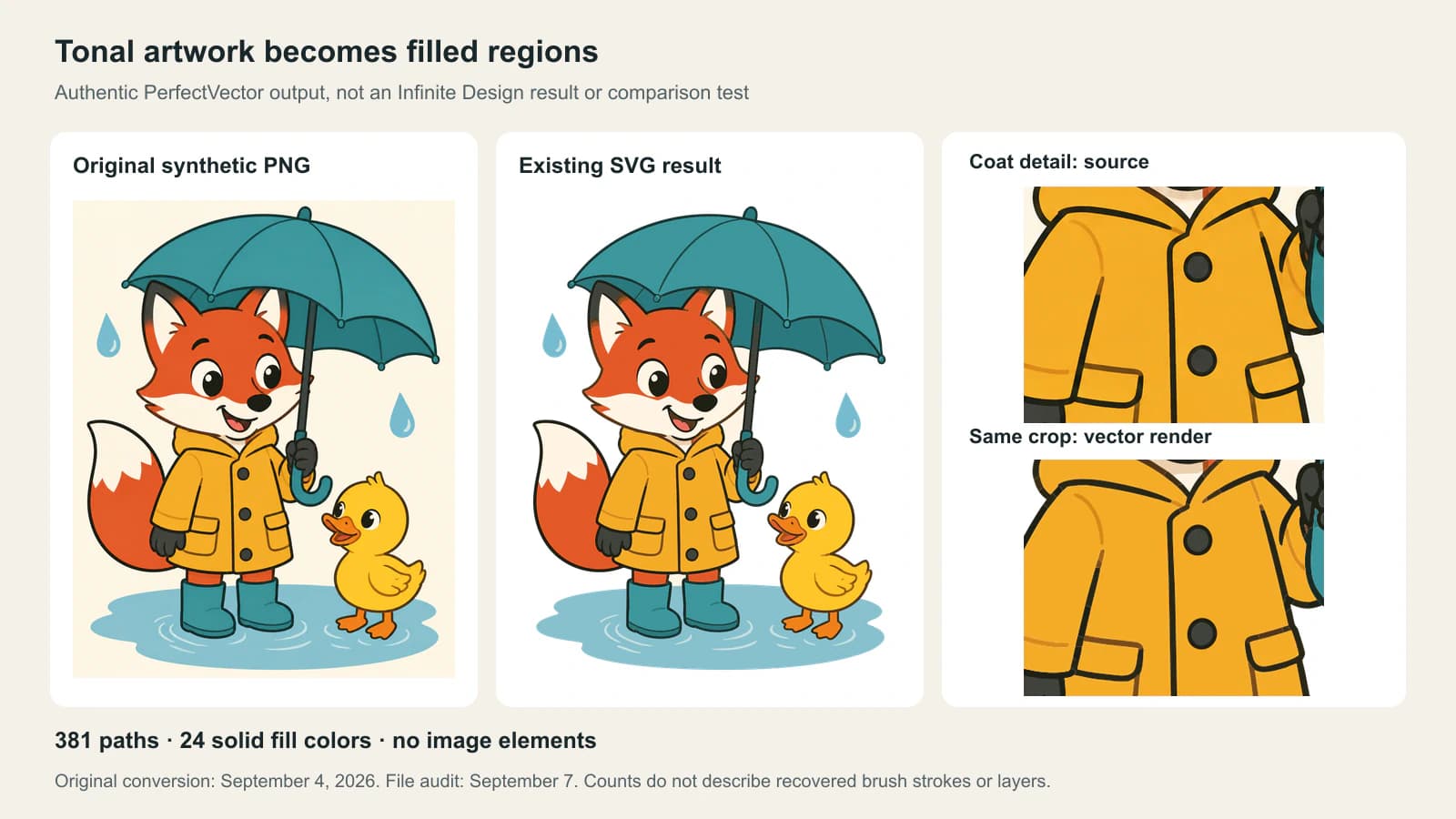
ดูเสื้อสีเหลือง ต้นฉบับมีการเปลี่ยนโทนอย่างนุ่มนวล ส่วนภาพที่เรนเดอร์จาก SVG ใช้พื้นที่สีที่แบนกว่าและขอบเขตชัดเจน ภาพขยายยังเผยให้เห็นรอยขาดและรอยต่อเล็ก ๆ ที่ควรตรวจสอบก่อนนำไปใช้ซ้ำ ฉากยังจำได้ว่าเป็นอะไร แต่เพียงเท่านั้นยังไม่ตอบว่าไฟล์เหมาะกับสติกเกอร์ ภาพประกอบขนาดใหญ่ หรือการแก้ไขตัวละครหรือไม่
สำหรับไฟล์นี้ การเปลี่ยนสีเสื้อเป็นงานเลือกวัตถุ แต่การเปลี่ยนท่าทางของสุนัขจิ้งจอกต้องทำมากกว่านั้น รูปทรงที่มองเห็นไม่ได้อธิบายร่างกายที่ซ่อนอยู่ใต้เสื้อหรือร่มอย่างครบถ้วน การลอกเส้นไม่สามารถกู้รอยพู่กัน ชื่อเลเยอร์ หรือลำดับการวาดของศิลปินเดิมจากภาพที่รวมเป็นชั้นเดียวแล้วได้
ใช้จำนวนพาธเป็นเบาะแสในการตรวจ ภาพต้นฉบับที่มีแสงเงาอาจกลายเป็นพื้นที่เล็ก ๆ จำนวนมาก การลบพื้นที่โดยไม่เลือกอาจทำให้เส้นขอบที่มีประโยชน์หายไป ขณะที่เก็บทั้งหมดไว้อาจทำให้การเปลี่ยนสีที่ควรเรียบง่ายกลายเป็นงานยุ่งยาก
ทดสอบการแก้ไขหนึ่งจุดก่อนเก็บรายละเอียดทั้งภาพ
ใช้การตรวจยอมรับผลลัพธ์ขนาดเล็กแบบเดียวกัน ทั้งกับการลอกเส้นใน Infinite Design และ SVG ที่นำเข้าจากที่อื่น:
- เลือกพื้นที่หนึ่งส่วน เลือกเสื้อ ร่ม หรือส่วนอื่นที่มีขอบเขตชัดเจน เปลี่ยนสีแล้วดูว่าวัตถุใดเปลี่ยนตามการแก้ไขนั้นบ้าง
- ตรวจขอบเขตหนึ่งจุด ซูมรอยต่อแขนเสื้อ ช่องตา หรือช่องว่างแคบ ๆ เปรียบเทียบรูปทรงกับต้นฉบับ แทนที่จะตัดสินจากความเรียบเพียงอย่างเดียว
- ซ่อนภาพต้นฉบับ ยืนยันว่างานที่มองเห็นและตั้งใจส่งมอบนั้นแสดงด้วยพาธใหม่
- บันทึกสำเนา SVG แล้วเปิดใหม่ ตรวจพื้นที่และขอบเขตเดิมในโปรแกรมปลายทาง และเก็บโปรเจกต์ที่แก้ไขได้ของแอปไว้ด้วย
คู่มือเครื่องมือระบายสีของ Infinite Design อธิบายการเปลี่ยนสีวัตถุด้วย Fill และการแยกงานเส้นออกจากสีเติม ซึ่งชี้ให้เห็นเป้าหมายการเก็บงานที่มีประโยชน์ คือจัดองค์ประกอบให้สอดคล้องกับสิ่งที่คุณจะต้องแก้ไขจริง แต่ไม่ได้หมายความว่าการลอกเส้นอัตโนมัติจะกู้เลเยอร์เหล่านั้นให้คุณได้
หากทุกอย่างถูกเลือกพร้อมกัน ให้ตรวจโครงสร้างวัตถุก่อนกด Ungroup ซ้ำ ๆ กรุ๊ป พาธรวม และภาพฝังต้องแก้ด้วยวิธีต่างกัน คู่มือการแยกกรุ๊ป SVG อธิบายวิธีแยกแยะสิ่งเหล่านี้
เมื่อใดการแปลงด้วยเครื่องมือภายนอกจึงมีประโยชน์
ลองฟีเจอร์ในตัวของ Infinite Design ก่อนเมื่อเหมาะกับโปรเจกต์ของคุณอยู่แล้ว การใช้เครื่องมือภายนอกมีประโยชน์เมื่อคุณต้องการเตรียม SVG มาตรฐานแยกต่างหาก เปรียบเทียบการตีความอีกแบบ หรือใช้ต้นฉบับเดียวกันในหลายโปรแกรม
สำหรับงานต้นฉบับสีแบน เครื่องมือแปลงภาพเป็นเวกเตอร์ของ PerfectVector เป็นอีกทางเลือกในการแปลงต้นฉบับเป็น SVG ตรวจผลลัพธ์ นำ SVG เข้าโปรแกรมที่ตั้งใจใช้ แล้วตรวจพื้นที่หนึ่งส่วนอีกครั้ง เก็บโปรเจกต์ในแอปและบิตแมปต้นฉบับไว้ เพื่อกลับไประบายต่อหรือวาดเส้นขอบที่ยากใหม่เมื่อวิธีนั้นเหมาะกว่า
หากคุณจัดการไฟล์ทั้งหมดบนโทรศัพท์ กระบวนการแปลงภาพเป็น SVG บน Android ครอบคลุมการดาวน์โหลดและการตรวจไฟล์ปลายทาง สำหรับภาพระบายที่มีพื้นผิว การส่งออกแรสเตอร์คุณภาพสูงอาจยังเป็นชิ้นงานที่เหมาะสม
คำถามที่พบบ่อย
Infinite Design แปลงภาพเป็นเวกเตอร์อัตโนมัติได้ไหม? ได้ หน้ารายการปัจจุบันของผู้พัฒนาระบุ Vectorize รวมถึงการนำเข้าและส่งออก SVG ตรวจพาธที่ได้ก่อนอาศัยผลการแปลงสำหรับการแก้ไขที่ต้องการ
Infinite Painter เหมือน Infinite Design หรือไม่? ไม่ ทั้งสองมีกระบวนการทำงานและตัวเลือกการส่งออกที่ระบุไว้ต่างกัน เก็บโปรเจกต์ Painter ไว้เพื่อระบายต่อ การส่งออกภาพที่รวมเป็นชั้นเดียวไปลอกเส้นไม่รักษาประวัติการระบายภาพไว้
การส่งออก SVG กู้เลเยอร์ภาพวาดเดิมกลับมาได้ไหม? ไม่ได้ การลอกเส้นสร้างรูปทรงขึ้นใหม่จากภาพที่รวมเป็นชั้นเดียวแล้ว ไม่ได้กู้รอยพู่กัน ชื่อเลเยอร์ งานที่ซ่อนอยู่ หรือประวัติการแก้ไขของโปรเจกต์ต้นฉบับ
ควรวาดภาพใหม่หรือใช้การลอกเส้นอัตโนมัติ? ลองลอกเส้นสำหรับลวดลายแบนที่มีอยู่ วาดหรือปรับเส้นขอบเมื่อคุณต้องการลดทอนอย่างตั้งใจ เปลี่ยนท่าทาง หรือควบคุมรายละเอียดที่จะคงไว้ให้แม่นยำ ทดสอบการแก้ไขที่เป็นตัวแทนหนึ่งจุดก่อนเลือกวิธี
แหล่งข้อมูล
- Infinite Studio — Infinite Design บน Google Play — คำอธิบายของผู้พัฒนาเกี่ยวกับ Vectorize การแก้ไขพาธ และการนำเข้าและส่งออก SVG
- Infinite Studio — เอกสารการส่งออกของ Infinite Painter — แยกความแตกต่างระหว่างการส่งออกภาพรวม การย้ายเลเยอร์ และไฟล์โปรเจกต์ PNTR
- Infinite Studio — เครื่องมือระบายสีของ Infinite Design — การเปลี่ยนสีวัตถุและการแยกสีเติมออกจากงานเส้น
ต้องการเตรียม SVG นอกแอปไหม? แปลงงานต้นฉบับสีแบนของคุณด้วย PerfectVector เปิดใหม่ในโปรแกรมปลายทาง แล้วทดสอบพื้นที่สีและขอบเขตแคบ ๆ ก่อนเก็บงานภาพประกอบทั้งภาพให้เสร็จ
เพิ่มเติมจากบล็อก

Image Trace ใน VectorStyler: ปรับผล แยกพาธ และเก็บงาน
ใช้ Image Trace ของ VectorStyler ปรับผลที่ผูกกับภาพ แยกเป็นพาธแก้ไขได้ ตรวจการตัดภาพ และเลือก Tracing Guides แบบใช้มือเมื่อเหมาะกับงาน

Sketchbook แปลงภาพเป็นเวกเตอร์ได้ไหม? ส่งออกก่อน
เก็บต้นแบบ Sketchbook แยกเลเยอร์ ส่งออก PNG สะอาด แล้วลากเส้นเป็น SVG ตรวจตัวเลือกเดสก์ท็อปและมือถือ พื้นหลังโปร่งใส และรูปทรงแก้ไขได้