
แปลงภาพเป็นเวกเตอร์บน Android: ให้ได้ SVG จริง
แปลงภาพถ่ายหรือภาพวาดเป็น SVG บนโทรศัพท์ Android ตรวจว่ามีพาธจริง และแยก SVG มาตรฐานออกจาก XML ของ Android VectorDrawable
ในหน้านี้
คุณแปลงภาพเป็นเวกเตอร์บนโทรศัพท์ Android ได้โดยไม่ต้องย้ายไปคอมพิวเตอร์ ตัวแปลงผ่านเบราว์เซอร์รับ PNG, JPG หรือ WebP สร้างรูปทรงที่มองเห็นขึ้นใหม่ และดาวน์โหลด SVG ได้ สิ่งสำคัญคือตรวจว่าผลมีพาธเวกเตอร์ที่ใช้ได้ แทนเชื่อนามสกุล .svg เพียงอย่างเดียว
ยังมีจุดที่ชื่อทำให้สับสน: SVG มาตรฐานที่เบราว์เซอร์และเครื่องมือออกแบบใช้ไม่ใช่ไฟล์เดียวกับ XML ของ VectorDrawable ที่ Android ใช้ในแอป
กระบวนการบนโทรศัพท์
- เลือกภาพชัดเจนที่มีตัวแบบเรียบง่ายและพื้นหลังสะอาด
- อัปโหลดไปตัวแปลงเวกเตอร์ผ่านเบราว์เซอร์และตรวจภาพตัวอย่าง
- ดาวน์โหลด SVG ไปตำแหน่งไฟล์หรือดาวน์โหลดของโทรศัพท์
- เปิดในแอปปลายทางและตรวจพาธ เลเยอร์ และขนาด
- สำหรับพัฒนาแอป Android ให้แปลง SVG ที่เข้ากันได้ผ่าน Vector Asset Studio แทนเปลี่ยนชื่อไฟล์
ตัดสินใจก่อนว่าต้องการไฟล์เวกเตอร์แบบใด
คนส่วนใหญ่ที่ค้นหาบนโทรศัพท์ต้องการ SVG ปกติสำหรับ Cricut พิมพ์ ส่งโลโก้ หรือแก้ไขภายหลัง นั่นเป็นเอกสารเวกเตอร์มาตรฐานเว็บ
นักพัฒนา Android อาจต้องการ ทรัพยากร VectorDrawable แทน เอกสาร Vector Asset Studio ของ Google อธิบายว่า Android Studio นำเข้างาน SVG หรือ PSD ที่รองรับและสร้าง VectorDrawable ได้ รูปแบบมีจุดประสงค์เกี่ยวข้องกันแต่ใช้แทนกันไม่ได้ SVG มาตรฐานอาจใช้ฟีเจอร์ที่ VectorDrawable ไม่รองรับ
หากไฟล์จะไปแอปออกแบบหรือตัด ให้ทำ SVG หากจะเข้าสู่ทรัพยากรของแอป Android ให้สร้างหรือหา SVG ก่อน แล้วใช้การแปลงใน Android Studio และตรวจผล
แปลงภาพเป็นเวกเตอร์ในเบราว์เซอร์ Android
- หาต้นฉบับสะอาดใหญ่ที่สุดบนโทรศัพท์ หลีกเลี่ยงภาพหน้าจอหากมีไฟล์เดิม
- ครอปพื้นหลังและปรับงานที่ถ่ายภาพให้ตรง
- เปิดตัวแปลงผ่านเบราว์เซอร์ เช่น เครื่องมือแปลงภาพเป็นเวกเตอร์ของ PerfectVector
- อัปโหลดภาพและตรวจรูปทรงที่สร้างใหม่ที่กำลังขยายสูง
- ลดสีหรือพื้นที่หลงเมื่อเครื่องมือมีตัวควบคุมเหล่านั้น
- ดาวน์โหลด SVG แล้วหาในรายการดาวน์โหลดของเบราว์เซอร์หรือตัวจัดการไฟล์ของโทรศัพท์
วิธีผ่านเบราว์เซอร์ช่วยให้ไม่ต้องเลือกใช้แอปก่อนประเมินผล Adobe Capture เป็นอีกตัวเลือกบนมือถือ Adobe อธิบายว่าใช้เปลี่ยนภาพถ่ายมือถือเป็นแอสเซ็ตออกแบบ รวมถึงรูปทรงได้ หากใช้ Infinite Design อยู่แล้ว ฟีเจอร์ Vectorize ในตัวและวิธีตรวจ SVG เป็นอีกวิธี ไม่ว่าจะใช้เครื่องมือใด ให้ประเมินไฟล์ส่งออก แทนป้ายการตลาด
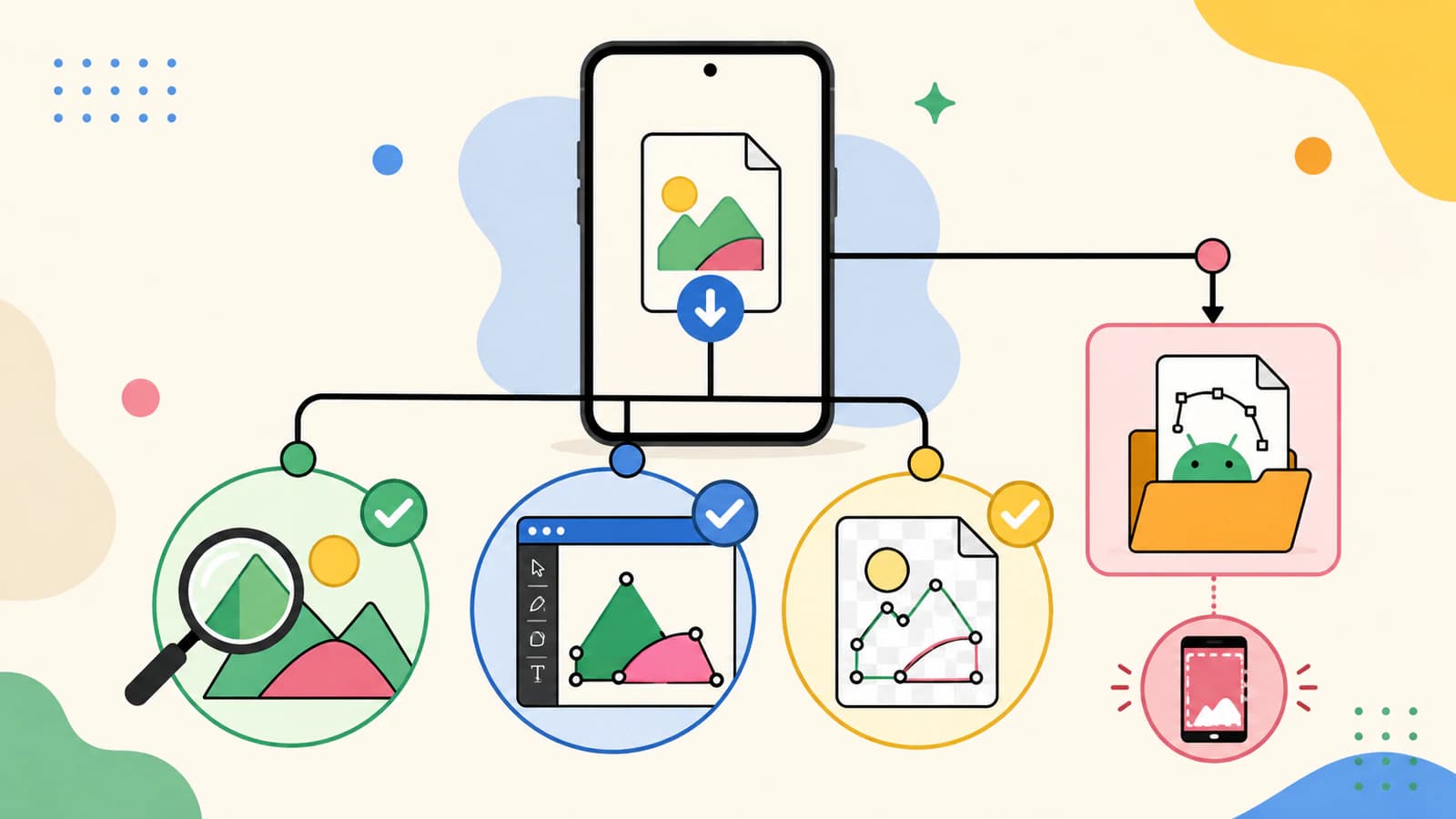
ตรวจว่า SVG มีประโยชน์จริง
ไฟล์ SVG ฝังภาพแรสเตอร์ได้ การแสดงคมในเบราว์เซอร์อย่างเดียวจึงไม่ใช่หลักฐานครบถ้วน ตรวจการใช้งานจริงดังนี้:
- เปิดในแอปปลายทาง รูปทรงควรนำเข้าเป็นวัตถุเวกเตอร์หรือพาธ ไม่ใช่ภาพแบนหนึ่งภาพ
- ซูมเข้า ขอบพาธควรคงคม แต่จำไว้ว่าบิตแมปฝังอยู่ในไฟล์ SVG ได้
- ตรวจเลเยอร์หรือวัตถุ โลโก้สีแบนควรมีจำนวนรูปทรงสมเหตุสมผล ไม่ใช่เศษหลายพันชิ้น
- ตรวจรูเล็กและพื้นที่ว่าง ช่องภายในตัวอักษรมักเป็นรายละเอียดแรกที่ผลลอกเส้นสูญเสีย
- ยืนยันขนาดกายภาพ แอปตัดและพิมพ์อาจตีความขนาดเอกสารต่างกัน
หากดูไฟล์เป็นข้อความได้ งานที่ลอกเส้นจริงมักมีองค์ประกอบพาธ องค์ประกอบภาพที่ชี้ไปข้อมูลพิกเซลฝังเป็นสัญญาณเตือนว่าภายในอาจยังเป็นแรสเตอร์ คุณไม่จำเป็นต้องแก้โค้ด การทดสอบวัตถุในแอปปลายทางมักเพียงพอ
ภาพแบบใดแปลงได้ดีบนโทรศัพท์
ฮาร์ดแวร์โทรศัพท์ไม่ใช่ปัจจัยจำกัด คุณภาพต้นฉบับต่างหาก
ตัวอย่างที่เหมาะได้แก่โลโก้ สติกเกอร์ เงารูปร่าง ภาพประกอบสีแบนที่ไม่มีงานเส้น และภาพวาดที่ถ่ายตรงบนกระดาษสะอาด ตัวอย่างที่ยากได้แก่ใบหน้า ภูมิประเทศ ขน เงาสะท้อน เงา ไล่สี และภาพจิ๋วที่บีบอัด สิ่งเหล่านี้ปรับสไตล์เป็นเวกเตอร์ได้ แต่จะไม่กลายเป็นโลโก้เรียบง่ายที่ตรงกับต้นฉบับด้วยการลอกเส้นทั่วไป
สำหรับงานที่ถ่ายบนกระดาษ ให้ครอปกระชับ แก้การหมุน และทำกระดาษสว่างขึ้นโดยไม่ลบเส้นจาง เก็บต้นฉบับไว้เพื่อลองใหม่ด้วยการเตรียมต่างกัน
SVG กับ VectorDrawable
อย่าเปลี่ยนชื่อ SVG เป็นไฟล์ XML แล้ววางในโปรเจกต์ Android ใช้ Vector Asset Studio หรือวิธีแปลงที่กำหนดอย่างตั้งใจอื่น หลังแปลง ให้ดูภาพตัวอย่างทรัพยากรในขนาดและธีมที่แอปจะใช้ ฟิลเตอร์ มาสก์ ข้อความ และฟีเจอร์ SVG ซับซ้อนอื่นอาจต้องลดความซับซ้อนก่อนนำเข้า
สำหรับงานที่ไม่ใช่พัฒนาแอป ให้หยุดที่ SVG มาตรฐาน กระบวนการ Cricut ป้าย พิมพ์ และเบราว์เซอร์โดยทั่วไปต้องการไฟล์นั้น ไม่ใช่ XML ทรัพยากร Android
คำถามที่พบบ่อย
แปลงภาพเป็นเวกเตอร์บน Android โดยไม่ใช้แอปได้ไหม? ได้ ตัวแปลงผ่านเบราว์เซอร์อัปโหลดภาพ สร้างภาพตัวอย่าง และดาวน์โหลด SVG มาตรฐานได้ บันทึกลงโทรศัพท์และทดสอบในแอปที่วางแผนใช้
ภาพประเภทใดบน Android เหมาะแปลงเป็นเวกเตอร์ที่สุด? ใช้ PNG, JPG หรือ WebP ที่ใหญ่และคมที่สุดที่มี งานสีแบนที่ขอบชัดและสีไม่มากแปลงสะอาดกว่าภาพถ่ายมีแสงเงาหรือภาพหน้าจอเล็ก
รู้ได้อย่างไรว่า SVG มีพาธเวกเตอร์จริง? นำเข้าในปลายทางที่เข้าใจเวกเตอร์และตรวจว่าเลือกรูปทรงเป็นวัตถุหรือพาธได้ไหม การซูมช่วยได้ แต่ SVG ฝังแรสเตอร์ได้ การตรวจวัตถุจึงเป็นหลักฐานที่ชัดกว่า
SVG เหมือน Android VectorDrawable ไหม? ไม่ SVG เป็นรูปแบบเวกเตอร์เว็บ ส่วน VectorDrawable เป็น XML ทรัพยากร Android ที่รองรับฟีเจอร์ต่างกัน Vector Asset Studio ของ Android Studio แปลงงาน SVG ที่เข้ากันได้เป็น VectorDrawable ได้
แหล่งข้อมูล
- Android Developers — เพิ่มกราฟิกเวกเตอร์สำหรับหลายความหนาแน่น — คำแนะนำนำเข้า Vector Asset Studio และ VectorDrawable อย่างเป็นทางการ
- Android Developers — ทำความเข้าใจ VectorDrawable — คำอธิบายทางเทคนิคจากผู้พัฒนาเกี่ยวกับรูปแบบทรัพยากรเวกเตอร์ Android
- Adobe — Capture — คำอธิบายทางการของกระบวนการภาพถ่ายมือถือเป็นแอสเซ็ตออกแบบและรูปทรง
- PerfectVector — ภาพเป็นเวกเตอร์ — คำอธิบายจากผู้ให้บริการเรื่องแปลงเวกเตอร์ผ่านเบราว์เซอร์ ภาพตัวอย่าง และดาวน์โหลด SVG
สำหรับ SVG มาตรฐานที่ใช้นอกโปรเจกต์ Android ได้ ให้ แปลงภาพเป็นเวกเตอร์ในเบราว์เซอร์มือถือ ตรวจพาธที่สร้างใหม่ และทดสอบไฟล์ดาวน์โหลดในปลายทางก่อนนำไปใช้จริง
เพิ่มเติมจากบล็อก

ibisPaint แปลงภาพเป็นเวกเตอร์ได้ไหม? Vector Layer กับ SVG จริง
รู้ว่า Vector Layer ของ ibisPaint ทำอะไรได้ ทำไมจึงไม่ลอกเส้นแรสเตอร์อัตโนมัติ และวิธีเปลี่ยนงาน PNG หรือ JPG ที่เหมาะสมเป็น SVG ที่ใช้ข้ามโปรแกรมได้
Adobe Fresco แปลงภาพเป็นเวกเตอร์ได้หรือไม่? เลือกขั้นตอนให้ถูก
Fresco สร้างงานขยายได้ด้วยแปรงเวกเตอร์ แต่ภาพพิกเซลที่มีอยู่ต้องใช้วิธีอื่น เลือก Capture, Illustrator การวาดใหม่ หรือเครื่องมือแปลงเป็นเวกเตอร์