
แปลงภาพเป็นเวกเตอร์ด้วย Adobe Capture: สร้างรูปทรงที่แก้ไขได้
ใช้ Adobe Capture แปลงภาพเป็นเวกเตอร์บนโทรศัพท์ ปรับรูปทรงที่จับได้ บันทึกใน Creative Cloud Library และตรวจผลที่แก้ไขได้
ในหน้านี้
- Adobe Capture สร้างอะไร
- วิธีแปลงภาพเป็นเวกเตอร์ใน Adobe Capture
- 1. เตรียมต้นทางก่อนเปิดแอป
- 2. เลือก Shapes และตั้งรายละเอียด
- 3. จับภาพและลบพื้นที่ไม่ต้องการ
- 4. ตรวจเส้นขอบที่ทำให้เรียบ
- 5. บันทึกใน Creative Cloud Library ที่ถูกต้อง
- 6. ตรวจและส่งออกจากแอปปลายทาง
- Adobe Capture สร้างเวกเตอร์สีได้ไหม?
- Capture เทียบกับ Illustrator Image Trace และตัวแปลงเวกเตอร์ในเบราว์เซอร์
- แก้ปัญหาการลากเส้น Adobe Capture ที่พบบ่อย
- ผลมีจุดฝุ่นมากเกิน
- ช่องบางปิดอยู่เรื่อย ๆ
- เส้นโค้งดูสั่น
- รูปทรงหายไปจากแอปเดสก์ท็อป
- SVG ที่ส่งออกยังมีพิกเซล
- คำถามที่พบบ่อย
- แหล่งข้อมูล
Adobe Capture แปลงภาพเป็นเวกเตอร์บนโทรศัพท์ได้ แต่มุมมองที่ช่วยให้ใช้งานได้ดีคือ จับภาพเป็นรูปทรงที่นำกลับมาใช้ได้ ไม่ใช่ “กู้คืนงานต้นฉบับ” เล็งกล้องไปยังสิ่งที่มีคอนทราสต์สูงหรือเลือกภาพ ควบคุมปริมาณรายละเอียดที่เก็บไว้ ลบพื้นที่ไม่ต้องการ แล้วบันทึกผลใน Creative Cloud Library จากนั้นเปิดรูปทรงในแอป Adobe ที่รองรับเพื่อตรวจพาธ
ความแตกต่างนี้สำคัญ ใบไม้สะอาด รอยหมึก สเตนซิล หรือเงาร่างโลโก้ง่าย ๆ อาจเป็นทรัพยากรที่แก้ได้และใช้งานคล่อง แต่ภาพถ่ายที่มีเงานุ่ม เส้นผม แสงสะท้อน และหลายสิบสีมักกลายเป็นการตีความที่ต้องซ่อมมาก
กระบวนการใช้งานจริง
- เริ่มจากสิ่งแบน แสงดี และคอนทราสต์สูง
- เปิดกระบวนการ Shapes ของ Capture แล้วจัดกรอบหรือนำเข้าภาพ
- ใช้ตัวควบคุมรายละเอียดลบสิ่งรบกวนโดยไม่ปิดรูที่ตั้งใจ
- จับรูปทรง แล้วลบฝุ่น เศษพื้นหลัง และพื้นที่ไม่ต้องการ
- ให้ Capture วาดเส้นขอบเรียบและตรวจก่อนบันทึก
- บันทึกทรัพยากรใน Creative Cloud Library ที่ถูกต้อง
- เปิดใน Illustrator, Fresco, Photoshop หรือแอปที่เข้ากันได้อื่น และตรวจรูปทรงจริง
- ส่งออกจากแอปปลายทางหลังรูปทรงผ่านการตรวจพาธ รู และขนาดเท่านั้น
Adobe Capture สร้างอะไร
Adobe อธิบาย Capture เป็นตัวแปลงเวกเตอร์บนมือถือที่เปลี่ยนภาพถ่ายเป็นองค์ประกอบออกแบบ รวมรูปทรงเวกเตอร์ หน้าผลิตภัณฑ์ Capture ปัจจุบันยังระบุว่าบันทึกทรัพยากรใน Creative Cloud Libraries และนำไปใช้ซ้ำในแอปเดสก์ท็อปและมือถือได้
สำหรับ Shapes Capture สร้างขอบที่มองเห็นขึ้นใหม่เป็นรูปทรงเวกเตอร์ ไม่กู้ไฟล์ต้นทางที่เคยมีอยู่ก่อนพิกเซล จึงไม่ควรคาดหวังให้ระบุฟอนต์เดิม คืนเลเยอร์ซ่อน แยกวัตถุทุกชิ้นถูกต้อง หรือสร้างเส้นโค้ง Bézier ดั้งเดิมของนักวาดกลับมา
| ภาพเริ่มต้น | ผล Capture ที่เป็นไปได้ | ความเสี่ยงหลัก |
|---|---|---|
| รอยหมึกดำบนกระดาษขาว | รูปทรงสีทึบขนาดกะทัดรัด | ฝุ่นและเงากระดาษกลายเป็นส่วนยื่นบนขอบหรือจุดเล็ก ๆ |
| ใบไม้หรือสเตนซิลง่าย | เงาร่างที่จดจำได้พร้อมรูภายใน | ช่องบางอาจปิด |
| โลโก้สีแบนที่มีพื้นที่ชัดไม่กี่ส่วน | ทรัพยากรลากเส้นที่ใช้ได้หรือจุดเริ่มต้น | รูปตัวอักษรและขอบสีอาจเปลี่ยน |
| สเก็ตช์ดินสอ | การตีความเส้นที่เห็นให้เรียบ | เส้นจางหาย พื้นผิวสร้างเศษรูปทรง |
| ภาพถ่าย | รูปทรงมีสไตล์ที่ลดรายละเอียด | ข้อมูลโทนกลายเป็นพื้นที่ที่จัดการยาก |
FAQ ปัจจุบันของ Capture เรียกเอาต์พุตว่า รูปทรงที่อิงเวกเตอร์ และระบุว่า Shapes เข้ากับ Photoshop, Illustrator, InDesign, After Effects, Animate, Premiere, Fresco และ Express ได้ ความเข้ากันได้ไม่รับประกันว่าจะแก้ได้เหมือนกันทุกปลายทาง เปิดทรัพยากรในแอปที่จะใช้ทำงานให้เสร็จจริง
วิธีแปลงภาพเป็นเวกเตอร์ใน Adobe Capture
1. เตรียมต้นทางก่อนเปิดแอป
ให้ตัวลากเส้นตัดสินใจได้ชัด ใช้แสงสม่ำเสมอ วางสิ่งที่จับบนพื้นหลังเรียบที่ตัดกัน และให้กล้องขนานกับงานแบน ครอปวัตถุไม่เกี่ยวข้อง หากนำเข้าภาพที่มีอยู่ ใช้ต้นฉบับสะอาดใหญ่ที่สุดแทนภาพย่อโซเชียลหรือภาพหน้าจอ
สำหรับงานกระดาษ หลีกเลี่ยงไฟแข็งที่สร้างความสว่างไล่ระดับทั่วแผ่น Capture อาจอ่านด้านมืดเป็นส่วนของรูปทรง กระดาษขาวในแสงหน้าต่างนุ่มมักแยกง่ายกว่ากระดาษมันใต้ไฟจุดเดียว
2. เลือก Shapes และตั้งรายละเอียด
บทสอน Capture ไป After Effects ปัจจุบันของ Adobe บันทึกลำดับพื้นฐาน: เปิด Capture เลือก Shapes เล็งกล้องไปที่วัตถุ และใช้ตัวเลื่อนเพิ่มหรือลดรายละเอียดภาพ
เลื่อนช้า ๆ และดูสามบริเวณ:
- เงาร่างด้านนอก
- รูที่ตั้งใจ เช่น ช่องในตัวอักษรหรือช่องระหว่างก้าน
- รอยเล็กแยกเดี่ยวที่ควรหาย
อย่าตั้งรายละเอียดสูงสุดเป็นค่าเริ่มต้น รายละเอียดเพิ่มมักหมายถึงงานเก็บเพิ่ม หยุดเมื่อลักษณะสำคัญยังอยู่และสิ่งรบกวนพื้นหลังหายแล้ว
3. จับภาพและลบพื้นที่ไม่ต้องการ
จับภาพหลังพรีวิวสดนิ่งแล้วเท่านั้น กระบวนการที่ Adobe บันทึกไว้ใช้ Deselect ต่อเพื่อให้ระบายแปรงทับส่วนรูปทรงที่ไม่ต้องการได้
ลบฝุ่นชัดเจนและเศษแยกออกก่อน แล้วซูมบริเวณช่องแคบและรูเล็ก สะพานจิ๋วระหว่างสองพื้นที่อาจรวมส่วนแยกเป็นรูปทรงสีทึบเดียว ขณะที่ส่วนบางที่ลบไปอาจทำให้เส้นขอบที่ควรปิดขาด
4. ตรวจเส้นขอบที่ทำให้เรียบ
เมื่อไปต่อ Capture วาดเส้นขอบเรียบให้รูปทรง มองเป็นการสร้างใหม่อีกครั้ง ไม่ใช่หลักฐานว่าลากเสร็จ เปรียบเทียบกับต้นทางทั้งซูมใกล้และขนาดใช้งานสุดท้าย
ตรวจหา:
- เงาร่างที่เปลี่ยนรอบมุมและปลาย
- รูที่ปิดหรือเล็กเกิน
- เส้นโค้งมีส่วนยื่นไม่เรียบจากเงาหรือการบีบอัด
- เกาะรูปทรงแยกที่ยังเหลือหลังเก็บ
- ความไม่สมมาตรที่ไม่ตั้งใจในสัญลักษณ์ที่ควรสมดุล
หากลักษณะสำคัญผิด ให้กลับไปปรับต้นทางหรือระดับรายละเอียด มักเร็วกว่าแก้จุดเสียหลายสิบจุดภายหลัง
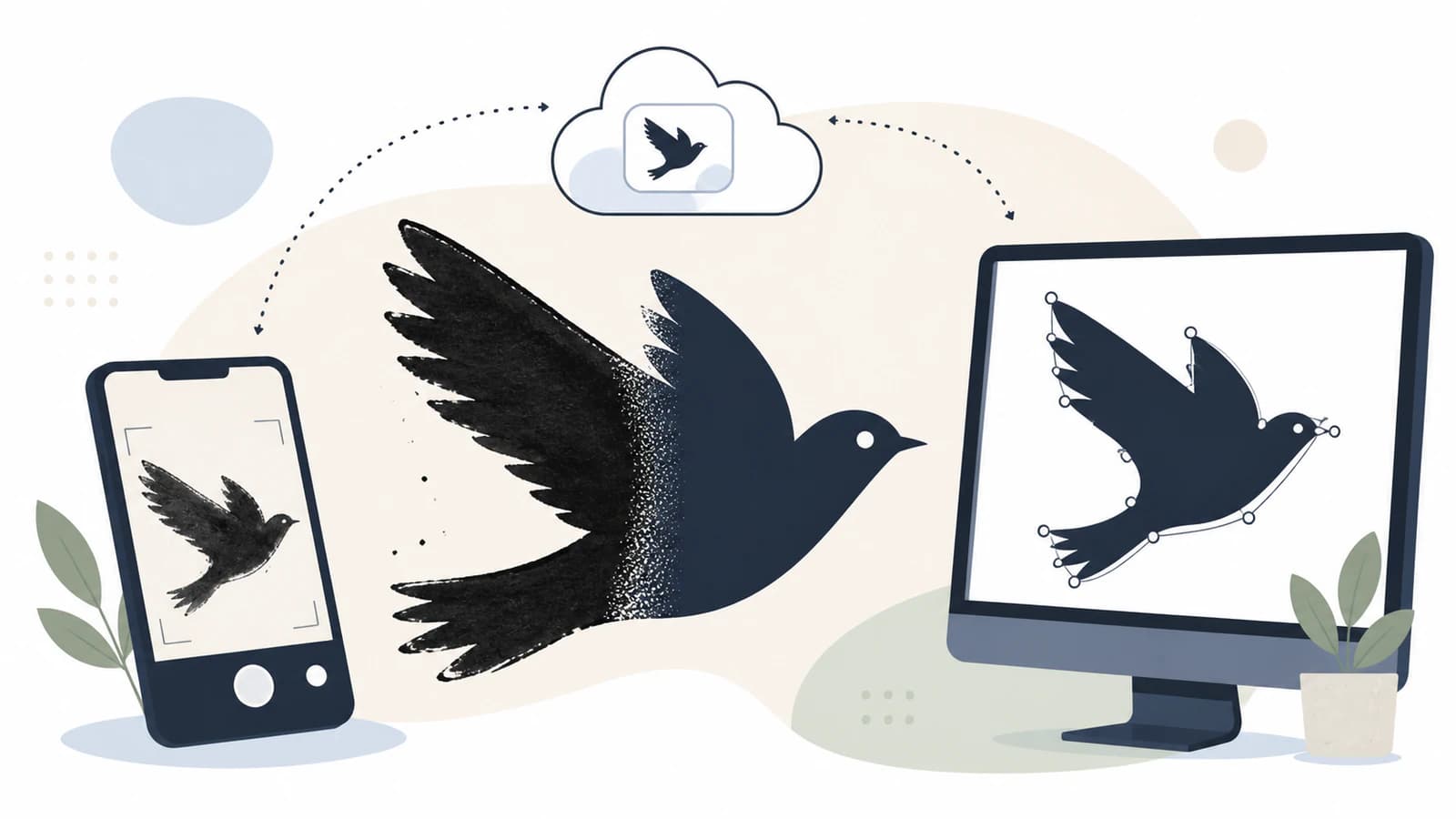
5. บันทึกใน Creative Cloud Library ที่ถูกต้อง
ตั้งชื่อรูปทรงชัดและเลือกไลบรารีปลายทางก่อนบันทึก ขั้นเล็กนี้ป้องกันปัญหาส่งมอบที่พบบ่อย: เวกเตอร์มีอยู่แต่ไม่มีใครหาเจอในไลบรารีโครงการที่คาดไว้
FAQ ของ Capture ของ Adobe ระบุว่าการซิงก์ Creative Cloud ทำให้งาน Capture ใช้ได้ในแอป Adobe ที่รองรับและเว็บทรัพยากร Creative Cloud หากรูปทรงไม่ปรากฏ ให้ยืนยันก่อนว่าบัญชี Adobe และไลบรารีที่เลือกตรงกันในทั้งสองแอป แล้วรอให้ซิงก์เสร็จ
6. ตรวจและส่งออกจากแอปปลายทาง
เปิดรูปทรงในแอปที่ใช้ทำงานให้เสร็จ ใน Illustrator หรือโปรแกรมพาธอื่น เลือกงานและยืนยันว่าทำงานเป็นรูปทรงเวกเตอร์ แทนพรีวิวบิตแมปที่วางไว้ ตรวจว่า:
- พื้นที่สำคัญแก้ไขได้
- เส้นขอบไม่มีปลายเปิดที่ไม่คาดคิด
- รูยังโปร่งใส
- การขยายไม่เผยภาพพิกเซลซ่อนอยู่
- เวกเตอร์ไม่มี จุดมากเกินกว่ารายละเอียดที่จำเป็น
- สีและพฤติกรรมการเติมตรงกับการใช้งานที่ตั้งใจ
อย่าคิดว่าบันทึกทรัพยากรในไลบรารีเท่ากับดาวน์โหลด SVG พร้อมผลิต ตัวเลือกส่งออกขึ้นกับแอปปลายทางและกระบวนการ หลังส่งออก เปิดไฟล์ส่งมอบอีกครั้งและตรวจ SVG มีพาธเวกเตอร์ได้ แต่รูปแบบนี้ฝังราสเตอร์ได้ด้วย ส่วนเนื้อหาฝังของข้อกำหนด SVG จึงเป็นเหตุผลว่าทำไมต้องตรวจโครงสร้างไฟล์
เมื่อแอปปลายทางคือ InDesign ใช้ คู่มือ Capture Shapes และงานที่วางในเอกสาร เพื่อเลือกระหว่างแก้รูปทรงที่จับกับวางทรัพยากรเวกเตอร์แยก
Adobe Capture สร้างเวกเตอร์สีได้ไหม?
FAQ ปัจจุบันของ Adobe มีขั้นตอนรูปทรงสีแยก และหน้าผลิตภัณฑ์อธิบายการเปลี่ยนภาพเป็นทรัพยากรเวกเตอร์ที่ขยายได้ ทำให้ Capture ทำได้มากกว่าเครื่องมือเงาร่างขาวดำอย่างเดียว
ถึงอย่างนั้น สีก็ไม่ได้ตัดความจำเป็นในการตัดสินใจ ภาพประกอบสีแบนที่มีพื้นที่ต่างกันไม่กี่ส่วนเหมาะกว่าภาพถ่ายเต็มไปด้วยไล่สี ตรวจว่าสีกลายเป็นพื้นที่ที่แก้ได้มีประโยชน์หรือกองเศษรูปทรง หากเป็นอย่างหลัง ให้ลดความซับซ้อนต้นทางหรือใช้กระบวนการที่ออกแบบมาสำหรับสร้างภาพทั้งภาพใหม่
Capture เทียบกับ Illustrator Image Trace และตัวแปลงเวกเตอร์ในเบราว์เซอร์
| กระบวนการ | เหมาะที่สุดกับ | สิ่งที่ต้องแลก |
|---|---|---|
| Adobe Capture | จับรูปทรงง่ายอย่างรวดเร็วบนมือถือเพื่อนำเข้า Creative Cloud Libraries | เร็วและพกพาสะดวก แต่ควบคุมพาธละเอียดบนโทรศัพท์ได้น้อยกว่า |
| Illustrator Image Trace | ลากเส้นบนเดสก์ท็อปพร้อมควบคุมพาเลต พาธ มุม และสิ่งรบกวนชัดเจน | ควบคุมมากขึ้น แต่มีค่าตั้งและการตัดสินใจเก็บงานมากขึ้น |
| ตัวแปลงเวกเตอร์ในเบราว์เซอร์โดยเฉพาะ | เปรียบเทียบการสร้างราสเตอร์ทั้งภาพเป็นเวกเตอร์ก่อนเข้าสู่กระบวนการ Adobe | พรีวิวและส่ง SVG สะดวก แต่ไม่แทนเครื่องมือแก้ไขเฉพาะแอป |
เลือกตามงานหลังลากเส้น หากถ่ายรอยตราปั๊มบนโต๊ะทำงานและต้องการในไลบรารีร่วม Capture เหมาะโดยธรรมชาติ หากต้องควบคุมการลากซับซ้อนอย่างแม่นยำ ใช้ Illustrator หากต้องการลองภาพราสเตอร์เต็มนอกระบบ Adobe ให้เปรียบเทียบตัวแปลงเวกเตอร์เฉพาะทางด้วยต้นทางเดียวกัน
กระบวนการภาพเป็นเวกเตอร์ ของ PerfectVector สร้างราสเตอร์ที่รองรับใหม่เป็นรูปทรง SVG ที่แก้ได้ในเบราว์เซอร์ มีประโยชน์ที่สุดในที่นี้เป็นวิธีเปรียบเทียบ: พรีวิวต้นทางสีแบนเดียวกัน แล้วประเมินความตรงของเงาร่าง รูภายใน การแยกสี และงานเก็บที่คาดว่าจะต้องทำ เทียบผล Capture เก็บฉบับที่ต้องซ่อมน้อยกว่า
หากงานเริ่มใน Fresco ให้เปรียบเทียบ แปรงเวกเตอร์กับการลากราสเตอร์ที่มีอยู่ ก่อนย้ายไป Capture
แก้ปัญหาการลากเส้น Adobe Capture ที่พบบ่อย
ผลมีจุดฝุ่นมากเกิน
ใช้แสงนุ่มและสม่ำเสมอกว่า และทำพื้นหลังให้ง่าย ลดรายละเอียดที่จับจนฝุ่นหายโดยไม่ลบวัตถุ การทำกระดาษหรือภาพต้นทางให้สะอาดก่อนลากดีกว่าลบเกาะเวกเตอร์หลายร้อยชิ้นภายหลัง
ช่องบางปิดอยู่เรื่อย ๆ
เพิ่มคอนทราสต์รอบช่องและจับจากใกล้ขึ้นโดยไม่ทำให้พร่า หากช่องจำเป็น ให้วาดส่วนนั้นใหม่ในโปรแกรมปลายทาง แทนบังคับการลากทั้งภาพให้เก็บความเปลี่ยนแปลงพิกเซลจิ๋วทุกจุด
เส้นโค้งดูสั่น
เริ่มจากต้นทางใหญ่และคมกว่า แล้วลดรายละเอียดไม่เกี่ยวข้อง เงา ขอบฟุ้ง JPEG และโฟกัสกล้องไม่มั่นคงล้วนกลายเป็นข้อมูลขอบ ลดเฉพาะจุดที่ไม่เปลี่ยนเงาร่างที่ตั้งใจ
รูปทรงหายไปจากแอปเดสก์ท็อป
ตรวจบัญชี Adobe ที่ลงชื่อเข้าใช้ ไลบรารีที่เลือกตอนบันทึก การซิงก์เครือข่าย และว่าแอปปลายทางรองรับ Shape หรือไม่ ตารางความเข้ากันได้ของ Adobe แยกตามชนิดทรัพยากร แอปที่รองรับชนิดหนึ่งอาจไม่รองรับทุกชนิดของ Capture
SVG ที่ส่งออกยังมีพิกเซล
ตรวจไฟล์ในโปรแกรมเวกเตอร์และตรวจมาร์กอัปเมื่อจำเป็น ภาพราสเตอร์ที่ห่ออยู่ใน SVG ก็ยังเป็นราสเตอร์ ยืนยันว่าวัตถุเป็นพาธที่แก้ไขได้ก่อนถือเป็นต้นฉบับที่ขยายได้
คำถามที่พบบ่อย
Adobe Capture แปลงภาพเป็นเวกเตอร์ได้ไหม? ได้ Capture เปลี่ยนภาพถ่ายหรือภาพนำเข้าเป็นทรัพยากร Shape ที่อิงเวกเตอร์ได้ ผลสร้างขอบที่เห็นใหม่ ไม่กู้เลเยอร์ ฟอนต์ หรือรูปทรงซ่อนเดิม
Adobe Capture ส่งออก SVG โดยตรงไหม? กระบวนการ Shape ที่ Adobe บันทึกไว้บันทึกทรัพยากรใน Creative Cloud Library เพื่อใช้ในแอปที่เข้ากันได้ เนื่องจากตัวเลือกส่งออกต่างกันตามแอปปลายทางและรุ่น ให้เปิดรูปทรงในแอปที่จะทำงานให้เสร็จ ส่งออกที่นั่น และตรวจว่า SVG ส่งมอบมีพาธที่แก้ได้
ภาพแบบไหนเหมาะที่สุดกับ Adobe Capture? สิ่งแบน โฟกัสคม คอนทราสต์สูง และเงาร่างชัดเหมาะที่สุด: รอยหมึก สเตนซิล ใบไม้ ไอคอนง่าย และสเก็ตช์รายละเอียดจำกัด ภาพถ่ายรก เงา ความพร่า และร่องรอยบีบอัดเพิ่มงานเก็บ
Adobe Capture สร้างรูปทรงเวกเตอร์สีได้ไหม? ได้ FAQ ปัจจุบันของ Adobe รวมรูปทรงสี ต้นทางที่มีพื้นที่สีแบนแยกชัดไม่กี่ส่วนเหมาะกว่าภาพถ่ายที่มีไล่สีและการเปลี่ยนโทนเล็กมากมาย
แก้รูปทรง Capture ใน Illustrator ได้ไหม? ได้ Adobe ระบุ Illustrator เป็นหนึ่งในแอปที่รองรับ Shape ของ Capture หลังเปิด ตรวจพาธ รู จำนวนจุด และสีเติมก่อนใช้เป็นต้นฉบับผลิต
แหล่งข้อมูล
- Adobe — หน้าผลิตภัณฑ์ Capture — คำอธิบายปัจจุบันของความสามารถเวกเตอร์ ภาพเป็นทรัพยากร และ Creative Cloud Libraries
- Adobe — FAQ ของ Adobe Capture — ชนิดทรัพยากร ความเข้ากันได้ Shape การซิงก์ Creative Cloud และรูปทรงสีปัจจุบัน
- Adobe — ทำแอนิเมชันรูปทรง Sketch และ Capture ด้วย After Effects — ลำดับ Capture Shapes ปัจจุบัน การควบคุมรายละเอียด ลบส่วนไม่เลือก ทำให้เรียบ ตั้งชื่อ และบันทึกไลบรารี
- W3C — เนื้อหาฝังใน SVG — บริบทข้อกำหนดว่าทำไม SVG ยังมีเนื้อหาภาพราสเตอร์ได้
- PerfectVector — ภาพเป็นเวกเตอร์ — กระบวนการแปลงในเบราว์เซอร์ พรีวิว เอาต์พุต SVG และขอบเขตผลิตภัณฑ์ปัจจุบัน
หาก Capture เปลี่ยนต้นทางเป็นรูปทรงที่ต้องซ่อมมากเกิน ให้ เปรียบเทียบภาพเดียวกันในตัวแปลงเวกเตอร์เบราว์เซอร์ ตรวจทั้งสองผล และทำต่อด้วยชุดพาธที่แก้ได้ซึ่งสะอาดกว่า
เพิ่มเติมจากบล็อก

Kittl แปลงภาพเป็นเวกเตอร์ได้ไหม? เทียบเครื่องมือสองแบบ
Kittl แปลงภาพอัปโหลดเป็นเวกเตอร์และสร้างงานเวกเตอร์ใหม่จากพรอมป์ต์ได้ เรียนรู้ว่าควรใช้ตัวไหน ขั้นตอนทำงาน และวิธีตรวจ SVG

Adobe Animate Image Trace: เปลี่ยนบิตแมปเป็นงานที่แก้ไขได้
ใช้ Adobe Animate Image Trace แปลงบิตแมปเป็นเวกเตอร์ที่แก้ไขได้ ปรับพาธ มุม สิ่งรบกวน สีเติม และการซ้อน แล้วเก็บผลให้สะอาด