
Adobe Animate Image Trace: เปลี่ยนบิตแมปเป็นงานที่แก้ไขได้
ใช้ Adobe Animate Image Trace แปลงบิตแมปเป็นเวกเตอร์ที่แก้ไขได้ ปรับพาธ มุม สิ่งรบกวน สีเติม และการซ้อน แล้วเก็บผลให้สะอาด
ในหน้านี้
- Image Trace ทำอะไรใน Adobe Animate
- ลากเส้นบิตแมปทีละขั้น
- 1. เตรียมราสเตอร์ต้นทาง
- 2. เปิด Trace Bitmap
- 3. เลือกพรีเซ็ตเป็นจุดเริ่มต้น
- 4. เลือกโหมดและพาเลตอย่างตั้งใจ
- เข้าใจตัวควบคุมขั้นสูง
- Paths
- Corners
- Noise
- Method
- สีเติม stroke และสีขาว
- เก็บงานที่ลากก่อนทำแอนิเมชัน
- ส่งออกหรือเก็บงานใน Animate
- เมื่อใดควรใช้ตัวแปลงเวกเตอร์แยก
- คำถามที่พบบ่อย
- แหล่งข้อมูล
Adobe Animate ลากเส้น JPEG, PNG, PSD หรือราสเตอร์อื่นเป็นงานเวกเตอร์ที่แก้ไขได้ ในหน้าจอปัจจุบัน เลือกบิตแมปที่วางและใช้ Object > Trace Bitmap หรือ Modify > Bitmap > Trace Bitmap เลือกพรีเซ็ตหรือค่าตั้ง พรีวิวผล แล้วตรวจรูปทรงใหม่
Adobe เรียกคุณสมบัติในหน้าช่วยเหลือว่า Image Trace แต่คำสั่งชื่อ Trace Bitmap หากค้นหาชื่อใดชื่อหนึ่ง ทั้งคู่หมายถึงกระบวนการนี้ใน Animate หากทำงานใน After Effects ใช้ คู่มือมาสก์ Auto-Trace เทียบกับเลเยอร์รูปทรง SVG เพื่อเลือกชนิดวัตถุที่เหมาะกับแอนิเมชัน
วิธีที่ได้ผลใช้งานจริง
- นำเข้าหรือวางราสเตอร์ต้นทางที่สะอาดที่สุดที่มี
- เลือกและเปิด Trace Bitmap
- เริ่มจากพรีเซ็ตที่ตรงกับงาน ไม่ใช่พรีเซ็ตละเอียดที่สุดที่มี
- พรีวิวการเปลี่ยนโหมดสี พาธ มุม สิ่งรบกวน วิธี สีเติม และ stroke
- ยอมรับการลากและตรวจรูปทรงที่แก้ไขได้ซึ่งเกิดขึ้น
- ลบจุดฝุ่น รวมเศษที่เกิดโดยไม่ตั้งใจ และลดเฉพาะจุดเกินจำเป็น
- เปรียบเทียบงานที่ขนาดแอนิเมชันหรือส่งออกสุดท้ายก่อนลบภาพราสเตอร์อ้างอิง
Image Trace ทำอะไรใน Adobe Animate
เอกสาร Image Trace ของ Animate ปัจจุบันของ Adobe ระบุว่าคุณสมบัตินี้แปลงราสเตอร์ เช่น JPEG, PNG และ PSD เป็นเวกเตอร์ที่ปรับแก้ได้ และลากสเก็ตช์ดินสอที่สแกนเพื่อใช้สร้างภาพวาดใหม่ได้ด้วย
การแปลงนั้นสร้างพิกเซลที่มองเห็นใหม่เป็นรูปทรง ไม่กู้เลเยอร์ การตั้งค่าแปรง ข้อความที่แก้ตัวอักษรได้ สัญลักษณ์ ริก หรือรูปทรงซ่อนของศิลปินเดิม สำหรับกระบวนการแอนิเมชันอื่น คู่มือบิตแมปเป็นเวกเตอร์ใน Moho อธิบายว่าเมื่อใดควรเก็บงานราสเตอร์แยกเลเยอร์ ใช้การลากในโปรแกรม หรือเตรียมชิ้น SVG สำหรับริก
| ภาพเริ่มต้น | ผลที่เป็นไปได้ | ทางเลือกที่ดีกว่าเมื่อไม่ได้ผล |
|---|---|---|
| ไอคอนสีแบนหรือภาพประกอบสีจำกัด | พื้นที่สีทึบเวกเตอร์แยก | เก็บรูปทรงหลังลาก |
| ภาพลายเส้นหรือโลโก้คอนทราสต์สูง | สีเติมหรือ stroke ขาวดำ | วาดเส้นสำคัญใหม่หากการลากทำเป็นสองขอบ |
| สเก็ตช์ดินสอ | การตีความเครื่องหมายที่เห็นซึ่งแก้ไขได้ | ลงหมึกหรือทำสแกนให้สะอาดก่อนเพื่อลดสิ่งรบกวน |
| ภาพถ่าย | รูปทรงสีจำนวนมากหรือผลลดโทนแบบโปสเตอร์ | เก็บราสเตอร์ เว้นแต่ตั้งใจทำให้มีสไตล์เช่นนั้น |
| ภาพเล็กหรือพร่า | ขอบสั่น รวมกัน หรือดูเหมือนสร้างขึ้นเอง | หาแหล่งใหญ่กว่าหรือวาดใหม่ |
ลากเส้นบิตแมปทีละขั้น
1. เตรียมราสเตอร์ต้นทาง
ครอปขอบไม่เกี่ยวข้องและใช้ต้นฉบับคุณภาพสูงสุดที่มี สำหรับภาพประกอบสีแบน ลบขอบฟุ้งจากบีบอัดและพิกเซลพื้นหลังที่ไม่ตั้งใจก่อนลาก สำหรับสแกน ปรับคอนทราสต์กระดาษกับเส้นโดยไม่ลบรายละเอียดที่ตั้งใจ
เก็บต้นฉบับไว้ข้างผลลากจนตรวจเสร็จ ผลอาจดูสะอาดแต่เปลี่ยนช่องตัวอักษร รายละเอียดใบหน้า หรือเงาร่างเล็ก
คู่มือบิตแมปนำเข้า ของ Adobe ครอบคลุมวิธีที่ Animate จัดการทรัพยากรบิตแมป การนำเข้ากับการลากเป็นการตัดสินใจแยกกัน: การวางคงพิกเซล ส่วน Trace Bitmap สร้างเวกเตอร์ใหม่
2. เปิด Trace Bitmap
เลือกราสเตอร์ที่วาง Adobe ระบุวิธีเหล่านี้:
- เลือก Object > Trace Bitmap จากเมนูบริบท
- ใช้ส่วนควบคุม Bitmap ในแผง Properties และเลือก Edit
- เลือก Modify > Bitmap > Trace Bitmap
เปิด Preview ขณะปรับตัวเลือก Adobe ระบุว่าความละเอียดภาพที่วางมีผลต่อความเร็วลาก ดังนั้นต้นทางใหญ่มากอาจใช้เวลานาน แม้รายละเอียดเพิ่มไม่ช่วยงานที่ขนาดสุดท้าย
3. เลือกพรีเซ็ตเป็นจุดเริ่มต้น
Animate มีพรีเซ็ตสำหรับงานกว้าง ๆ เช่น ภาพถ่ายความเหมือนสูงหรือต่ำ เฉดเทา และโลโก้ขาวดำ พรีเซ็ตไม่ใช่คะแนนคุณภาพ แต่เป็นชุดค่าตั้งเริ่มต้น
ใช้พรีเซ็ตง่ายที่สุดที่ยังรักษารายละเอียดที่งานต้องใช้จริง โลโก้สามสีทึบไม่ควรกลายเป็นกองพื้นที่จิ๋วเหมือนภาพถ่าย และไม่ควรคาดว่าภาพถ่ายนุ่มจะเป็นภาพประกอบกะทัดรัดที่แก้ง่ายเพียงเพราะการลากเสร็จ
4. เลือกโหมดและพาเลตอย่างตั้งใจ
ส่วนควบคุมพื้นฐานมี Preset, Mode, Palette และ Colors โหมดสีกำหนดว่าผลใช้สี เฉดเทา หรือขาวดำ จากนั้นตัวควบคุมพาเลตและสีที่มีจะกำหนดจำนวนพื้นที่ที่ Animate สร้าง
สีมากช่วยรักษาความเปลี่ยนแปลงโทนเล็ก แต่สร้างเศษที่แก้หรือทำแอนิเมชันยากได้ ลดพาเลตจนความแตกต่างทุกส่วนที่เหลือมีจุดประสงค์
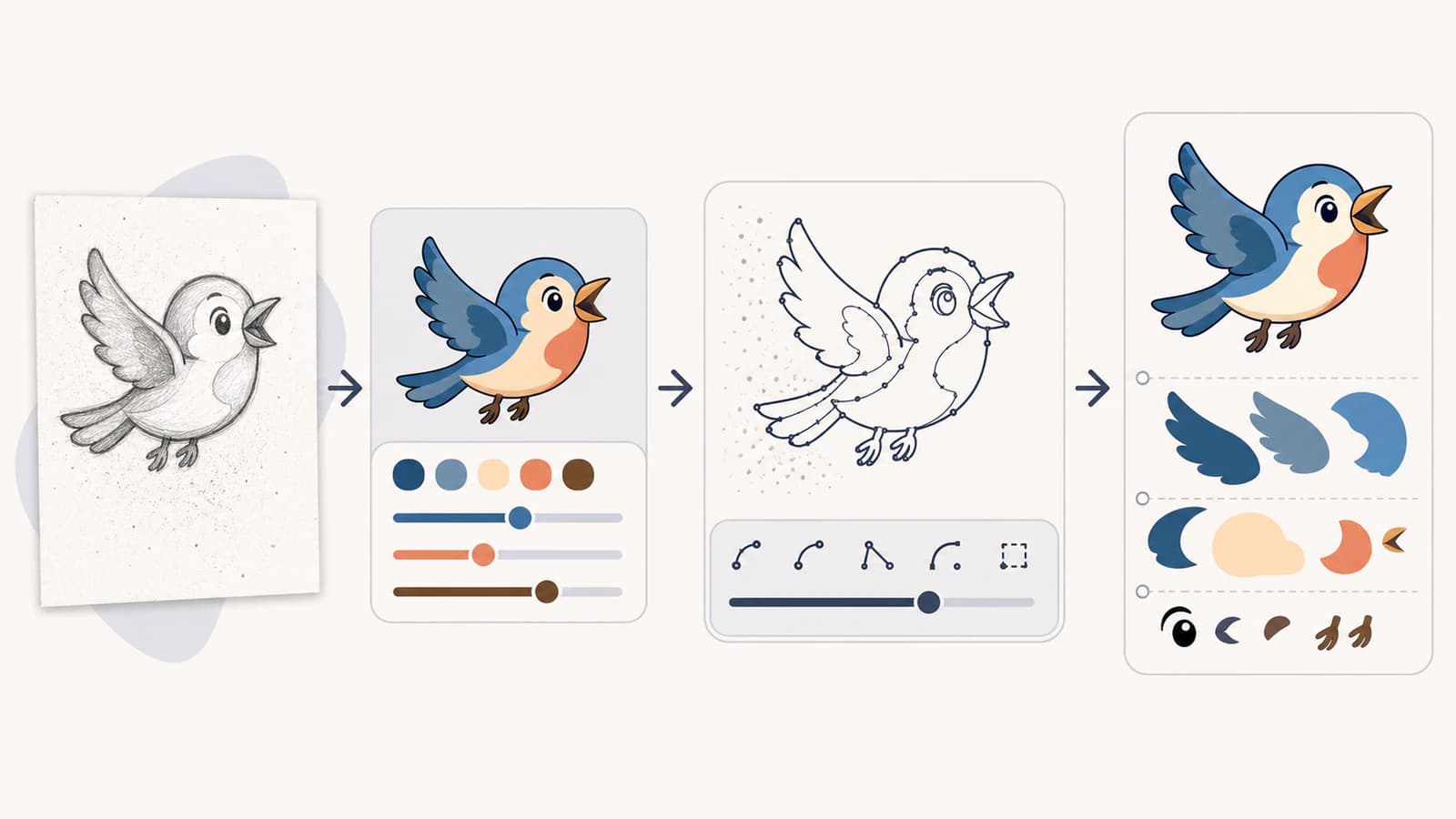
เข้าใจตัวควบคุมขั้นสูง
นิยามปัจจุบันของ Adobe เจาะจงพอใช้เป็นแนวทางรอบแรก:
Paths
Paths ควบคุมว่ารูปทรงที่ลากตามขอบพิกเซลเดิมแน่นเพียงใด Adobe ระบุว่าค่าต่ำฟิตแน่นกว่าและค่าสูงฟิตหลวมกว่า
การฟิตแน่นไม่ได้ดีกว่าโดยอัตโนมัติ อาจเก็บส่วนยื่นบนขอบจากการบีบอัดและเส้นวาดมือสั่นที่งานสำเร็จไม่ต้องใช้ การฟิตหลวมทำผลเรียบขึ้นได้ แต่อาจตัดรายละเอียดที่ตั้งใจออก
Corners
Corners ควบคุมว่าจุดหักคมกลายเป็นจุดมุมมากเพียงใด ค่าสูงให้มุมมากขึ้น เพิ่มสำหรับตราเหลี่ยมหรือตัวอักษรบล็อก ลดเมื่อรูปทรงธรรมชาติกลมกลายเป็นแข็งเปราะ
Noise
Noise กำหนดพื้นที่พิกเซลที่ Animate ละเลยระหว่างลากได้ ค่าสูงลบพื้นที่เล็กที่ใหญ่ขึ้น เหมาะกับฝุ่นและจุดจากบีบอัด แต่ลบกระ จุดพื้นผิว และช่องตัวอักษรเล็กที่ตั้งใจเก็บได้ด้วย
Method
Adobe ระบุสองวิธี:
- Abutting สร้างพาธแบบชิ้นต่อที่ขอบข้างเคียงชนกัน
- Overlapping สร้างพาธซ้อนที่ทับรูปทรงข้างเคียงเล็กน้อย
Abutting อาจอ่านง่ายกว่าแบบโมเสกแบน Overlap ช่วยเลี่ยง รอยต่อเส้นบาง ในบางกรณีการประกอบภาพ แต่สร้างรูปทรงที่ถูกปิดทับ เลือกตามแผนแก้ไขและทำแอนิเมชัน
สีเติม stroke และสีขาว
ในโหมดขาวดำ Animate สร้างพื้นที่สีทึบและมองรายละเอียดที่แคบพอเป็น stroke ได้ ตัวเลือก Ignore White ละพื้นที่ขาวได้ มีประโยชน์เมื่อไม่ต้องการให้พื้นกระดาษขาวกลายเป็นรูปทรงใหญ่
ตรวจผลจริง เส้นดำบางอาจลากเป็นสองขอบรอบแถบสีทึบเมื่อคาดว่าจะได้เส้นกึ่งกลางเดียว หาก stroke เดียวที่แก้ได้สำคัญ ให้วาดใหม่หรือใช้กระบวนการที่เน้นเส้นกึ่งกลาง
เก็บงานที่ลากก่อนทำแอนิเมชัน
อย่าทำแอนิเมชันจากพรีวิวแรกทันที เลือกและตรวจเวกเตอร์:
- ลบจุดฝุ่นแยกและสิ่งเหลือที่มองไม่เห็น
- ตรวจรูและช่องภายในตัวอักษรหรือรูปทรง
- ตรวจว่าสีข้างเคียงชนกันตามตั้งใจ
- ลบสี่เหลี่ยมพื้นหลังที่ไม่ตั้งใจ
- รวมเศษที่ควรทำงานเป็นวัตถุเดียว
- ลดโหนดเกินจำเป็น โดยไม่เปลี่ยนเงาร่าง
- แยกส่วนที่ตั้งใจให้เคลื่อนไหวอิสระ
- แปลงงานใช้ซ้ำเป็นสัญลักษณ์หลังรูปทรงสะอาดแล้วเท่านั้น
ซูมออกให้เท่าขนาดรับชมสุดท้ายพร้อมซูมเข้าโหนด ข้อผิดพลาดจิ๋วอาจไม่สำคัญขณะเคลื่อนไหว แต่การลากละเอียดเกินทำให้แก้ไขช้าโดยไม่จำเป็น
ส่งออกหรือเก็บงานใน Animate
หากผลลากเป็นส่วนของโครงการ Animate เก็บต้นฉบับโครงการที่แก้ได้พร้อมบิตแมปเดิมและเวกเตอร์สะอาดในเลเยอร์แยกที่ตั้งชื่อ เพื่อมีสิ่งอ้างอิงเมื่อการแก้ภายหลังเผยปัญหาความเหมือน
หากต้องส่ง SVG ใช้ กระบวนการส่งออก SVG ที่ Animate บันทึกไว้ และตรวจไฟล์ส่งออกในแอปที่จะรับ การส่งออกเฟรมไม่สร้างเลเยอร์ต้นทางหรือข้อความที่แก้ตัวอักษรได้ซึ่งไม่มีในผลลาก สำหรับ Synfig ให้เปรียบเทียบ นำเข้า SVG โดยตรงกับส่งออก SIF จาก Inkscape แล้วตรวจส่วนเคลื่อนไหวและจุดกำเนิดกลุ่มก่อนทำแอนิเมชัน สำหรับ Toon Boom คู่มือแปลงเวกเตอร์และนำเข้า SVG ใน Harmony อธิบายเส้นขอบวาดในโปรแกรม bitmap envelope และการเลือกภาพวาดกับพาเลตในการนำเข้า Harmony 25
ปัจจุบัน Adobe ระบุว่า Animate อยู่ในโหมดบำรุงรักษา: แอปยังมีให้ใช้และได้รับการสนับสนุน อัปเดตความปลอดภัย และแก้บั๊ก แต่ไม่วางแผนคุณสมบัติใหม่ สิ่งนี้ไม่ลบ Image Trace จากกระบวนการที่มีอยู่ แต่มีผลเมื่อเลือกสายงานผลิตระยะยาวใหม่
เมื่อใดควรใช้ตัวแปลงเวกเตอร์แยก
การลากใน Animate เหมาะเมื่อจะเก็บงานและทำแอนิเมชันในเอกสารเดียวกัน การเปรียบเทียบ Image Trace กับตัวแปลงเวกเตอร์ AI อธิบายสิ่งที่ต้องแลกกว้างขึ้น ตัวแปลงแยกอาจเหมาะกว่าเมื่อต้องแปลงนอก Animate เปรียบเทียบหลายต้นทาง หรือสร้างต้นฉบับ SVG ใช้ซ้ำก่อนเริ่มแอนิเมชัน
กระบวนการภาพเป็นเวกเตอร์ ของ PerfectVector สร้างราสเตอร์ที่รองรับใหม่เป็นรูปทรงเวกเตอร์ที่แก้ได้ในเบราว์เซอร์ เปรียบเทียบพรีวิวกับผลลาก Animate ด้วยต้นทางเดียวกัน ประเมิน:
- ความตรงของเงาร่างและรูปทรงภายในที่มองเห็น
- จำนวนจุดยึดสำหรับรายละเอียดเทียบเท่ากัน
- การแยกสีที่ใช้ประโยชน์ได้
- เวลาที่ต้องใช้เก็บไฟล์
- พฤติกรรมหลังนำเข้า Animate
ใช้ผลที่ต้องแก้น้อยกว่า ทั้งสองวิธีไม่อนุมานฟอนต์เดิม เลเยอร์ซ่อน หรือเส้นโค้งตรงทุกจุดที่บิตแมปคุณภาพต่ำไม่มีแล้ว
คำถามที่พบบ่อย
Adobe Animate มี Image Trace ไหม? มี หน้าช่วยเหลือ Adobe เรียกคุณสมบัติว่า Image Trace และคำสั่งปัจจุบันมี Object > Trace Bitmap กับ Modify > Bitmap > Trace Bitmap
Adobe Animate เปลี่ยน PNG เป็นเวกเตอร์ได้ไหม? ได้ Trace Bitmap สร้างพิกเซล PNG ที่เห็นใหม่เป็นเวกเตอร์ที่ปรับได้ ไม่กู้เลเยอร์ ข้อความที่แก้ตัวอักษรได้ สัญลักษณ์ หรือรายละเอียดซ่อนเดิม
Paths, Corners และ Noise ทำอะไรใน Animate Image Trace? Paths เปลี่ยนความแน่นที่รูปทรงฟิตขอบพิกเซล Corners เปลี่ยนระดับที่จุดหักกลายเป็นจุดมุม และ Noise ควบคุมขนาดพื้นที่พิกเซลที่ละเลยระหว่างลาก
ควรใช้ Abutting หรือ Overlapping ใน Animate? ใช้ Abutting สำหรับพาธชิ้นต่อข้างกันที่ชนขอบร่วม ใช้ Overlapping สำหรับรูปทรงซ้อนที่ทับเพื่อนบ้านเล็กน้อย ตรวจผลตามวิธีที่จะใช้แก้ไขและทำแอนิเมชัน
Adobe Animate ถูกยกเลิกแล้วไหม? ไม่ Adobe ระบุว่า Animate อยู่ในโหมดบำรุงรักษา ยังมีให้ใช้และจะได้รับการสนับสนุน ความปลอดภัย และแก้บั๊กต่อ แต่ไม่วางแผนคุณสมบัติใหม่
แหล่งข้อมูล
- Adobe — Image Trace ใน Animate — คำสั่งลาก พรีเซ็ต พรีวิว โหมด และนิยามตัวควบคุมขั้นสูงปัจจุบัน
- Adobe — บิตแมปนำเข้าใน Animate — บริบทนำเข้าและจัดการบิตแมปปัจจุบัน
- Adobe — ส่งออก SVG จาก Animate — กระบวนการส่งออก SVG และบริบทส่งมอบปัจจุบัน
- Adobe — FAQ ของ Capture — คำประกาศปัจจุบันว่า Animate ยังมีในโหมดบำรุงรักษาพร้อมสนับสนุนและแก้ไข แต่ไม่มีแผนคุณสมบัติใหม่
- PerfectVector — ภาพเป็นเวกเตอร์ — กระบวนการแปลงในเบราว์เซอร์ พรีวิว เอาต์พุต และขอบเขตผลิตภัณฑ์ปัจจุบัน
หากต้องการผลอีกชุดเพื่อเปรียบเทียบก่อนเริ่มเก็บงาน ให้ แปลงบิตแมปเดียวกันเป็นเวกเตอร์ในเบราว์เซอร์ ตรวจพาธทั้งสองชุด และเก็บฉบับที่รักษางานโดยซ่อมน้อยกว่า
เพิ่มเติมจากบล็อก

แปลงภาพเป็นเวกเตอร์ด้วย Adobe Capture: สร้างรูปทรงที่แก้ไขได้
ใช้ Adobe Capture แปลงภาพเป็นเวกเตอร์บนโทรศัพท์ ปรับรูปทรงที่จับได้ บันทึกใน Creative Cloud Library และตรวจผลที่แก้ไขได้

เครื่องมือสร้าง SVG AI กับเครื่องมือแปลงเวกเตอร์: ต้องใช้อะไร?
เครื่องมือสร้าง SVG AI สร้างเวกเตอร์ใหม่จากพรอมป์ต์ เครื่องมือแปลงเวกเตอร์ AI แปลงภาพที่มีอยู่ เรียนรู้วิธีเลือกและเมื่อจำเป็นต้องใช้ทั้งคู่