
แปลงภาพเป็นเวกเตอร์ใน Harmony: ภาพวาดในโปรแกรมหรือนำเข้า SVG?
แปลงภาพเป็นเวกเตอร์ใน Toon Boom Harmony แยกกรอบบิตแมปจากเส้นขอบแก้ไขได้ และเลือกแปลงลายเส้นในโปรแกรมหรือนำเข้า SVG ใน Harmony 25
ในหน้านี้
- การแปลงภาพเป็นเวกเตอร์หมายถึงอะไรใน Harmony?
- เลือกวิธีให้ตรงภาพวาด
- แปลงภาพเป็นเวกเตอร์ขณะนำเข้าสำหรับลายเส้นในโปรแกรม
- นำเข้าเลเยอร์ภาพวาดที่ต้องการ
- เลือก Black and White หรือ Grey อย่างตั้งใจ
- แปลงบิตแมปที่อยู่ในภาพวาดแล้ว
- นำเข้า SVG ใน Harmony 25
- เลือกปลายทางภาพวาดก่อนยืนยัน
- เลือกพาเลตที่ตรวจได้
- วินิจฉัยผลก่อนลากเส้นใหม่ทั้งหมด
- ขั้นตอนนี้เมื่อใช้ PerfectVector
- คำถามที่พบบ่อย
- แหล่งข้อมูล
Toon Boom Harmony แปลงภาพเป็นเส้นขอบภาพวาดเวกเตอร์ที่แก้ไขได้ รวมลายเส้นสแกนที่ต้องการลงสีในฉาก แต่บิตแมปที่วางในเลเยอร์เวกเตอร์ไม่ได้เป็นภาพวาดที่ลากเส้นแล้วเสมอไป Harmony ยังเก็บบิตแมปภายในขอบเขตเวกเตอร์ได้ และตัวเลือกแปลง Grey รวมเส้นขอบเวกเตอร์กับพื้นผิวบิตแมป เลือกผลที่ต้องการก่อนเลือกตัวเลือกนำเข้า คู่มือแปลงภาพเป็นเวกเตอร์ และ เอกสารโหมดกราฟิก ของ Toon Boom อธิบายความต่างเหล่านี้
สำหรับกราฟิกที่เตรียมเป็น SVG แล้ว Harmony 25 ระบุวิธีนำเข้าไฟล์เวกเตอร์แยก ซึ่งอาจเหมาะกับภาพประกอบสีเรียบที่ต้องการเตรียมรูปทรงก่อนเข้า Harmony การแปลงลายเส้นในโปรแกรมเป็นจุดเริ่มต้นตรงกว่าเมื่อภาพสแกนเหมาะกับงานนั้นอยู่แล้ว
ตัดสินว่าสิ่งใดต้องแก้ไขได้
- ลายเส้นเวกเตอร์ทึบ: ใช้การแปลง Black and White ของโปรแกรมและตรวจเส้นขอบที่ได้
- พื้นผิวเส้นสแกน: Grey รักษาพื้นผิวด้วยเวกเตอร์ผสมสีเติมบิตแมป
- บิตแมปภายในขอบเขตเวกเตอร์: เปลี่ยนชนิดเลเยอร์อย่างเดียวไม่ได้ลากเส้นรูปทรงภายในภาพ
- กราฟิก SVG ที่เตรียมแล้ว: ใช้ Vector File import ของ Harmony 25 แล้วตรวจภาพวาดปลายทาง พาเลต และรูปทรงที่นำเข้า
การแปลงภาพเป็นเวกเตอร์หมายถึงอะไรใน Harmony?
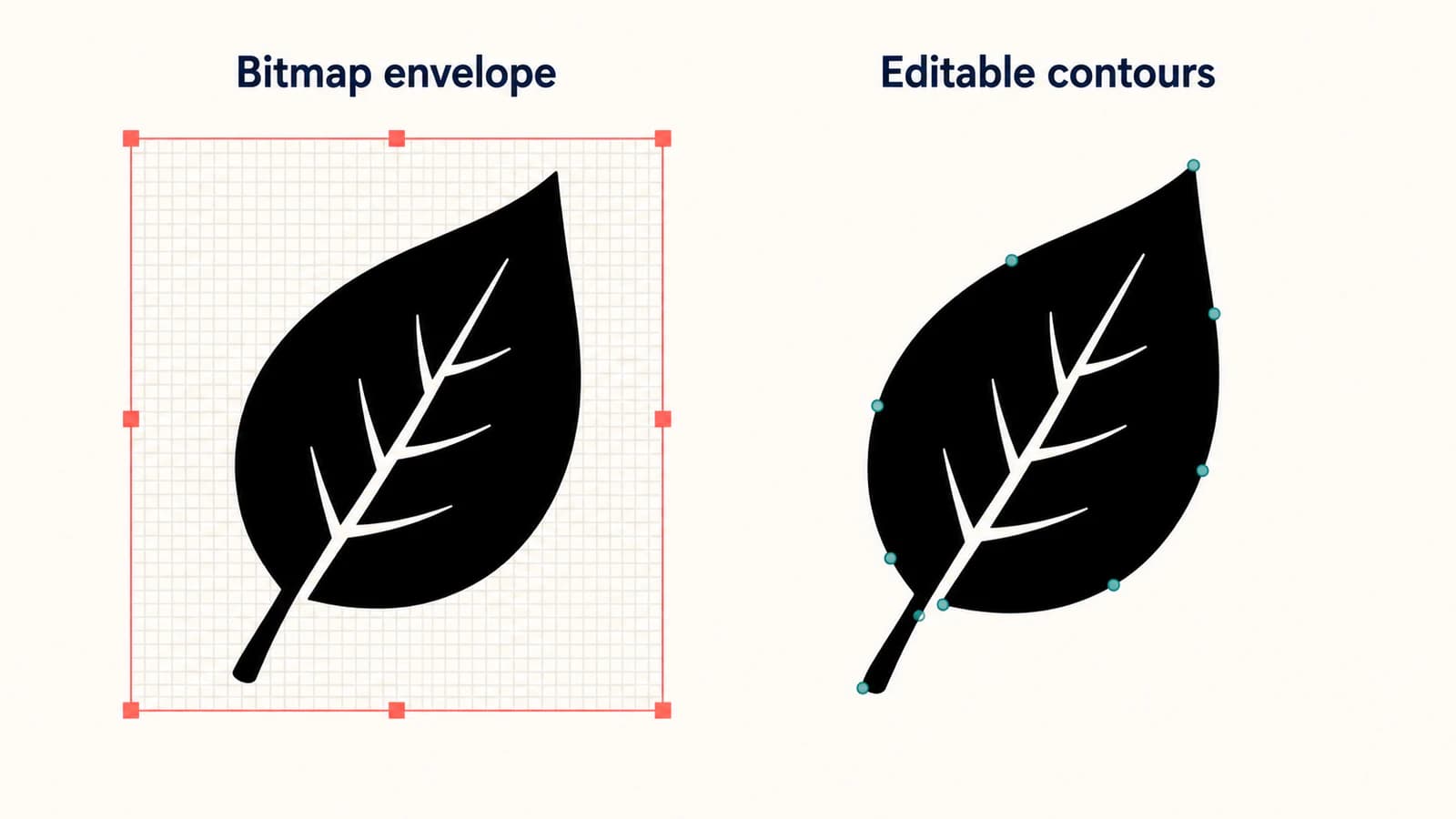
มีคำถามแยกสองข้อ: จัดการวัตถุได้หรือไม่ และแก้เส้นขอบกราฟิกได้หรือไม่ การย้ายสี่เหลี่ยมที่มีภาพตอบข้อแรก การปรับเส้นขอบใบไม้ที่วาดตอบข้อที่สอง
เอกสารเปลี่ยนโหมดกราฟิกของ Harmony 25 Advanced ระบุว่าการเปลี่ยนกราฟิกบิตแมปเข้าสู่เลเยอร์เวกเตอร์เริ่มต้นทำให้เป็นวัตถุวาดเดียว Convert Drawings to Match Layer Type อาจสร้างสี่เหลี่ยมเวกเตอร์ที่มีบิตแมปเป็นพื้นผิว คุณเปลี่ยนเส้นขอบผืนภาพได้ แต่ไม่ได้เปลี่ยนตัวภาพเป็นเส้นขอบเวกเตอร์ที่แก้ไขได้
ขอบเขตนั้นคือสิ่งที่คู่มือนี้เรียกว่า กรอบหุ้มบิตแมป มีประโยชน์ได้เมื่อรูปลักษณ์บิตแมปเป็นสิ่งที่ต้องการ แต่เป็นผลต่างจากการสร้างเส้นของภาพวาดใหม่เป็นเส้นขอบ
หลักการตรวจเดียวกันช่วยกับไฟล์แลกเปลี่ยน นามสกุล SVG อย่างเดียวไม่ได้ยืนยันว่าทุกองค์ประกอบที่เห็นเป็นพาธเวกเตอร์ คู่มือ SVG ที่มีภาพแรสเตอร์ อธิบายการตรวจเนื้อหาจริงก่อนส่งต่อ
เลือกวิธีให้ตรงภาพวาด
| กราฟิกเริ่มต้นและเป้าหมาย | วิธีที่ควรลอง | การตรวจรับ |
|---|---|---|
| ลายเส้นดำสแกนที่ต้องมีเส้นขอบทึบแก้ไขได้ | การแปลง Black and White ในโปรแกรม | เส้นบาง ช่องว่าง รูปลักษณ์เส้นทึบ และพื้นที่ลงสีได้ |
| ภาพสแกนที่พื้นผิวดินสอหรือหมึกสำคัญ | การแปลง Grey ในโปรแกรม | พื้นผิวคงอยู่ตรงที่ต้องการ และยอมรับสีเติมบิตแมป |
| บิตแมปอยู่ในเลเยอร์ Line Art ของภาพวาดบิตแมปแล้ว | Vectorize Line Art in Selected Drawing ตามขั้นตอนรุ่นที่ใช้ | เส้นขอบใหม่ลงในเลเยอร์ภาพวาดเวกเตอร์ที่ต้องการ |
| ภาพที่ต้องเพียงวางและแปลงตำแหน่ง | เก็บเนื้อหาบิตแมป | รูปลักษณ์และขนาดแสดงที่ใช้ได้ แทนการแก้เวกเตอร์ภายใน |
| กราฟิกสีเรียบที่เตรียมเป็น SVG | Vector File import ของ Harmony 25 | ปลายทางภาพวาด พาเลต รูปร่าง และขอบสี |
คำแนะนำด้านล่างระบุ เอกสารรุ่นผลิตภัณฑ์ของ Harmony 25 ที่อิง ซึ่งตรวจเมื่อวันที่ 8 กันยายน 2026 เป็นจุดอ้างอิงชื่อเมนู ไม่ใช่คำกล่าวว่าคุณสมบัติมีเฉพาะรุ่นผลิตภัณฑ์นั้น เทียบกับรุ่นและรุ่นผลิตภัณฑ์ที่ติดตั้งเมื่อหน้าต่างต่างกัน บทสอน Storyboard Pro ก็เป็นขั้นตอนของอีกผลิตภัณฑ์ แม้ปรากฏในผลค้นหา Harmony
แปลงภาพเป็นเวกเตอร์ขณะนำเข้าสำหรับลายเส้นในโปรแกรม
สำหรับภาพวาดสแกน เริ่มด้วยภาพทดสอบหนึ่งภาพที่มีเส้นหนา เส้นบาง และพื้นที่ปิดเล็ก เก็บภาพสแกนที่ยังไม่แก้และสร้างสำเนาทำงาน ลบฝุ่นชัดเจนและเงากระดาษไม่สม่ำเสมอโดยไม่ลบพื้นผิวที่ตั้งใจ
คู่มือเตรียมลายเส้น อธิบายการล้างต้นฉบับละเอียดขึ้น ใน Harmony ให้ตัดสินว่าพื้นผิวนั้นควรอยู่ในผลหรือไม่ก่อนเลือกระหว่าง Grey กับ Black and White
นำเข้าเลเยอร์ภาพวาดที่ต้องการ
ตามขั้นตอน Harmony 25 Essentials เปิด File → Import → Images เลือกไฟล์ เลือกเลเยอร์ใหม่หรือเลเยอร์เดิมที่เข้ากันได้ และเปิด Vectorize Image ภาพวาดที่แปลงเป็นเวกเตอร์ต้องมีเลเยอร์ภาพวาดเวกเตอร์เป็นปลายทาง ขั้นตอนมาจาก คู่มือแปลงภาพขณะนำเข้าของ Toon Boom
ใช้เลเยอร์ทดสอบใหม่ที่ตั้งชื่อชัดสำหรับครั้งแรก เพื่อเทียบผลและยืนยันว่าภาพวาดลงตรงไหนง่าย ก่อนนำเข้าหลายไฟล์หรือทำในฉากที่มีเนื้อหาแล้ว
เลือก Black and White หรือ Grey อย่างตั้งใจ
Black and White สร้างลายเส้นเวกเตอร์ทึบโดยใช้ตัวอย่างสี Vectorized Line ในพาเลตฉาก Grey รักษาพื้นผิวเส้นสแกนผ่านสีเติมบิตแมประดับเทาภายในเส้นขอบเวกเตอร์ และทำกระดาษขาวโปร่งใส นี่คือตัวเลือกตาม ขั้นตอนแปลงเวกเตอร์ Essentials 25
เลือก Black and White หากงานถัดไปต้องมีเส้นทึบที่แก้และลงสีได้ เลือก Grey หากรอยพื้นผิวสแกนเป็นส่วนของรูปลักษณ์ที่ต้องการ อย่าเลือก Grey แล้วถือว่าพื้นผิวบิตแมปที่เหลือทุกส่วนเป็นการแปลงล้มเหลว เพราะรักษาพื้นผิวเป็นส่วนหนึ่งของหน้าที่มัน
สำหรับ Black and White Threshold ควบคุมว่าค่าจากต้นฉบับใดยังคงอยู่ และ Smooth ควบคุมข้อแลกเปลี่ยนระหว่างรายละเอียดกับความเรียบ คู่มืออธิบายว่าค่า Threshold ต่ำให้ผลมืดกว่า และค่า Smooth ต่ำรักษารายละเอียดมากกว่า
เริ่มปรับเล็กน้อยแล้วตรวจรอยบางและพื้นที่ปิดเดียวกัน การทำให้เรียบเพิ่มอาจทำเส้นดูเรียบร้อยแต่เปลี่ยนมุมที่ตั้งใจ การปรับ threshold อาจกู้เส้นจางพร้อมเพิ่มสิ่งรบกวนกระดาษ นี่คือเหตุผลให้เทียบภาพวาด ไม่ใช่คัดลอกค่าตั้งเชิงตัวเลขสากล
แปลงบิตแมปที่อยู่ในภาพวาดแล้ว
เปลี่ยนโหมดกราฟิกเลเยอร์ไม่ใช่ขั้นตอนลากเส้น Harmony 25 Advanced ระบุการดำเนินการเฉพาะสำหรับลายเส้นบิตแมปในภาพวาดแล้ว: Drawings → Vectorize Line Art in Selected Drawing
ขั้นตอนแปลงกราฟิกบิตแมป กำหนดให้ต้นฉบับเป็นลายเส้นในเลเยอร์ Line Art ของภาพวาดบิตแมป สร้างเลเยอร์ภาพวาดเวกเตอร์ติดด้านล่าง เลือกเฟรมภาพวาดต้นฉบับร่วมกับเฟรมเวกเตอร์ปลายทาง แล้วรันคำสั่ง สิ่งที่เลือกต้องมีเฟรมบิตแมปด้านบนและเวกเตอร์ด้านล่าง โดยไม่รวมเลเยอร์อื่น
เลือกค่าตั้งแปลงเวกเตอร์ในหน้าต่าง แล้วตรวจภาพวาดใหม่โดยซ่อนเลเยอร์บิตแมปต้นฉบับ เก็บต้นฉบับไว้เพื่อสลับเทียบได้โดยไม่เข้าใจผิดว่าภาพสองเวอร์ชันซ้อนกันเป็นผลสำเร็จเดียว
หากคำสั่งปฏิเสธสิ่งที่เลือก ให้ตรวจการจัดนั้นก่อนเปลี่ยนภาพ การเลือกต้นฉบับ/ปลายทางไม่เหมาะเป็นคนละปัญหากับภาพสแกนมีสิ่งรบกวน หากภาพวาดมีพื้นที่ลงสีหรือภาพประกอบสีเต็มแทนลายเส้น ให้กลับตารางวิธีก่อนฝืนใช้ขั้นตอนลายเส้น
นำเข้า SVG ใน Harmony 25
คู่มือนำเข้าไฟล์เวกเตอร์ของ Harmony 25 ระบุ SVG ชัดร่วมกับ AI และ PDF ใช้ File → Import → Vector File แล้วเลือก SVG หากใช้เอกสาร Harmony เก่าที่ระบุรูปแบบต่างกัน ให้ตรวจคู่มือรุ่นที่ติดตั้งก่อนแปลงไฟล์ใหม่
SVG ที่มีอยู่ควรตรวจแล้วนำเข้าโดยตรง PNG สีเรียบอาจต้องเตรียมเวกเตอร์ก่อน ทั้งสองกรณีให้เริ่มจากภาพวาดหนึ่งภาพที่เทียบรูปร่าง รู และขอบสีได้ง่าย
เลือกปลายทางภาพวาดก่อนยืนยัน
สำหรับการทดสอบแรก Create New Elements Using Base Name ให้กราฟิกมีปลายทางภาพวาดใหม่ การนำเข้าในภาพวาดเดิมเป็นทางเลือกที่สองอย่างตั้งใจหลังยืนยันว่าไฟล์ทำงานตามคาด
เอกสารอ้างอิงหน้าต่าง Vector Import ของ Harmony 25 Premium เพิ่มรายละเอียดสำคัญในฉากเดิม: Selected Element สร้างภาพวาดทดแทนและแทนที่การแสดงภาพในเฟรมที่เลือก Append to First Frame's Drawing รวมกราฟิกที่นำเข้าเมื่อเปิด Selected Element ยืนยันภาพวาดและการแสดงภาพที่เลือกก่อนใช้ตัวเลือกเหล่านี้
เลือกพาเลตที่ตรวจได้
หน้าต่างเดียวกันมี Use Existing Palette และ Create New Palette สีหรือพื้นผิวที่นำเข้าถูกเพิ่มในปลายทางที่เลือก สำหรับการลองเล็ก พาเลตใหม่ที่มีชื่อทำให้ระบุเนื้อหาขาเข้าง่าย ก่อนตัดสินว่าจะอยู่ในระบบสีฉากอย่างไร
การนำเข้าพาเลตไม่ได้ยืนยันว่าทุกคุณสมบัติ SVG ถูกถ่ายทอดสมบูรณ์ เอกสารนำเข้าที่อ้างไม่ได้รับรองการรักษาเอฟเฟกต์ซับซ้อน ฟอนต์ สีไล่ระดับ หรือเนื้อหาฝังทุกแบบ เทียบภาพวาด Harmony จริงกับต้นฉบับ ตรวจพื้นที่สีทึบ ส่วนซ้อน รูภายใน และองค์ประกอบบางก่อนนำเข้าชีตตัวละครทั้งหมด
หากย้ายระหว่างโปรแกรมแอนิเมชัน คู่มือลากเส้นภาพ Adobe Animate อธิบายการลากเส้นและส่งต่อ SVG แยกของโปรแกรมนั้น เก็บคำสั่งและรูปแบบภาพวาดของแต่ละโปรแกรมไว้กับขั้นตอนของมัน
วินิจฉัยผลก่อนลากเส้นใหม่ทั้งหมด
| อาการ | การตรวจแรก | การทำต่อที่ช่วยได้ |
|---|---|---|
| ย้ายภาพได้แต่แก้เส้นขอบภายในไม่ได้ | เป็นบิตแมปในขอบเขตเวกเตอร์หรือไม่ | ใช้การแปลงลายเส้นจริงหากต้องการเส้นขอบ |
| ภาพยังมีพื้นผิวสแกน | เลือก Grey หรือไม่ | เก็บอย่างตั้งใจหรือเทียบการแปลง Black and White |
| เส้นบางหายหรือสิ่งรบกวนกระดาษปรากฏ | คอนทราสต์ต้นฉบับและ Threshold | ปรับตัวแปรเดียวและเทียบรายละเอียดบริเวณเดิม |
| คำสั่งแปลงแจ้งปัญหาการเลือก | Line Art ต้นฉบับและเฟรมเวกเตอร์ปลายทางติดกัน | จัดการเลือกต้นฉบับ/ปลายทางใหม่ตามเอกสาร |
| PNG โปร่งใสกลายเป็นก้อนที่ไม่ต้องการ | วิธีนำเข้าและการเทียบต้นฉบับง่าย | ทดสอบเส้นดำสะอาดบนกระดาษขาวก่อนใช้ค่าขั้นสูงจากฟอรัมเก่า |
| กราฟิก SVG เปลี่ยนการแสดงภาพของภาพวาดเดิม | Selected Element และค่าต่อเพิ่ม | ทดสอบในปลายทางภาพวาดใหม่และตรวจเฟรมที่ได้รับผล |
กรณี PNG โปร่งใสควรเทียบอย่างควบคุม ไม่ใช่รับรองว่าค่าแอลฟาเดียวแก้ทุกไฟล์ บันทึก PNG ต้นฉบับ ลองสำเนาลายเส้นง่าย และตรวจว่าปัญหาตามภาพหรือวิธีนำเข้าที่เลือก หากความโปร่งใสจำเป็นต่อกราฟิก ให้ยืนยันอีกครั้งในภาพวาดนำเข้า แทนสมมติว่าภาพตัวอย่างต้นฉบับสวยพิสูจน์ผล
ขั้นตอนนี้เมื่อใช้ PerfectVector
หากต้นฉบับเป็น PNG หรือ JPG สีเรียบและต้องการเตรียมรูปทรง SVG ก่อนนำเข้า Harmony ให้ใช้ เครื่องมือแปลงภาพเป็นเวกเตอร์ของ PerfectVector สร้างไฟล์ทดลอง ตรวจรูปร่าง รูภายใน ขอบสี และรูปทรงพื้นหลัง แล้วดาวน์โหลด SVG และทดสอบผ่าน Vector File import ของ Harmony 25 สำหรับลายเส้นสแกนที่ต้องมีเส้นขอบภาพวาด Harmony โดยตรง ให้ลองการแปลงของ Harmony ก่อน
การตัดสินขึ้นกับภาพวาดที่ใช้ในฉากได้ ภาพตัวอย่างสะอาดไม่ได้ยืนยันการแสดงภาพในเฟรมที่ถูก การจัดพาเลต หรือส่วนแก้ไขได้สำหรับแอนิเมชัน เก็บต้นฉบับอ้างอิงจนตรวจเสร็จ
คำถามที่พบบ่อย
Toon Boom Harmony แปลง PNG เป็นเวกเตอร์ได้หรือไม่? ได้ Harmony อธิบายการแปลงบิตแมปเป็นลายเส้นแก้ไขได้ เลือกวิธีตรงต้นฉบับ: Black and White สำหรับเส้นเวกเตอร์ทึบ Grey เมื่อการรักษาพื้นผิวสแกนเป็นสิ่งที่ตั้งใจ หรือ SVG ที่เตรียมแล้วสำหรับงานเวกเตอร์จากที่อื่น
เปลี่ยนเลเยอร์บิตแมปเป็นเวกเตอร์แล้วลากเส้นภาพวาดหรือไม่? ไม่ การเปลี่ยนโหมดกราฟิกอาจคงภาพเป็นวัตถุเดียว และการแปลงภาพวาดให้ตรงชนิดเลเยอร์อาจหุ้มพื้นผิวบิตแมปในสี่เหลี่ยมเวกเตอร์ ใช้ขั้นตอนแปลงเวกเตอร์เฉพาะเมื่อต้องมีเส้นขอบของภาพวาดเอง
การแปลง Grey ของ Harmony เป็นเวกเตอร์ทั้งหมดหรือไม่? ไม่ คู่มือ Harmony 25 Essentials อธิบายเส้นขอบเวกเตอร์ผสมสีเติมบิตแมประดับเทา Black and White เป็นทางเลือกตามเอกสารสำหรับลายเส้นทึบที่เป็นเวกเตอร์ทั้งหมด
ทำไม Vectorize Line Art in Selected Drawing แจ้งข้อผิดพลาด? ตรวจการเลือกต้นฉบับและปลายทางตามรุ่นผลิตภัณฑ์ที่ใช้ ขั้นตอน Harmony 25 Advanced ต้องมีเฟรมภาพวาดบิตแมปเหนือเฟรมเวกเตอร์ที่ตรงกัน โดยไม่รวมเลเยอร์อื่น และลายเส้นต้นฉบับอยู่ใน Line Art
Harmony นำเข้า SVG ได้หรือไม่? เอกสาร Harmony 25 ระบุ SVG ใน File → Import → Vector File ตรวจเอกสารรุ่นที่ติดตั้ง แล้วตรวจภาพวาดที่นำเข้า ปลายทาง พาเลต และรูปลักษณ์ด้วยไฟล์ทดสอบหนึ่งไฟล์
แหล่งข้อมูล
- Toon Boom — Harmony 25 Essentials: แปลงภาพเป็นเวกเตอร์ขณะนำเข้า — นิยามการแปลง Grey และ Black and White ในโปรแกรม ปลายทางที่เข้ากันได้ Threshold และ Smooth
- Toon Boom — Harmony 25 Advanced: เปลี่ยนโหมดกราฟิก — แยกบิตแมปในสี่เหลี่ยมเวกเตอร์ออกจากการแปลงกราฟิกเป็นเวกเตอร์จริง
- Toon Boom — Harmony 25 Advanced: แปลงกราฟิกบิตแมปเป็นเวกเตอร์ — อธิบายต้นฉบับ Line Art และการเลือกเฟรมปลายทางติดกันที่ต้องใช้สำหรับแปลงในโปรแกรม
- Toon Boom — Harmony 25 Essentials: นำเข้าไฟล์เวกเตอร์ — อธิบายการรองรับ SVG และเมนู Vector File import
- Toon Boom — Harmony 25 Premium: หน้าต่างนำเข้าไฟล์เวกเตอร์ — อธิบายภาพวาดทดแทน พฤติกรรมต่อเพิ่ม และปลายทางพาเลตที่นำเข้า
กำลังเตรียมภาพสีเรียบสำหรับ Harmony ใช่ไหม? แปลงภาพของคุณเป็น SVG ตรวจรูและขอบสี แล้วนำเข้าภาพวาดหนึ่งภาพในปลายทางใหม่และตรวจพาเลตกับกราฟิกที่แก้ได้ก่อนเตรียมส่วนที่เหลือ
เพิ่มเติมจากบล็อก

แปลงแรสเตอร์เป็นเวกเตอร์ใน OpenToonz: เลือกโหมดแปลง
แปลงภาพวาดที่เลือกใน OpenToonz เป็นเลเวลเวกเตอร์ เลือก Centerline หรือ Outline ตรวจโครงสร้างเส้น และเข้าใจบทบาทของไฟล์ PLI กับ SVG

SVG ใน Typst: วางงานภาพและตรวจรูปประกอบ
วาง SVG ใน Typst ด้วยฟังก์ชัน image และ figure ในตัว ตรวจขนาด คำบรรยาย การจัดแนวในบรรทัด และ PDF ที่ส่งออกก่อนส่งมอบเอกสาร