
แปลงแรสเตอร์เป็นเวกเตอร์ใน OpenToonz: เลือกโหมดแปลง
แปลงภาพวาดที่เลือกใน OpenToonz เป็นเลเวลเวกเตอร์ เลือก Centerline หรือ Outline ตรวจโครงสร้างเส้น และเข้าใจบทบาทของไฟล์ PLI กับ SVG
ในหน้านี้
OpenToonz แปลงภาพวาดแรสเตอร์เป็นเลเวลเวกเตอร์ของโปรแกรมได้ คู่มือการแปลง มีโหมด Centerline และ Outline เลือกตามการแก้ที่ต้องทำหลังลากเส้น การเปลี่ยนความกว้างเส้นเป็นคนละงานกับการปรับรูปทรงพื้นที่สีที่เส้นนั้นครอบคลุม
เริ่มจากภาพวาดหนึ่งภาพที่มีรายละเอียดสำคัญ การแปลงเฟรมง่ายสำเร็จไม่ได้บอกว่าท่ามือที่แน่น กิ่งไม้ตัดกัน หรือปากเล็กจะยังใช้ได้ในส่วนอื่นของเลเวล เก็บภาพวาดต้นฉบับจนตรวจลำดับภาพแล้ว
รู้ว่ากำลังแปลงเลเวลชนิดใด
นิยามเลเวลของ OpenToonz แยกเส้นเวกเตอร์ PLI เส้นและสีบิตแมป TLV และภาพ Raster มาตรฐาน TLV ไม่ใช่เวกเตอร์เพียงเพราะมีพาเลต
ตัดสินว่าจำเป็นต้องมีเรขาคณิตใหม่หรือไม่ พื้นหลังลงสีที่ใช้ขนาดแสดงตามต้องการคงเป็นแรสเตอร์ได้ การแปลงทุกเงานุ่มเป็นรูปทรงอาจเพิ่มงานแก้โดยไม่ช่วยช็อต
สำหรับตัวละครเส้นหมึกและสีเรียบ ให้เขียนรายการสั้นของสิ่งที่จะเปลี่ยน เช่น แขนต้องงอต่างไป เส้นขอบต้องบางลง และแขนเสื้อต้องเปลี่ยนสี ทดสอบแยกแต่ละการแก้ ผลอาจสะดวกสำหรับอย่างหนึ่งแต่ยากสำหรับอีกอย่าง
เลือก Centerline หรือ Outline ตามการแก้ถัดไป
ความต่างโหมดตามเอกสาร เป็นเรื่องโครงสร้าง:
| โหมด | ผลลัพธ์ | ผลต่อการแก้ไข |
|---|---|---|
| Centerline | เส้นขีดความกว้างแปรผัน | ดัดเส้นหรือเปลี่ยนความหนาด้วย Pump |
| Outline | ขอบรอบเส้นและระหว่างสี โดยเส้นขอบมีความกว้างศูนย์ | ปรับรูปทรงขอบเพื่อเปลี่ยนเส้นที่มองเห็น |
เส้นขอบความกว้างศูนย์ไม่ถูกเรนเดอร์ พื้นที่สีที่ล้อมอยู่เป็นสิ่งสร้างรูปลักษณ์
เลือกโหมดตามงานตัวแทน ไม่ใช่ตัดสินจากภาพตัวอย่างที่เติมสีอย่างเดียว หากต้องทำคิ้วบางลงซ้ำ ๆ ให้ทดสอบการเปลี่ยนนั้นจริง หากต้องรักษารูปร่างพู่กันไม่สม่ำเสมอเป็นกราฟิกเติมสี ให้ตรวจขอบนอกและช่องว่างภายใน
Centerline ไม่ได้หมายความว่าตัวละครทั้งหมดต้องเป็นพาธต่อเนื่องเดียว รอยแยกยังแยกได้ คู่มือภาพวาดเส้นเดียว อธิบายความต่างสำหรับเครื่องพล็อต ส่วนที่นี่ปลายทางคือเลเวลแอนิเมชันแก้ไขได้
แปลงภาพวาดที่เลือกและตรวจภาพตัวอย่าง
ขั้นตอนในโปรแกรม คือ:
- เลือกเฟรมเลเวลต้นฉบับใน Xsheet/Timeline
- เปิด Level → Convert → Convert to Vectors
- ตั้งโหมดและพารามิเตอร์ ใช้ Preview กับ Centerlines Check
- คลิก Convert เลเวล PLI ใหม่ปรากฏข้างต้นฉบับ
ใน Centerline ค่า Max Thickness ต่ำเกินอาจแยกรอยหนาเป็นเส้นคู่ ใน Outline ค่า Preserve Painted Areas เก็บสีไว้ ส่วน Max Colors และ Transparent Color ใช้กับอินพุต Raster ค่า Accuracy แลกความแนบต้นฉบับกับความซับซ้อน ส่วน Despeckling ลบรอยเล็ก
เปลี่ยนทีละค่า เลือกรอยเล็กที่ตั้งใจ เช่น ไฮไลต์ตา และฝุ่นไม่ต้องการหนึ่งบริเวณ ค่าที่ลบฝุ่นแต่ลบไฮไลต์ด้วยต้องพิจารณาใหม่ สำหรับเส้นหนา ตรวจโครงสร้างพาธก่อนเพิ่มความเรียบหรือรายละเอียด
หากสิ่งที่เลือกไม่ถูกต้อง
กลับเซลล์ที่มีภาพวาดต้นฉบับจริงและลดการทดสอบเหลือภาพนั้นภาพเดียว ตรวจว่ากำลังเลือกเลเวลต้นฉบับใน Xsheet/Timeline ไม่ใช่เซลล์ว่างหรือรูปทรงภายใน Viewer
คู่มือแก้เลเวล อธิบายความต่างระหว่างภาพวาดในเลเวลกับการอ้างอิงในฉาก เซลล์อาจอ้างภาพวาดที่ลบแล้ว ซึ่งชื่อเลเวลและหมายเลขจะเป็นแดง ยืนยันว่าภาพยังมีอยู่ก่อนถือว่าเป็นปัญหาการตั้งค่าลากเส้น
หากภาพเดียวที่เลือกถูกยังล้มเหลว ให้บันทึกรุ่นที่ติดตั้ง รูปแบบและมิติต้นฉบับ เฟรมที่เลือก และโหมดแปลง รายละเอียดเหล่านี้ให้กรณีที่ทำซ้ำได้ รายงานเก่าเรื่องการแปลงค้างไม่พอวินิจฉัยไฟล์ปัจจุบัน
ตรวจว่าเส้นที่เห็นประกอบด้วยอะไร
ตัวอย่างด้านล่างใช้ภาพนกพิราบที่ทีมสร้างไว้และ SVG จริงจาก PerfectVector คู่ภาพเผยแพร่เป็นหลักฐานผลิตภัณฑ์แล้ว บทความนี้เพิ่มการตรวจเรขาคณิตกิ่งไม้ใหม่ ไม่ได้แปลงหรือนำเข้าใน OpenToonz
ผลทั้งหมดมี 28 พาธ สีเติมห้าสี ไม่มีภาพฝังและไม่มีแอตทริบิวต์เส้นขีด ก้านสีน้ำตาลที่เลือกเป็นพาธปิดเติมสีเดียว ขอบล้อมพื้นที่เรียว เส้นสีน้ำเงินแสดงพาธที่ไม่เปลี่ยนนั้น ใบและรูปทรงอื่นถูกซ่อนเฉพาะแผงรายละเอียด
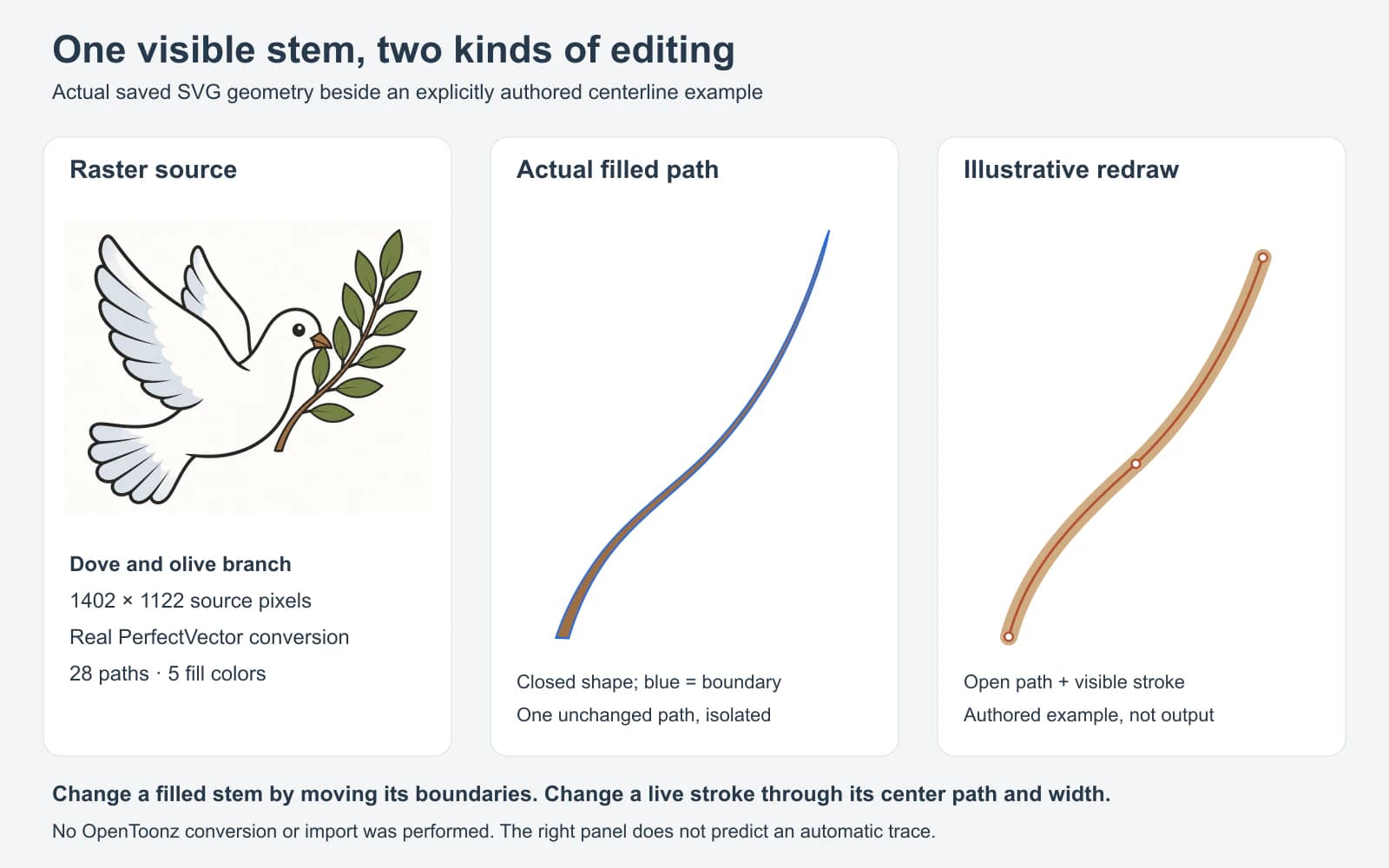
หากต้องขยายก้านที่เติมสีนั้น ให้ย้ายขอบ การเพิ่มเส้นขีดรอบมันเพิ่มขอบให้รูปทรงเดิม ไม่ได้เปลี่ยนรูปทรงเป็นจังหวะวาดต้นฉบับ
แผงขวาตั้งใจใช้โครงสร้างต่างกัน: เส้นโค้งเปิดที่เขียนขึ้นหนึ่งเส้นพร้อมเส้นขีดเห็นได้ จุดปลายและจุดยึดกลางอยู่ตามแนวทางผ่านรูปทรง แสดงแนวคิดแก้ไข ไม่ได้ทำนายว่าตัวลากเส้นแกนกลางอัตโนมัติจะวางพาธตรงไหน หรือ OpenToonz จะถ่ายทอดความเรียวอย่างไร
นี่คือเหตุผลที่นับพาธอย่างเดียวไม่พอ พาธปิดหนึ่งเส้นกับพาธเปิดหนึ่งเส้นนับเป็นหนึ่งเท่ากันได้ แต่ให้การควบคุมต่าง ตรวจเรขาคณิตที่รองรับการแก้ที่ต้องการ สำหรับอีกมุมของขอบเติมสี ดู ลายเส้นกลายเป็นรูปทรง SVG อย่างไร
ตรวจเลเวลในหลายภาพวาด
ใช้ชุดตรวจเล็กก่อนทำทั้งลำดับ:
| ภาพวาดที่ตรวจ | การตรวจเฉพาะ |
|---|---|
| ท่ากว้างและง่าย | รูปร่างยังอ่านภาพได้ที่ขนาดดูของช็อตหรือไม่? |
| ส่วนซ้อนที่แน่นที่สุด | ช่องที่ตั้งใจระหว่างนิ้ว ใบ หรือแขนขายังเปิดหรือไม่? |
| เฟรมรายละเอียดละเอียด | รอยเล็กที่มีประโยชน์หายพร้อมฝุ่นหรือไม่? |
| เส้นขอบหนาไปบาง | ทำการเปลี่ยนความกว้างที่วางแผนไว้ได้หรือไม่? |
| ภาพวาดสี | เปลี่ยนพื้นที่ที่ต้องการโดยไม่กระทบส่วนไม่เกี่ยวได้หรือไม่? |
เล่นภาพวาดที่เลือกเป็นลำดับหลังตรวจแยก มองหารายละเอียดเล็กที่ปรากฏแล้วหาย ช่องที่ปิดในภาพเดียว หรือเส้นขอบที่เปลี่ยนชัดระหว่างท่า ภาพตัวอย่างนิ่งไม่เผยการเปลี่ยนตามเวลาเหล่านี้
การแก้พาเลตก็ต้องตรวจอย่างตั้งใจ ในเลเวล Toonz Vector และ Toonz Raster สไตล์เชื่อมกับเส้นและพื้นที่สี การแก้สไตล์อัปเดตทุกองค์ประกอบที่ใช้ รอยใน Raster มาตรฐานไม่เก็บลิงก์นั้น ลองสีตัดกันชั่วคราวแล้วดูว่าพื้นที่ใดตอบสนอง จากนั้นเลิกทำ
เก็บเลเวลต้นฉบับและบันทึกผลที่ตรวจแล้ว คำแนะนำบันทึก ระบุว่าการแก้เลเวลต้องบันทึก Save All บันทึกการเปลี่ยนเลเวลในฉากด้วย ถือว่าต้นฉบับ เลเวลที่แปลง และไฟล์ส่งออกเป็นคนละสิ่งที่ต้องรักษา
ใช้ SVG แลกเปลี่ยน และ PLI สำหรับเลเวลในโปรแกรม
เอกสารเบราว์เซอร์ไฟล์ของ OpenToonz ระบุว่า SVG ที่โหลดถูกแปลงเป็น PLI คำสั่งแปลงไฟล์ส่งออก PLI เป็น SVG ได้ด้วย นี่คือการถ่ายโอนรูปแบบ แยกจากการลากเส้นพิกเซลแรสเตอร์
เมื่อส่งภาพวาดเวกเตอร์ไปที่อื่น ให้ทดสอบภาพตัวแทนก่อน เปิด SVG ส่งออกในตัวแก้ไขผู้รับแล้วตรวจสีเติม ขอบที่เห็น และมาตราส่วน อย่าใช้ภาพตัวอย่างสำเร็จเป็นหลักฐานว่าทุกสไตล์ของโปรแกรม การแสดงภาพในฉาก หรือตัวควบคุมแก้ไขอยู่ครบ เก็บโครงการและเลเวล OpenToonz สำหรับงานแอนิเมชัน
หากภาพประกอบแรสเตอร์แยกต้องมีรูปทรง SVG เติมสีก่อนนำเข้าฉาก เครื่องมือแปลงภาพเป็นเวกเตอร์ของ PerfectVector เตรียมทรัพยากรภายนอกนั้นได้ ตรวจ SVG ก่อนแล้วทดสอบนำเข้า OpenToonz PerfectVector ไม่ได้สร้างเลเวลแอนิเมชัน PLI ของโปรแกรมหรือเส้น Centerline ที่ใช้แก้ความกว้างด้วย Pump ใช้การแปลงใน OpenToonz เมื่อนั่นคืองาน
สำหรับขอบเขตการลากเส้นในโปรแกรมแอนิเมชันอื่น ดู การลากเส้นภาพ Adobe Animate ดูขั้นตอนเตรียมไฟล์เพิ่มใน บล็อก PerfectVector
คำถามที่พบบ่อย
เลเวล Toonz Raster เป็นเวกเตอร์แล้วหรือไม่? ไม่ TLV มีเส้นและสีบิตแมป PLI คือเลเวลเวกเตอร์ของโปรแกรม พาเลตอย่างเดียวไม่ได้ทำภาพวาดข้างใต้เป็นเรขาคณิตเวกเตอร์
ควรตรวจอะไรเมื่อการแปลงแจ้งว่าเลือกไม่ถูกต้อง? เริ่มจากภาพวาดต้นฉบับที่มีอยู่หนึ่งภาพซึ่งเลือกใน Xsheet/Timeline ยืนยันว่าเซลล์อ้างภาพวาดที่พร้อมใช้ หากยังล้มเหลว ให้บันทึกรุ่น รายละเอียดไฟล์ต้นฉบับ และโหมดสำหรับทดสอบซ้ำ
พาธ SVG เดียวหมายถึงเส้นแกนกลางแก้ไขได้เดียวหรือไม่? ไม่ พาธเดียวอาจล้อมพื้นที่เติมสีหรือตามแนวเปิด ก้านตัวอย่างเป็นพาธปิดเติมสี ตัวอย่างที่เขียนแยกเป็นพาธเปิดพร้อมเส้นขีด
ควรแปลงพื้นหลังลงสีก่อนทำแอนิเมชันหรือไม่? เฉพาะเมื่อแก้เรขาคณิตแล้วช่วยช็อต เก็บภาพลงสีแรสเตอร์เมื่อพื้นผิวและเฉดสำคัญกว่าการเปลี่ยนแต่ละรูปทรง และเก็บต้นฉบับแม้ทำเวอร์ชันเวกเตอร์
แหล่งข้อมูล
- OpenToonz: วาดเลเวลแอนิเมชัน — ชนิดเลเวลของโปรแกรม โหมดแปลง ขั้นตอนเฟรมที่เลือก และตัวควบคุมภาพตัวอย่าง
- OpenToonz: แก้เลเวลแอนิเมชัน — การอ้างภาพวาด ภาพวาดที่หาย และการบันทึกการเปลี่ยนเลเวล
- OpenToonz: จัดการพาเลตและสไตล์ — สไตล์เชื่อมโยงในเลเวล Toonz และพฤติกรรมพาเลต Raster ที่แยกกัน
- OpenToonz: ทำงานใน Xsheet/Timeline — โหลด SVG เป็น PLI และแปลงไฟล์ PLI เป็น SVG
ต้องการภาพประกอบเวกเตอร์เติมสีแยกสำหรับฉากใช่ไหม? แปลงกราฟิกแรสเตอร์ด้วย PerfectVector ตรวจรูปทรงและทดลองนำเข้า SVG หนึ่งไฟล์ ใช้การแปลง Centerline ในโปรแกรมสำหรับความกว้างเส้นแก้ไขได้ และเก็บเลเวลต้นฉบับสำหรับการเปลี่ยนที่การลากเส้นสร้างใหม่ไม่ได้
เพิ่มเติมจากบล็อก

ลากเส้นภาพเป็น Grease Pencil ใน Blender: เลือกวิธีให้ตรงงาน
ลากเส้นภาพเป็น Grease Pencil ใน Blender แก้คำสั่งหายและเส้นหนาแน่น หรือเตรียม SVG สีเพื่อนำเข้า เลือกวิธีที่ภาพวาดต้องการ

แปลงภาพเป็นเวกเตอร์ใน Harmony: ภาพวาดในโปรแกรมหรือนำเข้า SVG?
แปลงภาพเป็นเวกเตอร์ใน Toon Boom Harmony แยกกรอบบิตแมปจากเส้นขอบแก้ไขได้ และเลือกแปลงลายเส้นในโปรแกรมหรือนำเข้า SVG ใน Harmony 25