
บิตแมปเป็นเวกเตอร์ใน Moho: ลากเส้นหรือเก็บแรสเตอร์?
เลือกการลากเส้นในโปรแกรม กราฟิกแรสเตอร์แยกเลเยอร์ หรือนำเข้า SVG ใน Moho ตรวจพื้นที่สี รู และส่วนเคลื่อนไหวก่อนสร้างริกแอนิเมชัน
ในหน้านี้
Moho เปลี่ยนกราฟิกบิตแมปเป็นเวกเตอร์ด้วย Draw > Trace Image ได้ แต่ไม่จำเป็นต้องแปลงเสมอไป คุณยังทำแอนิเมชันจากแรสเตอร์ที่นำเข้า เก็บ PSD แยกเลเยอร์ หรือนำเข้า SVG ที่เตรียมจากที่อื่นได้ เลือกตามสิ่งที่ต้องเคลื่อนไหวและต้องแก้
การลากเส้นสร้างรูปทรงที่มองเห็นขึ้นใหม่ ไม่ได้ตัดสินว่ารูปทรงใดเป็นส่วนของมือ กู้แขนที่ซ่อนหลังลำตัว หรือสร้างริกสำเร็จ ความต่างนี้สำคัญกว่าภาพนำเข้าดูคมชัดหรือไม่
เลือกวิธีใช้กราฟิก
- เก็บแรสเตอร์ เมื่อพื้นผิวลงสีเป็นส่วนของแบบและส่วนที่มีเหมาะกับแอนิเมชัน
- ลองการลากเส้นของ Moho เมื่อต้องการแปลงภาพง่ายภายในโปรแกรมแอนิเมชัน
- นำเข้า SVG ที่มีอยู่ เมื่อมีเวกเตอร์แก้ไขได้ที่ใช้ประโยชน์ได้แล้ว
- ลากเส้นภายนอก เมื่อต้องการเตรียมและตรวจภาพวาดแรสเตอร์เป็น SVG ก่อนเข้า Moho
- วาดส่วนเคลื่อนไหวใหม่ เมื่อผลลากเส้นไม่มีโครงสร้างที่แอนิเมชันต้องใช้
เริ่มจากการเคลื่อนไหว ไม่ใช่นามสกุลไฟล์
ก่อนลากเส้น ให้จดการกระทำเล็กที่กราฟิกต้องทำ ดินสอยกจากหนังสือหรือไม่? แขนตัวละครงอหรือไม่? กล้องเพียงเข้าใกล้พื้นหลังลงสีหรือไม่? งานเหล่านี้ต้องเตรียมต่างกัน
| กราฟิกและการกระทำที่ต้องการ | วิธีเริ่มต้น | สิ่งที่ยังต้องตรวจ |
|---|---|---|
| ตัวละครลงสีที่ตั้งใจแยกส่วน | PSD แยกเลเยอร์หรือภาพแรสเตอร์แยก | ขอบส่วน ส่วนซ้อน ความละเอียดในช็อตใกล้ที่สุด |
| ภาพวาดแบนที่ต้องแก้รูปทรงเฉพาะจุด | Trace Image ในโปรแกรมหรือการลากเส้นภายนอก | ตำแหน่งพาธ พื้นที่สี ช่องว่างภายใน |
| พร็อพเวกเตอร์ที่มีอยู่ | นำเข้า SVG ต้นฉบับ | รูปลักษณ์ กลุ่ม ลำดับซ้อน และจุดแก้หลังนำเข้า |
| ตัวละครที่ต้องเปลี่ยนท่ามาก | วาดหรือจัดส่วนที่ต้องใช้ใหม่ | กราฟิกที่ซ่อน ข้อต่อ จุดกำเนิด การผูก และการเปลี่ยนรูป |
| พื้นหลังลงสีที่เพียงแพนหรือขยายพอประมาณ | เก็บแรสเตอร์ | มีรายละเอียดพอสำหรับกรอบภาพที่วางแผนหรือไม่ |
เอกสารคุณสมบัติปัจจุบันของ Moho อธิบายการนำเข้า PSD พร้อมเลเยอร์ และเมชสำหรับทำแอนิเมชันภาพกับเวกเตอร์ บิตแมปจึงไม่ใช่ไฟล์เวกเตอร์ที่ยังทำไม่เสร็จและต้องแปลงก่อนทำแอนิเมชัน เนื้อหาการนำเข้าและริกขั้นสูงในที่นี้มุ่งที่ Moho Pro 14 ตรวจคุณสมบัติของรุ่นผลิตภัณฑ์ที่คุณใช้ก่อนใช้ขั้นตอน Pro
ก่อนแปลง PSD แยกเลเยอร์เป็น SVG อ่าน ข้อจำกัดการรักษาเลเยอร์ PSD เก็บต้นฉบับแยกเลเยอร์เมื่อแอนิเมชันต้องใช้ส่วนแยก การลากเส้นภาพรวมที่เห็นเป็นทรัพยากรอีกอย่าง
หากเปรียบเทียบโปรแกรมแอนิเมชัน คู่มือลากเส้น Adobe Animate อธิบายคำสั่ง Trace Bitmap ของโปรแกรมนั้น อย่าใช้ชื่อเมนูหรือค่าของมันใน Moho
ใช้ Trace Image ของโปรแกรมกับตัวอย่างแรก
บท Trace Image ของ Moho 14 ปัจจุบัน อธิบายลำดับนี้: นำเข้าภาพวาดในเลเยอร์ Image เลือก แล้วใช้ Draw > Trace Image หลังยอมรับผล Moho เพิ่มเลเยอร์เวกเตอร์และปิดเลเยอร์ Image ต้นฉบับ ยังเก็บบิตแมปอ้างอิงไว้
เลือกโหมดตามกราฟิกที่จะสร้าง:
| โหมด | ตัวควบคุมและหน้าที่ตามเอกสาร |
|---|---|
| Black and white | Threshold, Detail reduction และ Fatten Lines สำหรับการลากเส้นสีเดียว |
| Color เฉพาะ Pro | Number of Colors, Detail reduction และ Outlines สำหรับเวกเตอร์สี |
| Photo Edges เฉพาะ Pro | Threshold สำหรับเส้นขีดตามขอบที่ตรวจพบ |
ปรับตัวอย่างเล็กก่อนตัดสิน Detail reduction แลกความคล้ายกับจุดน้อยลง สีเพิ่มอาจรักษาความต่างที่ต้องจัดโครงสร้างภายหลัง Photo Edges เป็นวิธีเส้นขีดขอบ จึงอย่าคาดว่าจะได้พื้นที่เติมสีเหมือนการลากเส้นสี
เริ่มจากส่วนหรือพร็อพตัวแทนหนึ่งอย่าง ตัวละครมีเฉดครบรวมคำถามมากเกินพร้อมกัน: ใบหน้า พื้นผิว แขนขาซ้อน และรายละเอียดเล็กอาจต้องจัดการต่างกัน
หลังลากเส้น ให้ตรวจกราฟิกใหม่แทนยอมรับจากรูปลักษณ์อย่างเดียว ตรวจรูปร่าง ช่องระหว่างรูปทรง และจำนวนชิ้นแยกที่ต้องย้ายพร้อมกัน หากเปลือกตาหรือศอกต้องมีเส้นวางอย่างระมัดระวัง การวาดพื้นที่นั้นใหม่อาจควบคุมได้ดีกว่าเก็บทุกจุดที่ลากเส้น
แยก Trace Image จากการใช้ภาพเป็นอ้างอิงลากเส้นด้วยมือด้วย การลากเส้นอัตโนมัติสร้างเวกเตอร์จากพิกเซล ภาพอ้างอิงให้วาดโครงสร้างที่ต้องการเอง ไม่มีวิธีใดทำให้ไม่ต้องวางแผนการเคลื่อนไหว
เก็บเลเยอร์ PSD เมื่อกราฟิกลงสียังมีประโยชน์
ต้นฉบับแยกเลเยอร์รักษางานที่ต้องสร้างใหม่ได้ หากผู้วาดแยกมือ ท่อนแขน ลำตัว และเสื้อผ้าแล้ว ให้เก็บต้นแบบนั้น PNG ที่ทำให้แบนทิ้งการแยก และลากเส้น PNG ก็คืนเนื้อหาเลเยอร์เดิมไม่ได้
สำหรับขั้นตอนแรสเตอร์ ให้เตรียมกราฟิกตามการเคลื่อนไหว:
- ตั้งชื่อส่วนเพื่อระบุได้หลังนำเข้า
- ให้มีส่วนซ้อนพอตรงจุดต่อสำหรับท่าที่วางแผน
- ให้พื้นผิวและเฉดติดกับส่วนที่ควรเคลื่อนไปด้วย
- ตรวจกราฟิกที่กรอบกล้องใกล้ที่สุดที่วางแผน
- ทดลองเคลื่อนเล็กน้อยก่อนเตรียมตัวละครเต็ม
นี่คือการตรวจเตรียม ไม่ใช่รับรองว่า PSD ใดก็มาเป็นหุ่นสำเร็จ การรองรับ PSD ของ Moho ให้ทางนำเข้ากราฟิกแยกเลเยอร์ คุณยังต้องจัดวางและสร้างริก สำหรับการหันที่เผยด้านข้างศีรษะ อาจต้องวาดอีกภาพหรือมีเรขาคณิตเพิ่ม แทนลากเส้นมุมหน้าละเอียดขึ้น
นำเข้า SVG ตามคำแนะนำ Moho ปัจจุบัน
Moho 14 เพิ่มการนำเข้า SVG ที่ดีขึ้น รวมรองรับเลเยอร์ สีไล่ระดับ และมาสก์ตาม หน้าคุณสมบัติอย่างเป็นทางการ คู่มือ Moho ออนไลน์เก่าที่ระบุเพียง Illustrator และ EPS ไม่ได้อธิบายความสามารถปัจจุบันนั้น
หากมี SVG แล้ว ให้เก็บเวกเตอร์ต้นฉบับ การจับหน้าจอแล้วลากเส้นเพิ่มการสร้างใหม่อีกขั้น หากต้นฉบับเป็น PNG หรือ JPEG แบบแบนและต้องการเตรียมรูปทรงภายนอก เครื่องมือแปลงภาพเป็นเวกเตอร์ของ PerfectVector สร้าง SVG ให้ตรวจก่อนนำเข้าได้ เทียบผลกับต้นฉบับแล้วตัดสินว่าจะจัดรูปทรงสำหรับแอนิเมชันอย่างไร
กลุ่ม SVG เป็นคอนเทนเนอร์องค์ประกอบ ไม่ใช่ริกกระดูก รูปแบบการจัดกลุ่มในข้อกำหนด SVG อธิบายโครงสร้างนั้น ไฟล์มีพาธแก้ได้มากได้โดยไม่มีส่วนที่ตั้งชื่อไว้ใช้งานได้ หากทุกอย่างเลือกพร้อมกัน ให้ใช้ วิธีวินิจฉัยวัตถุและแยกกลุ่ม SVG ก่อนสรุปว่าเป็นบิตแมป
ตรวจพร็อพก่อนถือเป็นกราฟิกแอนิเมชัน
ตัวอย่างด้านล่างใช้การแปลง PerfectVector ที่มีอยู่ของภาพประกอบห้องเรียนที่ทีมกำกับ มีลูกโลก หนังสือ และดินสอ การตรวจไฟล์พบ 33 พาธ สีเติมทึบ 12 สี และไม่มีภาพฝัง และไม่พบกลุ่ม SVG ที่จัดพาธเหล่านั้นเป็นพร็อพมีชื่อ
สองรายละเอียดทำให้เป็นตัวอย่างเตรียมที่มีประโยชน์:
- สีเดียวอยู่ในวัตถุต่างกัน ห้าพาธที่ใช้สีเหลืองเดียวมีส่วนของทั้งหนังสือและดินสอ เลือกสีนั้นไม่ได้เลือกดินสอครบ และย้ายสิ่งที่เลือกจะย้ายส่วนหนังสือด้วย
- ช่องที่ดูขาวยังเป็นรูปทรงเติมสี พื้นที่แคบระหว่างลูกโลกกับตัวรองรอบนอกเป็นพื้นที่เกือบขาวทึบ พื้นหลังภายนอกโปร่งใส แต่พื้นที่ปิดนั้นไม่โปร่งใส ความต่างมีผลบนพื้นหลังอีกสี
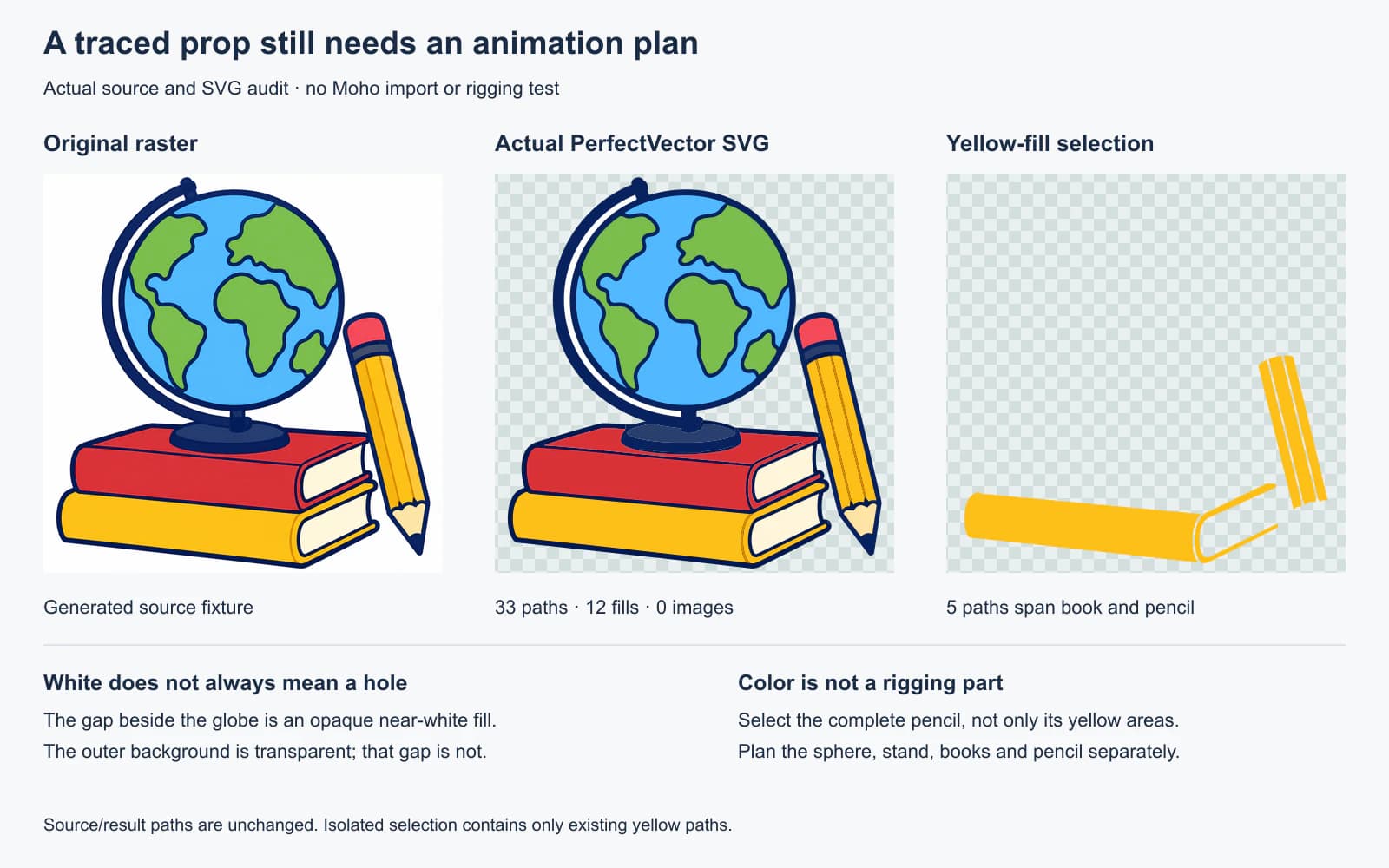
สำหรับช็อตที่ยกเฉพาะดินสอ ให้ระบุทุกพาธของดินสอ: เส้นขอบ ยางลบ ปลอก ลำตัวเหลือง เฉด ไม้ และปลาย ให้หนังสือกับลูกโลกอยู่นอกสิ่งที่เลือก แล้วตรวจสิ่งที่ดินสอเคยบัง การย้ายอาจเผยบริเวณที่ภาพต้นฉบับไม่เคยอธิบาย
สำหรับลูกโลกหมุน กราฟิกทรงกลมกับขาตั้งนิ่งต้องมีแผนต่างกัน แผนที่แบนบนวงกลมไม่ใช่ลูกโลก 3 มิติที่กู้คืนมา ตัดสินว่าจะวาดหรือทำแอนิเมชันการหันอย่างไรก่อนลงทุนเวลาจัดกลุ่มพาธ
ช่องเกือบขาวต้องตัดสินอย่างตั้งใจด้วย เก็บหากตั้งใจให้เป็นพื้นที่ลงสี หากควรเห็นพื้นฉากผ่าน ให้แก้พื้นที่และตรวจขอบรอบ ๆ ในสำเนา อย่าลบทุกสีเติมอ่อน หน้าหนังสือและไม้ดินสอมีสีอ่อนของตัวเอง
ทดลองนำเข้าและเคลื่อนไหวเล็กน้อย
การรองรับ SVG เป็นจุดเริ่มต้นทดสอบปลายทาง ไม่ใช่หลักฐานว่าพร็อพนี้จะทำงานถูกใน Moho ใช้สำเนาไฟล์แล้วตรวจ:
| การตรวจ | สิ่งที่ต้องตรวจ |
|---|---|
| รูปลักษณ์ | รูปร่าง สีเติม สีไล่ระดับ มาสก์ และลำดับซ้อนเทียบต้นฉบับ |
| โครงสร้าง | ส่วนใดเลือกได้และเลเยอร์นำเข้าจัดอย่างไร |
| การแยก | ย้ายส่วนที่ตั้งใจแล้วกราฟิกไม่เกี่ยวเคลื่อนด้วยหรือไม่ |
| ความโปร่งใส | รูภายในและบริเวณสีอ่อนบนพื้นฉากจริง |
| จุดกำเนิดและการผูก | ส่วนเคลื่อนรอบข้อต่อหรือจุดหมุนที่ต้องการหรือไม่ |
| การเปลี่ยนรูป | การงอหรือหันเล็กที่วางแผนบิดขอบหรือเผยกราฟิกที่ขาดหรือไม่ |
ทดสอบการกระทำที่มีประโยชน์หนึ่งอย่างก่อนสร้างริกซับซ้อน สำหรับพร็อพ ให้ยกดินสอและตรวจบริเวณที่เผย สำหรับตัวละคร ให้ทดสอบข้อต่อหนึ่งจุดด้วยการผูกที่ต้องการ แก้โครงสร้างในขอบเขตนั้นก่อนขยายงาน
หากทดสอบปลายทางล้มเหลว รายละเอียดลากเส้นเพิ่มไม่ใช่คำตอบอัตโนมัติ จัดส่วนใหม่ ซ่อมพื้นที่ขาด วาดเส้นใหม่ หรือเก็บแรสเตอร์เมื่อให้รูปลักษณ์ที่ต้องการ เกณฑ์ประเมินคุณภาพผลลากเส้นเวกเตอร์ ถือพฤติกรรมปลายทางเป็นการตรวจแยกจากภาพตัวอย่างสะอาด
คำถามที่พบบ่อย
Moho แปลงบิตแมปเป็นเวกเตอร์ได้หรือไม่? ได้ นำเข้าบิตแมปในเลเยอร์ Image และใช้ Draw > Trace Image ตรวจเวกเตอร์ที่ได้และจัดส่วนที่จะเคลื่อนไหว การลากเส้นไม่ได้สร้างริกสำเร็จ
ต้องแปลง PSD เป็นเวกเตอร์ก่อนทำแอนิเมชันใน Moho หรือไม่? ไม่ Moho รองรับ PSD แยกเลเยอร์ ขั้นตอนแรสเตอร์จึงเหมาะเมื่อต้องรักษารายละเอียดลงสี คุณยังต้องเตรียมส่วนและทดสอบริกสำหรับการเคลื่อนไหวที่ต้องการ
Moho 14 นำเข้า SVG ได้หรือไม่? ได้ Moho 14 เพิ่มการนำเข้า SVG ที่ดีขึ้นพร้อมรองรับเลเยอร์ สีไล่ระดับ และมาสก์ ตรวจรูปลักษณ์และโครงสร้างนำเข้าของไฟล์คุณก่อนใช้กับแอนิเมชัน
การลากเส้นแยกตัวละครเป็นแขน ขา และหัวหรือไม่? อย่าสมมติว่าจะทำได้ การลากเส้นตามพื้นที่ที่เห็น อาจแยกส่วนร่างกายหนึ่งส่วนเป็นหลายพาธหรือเชื่อมส่วนไม่เกี่ยวตามสี จัดหรือวาดส่วนใหม่ตามการเคลื่อนไหวที่ต้องการ
แหล่งข้อมูล
- Lost Marble — คุณสมบัติ Moho — อธิบายขั้นตอน PSD แยกเลเยอร์ เมชภาพ/เวกเตอร์ และการนำเข้า SVG ที่ปรับปรุงใน Moho 14
- Lost Marble — Trace Image ใน Moho 14 — อธิบายคำสั่งลากเส้นในโปรแกรม โหมดแปลง ตัวควบคุม และบิตแมปอ้างอิงที่เก็บไว้
- W3C — โครงสร้างเอกสารและกลุ่ม SVG — นิยามกลุ่มเป็นคอนเทนเนอร์กราฟิก ไม่ใช่เมทาดาทาส่วนแอนิเมชันหรือริก
หากภาพวาดแรสเตอร์ต้องมีรูปทรงแก้ไขได้ก่อนทำแอนิเมชัน ให้ แปลงส่วนตัวแทนหนึ่งส่วนด้วย PerfectVector เทียบเส้นขอบและช่องว่างภายในกับต้นฉบับ จัดส่วนที่ต้องเคลื่อน แล้วทดสอบ SVG นั้นใน Moho ก่อนเตรียมส่วนที่เหลือ
เพิ่มเติมจากบล็อก

Image Trace ใน VectorStyler: ปรับผล แยกพาธ และเก็บงาน
ใช้ Image Trace ของ VectorStyler ปรับผลที่ผูกกับภาพ แยกเป็นพาธแก้ไขได้ ตรวจการตัดภาพ และเลือก Tracing Guides แบบใช้มือเมื่อเหมาะกับงาน

Bitmap Tracer ของ Xara: ปรับการลากเส้นและตรวจรูปทรง
ใช้โหมดและตัวควบคุม Bitmap Tracer ของ Xara เปลี่ยนบิตแมปเป็นรูปทรงที่แก้ไขได้ ตรวจเส้นโค้ง มุม พื้นที่สี และกราฟิกที่ส่งออกก่อนส่งมอบ