
ตั้งค่า AutoTracer: ตรวจสี จุดรบกวน และสีขาว
ใช้การควบคุมสี ลายจุด และพื้นหลังสีขาวของ AutoTracer บนเส้นฐานที่บันทึกไว้ ตรวจสอบ SVG ที่ส่งออกเพื่อดูสีที่หายไปและช่องที่เติมไว้ก่อนใช้งาน
ในหน้านี้
เริ่มการทดสอบการตั้งค่า AutoTracer ด้วยข้อมูลพื้นฐานที่บันทึกไว้ จากนั้นเปลี่ยนการควบคุมทีละรายการ ตรวจสอบการออกแบบทั้งหมดหลังการส่งออกแต่ละครั้ง รวมถึงสีที่คุณต้องการเก็บไว้และช่องเปิดภายในรูปร่าง SVG ที่เล็กกว่าอาจทำให้ขาดอาร์ตเวิร์กที่มีประโยชน์ได้
เครื่องมือเบราว์เซอร์ AutoTracer.org นำเสนอขีดจำกัดสีและการควบคุมการปรับให้เรียบ รอยจุด และพื้นหลังสีขาวขั้นสูง การควบคุมเหล่านี้เป็นจุดเริ่มต้นสำหรับการตรวจสอบ ไม่ใช่การตั้งค่าล่วงหน้าที่เหมาะกับสัญลักษณ์ทุกอัน คู่มือนี้ปฏิบัติตามการส่งออก PNG ที่มีสีเดียวจริงสามครั้ง เพื่อให้คุณสามารถใช้วิธีการตรวจสอบแบบเดียวกันกับภาพของคุณเองได้
บันทึกข้อมูลพื้นฐานก่อนที่จะเปลี่ยนตัวเลือกขั้นสูง
คุณต้องมีรูปภาพที่คุณได้รับอนุญาตให้อัปโหลด สำเนาต้นฉบับ และที่สำหรับบันทึกไฟล์ SVG แยกกัน ก่อนที่จะติดตาม ให้ระบุคุณลักษณะที่ต้องคงอยู่: สีเฉพาะจุด เครื่องหมายเล็กๆ ตัวอักษรที่เปิดอยู่ หรือช่องว่างภายในกรอบ
รูปภาพอ้างอิงทดสอบของเราคือ 384 × 256 RGB PNG โดยมีพื้นหลังสีขาวทึบ ประกอบด้วยกรอบสีกรมท่าที่มีสีขาวตรงกลาง สามเหลี่ยมสีน้าน สี่เหลี่ยมสีทอง และสี่เหลี่ยมสีกรมท่าเล็กๆ สองอัน ศูนย์กลางสีขาวเป็นส่วนหนึ่งของการออกแบบที่มองเห็นได้ ไม่ใช่ความโปร่งใสใน PNG
วิธีการ: เราใช้การควบคุมทางเรขาคณิตดั้งเดิมนี้ซ้ำโดยไม่มีการเปลี่ยนแปลง และทดสอบเว็บไซต์ที่ใช้งานจริงของ AutoTracer เมื่อวันที่ 8 พฤศจิกายน 2026 เราเก็บไฟล์ SVG จริงไว้ และตรวจสอบ XML และผลลัพธ์ที่มองเห็นได้ นี่คือการทดสอบต้นฉบับและอิมเมจเดียว โดยไม่มีการเปรียบเทียบ PerfectVector การนำเข้าโปรแกรมแก้ไขเนทิฟ หรือการทดสอบการตัด
- เปิด AutoTracer.org และเลือก PNG ของคุณโดยใช้ อัปโหลดไฟล์
- ตั้งค่า เลือกรูปแบบเอาต์พุต เป็น SVG Scalable Vector Graphics (กราฟิกเวกเตอร์ที่ปรับขนาดได้ SVG)
- เลือก Number of colors (จำนวนสี)ที่ตรงกับการทดสอบที่คุณต้องการดำเนินการ เราเลือก 4 สำหรับการควบคุมสี่สีของเรา เว็บไซต์อธิบายว่าสิ่งนี้เป็นการลดสีก่อนการทำเวกเตอร์ มันไม่ใช่คำมั่นสัญญาว่าจะมีวัตถุหนึ่งชิ้นต่อสี
- เปิด แสดงตัวเลือกขั้นสูง สำหรับพื้นฐานของเรา การปรับให้เรียบ อยู่ที่ ปกติ, Despeckle ปิดอยู่ และ พื้นหลังสีขาว: Ignore ปิดอยู่
- เลือก เริ่มต้น รอ ผลลัพธ์ และบันทึกการดาวน์โหลดเป็น
baseline.svgก่อนที่จะลองใช้การตั้งค่าอื่น
เปิดไฟล์ที่บันทึกไว้แยกกันและเปรียบเทียบกับไฟล์ต้นฉบับของคุณ ในเส้นฐานของเรา ยังคงมองเห็นสี่เหลี่ยมสีทอง ตรงกลางสีขาว และสี่เหลี่ยมเล็กๆ ทั้งสองได้ หากไม่มีฟีเจอร์ที่สำคัญอยู่แล้ว ให้คงแหล่งที่มาไว้และลองใช้การกำหนดค่าเริ่มต้นอื่นก่อนที่จะถือว่าสิ่งนี้เป็นไฟล์อ้างอิงของคุณ
ทดสอบ despeckle โดยไม่ต้องเปลี่ยนการควบคุมอื่นๆ
Despeckle หมายถึงการลบองค์ประกอบเล็กๆ ที่แยกออกจากกัน แบบฟอร์มขั้นสูงของ AutoTracer อธิบายผลลัพธ์ที่สะอาดขึ้นแต่มีรายละเอียดน้อยลงเมื่อเปิดใช้งาน เครื่องหมายที่ดูเหมือนสัญญาณรบกวนอาจเป็นจุดตั้งใจในงานศิลปะของคุณ
กลับไปยังแบบฟอร์มโดยเลือกแหล่งที่มาเดียวกัน คงจำนวนสีพื้นฐานและการปรับให้เรียบ เปิดใช้งานเฉพาะ Despeckle จากนั้นเรียกใช้และบันทึก SVG ที่สองเป็น despeckle-on.svg เปรียบเทียบคุณลักษณะที่เล็กที่สุดที่คุณต้องการคงไว้ แทนที่จะเปรียบเทียบเฉพาะภาพเงาขนาดใหญ่
การส่งออกพื้นฐานและ despeckle-on ของเราเป็นแบบไบต์ต่อไบต์เหมือนกัน โดยแต่ละรายการมีขนาด 787 ไบต์และมีองค์ประกอบเส้นทาง SVG เจ็ดรายการ จัตุรัสกองทัพเรือเล็กๆ ทั้งสองยังคงอยู่ การทดสอบนี้จึงไม่แสดงหลักฐานว่า despeckle สามารถลบเครื่องหมายเหล่านั้นได้ นอกจากนี้ยังไม่ได้พิสูจน์ว่าส่วนควบคุมไม่เคยเปลี่ยนรูปภาพอื่นๆ
เส้นทาง อธิบายเรขาคณิต และเส้นทางหนึ่งสามารถมีหลายเส้นทางย่อย ตามที่ ข้อกำหนด SVG อธิบาย การนับองค์ประกอบเส้นทางไม่ใช่การนับโหนดหรือการนับออบเจ็กต์การออกแบบที่มีความหมาย ในส่วนนี้จะช่วยอธิบายไฟล์ที่บันทึกไว้ มันไม่ได้ให้คะแนนคุณภาพของพวกเขา
ตรวจสอบทุกสีหลังจากเปิดใช้งานละเว้นสีขาว
ดำเนินการครั้งที่สามจากการตั้งค่าพื้นฐาน: ปิด Despeckle อีกครั้ง จากนั้นเปิดใช้งาน พื้นหลังสีขาว: เพิกเฉย บันทึกผลลัพธ์ภายใต้ชื่อไฟล์อื่น เช่น ignore-white.svg
ในการส่งออกครั้งที่สามจริงของเรา ไม่มีสี่เหลี่ยมสีทองและบริเวณสีขาว จุดศูนย์กลางสีขาวของกรอบน้ำเงินก็หายไป เหลือแต่สี่เหลี่ยมสีกรมท่าทึบ ไฟล์นี้มีองค์ประกอบเส้นทางสามรายการและมีขนาด 524 ไบต์ เราไม่ได้พิสูจน์ว่าทำไมพื้นที่ทองคำถึงสูญเสียไป ดังนั้นนี่คือเหตุผลในการตรวจสอบผลลัพธ์นี้ ไม่ใช่การกล่าวอ้างเกี่ยวกับกระบวนการ AutoTracer ทุกภาพ
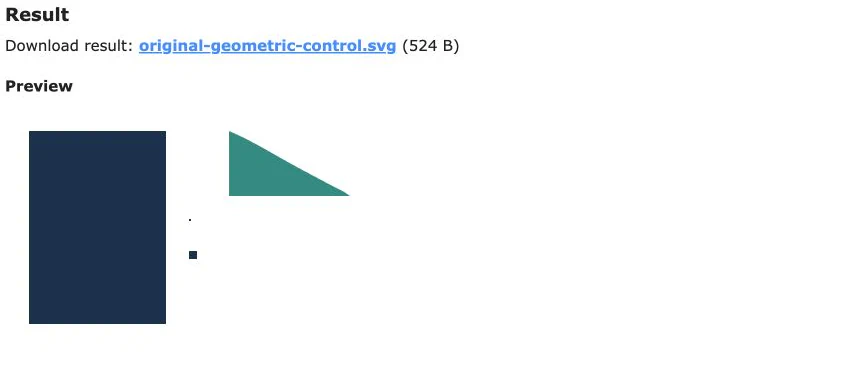
| ตัวแปรที่บันทึกไว้ | เปลี่ยนจากพื้นฐานแล้ว | ผลลัพธ์ที่บันทึกไว้จริง |
|---|---|---|
| พื้นฐาน | ไม่มีอะไร | องค์ประกอบเส้นทางเจ็ด 787 ไบต์; ตรงกลางสีทองและสีขาวยังคงอยู่ |
| เปิด | เด็คเคิลเท่านั้น | ไบต์ที่เหมือนกันกับค่าพื้นฐาน สี่เหลี่ยมเล็ก ๆ ทั้งสองยังคงอยู่ |
| Ignore white (ละเว้นสีขาว) | ละเว้นสีขาวเท่านั้น | สามองค์ประกอบเส้นทาง 524 ไบต์; ตรงกลางสีทองและสีขาวหายไป |
งานศิลปะสีขาวและพื้นหลังสีขาวสามารถเป็นข้อกำหนดที่แยกจากกัน ตรวจสอบทั้งพื้นหลังด้านนอกและรายละเอียดภายในหลังจากลบสีขาวออก หากคุณต้องการช่องเปิดเพื่อแสดงพื้นหลัง ให้ทดสอบช่องเปิดนั้นกับสีที่ตัดกันในตัวแก้ไขที่คุณต้องการ คำแนะนำของเราเกี่ยวกับพื้นหลังโปร่งใสใน SVG อธิบายว่าทำไมแผ่นสีขาวและช่องเปิดจึงมีพฤติกรรมแตกต่างออกไป
เก็บรูปแบบที่เก็บรักษาอาร์ตเวิร์กที่จำเป็นไว้
หากการตั้งค่าที่เปลี่ยนแปลงนำขอบเขตที่สำคัญออก ให้กลับสู่พื้นฐานที่บันทึกไว้และปิดใช้งานการเปลี่ยนแปลงนั้น เก็บชื่อไฟล์แยกกัน เพื่อการดาวน์โหลดในภายหลังจะไม่แทนที่เวอร์ชันที่คุณต้องการ หากไม่มีการตั้งค่าใดที่สร้างรูปทรงที่ต้องการ ให้ลองใช้วิธีการติดตามแบบอื่นหรือวาดรายละเอียดง่ายๆ ใหม่ด้วยตนเอง
ก่อนที่จะใช้ SVG ให้เปรียบเทียบคุณสมบัติเหล่านี้กับต้นฉบับ:
- แต่ละขอบเขตสีที่มีความหมายยังคงมีอยู่
- เครื่องหมายเจตนาเล็กๆ น้อยๆ ยังคงอยู่ เศษที่ไม่ต้องการสามารถระบุแยกกันได้
- ศูนย์กลางของกรอบและช่องเปิดตัวอักษรจะทำงานตามที่ตั้งใจไว้บนพื้นหลังอื่น
- ไฟล์ที่บันทึกไว้ ไม่เพียงแต่การแสดงตัวอย่างเว็บไซต์เท่านั้น แต่ยังแสดงผลลัพธ์ที่ยอมรับอีกด้วย
หน้าเกี่ยวกับของ AutoTracer ยังระบุด้วยว่าautotraceโดยทั่วไปจำเป็นต้องได้รับการประมวลผลภายหลัง สำหรับวิธีการตรวจสอบที่กว้างขึ้น ให้ใช้รายการตรวจสอบคุณภาพ vector-trace ของเรา ไฟล์ที่ผ่านการตรวจสอบด้วยภาพนี้ยังคงต้องมีการตรวจสอบการนำเข้า มิติ และวัสดุแยกต่างหากสำหรับปลายทาง
เมื่อใดควรลองใช้ PerfectVector กับรูปภาพต้นฉบับ
PerfectVector เป็นอีกทางเลือกหนึ่งเมื่อคุณต้องการการติดตามออนไลน์แบบอัตโนมัติและดูตัวอย่างงานศิลปะสีต้นฉบับของคุณได้ฟรี ใช้ หน้าทางเลือก AutoTracer กับ PNG ดั้งเดิม จากนั้นตรวจสอบส่วนเน้นสีทอง กึ่งกลางกรอบ และเครื่องหมายตั้งใจที่เล็กที่สุดก่อนเลือกผลลัพธ์ นี่เป็นตัวเลือกขั้นตอนการทำงาน ไม่ใช่การกล่าวอ้างที่วัดได้ว่ามีประสิทธิภาพเหนือกว่า AutoTracer ในการอ้างอิงการทดสอบนี้
ข้อเท็จจริงเกี่ยวกับผลิตภัณฑ์ ของ PerfectVector อธิบายการแสดงตัวอย่างแบบดูอย่างเดียว คุณต้องปลดล็อกผลลัพธ์ก่อนจึงจะสามารถแก้ไขหรือส่งออกได้ การรักษาลำดับนั้นให้ชัดเจนช่วยให้คุณตัดสินใจได้ว่าร่องรอยที่มองเห็นนั้นสมควรได้รับการปรับปรุงเพิ่มเติมหรือไม่ หาก AutoTracer เก็บอาร์ตเวิร์คที่คุณต้องการไว้อยู่แล้ว การดำเนินการต่อด้วยไฟล์นั้นอาจเป็นทางเลือกที่ง่ายกว่า
สำหรับตัวเลือกการติดตามเบราว์เซอร์อื่นๆ โปรดดูคำแนะนำทางเลือก SVGTrace ใช้รูปภาพเดียวกันและการตรวจสอบการยอมรับเมื่อทดสอบเส้นทางอื่น
คำถามที่พบบ่อย
การตั้งค่า despeckle ของ AutoTracer เปลี่ยนแปลงไปอย่างไรในการทดสอบนี้ ไม่มีสิ่งใดในไบต์ที่บันทึกไว้ SVG พื้นฐานและแบบ Despeckle-on ของเราเหมือนกัน และสี่เหลี่ยมเล็กๆ ทั้งสองยังคงอยู่ รูปภาพอื่นๆ อาจมีพฤติกรรมแตกต่างออกไป ดังนั้นให้เปรียบเทียบรูปแบบที่บันทึกไว้แยกต่างหากกับข้อมูลพื้นฐานของคุณ
ละเว้นสีขาวจะลบเฉพาะพื้นหลังภายนอกหรือไม่ อย่าถือว่ามันจะรักษาทุกภูมิภาคที่ต้องการ ในการทดสอบแบบควบคุมครั้งเดียวของเรา สี่เหลี่ยมสีทองและจุดศูนย์กลางสีขาวของกรอบก็ไม่อยู่ในผลลัพธ์ที่ส่งออกเช่นกัน ตรวจสอบการออกแบบทั้งหมดหลังจากเปิดใช้งานตัวเลือก
นี่เป็นคำแนะนำสำหรับโปรแกรมบรรทัดคำสั่ง AutoTrace หรือไม่ ไม่ ขั้นตอนเหล่านี้ใช้เว็บไซต์ AutoTracer.org และการควบคุมที่มองเห็นได้ หน้าเกี่ยวกับของบริการจะระบุไลบรารี AutoTrace แต่การตั้งค่าสถานะบรรทัดคำสั่งและเวอร์ชันที่ติดตั้งในเครื่องนั้นเป็นขั้นตอนการทำงานที่แตกต่างกัน
แหล่งที่มา
- AutoTracer — เวกเตอร์รูปภาพออนไลน์ — การอัปโหลด รูปแบบ สี และอินเทอร์เฟซตัวเลือกขั้นสูงจริงที่ใช้สำหรับการส่งออกทั้งสามรายการ
- AutoTracer — เกี่ยวกับบริการนี้ — คำอธิบายการติดตามของบริการ การระบุแหล่งที่มาของไลบรารี AutoTrace และคำแนะนำหลังการประมวลผล
- W3C — SVG 2 เส้นทาง — ความแตกต่างระหว่างองค์ประกอบเส้นทาง เรขาคณิต และเส้นทางย่อยหลายรายการ
- PerfectVector — ข้อมูลผลิตภัณฑ์ — การแสดงตัวอย่างฟรีและเวิร์กโฟลว์การแก้ไข/ส่งออกแบบปลดล็อก
เริ่มต้นอย่างอิสระด้วยภาพของคุณเองใน PerfectVector จากนั้นเปรียบเทียบสีที่สำคัญ ช่องเปิด และเครื่องหมายที่เล็กที่สุดกับต้นฉบับ
เพิ่มเติมจากบล็อก

ลากเส้นภาพด้วย SVGcode: ตรวจรูปทรงที่ส่งออก
ติดตามภาพสีเรียบๆ ใน SVGcode คัดลอก SVG จริง และตรวจสอบจานสี ช่องเปิดด้านใน พื้นหลัง และแคนวาส ก่อนที่จะใช้ไฟล์ในการออกแบบของคุณ

เครื่องมือแปลงเวกเตอร์ AI ที่ดีที่สุดปี 2026: ตัวเลือกแนะนำตามงาน
ข้อสรุปของเราปี 2026: PerfectVector คือตัวเลือกอันดับแรกสำหรับโลโก้ ไอคอน ภาพประกอบ และไฟล์ตัด พร้อมทางเลือกที่เหมาะกับงานสีเต็ม API งานฟรี หรือ Adobe



