
ลากเส้นภาพด้วย SVGcode: ตรวจรูปทรงที่ส่งออก
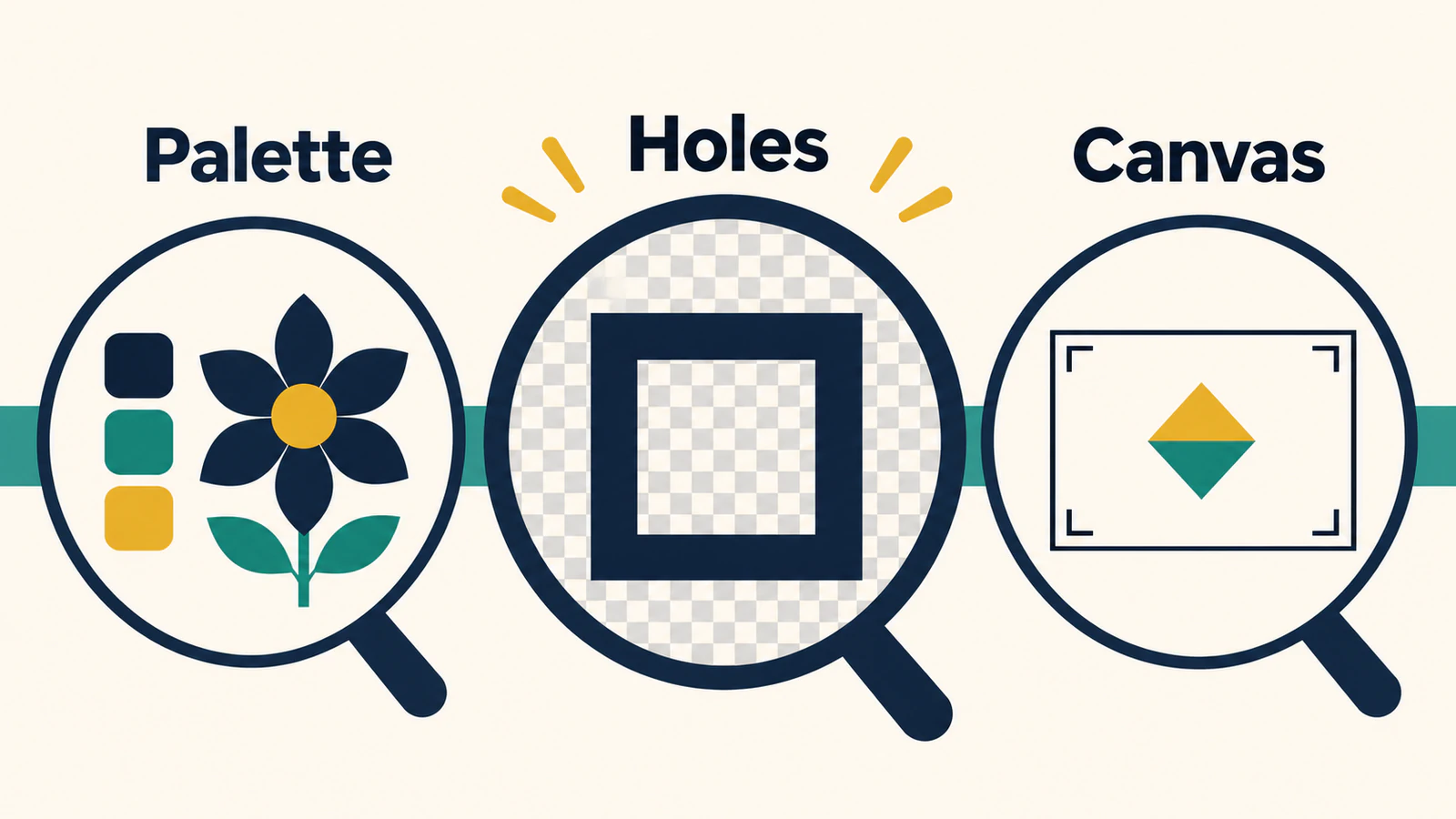
ติดตามภาพสีเรียบๆ ใน SVGcode คัดลอก SVG จริง และตรวจสอบจานสี ช่องเปิดด้านใน พื้นหลัง และแคนวาส ก่อนที่จะใช้ไฟล์ในการออกแบบของคุณ
ในหน้านี้
- SVGcode ใดที่ติดตาม และสิ่งที่ต้องเตรียม
- 1. โหลดรูปภาพและเลือกโหมดการติดตาม
- 2. เปลี่ยนการตั้งค่าโดยคำนึงถึงรายละเอียดที่มองเห็นได้เพียงรายละเอียดเดียว
- สิ่งที่การทดสอบสีเรียบดั้งเดิมของเราแสดงให้เห็น
- 3. คัดลอก SVG และรักษามาร์กอัปจริงไว้
- 4. ตรวจสอบสี ช่องเปิด และผืนผ้าใบในไฟล์ที่บันทึกไว้
- กู้คืนจากการตรวจสอบที่ล้มเหลวครั้งแรก
- คำถามที่พบบ่อย
- แหล่งที่มา
สำหรับการติดตามรูปภาพ SVGcode ให้โหลดอาร์ตเวิร์กแรสเตอร์ของคุณ เลือก SVG สีหรือ SVG ขาวดำ ปรับการติดตาม จากนั้นตรวจสอบ SVG ที่ส่งออกเอง ตรวจสอบสี รูด้านใน และผ้าใบก่อนยอมรับ ในการทดสอบสีเรียบของเรา SVGcode ได้สร้างเส้นทางจริงและคงการเปิดของเฟรมไว้ แต่ตัวแปรที่ส่งออกทั้งสองเปลี่ยนชุดสีดั้งเดิมและใช้ผืนผ้าใบอื่น
หากคุณต้องการขั้นตอนการทำงานของเบราว์เซอร์อื่นสำหรับรูปภาพที่คุณมีอยู่แล้ว ดูตัวอย่างได้ฟรีใน PerfectVector คุณต้องปลดล็อกผลลัพธ์ก่อนจึงจะสามารถแก้ไขหรือส่งออกได้ ใช้เช็ครูปร่างและสีเดียวกันด้านล่าง การฝึกปฏิบัตินี้ไม่ได้เปรียบเทียบคุณภาพผลลัพธ์ของเครื่องมือทั้งสอง
SVGcode ใดที่ติดตาม และสิ่งที่ต้องเตรียม
SVGcode แปลงภาพแรสเตอร์เป็นกราฟิกเวกเตอร์ SVG ผู้เขียนอธิบายถึงการใช้งาน WebAssembly ที่ใช้ Potrace ซึ่งติดตามสีตามสี เอกสาร แหล่งเก็บข้อมูลอย่างเป็นทางการ ที่ใช้งาน นั่นอธิบายวิธีการได้ แต่ไฟล์ที่ส่งออกนั้นเป็นหลักฐานสำหรับงานศิลปะของคุณเอง
เริ่มต้นด้วยสำเนา PNG หรือภาพแรสเตอร์อื่นๆ ที่รองรับ เบราว์เซอร์ที่สามารถเข้าถึง SVGcode และการอนุญาตให้ประมวลผลอาร์ตเวิร์ค สำหรับเส้นทางคลิปบอร์ดด้านล่าง เบราว์เซอร์ของคุณต้องอนุญาตการเข้าถึงคลิปบอร์ดรูปภาพ จัดให้มีโปรแกรมแก้ไขข้อความธรรมดาเพื่อบันทึกมาร์กอัป SVG ที่คัดลอกมา รวมถึงโปรแกรมดู SVG หรือโปรแกรมแก้ไขสำหรับการตรวจสอบความสมบูรณ์
เครื่องหมายแบนที่มีขอบเขตสีที่แตกต่างกันเป็นอินพุตแรกที่มีประโยชน์ บันทึกสีและช่องเปิดที่คุณต้องคงไว้ก่อนที่จะเปลี่ยนการตั้งค่า สำหรับภาพถ่ายหรือการไล่ระดับสีแบบอ่อน ให้ตัดสินใจว่ารายละเอียดใดที่คุณสามารถทำให้ง่ายขึ้นได้ การติดตามไม่สามารถอนุมานทุกขอบเขตที่ต้องการจากพิกเซลได้ คู่มือการสร้างภาพเวกเตอร์ อธิบายรายละเอียดเพิ่มเติมในการตัดสินใจแบบแรสเตอร์ไปยังเส้นทาง
1. โหลดรูปภาพและเลือกโหมดการติดตาม
เปิด SVGcode และโหลดภาพของคุณ สำหรับเส้นทางที่เราทดสอบ ให้วางภาพจริงบนคลิปบอร์ดแล้วเลือก วางภาพ ยืนยันว่าการแสดงตัวอย่างแสดงรูปภาพที่ต้องการ รวมถึงพื้นที่โปร่งใสและรายละเอียดภายในเล็กๆ น้อยๆ ก่อนที่จะทำการปรับเปลี่ยนใดๆ
เลือก Color SVG (SVG สี) เมื่อพื้นที่สีต่างๆ มีความสำคัญ ใช้ Monochrome SVG (SVG ขาวดำ) เมื่อได้ผลลัพธ์ที่ต้องการคือภาพเงาสีเดียว คำแนะนำแบบนี้ใช้ Color SVG ตลอด; มันไม่ได้รายงานการทดสอบขาวดำแยกต่างหาก
เปิดแรสเตอร์ดั้งเดิมไว้ข้างตัวอย่าง อย่าตัดสินร่องรอยเพียงว่าขอบของมันดูเรียบเนียนเมื่อขยายใหญ่ขึ้นหรือไม่ จุดศูนย์กลางที่ว่างเปล่า ช่องว่างเล็กๆ หรือจงใจแยกสีมีความสำคัญมากกว่าขอบด้านนอกที่เรียบ
2. เปลี่ยนการตั้งค่าโดยคำนึงถึงรายละเอียดที่มองเห็นได้เพียงรายละเอียดเดียว
เริ่มต้นด้วยข้อบกพร่องที่คุณสามารถชี้ได้ เช่น จุดที่ไม่ต้องการด้านนอกอาร์ตเวิร์ค หรือช่องเล็กๆ ที่หายไป เปลี่ยนตัวควบคุมหนึ่งตัว รอให้การแสดงตัวอย่างอัปเดต จากนั้นเปรียบเทียบรายละเอียดนั้นอีกครั้ง
Suppress Speckles ลบขอบเขตเล็กๆ การยกขึ้นอาจช่วยเรื่องจุดหลงทางได้ แต่ให้ตรวจสอบรายละเอียดเล็กๆ น้อยๆ ที่คุณตั้งใจจะเก็บไว้ ภาพอินพุตโปสเตอร์ ลดความผันแปรของสีก่อนการติดตาม โปสเตอร์จัดกลุ่มสีเป็นระดับที่น้อยลง คำแนะนำแบบทีละขั้นตอนของ SVGcode ของผู้เขียนจะอธิบายทั้งการควบคุมและการสร้างโปสเตอร์ต่อช่อง
แอพปัจจุบันยังเปิดเผยความกว้างของเส้นขีดและการตั้งค่าของผู้เชี่ยวชาญอีกด้วย ปล่อยให้การควบคุมที่คุณไม่จำเป็นต้องใช้เพียงอย่างเดียวจนกว่าคุณจะมีการส่งออกพื้นฐาน การเปลี่ยนแปลงที่เกิดขึ้นพร้อมๆ กันชุดใหญ่ทำให้ยากต่อการบอกได้ว่าการเปลี่ยนแปลงใดที่ทำให้เกิดการเปลี่ยนแปลง
สิ่งที่การทดสอบสีเรียบดั้งเดิมของเราแสดงให้เห็น
เราสร้าง PNG ขนาด 512 × 512 โดยมีพื้นหลังโปร่งใส กรอบสี่เหลี่ยมสีกรมท่าที่มีช่องเปิด สี่เหลี่ยมสีทอง และสี่เหลี่ยมสีน้ำเงินอมเขียวที่ทับซ้อนกัน เราวางภาพต้นฉบับนั้นลงในแอป SVGcode สาธารณะ โดยใช้ Color SVG, Suppress Speckles 2 และ Stroke width 0 จากนั้นคัดลอกเอาต์พุต SVG จริงสองรายการ
ครั้งแรกที่ใช้ภาพอินพุต Posterize โดยมีสีแดง เขียว และน้ำเงินที่ 7 ขั้นตอนในแต่ละขั้นตอน และอัลฟ่าที่ 1 ขั้นตอน ภาพที่สองใช้ภาพเดียวกันโดยไม่ได้เลือกภาพอินพุต Posterize ตัวควบคุม RGB และอัลฟ่าถูกปิดใช้งานในสถานะที่สองนั้น
| ตรวจสอบ | PNG ต้นฉบับ | เปิดโปสเตอร์แล้ว | ปิดการโพสต์โปสเตอร์ |
|---|---|---|---|
| สีภูมิภาคทึบ | #152b46, #e6aa3c, #3e948d | สีดำ #d4aa00 สีฟ้าอมเขียว | #002a2a, #d4aa2a, #2a8080 |
| การเปิดเฟรม | โปร่งใส | เปิดใน SVG ที่แสดงผล | เปิดใน SVG ที่แสดงผล |
| ผ้าใบ | 512 × 512 พิกเซล | viewBox="0 0 1024 1024" | viewBox="0 0 1024 1024" |
| โครงสร้าง SVG | อินพุตแรสเตอร์ | สามเส้นทางไม่มีรูปภาพฝังอยู่ | สามเส้นทางไม่มีรูปภาพฝังอยู่ |
การปิดการโปสเตอร์ ไม่ ทำให้สีดั้งเดิมของรูปภาพกลับคืนมา SVG ทั้งสองยังวางงานศิลปะไว้บนผืนผ้าใบที่แตกต่างกัน สิ่งเหล่านี้เป็นการสังเกตจากภาพที่ควบคุมเพียงภาพเดียว ไม่ใช่การวัดประสิทธิภาพหรือการคาดคะเนสำหรับทุกไฟล์ นี่เป็นเหตุผลที่ดีในการตรวจสอบการส่งออกจริงก่อนที่จะใช้เป็นสีหรือเค้าโครงหลัก
3. คัดลอก SVG และรักษามาร์กอัปจริงไว้
เมื่อการแสดงตัวอย่างพร้อม ให้เลือก Copy SVG (คัดลอก SVG) รอให้ Optimizing SVG (การเพิ่มประสิทธิภาพ SVG) เสร็จสิ้นก่อนที่จะอ่านหรือวางคลิปบอร์ด ในการรันของเรา การอ่านคลิปบอร์ดทันทีว่างเปล่า การอ่านหลังจากการเพิ่มประสิทธิภาพส่งคืนมาร์กอัป SVG
วางมาร์กอัปลงในโปรแกรมแก้ไขข้อความธรรมดาและบันทึกด้วยส่วนขยาย .svg เช่น artwork-trace.svg ยืนยันว่ามีองค์ประกอบ <svg> และปิด </svg> แทนที่จะเป็นภาพหน้าจอหรือเอกสาร Rich-Text เก็บชื่อไฟล์แยกต่างหากสำหรับการตั้งค่าแต่ละรายการ เพื่อให้การส่งออกในภายหลังไม่แทนที่ข้อมูลอ้างอิงของคุณ
นี่คือเส้นทางมาร์กอัปที่คัดลอกไว้ซึ่งเราทำเสร็จแล้ว SVGcode ยังแสดงบันทึก SVG อีกด้วย แต่คำแนะนำนี้ไม่ได้พิสูจน์พฤติกรรมกล่องโต้ตอบบันทึกไฟล์ดั้งเดิมหรือการนำเข้าไปยังแอปอื่นได้สำเร็จ
4. ตรวจสอบสี ช่องเปิด และผืนผ้าใบในไฟล์ที่บันทึกไว้
เปิด SVG ที่บันทึกไว้ในโปรแกรมดูหรือโปรแกรมแก้ไข ข้างแหล่งที่มาที่ไม่มีใครแตะต้อง ตรวจสอบสิ่งเหล่านี้แยกกัน:
- จานสี: เปรียบเทียบการเติมที่สำคัญกับค่าสีที่ต้องการ การติดตามสามารถเก็บสามภูมิภาคไว้ในขณะที่เปลี่ยนสีทั้งสามสี หากจำเป็นต้องใช้สีที่แน่นอน ให้เรียกคืนและตรวจสอบการเติมที่ต้องการในโปรแกรมแก้ไขของคุณ
- ช่องเปิด: วางพื้นหลังที่ตัดกันไว้ด้านหลังอาร์ตเวิร์ค พื้นหลังใหม่ควรแสดงผ่านรูที่ต้องการและพื้นที่ภายนอก รูปร่างที่ทาสีขาวอาจมีลักษณะเหมือนช่องเปิดบนสีขาว คำแนะนำพื้นหลัง SVG แบบโปร่งใส จะแสดงวิธีแยกแยะทั้งสองแบบ
- แคนวาส: ตรวจสอบขอบเขตเอกสารและอาร์ตเวิร์ก viewBox กำหนดสี่เหลี่ยมพิกัดภายในของ SVG มันไม่ใช่คำมั่นสัญญาเรื่องมิติทางกายภาพ ตรวจสอบระยะขอบและขนาดในแอปที่คุณจะใช้ไฟล์
- เรขาคณิต: เลือกบริเวณที่สำคัญทีละส่วน แล้วลองเปลี่ยนสีหรือย้ายเล็กน้อย จากนั้นเลิกทำ ไฟล์ที่มีเส้นทางยังต้องการการตรวจสอบความสามารถในการแก้ไขสำหรับงานที่คุณต้องการ
SVG สามารถแสดงช่องเปิดที่มีรูปทรงหลายแบบภายในเส้นทางผสมเดียว มาตรฐานเส้นทาง SVG อธิบายเส้นทางย่อยและรู คุณไม่จำเป็นต้องมีองค์ประกอบเส้นทางแยกต่างหากสำหรับทุกขอบเขตที่มองเห็นได้ ในทางกลับกัน การนับเส้นทางที่ต่ำเพียงอย่างเดียวไม่ได้พิสูจน์ว่ารายละเอียดที่ตั้งใจไว้ทั้งหมดยังคงอยู่
การตรวจสอบความสมบูรณ์ของเราเป็นแบบดิจิทัล: ตรวจสอบมาร์กอัปที่คัดลอกและแสดงผล SVG จริง ช่องเปิดและพื้นที่ภายนอกมีความโปร่งใสในทั้งสองรูปแบบ ไม่มีการทดสอบผลการนำเข้า พิมพ์ หรือตัดโดยตัวแก้ไขปลายทาง สำหรับการตรวจสอบแฮนด์ออฟที่กว้างขึ้น ให้ใช้ดัชนีชี้วัดคุณภาพการติดตามเวกเตอร์
กู้คืนจากการตรวจสอบที่ล้มเหลวครั้งแรก
| สิ่งที่คุณเห็น | สิ่งที่ต้องตรวจสอบต่อไป |
|---|---|
| ยังคงมีจุดหลงเหลืออยู่ | เพิ่ม Suppress Speckles อย่างระมัดระวัง จากนั้นตรวจสอบชิ้นส่วนเล็กๆ ที่ตั้งใจไว้อีกครั้ง |
| คุณสมบัติเล็กๆ น้อยๆ หายไป | เปรียบเทียบแหล่งที่มาและการตั้งค่าจุดจุดด้านล่างก่อนที่จะลองใช้การควบคุมที่ไม่เกี่ยวข้อง |
| สีแตกต่างกัน | เปรียบเทียบการเติมที่ส่งออกกับจานสีของคุณ อย่าถือว่าการปิดใช้งาน posterization จะคืนค่าที่แน่นอน |
| ดูเหมือนหลุมจะเต็ม | ทดสอบบนพื้นหลังที่ตัดกัน จากนั้นตรวจสอบว่ามีเส้นขอบด้านในอยู่หรือไม่ |
| งานศิลปะมีระยะขอบที่ไม่คาดคิด | เปรียบเทียบขอบเขตของผืนผ้าใบและงานศิลปะ กำหนดขนาดเอกสารที่ต้องการในแอปปลายทางของคุณ |
| Copy SVG ไม่ได้ให้อะไรที่เป็นประโยชน์เลย | รอการเพิ่มประสิทธิภาพ คัดลอกอีกครั้งและตรวจสอบข้อความที่วางก่อนบันทึก |
| วางรูปภาพไม่พร้อมใช้งาน | ตรวจสอบการอนุญาตคลิปบอร์ดและตัวเลือกการโหลดรูปภาพที่มองเห็นอื่นๆ ของแอปในเบราว์เซอร์ของคุณ |
หากหลุมยังคงผิด คำแนะนำในการแก้ปัญหาหลุม SVG จะแยกเรขาคณิตการติดตามที่ขาดหายไปออกจากการตีความกฎการเติม สำหรับเวิร์กโฟลว์การติดตามเดสก์ท็อปที่มีเครื่องมือล้างข้อมูลโดยตรง โปรดดูที่บิตแมป Inkscape Trace
เก็บรูปภาพต้นฉบับและ SVG ที่ยอมรับไว้ด้วยกัน จดบันทึกการแก้ไขจานสีหรือการปรับแต่งแคนวาสที่บุคคลถัดไปจำเป็นต้องใช้ หากคุณต้องการลองอาร์ตเวิร์คที่มีอยู่ในเครื่องมือเบราว์เซอร์อื่น เริ่มต้นฟรีด้วย PerfectVector และตรวจสอบภาพเงาและช่องเปิดของตัวอย่าง
คำถามที่พบบ่อย
SVGcode สามารถติดตาม PNG ไปยังเส้นทาง SVG จริงได้หรือไม่
ใช่. PNG สีเรียบดั้งเดิมของเราสร้างมาร์กอัป SVG ที่คัดลอกซึ่งมีสามเส้นทางและไม่มีรูปภาพฝังอยู่ ตรวจสอบไฟล์ที่ส่งออกของคุณเอง ผลลัพธ์นั้นไม่ได้รับประกันโครงสร้างหรือความเที่ยงตรงแบบเดียวกันสำหรับทุกภาพ
การปิดการทำโปสเตอร์จะคงสีดั้งเดิมไว้หรือไม่
มันไม่ได้อยู่ในการทดสอบที่เราควบคุม การตั้งค่าทั้งสองเปลี่ยนค่าสีทึบดั้งเดิม เปรียบเทียบการเติมที่ส่งออกกับจานสีที่คุณต้องการ และแก้ไขเมื่อสีมีความสำคัญ
เหตุใดผืนผ้าใบ SVG จึงแตกต่างจากขนาด PNG ของฉัน
SVG ที่คัดลอกมาในการทดสอบของเราใช้ 1,024 × 1024 viewBox จาก 512 × 512 อินพุต ตรวจสอบผืนผ้าใบที่ส่งออก ขอบเขตอาร์ตเวิร์ค และขนาดการแสดงผลที่ต้องการแยกจากกัน แทนที่จะถือว่าขนาดพิกเซลต้นทางจะยังคงอยู่
ฉันจะรู้ได้อย่างไรว่าช่องเปิดมีความโปร่งใส
วางพื้นหลังที่ตัดกันไว้ด้านหลัง SVG ที่บันทึกไว้ มันควรจะแสดงผ่านการเปิด หากไม่เป็นเช่นนั้น ให้ตรวจสอบว่าร่องรอยสูญเสียรูปร่างภายในหรือสร้างรูปร่างที่ทาสีไว้ที่นั่นหรือไม่
แหล่งที่มา
- แอป SVGcode — อินเทอร์เฟซการติดตามรูปภาพและการควบคุมปัจจุบัน
- คำแนะนำผู้เขียน SVGcode บน web.dev — การติดตามสีตามสี การปราบปรามจุด และการสร้างโปสเตอร์
- ที่เก็บ SVGcode อย่างเป็นทางการ — การดำเนินโครงการและเอกสารต้นฉบับ
- เส้นทาง W3C SVG — เส้นทางผสม เส้นทางย่อย และช่องเปิด
เพิ่มเติมจากบล็อก
Potrace PNG เป็น SVG: จัดการอัลฟาและเก็บช่องว่าง
แปลง PNG ด้วย Potrace หลังจากเตรียมช่องอัลฟ่า ปฏิบัติตามขั้นตอนการทำงานของ PGM ที่ทดสอบแล้ว เปรียบเทียบเกณฑ์ และตรวจสอบพื้นหลังของ SVG และรูด้านใน

เครื่องมือแปลงเวกเตอร์ AI ที่ดีที่สุดปี 2026: ตัวเลือกแนะนำตามงาน
ข้อสรุปของเราปี 2026: PerfectVector คือตัวเลือกอันดับแรกสำหรับโลโก้ ไอคอน ภาพประกอบ และไฟล์ตัด พร้อมทางเลือกที่เหมาะกับงานสีเต็ม API งานฟรี หรือ Adobe



