
ทำไมรูใน SVG ถูกเติมสี และวิธีทำให้กลับมาว่าง
รู SVG อาจถูกเติมเมื่อส่วนตัดออกไม่เป็นพาธย่อยประกอบ กฎเติมสีเปลี่ยน หรือการนำเข้าทิ้งความสัมพันธ์ เรียนรู้การวิเคราะห์และคืนรูให้ถูกต้อง
ในหน้านี้
รู SVG ถูกเติมเมื่อไฟล์หรือปลายทางไม่มองเส้นขอบภายในว่าอยู่นอกพื้นที่เติมสีอีก สาเหตุทั่วไปคือพาธประกอบถูกแยก เส้นขอบในเก็บเป็นวัตถุเติมสีแยก กฎเติมสีหรือทิศทางพาธเปลี่ยน ตัวนำเข้าทิ้งความสัมพันธ์ หรือการแกะรอยแรสเตอร์ปิดช่องไปก่อนสร้าง SVG
เริ่มด้วยเปิด SVG ในเบราว์เซอร์ หากรูถูกเติมอยู่แล้ว ให้ซ่อมไฟล์ หากเบราว์เซอร์ถูกต้องแต่แอปอื่นเติมรู ปัญหาน่าจะอยู่ที่ขั้นนำเข้า
วิเคราะห์อย่างรวดเร็ว
- วางงานบนพื้นหลังสีตัดกัน วัตถุสีขาวไม่ใช่รูโปร่งใส
- ตรวจวัตถุในแผง Layers หรือ Objects โดยทั่วไปเส้นขอบนอกและในต้องเป็นพาธประกอบเดียวกัน
- หากใช้
fill-rule="nonzero"ทิศทางเส้นขอบมีผล หากใช้evenoddเส้นขอบซ้อนจะสลับพื้นที่เติมกับไม่เติม - หากผิดเฉพาะปลายทางเดียว ให้ลดความซับซ้อนสำเนาหรือสร้างการลบรูปทรงที่นั่นใหม่
- หากแรสเตอร์ต้นฉบับมีช่องในตัวอักษรปิดอยู่แล้ว ให้ทำต้นฉบับสะอาดก่อนแกะรอยใหม่
หาตำแหน่งที่รูหายก่อน
ใช้ตัวแสดงผลสองตัวก่อนเปลี่ยนรูปทรง:
- บันทึกสำเนา SVG
- เปิดสำเนาโดยตรงใน Chrome, Safari, Firefox หรือเบราว์เซอร์อื่น
- วางบนพื้นหลังทั้งสว่างและมืด
- เปิดไฟล์เดียวกันในแอปปลายทาง
- เทียบรูจุดเดียวกัน ไม่ใช่ภาพเงารวมอย่างเดียว
| สิ่งที่เห็น | สาเหตุที่เป็นไปได้ | ขั้นต่อไป |
|---|---|---|
| รูถูกเติมทั้งในเบราว์เซอร์และโปรแกรมแก้ไข | โครงสร้าง SVG หรือการเติมสีผิด | ตรวจพาธประกอบ กฎเติมสี และทิศทางเส้นขอบ |
| รูเป็นสีขาวบนพื้นหลังมืด | วัตถุขาวทับงานอยู่ | ลบรูปทรงนั้นออกจากรูปทรงนอก หรือสร้างรูโปร่งใสจริงใหม่ |
| เบราว์เซอร์ถูก แต่ปลายทางผิด | ตัวนำเข้าเปลี่ยนหรือมองข้ามความสัมพันธ์พาธประกอบ | ลดความซับซ้อนสำเนาหรือลบโปรไฟล์ด้านในหลังนำเข้า |
| รูหายทันทีหลัง Break Apart หรือ Release | เส้นขอบในกลายเป็นพาธเติมสีทั่วไป | ย้อนกลับหรือรวมเส้นขอบที่ถูกต้องใหม่ |
| รูปิดแล้วในผลแกะรอยแรสเตอร์ | ช่องต้นฉบับเล็กเกินหรือการปรับเรียบเชื่อมมัน | ทำต้นฉบับสะอาดแล้วแกะรอยใหม่ หรือเจาะช่องด้วยมือ |
การเทียบนี้แยก SVG ที่ผิดออกจากปัญหานำเข้าเฉพาะปลายทาง และป้องกันการใช้คำสั่งพาธแบบสุ่มทำไฟล์ที่ถูกก่อนนำเข้าเสียหาย
รูปทรงขาวไม่ใช่รู
รูจริงแสดงสิ่งที่อยู่หลัง SVG รูปทรงขาวแค่ดูว่างบนพื้นที่ทำงานขาว สำหรับงานอินเทอร์เฟซเว็บ คู่มือ SVG pointer-events แสดงว่ารู พื้นที่ระบายสี และเป้าหมายคลิกแยกตอบสนองการคลิกอย่างไร
ทดสอบด้วยเพิ่มสี่เหลี่ยมมืดชั่วคราวหลังงาน หากสิ่งที่คิดว่าเป็นรูยังขาว ให้เลือกวัตถุด้านในนั้น เก็บไว้เป็นองค์ประกอบขาวที่ตั้งใจได้ แต่อย่าคาดว่าเครื่องตัด เครื่องแกะสลัก ภาพซ้อนบนเบราว์เซอร์ หรือตัวนำเข้า 3 มิติจะตีความเป็นพื้นที่ว่าง
สำหรับช่องโปร่งใส ใช้พาธประกอบหรือลบรูปทรงในจากรูปทรงนอก มาสก์สร้างความโปร่งใสได้เช่นกัน แต่แอปผลิตหลายตัวจัดการพาธเรียบง่ายเชื่อถือได้กว่ามาสก์ สำหรับเวิร์กโฟลว์สคริปต์ ลองตัดและรวมพาธที่นำเข้าด้วย Paper.js แล้วเปิด SVG ที่ส่งออกอีกครั้งเพื่อตรวจช่อง
สำหรับงาน gobo ช่องโปร่งใสถูกต้องยังมีเรื่องวัสดุต้องตัดสิน การเปรียบเทียบ gobo เหล็กกับแก้ว ใช้ตัว O เดียวกันกับโครงสะพานเหล็กและงานรองรับด้วยแก้ว พร้อมอธิบายว่าเมื่อสลับพื้นที่สว่างและมืดที่ฉาย สิ่งที่ต้องยังติดกันเปลี่ยนอย่างไร
พาธประกอบเก็บความสัมพันธ์ของรู
ตัว O วงแหวน และโลโก้เจาะกลางมักใช้องค์ประกอบพาธเดียวที่มีพาธย่อยปิดหลายส่วน เส้นขอบนอกกำหนดภาพเงา พาธย่อยภายในกำหนดช่องหรือส่วนตัดออก โมเดลพาธ SVG อนุญาตหลายพาธย่อยในพาธเดียว
จึงเป็นเหตุให้ Ungroup, Break Apart และ Release Compound Path ใช้แทนกันไม่ได้ การปล่อยพาธประกอบอาจทำเส้นขอบในเป็นวัตถุเติมสีทั่วไป รูปทรงยังอยู่ แต่ความสัมพันธ์กับเส้นขอบนอกหาย
คืนความสัมพันธ์บนสำเนา:
- เลือกขอบนอกและเฉพาะเส้นขอบที่จะเป็นรู
- ใช้ Make Compound Path, Combine หรือคำสั่งเทียบเท่า
- ใช้สีเติมเดียวกับวัตถุที่ได้
- ตรวจกฎเติมสี
- เปิด SVG ที่บันทึกในเบราว์เซอร์และแอปปลายทางอีกครั้ง
เอกสารพาธประกอบปัจจุบันของ Adobe ใช้โมเดลเดียวกัน: พาธองค์ประกอบกำหนดพื้นที่เติมและโปร่งใสผ่านกฎเติมสี
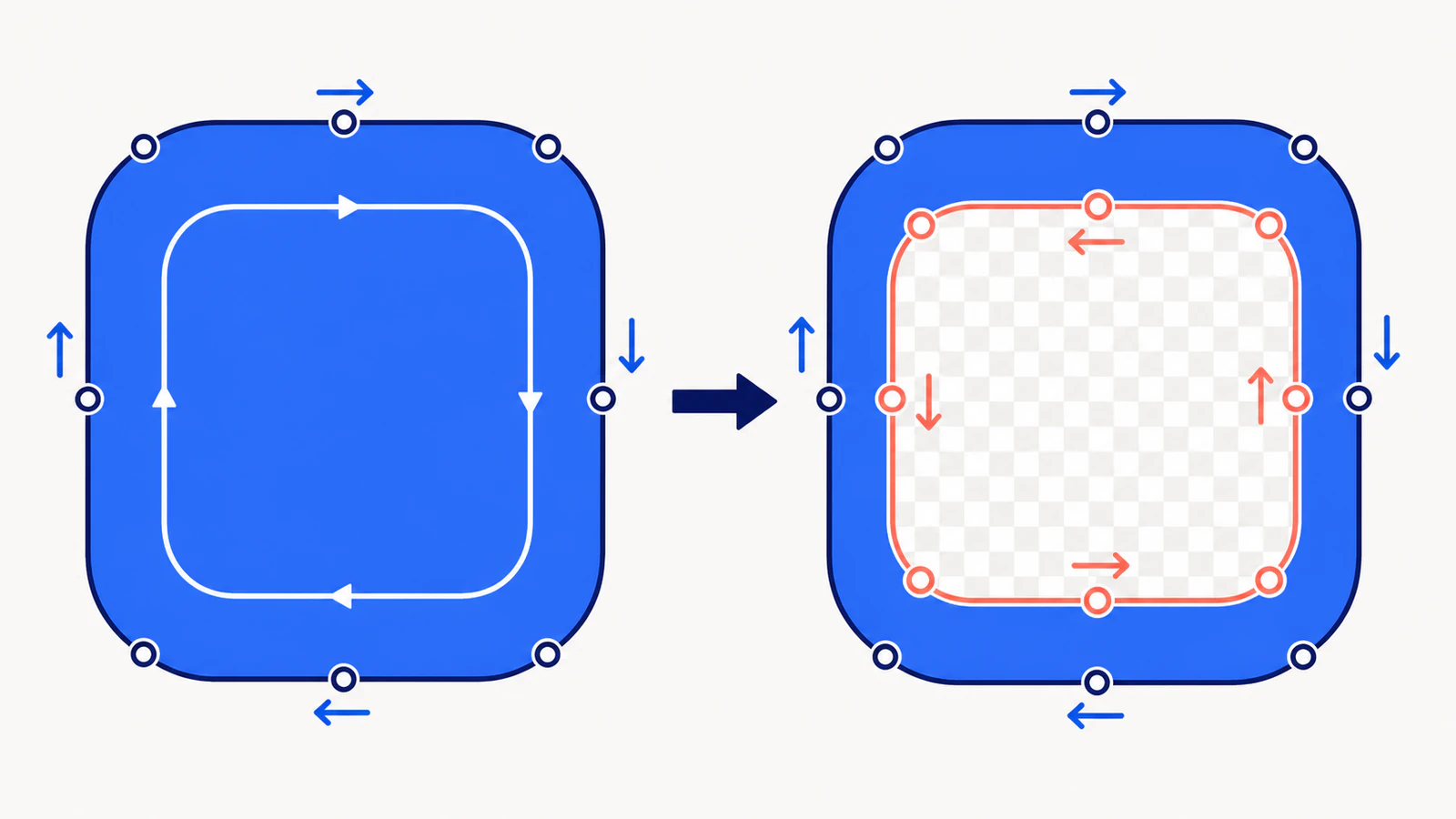
สำหรับงานตราประทับ ตรวจรูปทรงตราประทับเครื่องปั้นดินเผาแบบนูนกับเว้า ก่อนตัดสินว่าส่วนใดควรยังเติมอยู่
ตรวจ nonzero เทียบกับ evenodd
SVG มีกฎเติมสีสองแบบ ข้อกำหนดการระบายสี SVG 2 กำหนด nonzero เป็นค่าเริ่มต้น และ evenodd เป็นอีกตัวเลือก
nonzeroใช้จำนวนตัดผ่านพาธที่มีเครื่องหมายทิศทาง เส้นขอบในที่ทิศผิดอาจเพิ่มพื้นที่เติมแทนหักล้างevenoddนับการตัดผ่าน จุดที่ถูกล้อมสองครั้งอยู่นอกพื้นที่เติม จึงทำเส้นขอบซ้อนเรียบง่ายเป็นรูโดยไม่ขึ้นกับทิศทาง
พาธขั้นต่ำนี้มีสี่เหลี่ยมสองรูปทิศเดียวกัน เมื่อใช้ evenodd ตรงกลางจะยังโปร่งใส:
<path
  fill="#2563eb"
  fill-rule="evenodd"
  d="M10 10H90V90H10Z M30 30H70V70H30Z"
/>
การเปลี่ยนกฎมีประโยชน์เมื่อตรงกับงาน แต่ไม่ใช่วิธีซ่อมทุกกรณี เส้นขอบทั้งสองยังต้องถูกประเมินเป็นพาธย่อยของรูปทรงเดียวกัน การตั้ง fill-rule="evenodd" บนสองวัตถุไม่เกี่ยวกันไม่ได้ทำให้ชิ้นหนึ่งเจาะอีกชิ้น
หากคง nonzero ให้กลับทิศเฉพาะเส้นขอบในเมื่อโปรแกรมมีคำสั่ง Illustrator มีทั้งตัวเลือกกฎเติมสีและการควบคุมทิศพาธประกอบ บันทึกสำเนาก่อนกลับทิศ เพราะการตัดตัวเองและช่องซ้อนหลายชั้นอาจให้ผลต่างจากวงแหวนเรียบง่าย
เมื่อ SVG ถูกแต่ตัวนำเข้าผิด
เครื่องมือตัด CAD, 3 มิติ และแอนิเมชันบางตัวรองรับเฉพาะชุดย่อย SVG ที่ใช้จริง เบราว์เซอร์อาจแสดงพาธประกอบถูก แต่ปลายทางนำแต่ละเส้นขอบเป็นวัตถุตัน
ซ่อมตามลำดับนี้:
- บันทึกสำเนาลดความซับซ้อนจากโปรแกรมต้นทาง
- แปลงข้อความเป็นเส้นรอบรูปในสำเนาเมื่อการนำข้อความเข้าเป็นจุดอ่อน
- แทนมาสก์ การตัดภาพ และเอฟเฟกต์รูปลักษณ์ด้วยพาธธรรมดาเฉพาะที่จำเป็น
- เก็บรูที่ต้องการแต่ละรูร่วมกับเส้นขอบนอกเป็นพาธประกอบเดียว
- ทดสอบ
evenoddและnonzeroอย่างตั้งใจ แทนสลับไปมาซ้ำ ๆ - หากตัวนำเข้ายังเติมช่อง ให้นำขอบทั้งสองเข้าแล้วลบโปรไฟล์ด้านในในปลายทาง
สำหรับเวิร์กโฟลว์สร้างความหนา ปลายทางต้องรู้จักโปรไฟล์ปิดที่เลือกได้ด้วย การวิเคราะห์ SVG สร้างความหนาไม่ได้ ครอบคลุมปลายเปิด วัตถุซ้ำ และความถูกต้องโปรไฟล์หลังรูคงอยู่แล้ว
เมื่อการแกะรอยปิดช่อง
เครื่องมือแกะรอยอาจปิดช่องตัวอักษรเล็กหรือรวมช่องแคบเมื่อต้นฉบับจิ๋ว เบลอ หรือคอนทราสต์ต่ำ นี่เป็นปัญหารูปทรง ไม่ใช่กฎเติมสี: ขอบด้านในไม่เคยถูกสร้างใน SVG
กลับไปแรสเตอร์ต้นฉบับแล้ว:
- ขยายหรือเก็บภาพใหม่โดยไม่เพิ่มความเบลอ;
- เพิ่มการแยกรอบช่องสำคัญ;
- ลบสัญญาณรบกวนบีบอัดใกล้ช่อง;
- ลดการปรับเรียบหรือการรวมสีหากเครื่องมือมีตัวควบคุม;
- เทียบผลแกะรอยใหม่ที่ขนาดผลลัพธ์สุดท้าย
นี่คือกรณีที่ PerfectVector ช่วยได้ ใช้เวิร์กโฟลว์ภาพเป็นเวกเตอร์ เมื่อมีแรสเตอร์ต้นฉบับและต้องการแกะรอย SVG ใหม่ ตรวจทุกช่องในตัวอักษรและพื้นที่ว่างก่อนดาวน์โหลด หาก SVG ถูกจนโปรแกรมแยกพาธประกอบ ให้ซ่อม SVG นั้นแทน การแกะรอยใหม่ไม่กู้ประวัติแก้ไขที่เสียไป
แนวทางแก้ต้นฉบับก่อนเหมาะกับตัวอักษรเช่นกัน คู่มือแปลงตัวอักษรวาดมือเป็นเวกเตอร์ แสดงวิธีรักษาช่องเล็กให้เปิดโดยไม่ทำให้ทั้งภาพเสียบุคลิก
ตรวจสุดท้ายอย่างปลอดภัย
ก่อนส่ง SVG ที่ซ่อม:
- ดูบนพื้นหลังสว่าง มืด และโปร่งใส;
- เลือกวัตถุและยืนยันว่าเป็นพาธประกอบตามที่ตั้งใจหนึ่งชิ้น;
- ตรวจ fill rule ในโปรแกรมหรือซอร์ส SVG;
- ตรวจทุกช่องในตัวอักษร วงแหวน และพื้นที่ว่างปิดล้อม;
- เปิดไฟล์ส่งออกใหม่แทนเชื่อพื้นที่ทำงานที่ยังไม่บันทึก;
- ทดสอบแอปปลายทางจริง;
- แยกเก็บต้นฉบับแก้ไขได้กับสำเนาส่งงานลดความซับซ้อน
หากตอนนี้เลือกวัตถุเป็นชิ้นเดียว อาจถูกต้องแล้ว พาธประกอบตั้งใจเป็นวัตถุเดียว อ่านคู่มือยกเลิกกลุ่ม SVG ก่อนแยกอีกครั้ง
คำถามที่พบบ่อย
ทำไมรูถูกเติมหลังใช้ Break Apart? Break Apart แยกเส้นขอบในออกจากพาธประกอบนอก รูเดิมกลายเป็นวัตถุเติมสีทั่วไป ย้อนคำสั่งหรือรวมแต่ละขอบนอกกับขอบในที่ถูก แล้วตรวจกฎเติมสี
ควรใช้ fill-rule="evenodd" สำหรับรู SVG ไหม?
evenodd มักสะดวกกับเส้นขอบซ้อนเพราะทิศทางไม่ตัดสินผล แต่ยังทำงานภายในรูปทรงเดียว ไม่ได้ลบวัตถุแยก คง nonzero เมื่อต้นทางและปลายทางรักษาทิศเส้นขอบที่ต้องการ
ทำไม SVG ดูถูกในเบราว์เซอร์แต่ตันในแอป? ตัวนำเข้าปลายทางอาจไม่รักษาพาธประกอบ กฎเติมสี มาสก์ หรือทิศเส้นขอบ ลดสำเนาเป็นพาธธรรมดาแล้วทดสอบใหม่ หากจำเป็น นำขอบนอกและในเข้าแล้วลบรูในปลายทาง
สร้างรูโดยวางรูปทรงขาวทับได้ไหม? เพียงแกล้งให้ดูเป็นรูบนพื้นหลังขาว วัตถุขาวยังเติมสี จึงอาจพิมพ์ ตัด หรือนำเข้าเป็นวัตถุตันอีกชิ้น ใช้พาธประกอบ การลบรูปทรง หรือโครงสร้างโปร่งใสอื่นเมื่อต้องให้เห็นพื้นหลังผ่าน
PerfectVector แก้รูถูกเติมใน SVG เดิมได้ไหม? PerfectVector มีประโยชน์เมื่อกลับไปแรสเตอร์ที่เหมาะและสร้างผลแกะรอยใหม่โดยเห็นช่องที่ต้องการ ไม่ได้ซ่อมพาธประกอบที่โปรแกรมแยกหรือตัวนำเข้ามองข้าม แก้ความสัมพันธ์นั้นในโปรแกรมเวกเตอร์หรือแอปปลายทาง
แหล่งอ้างอิง
- W3C — การระบายสี SVG 2 — นิยาม
nonzero,evenoddและค่า fill-rule เริ่มต้น - W3C — พาธ SVG — นิยามพาธ พาธย่อย และรูปทรงพาธปิด
- Adobe Illustrator — สร้างพาธประกอบ — อธิบายรูประกอบ กฎเติมสี และการกลับทิศพาธองค์ประกอบ
- PerfectVector — ภาพเป็นเวกเตอร์ — เวิร์กโฟลว์แรสเตอร์เป็น SVG ปัจจุบันที่ใช้ในกรณีต้องแกะรอยใหม่
หากช่องหายระหว่างแกะรอยแรสเตอร์ สร้างเวกเตอร์ใหม่จากต้นฉบับสะอาด และตรวจทุกช่องก่อนส่ง หากเวอร์ชันเบราว์เซอร์ถูกแล้ว ให้เก็บรูปทรงนั้นและซ่อมเฉพาะการนำเข้าที่ผิด
เพิ่มเติมจากบล็อก

Three.js SVGLoader: เปลี่ยนงานภาพแบนเป็นเมช 3 มิติ
โหลดพาธ SVG ใน Three.js รักษาช่องเปิดจริง แก้ทิศทางแนวตั้ง และกำหนดขนาดเมชที่อัดความลึกด้วยตัวอย่างเบราว์เซอร์เล็กที่ทำซ้ำได้

นำเข้า SVG ใน Unreal Engine: ตรวจรูปทรง Motion Design
เตรียม SVG สำหรับ Motion Design ของ Unreal Engine ตรวจช่องเปิดและชิ้นแยก และแยกรูปทรงฉากจากเท็กซ์เจอร์หรือกระบวนการภาพ UI ขณะรัน