
แปลงตัวอักษรวาดมือเป็นเวกเตอร์โดยรักษารูปทรง
ทำตัวอักษรวาดมือเป็น SVG สะอาด โดยรักษาช่องว่างภายใน ปลายเส้นที่มีบุคลิก พื้นผิวที่ตั้งใจ และเส้นโค้งที่ยังแก้ไขง่าย
ในหน้านี้
การแปลงตัวอักษรวาดมือให้ดีต้องลากรูปทรงที่ตั้งใจวาด ไม่ใช่ทุกพิกเซลที่กล้องบันทึก เริ่มจากสแกนสะอาดคอนทราสต์สูง ตัดสินใจว่าจะเก็บพื้นผิวหมึกเท่าไร แล้วตรวจช่องว่างภายใน ปลายเส้น จุดเชื่อม และจำนวนโหนดก่อนส่งออก SVG
การตรวจสุดท้ายนี้แยกไฟล์ตัวอักษรที่ใช้งานได้ออกจากผลลากเส้นที่เพียงถูกต้องตามรูปแบบ เครื่องมือสร้าง SVG ได้ในไม่กี่วินาทีแต่ยังอาจปิดช่องใน e รวมสองเส้นที่อยู่ใกล้ หรือเปลี่ยนปลายพู่กันมีชีวิตชีวาเป็นลิ่มทื่อ
ประเด็นสำคัญ
- ใช้การลากเส้นอัตโนมัติเมื่อตัวอักษรหนาชัด คอนทราสต์สูง และใกล้รูปที่ต้องการอยู่แล้ว
- วาดใหม่ด้วยมือเมื่อต้นฉบับจิ๋ว ถ่ายไม่ดี หรือจะเป็นโลโก้ถาวรหรือระบบตัวอักษร
- รักษาความไม่สม่ำเสมอที่สำคัญ แต่ลบสัญญาณรบกวนจากสแกนและส่วนขอบนูนที่เกิดโดยไม่ตั้งใจ
- ตรวจช่องภายใน ปลายเส้น จุดเชื่อม และจุดยึด ทั้งเมื่อซูมสูงและที่ขนาดผลลัพธ์สุดท้าย
ตัดสินใจก่อนว่าอะไรต้องอยู่
ตัวอักษรวาดมือไม่เหมือนข้อความพิมพ์ คุณค่ามักอยู่ในเส้นฐานไม่สม่ำเสมอ วิธีที่เส้นหนึ่งเอนหาอีกเส้น หรือขอบพู่กันแห้งที่ปลายตัวอักษร ทำทุกอย่างสะอาดอาจทำให้ดูทั่วไป เก็บทุกอย่างอาจได้ SVG หนักที่เต็มด้วยฝุ่นและเส้นคดเคี้ยว
ก่อนลากเส้น ทำเครื่องหมายลักษณะที่ทำให้งานนี้เป็นตัวมันเอง:
- ช่องภายใน: พื้นที่ปิดหรือเกือบปิดในตัวอักษร เช่น a, e, g และ o
- ปลายเส้น: จุดจบของเส้น ปลายสะบัดคม ปลายกลม หรือพู่กันแห้งอาจเป็นส่วนสำคัญของสไตล์
- จุดเชื่อม: จุดที่เส้นตัวเขียนตัดหรือพบอีกเส้น
- พื้นผิว: เม็ดหมึก ช่องขนแปรง หรือขอบหยาบที่ตั้งใจให้เห็น
- จังหวะ: ระยะห่าง ความเอียง และการเปลี่ยนเส้นฐานตลอดคำ
ส่วนอื่นเป็นสิ่งที่อาจเก็บให้สะอาด เม็ดกระดาษ บล็อกบีบอัด ฝุ่น และเงาเป็นปัญหาเก็บภาพ ไม่ใช่ลักษณะตัวอักษร หากตัวอักษรหนึ่งจะเป็นอักขระฟอนต์ ไปต่อที่ กระบวนการนำเข้า SVG ใน FontForge เพื่อตั้งเส้นฐาน เส้นขอบ และระยะห่าง
ลากเส้นอัตโนมัติหรือวาดใหม่?
ทั้งสองสร้างเวกเตอร์จริงได้ เลือกตามต้นฉบับและระยะเวลาที่ไฟล์ต้องใช้
| สถานการณ์ | เส้นทางที่เหมาะกว่า | เหตุผล |
|---|---|---|
| ตัวอักษรดำหนาบนกระดาษขาวสะอาด | ลากเส้นอัตโนมัติ | ขอบเขตชัด ไม่ต้องตีความมาก |
| อักษรพู่กันที่ตั้งใจมีพื้นผิวแห้ง | ลากอัตโนมัติแล้วเลือกเก็บงาน | วาดใหม่ทั้งหมดอาจลบพื้นผิวที่ให้บุคลิก |
| ภาพโทรศัพท์เล็กมีเงาหรือเบลอ | เก็บภาพใหม่ก่อน แล้วลากเส้น | ไม่ควรเริ่มทั้งสองวิธีจากความเพี้ยนที่หลีกเลี่ยงได้ |
| ตัวอักษรจะเป็นโลโก้หลัก | วาดใหม่ด้วยมือหรือเก็บผลลากอย่างละเอียด | ใช้ซ้ำมากพอให้คุ้มกับเรขาคณิตแม่นยำ |
| งานพิมพ์ สติกเกอร์ หรือกราฟิกโซเชียลครั้งเดียว | ลากเส้นอัตโนมัติ | ผลสะอาดสำคัญกว่าสร้างระบบอักษรใช้ซ้ำ |
| เครื่องพล็อตหรืองานแกะสลักเส้นเดียว | กระบวนการเส้นกึ่งกลาง | ขอบปกติตามหมึกทั้งสองด้าน |
แถวสุดท้ายพลาดได้ง่าย เครื่องมือภาพส่วนใหญ่สร้างขอบเติมสีรอบหมึก เหมาะกับพิมพ์ เว็บ รูปทรงไวนิล และงานแกะสลักเติมพื้นที่หลายแบบ เครื่องพล็อตปากกาหรือเครื่องแกะเส้นเดียวต้องการพาธตรงกลางแทน คู่มือลากเส้นปัจจุบัน ของ Inkscape ระบุโหมดกึ่งกลางเฉพาะสำหรับลายมือและลายเส้น ความต่างอธิบายละเอียดใน คู่มือลากภาพลายเส้น และ คู่มือ SVG ลายเซ็น
เตรียมตัวอักษรให้ลากเส้นสะอาดขึ้น
- เก็บภาพตรงกับหน้า สแกนด้วยความละเอียดเหมาะสม หรือถ่ายในแสงธรรมชาติสม่ำเสมอโดยกล้องเหนือกระดาษตรง ๆ มุมมองเพี้ยนเปลี่ยนรูปตัวอักษรก่อนเริ่มลาก
- ครอปโต๊ะและขอบกระดาษออก ให้เครื่องมือตีความเฉพาะงานที่จำเป็น
- ตั้งจุดดำและขาว กระดาษควรขาวสะอาด หมึกหลักเข้มชัด อย่าเพิ่มคอนทราสต์จนเส้นเริ่มบางหาย
- ลบฝุ่นโดดเดี่ยว ไม่ใช่พื้นผิวที่ตั้งใจ ซูมและเทียบแต่ละจุดกับทิศพู่กัน จุดสุ่มมักลบ ส่วนรอยขนแปรงซ้ำอาจควรอยู่
- ซ่อมช่องขาดโดยไม่ตั้งใจ ปิดรอยขาดจากปากกาแห้งหรือภาพถ่ายไม่ดีเมื่อเส้นเดิมตั้งใจต่อเนื่องชัดเจน
- เก็บสำเนาสแกนที่ไม่แตะ แรสเตอร์ต้นฉบับเป็นอ้างอิงเมื่อการเก็บงานเริ่มเปลี่ยนภาพวาด
หากวาดดิจิทัล ส่งออก PNG ใหญ่บนพื้นเรียบหรือโปร่งใส หลีกเลี่ยง JPG คุณภาพต่ำ เพราะบล็อกบีบอัดกลายเป็นรูปทรงเล็กรอบทุกขอบได้
แปลงเป็นเวกเตอร์ แล้วตรวจรูปตัวอักษร
PerfectVector เหมาะกับทางอัตโนมัติเมื่อมีสแกนเตรียมแล้วและต้องการ SVG แก้ไขได้เพื่อตรวจก่อนเก็บด้วยมือ อัปโหลดตัวอักษร สร้าง SVG แล้วตรวจผลก่อนมองว่าเสร็จ
เริ่มที่ช่องภายใน ทุกช่องสำคัญควรยังเปิด ช่องเล็กมักปิดก่อนเมื่อการลากทำให้เรียบแรงเกินไปหรือเชื่อมขอบใกล้กัน
ต่อไปตรวจปลายและจุดเชื่อม ปลายควรจบด้วยพลังเหมือนต้นฉบับ ไม่ใช่ส่วนขอบนูนที่เกิดโดยไม่ตั้งใจ ที่จุดตัด มองหาสะพานเชื่อมไม่ตั้งใจ มุมถูกบีบ และช่องขาวบาง ข้อบกพร่องเหล่านี้มักหายเมื่อซูมออกแล้วกลับมาในงานพิมพ์หรือตัด
สุดท้ายแสดงจุดยึดในโปรแกรมเวกเตอร์ โหนดมากไม่ได้แปลว่าตรงกว่า โซ่จุดแน่นรอบโค้งง่ายแก้ยาก คู่มือแก้ผลลากเส้นปัจจุบันของ Adobe แนะนำ Simplify สำหรับจุดยึดเกินโดยเฉพาะ คู่มือ SVG โหนดมากเกินไป ของเราแสดงวิธีตัดสินใจโดยไม่ลบบุคลิกตัวอักษร
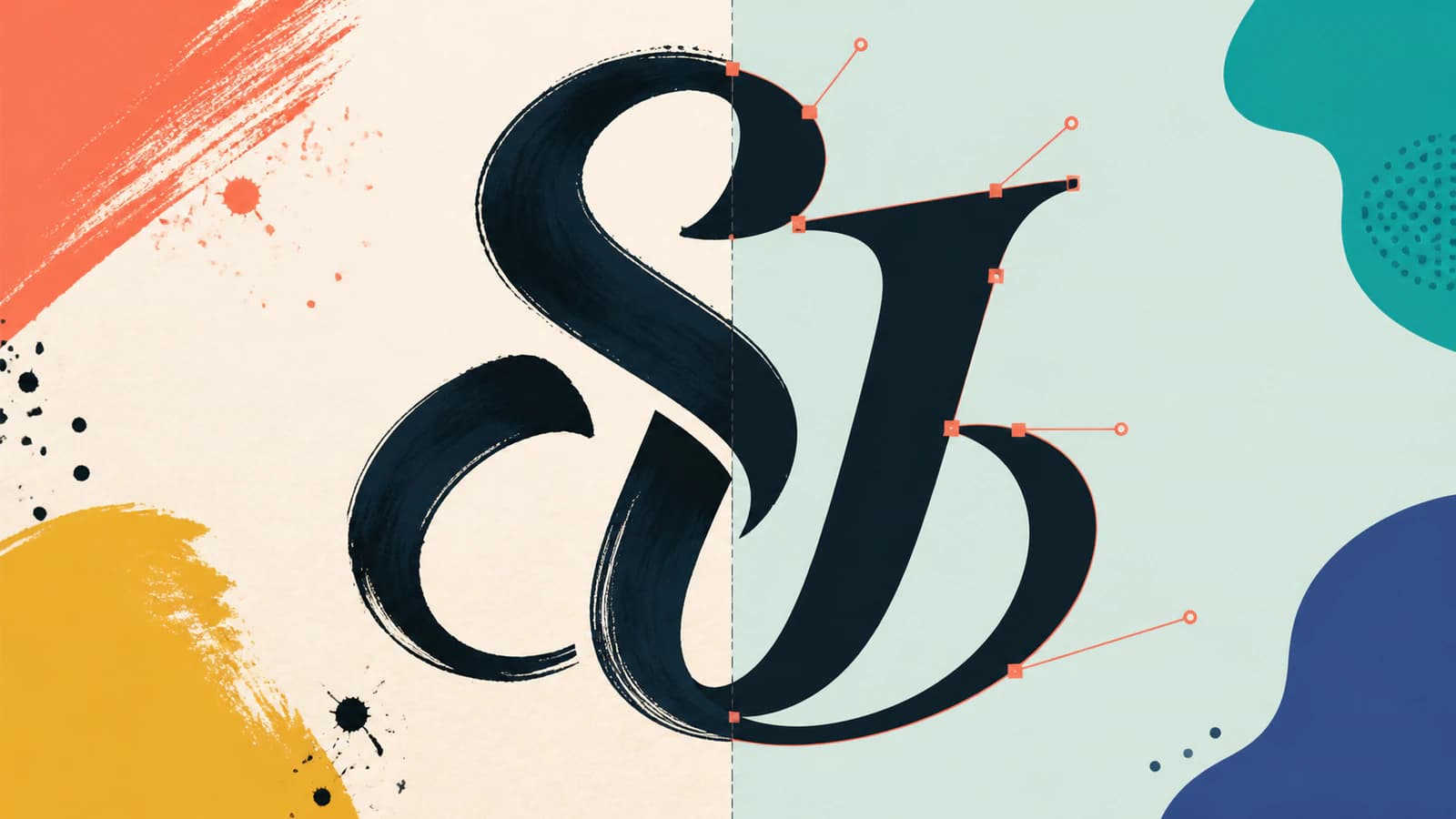
ควรเก็บพื้นผิวเท่าไร?
ไม่มีการตั้งค่าสะอาดแบบเดียวสำหรับทุกงาน ตัดสินตามปลายทาง
สำหรับสกรีน โปสเตอร์ หรือฉลากใหญ่ พื้นผิวขอบบางส่วนทำให้เวกเตอร์รู้สึกเหมือนหมึกเดิม เก็บช่องใหญ่และรอยขนแปรง แต่ลบชิ้นเล็กเกินที่จะผลิตได้แน่นอน
สำหรับตัดไวนิล ตัดเลเซอร์ หรือตรายางเล็ก ลดรายละเอียดมากขึ้น ทุกบากเป็นการเคลื่อนเครื่อง ทุกจุดหลงเป็นรูปทรงแยก และเกาะภายในจิ๋วอาจแกะหรือผลิตยาก ทดสอบขนาดจริงสุดท้าย ไม่ใช่เพียงซูม 800 เปอร์เซ็นต์
สำหรับโลโก้ หากพื้นผิวสำคัญ เก็บสองแบบ: เครื่องหมายหลักที่มีบุคลิกมากและแบบขนาดเล็กที่ลดรายละเอียด แบบเล็กไม่ใช่ผลลากที่แย่กว่า แต่เป็นการปรับเชิงการมองเห็นอย่างตั้งใจสำหรับที่ที่รายละเอียดเล็กอยู่ไม่ได้
ปัญหาทั่วไปและวิธีแก้แต่ละแบบ
ช่องภายในปิด กลับต้นฉบับแล้วเพิ่มการแยกรอบช่อง หรือแก้เวกเตอร์ด้วยรูปทรงตัดออกเล็ก อย่าลดผลลากทั้งหมดต่อไปเพียงเพื่อกู้ตัวอักษรเดียว
สองเส้นรวมกัน ตรวจว่าเดิมแตะกันจริงหรือไม่ หากไม่ ให้เก็บช่องต้นฉบับก่อนลากใหม่ หากแตะ ให้ตัดสินว่าจะรวมเป็นเงาร่างเดียวหรือเก็บเป็นรูปทรงซ้อน
ขอบดูเหมือนพลาสติกละลาย ผลลากลบบุคลิกมากเกิน คืนพื้นผิวที่เลือกจากต้นฉบับหรือลดการทำให้เรียบ ต้องการความไม่สม่ำเสมอที่ตั้งใจ ไม่ใช่ความหยาบเท่ากันทุกจุด
โค้งดูสั่น โหนดมากเกินกำลังตามสัญญาณรบกวนพิกเซล ลดความซับซ้อนทีละน้อยแล้วเทียบสแกนทุกครั้ง
SVG มีกล่องขาว กระดาษถูกลากเป็นพื้นหลัง ลบรูปทรงนั้นแล้วตรวจตัวอักษรบนผืนผ้าใบอ่อนและเข้ม การตรวจเดียวกันป้องกัน ปัญหาพื้นหลังซ่อน
ตรวจสุดท้ายที่ใช้ได้จริง
เปิด SVG ในโปรแกรมที่จะใช้จริง ตรวจแต่ละข้อก่อนส่ง:
- ช่องภายในที่ควรเปิดยังเปิดทั้งหมด
- เส้นเข้าและออกบางไม่หาย
- จุดเชื่อมดูตั้งใจที่ขนาดอ่านปกติ
- ปลายยังเหมือนลายมือเดิม
- พื้นผิวใหญ่พอผลิตได้ และสัญญาณรบกวนเล็กหาย
- โค้งง่ายใช้จุดยึดอย่างพอดี
- พื้นหลังโปร่งใสเมื่อจำเป็น
- ไฟล์ใช้ได้ที่ขนาดพิมพ์ ตัด หรือหน้าจอสุดท้าย
เมื่อผ่าน บันทึก SVG แก้ไขได้กับภาพตัวอย่างแรสเตอร์ด้วยกัน SVG เป็นต้นฉบับผลิต ตัวอย่างช่วยลูกค้า ร้านพิมพ์ และคุณในอนาคตเห็นว่าควรหน้าตาอย่างไรโดยไม่เปิดโปรแกรมเวกเตอร์
สำหรับตรายาง ใช้ กระบวนการภาพตรายาง เปลี่ยนสแกนสะอาดเป็นรูปทรงแก้ไขได้ แล้วตรวจช่องภายในและเส้นบางที่ขนาดประทับ หากเป็นตราครั่ง ใช้ กระบวนการภาพตราครั่ง และยืนยันงานขนาดสุดท้ายกับผู้ผลิตก่อนสั่ง ทั้งสองการแปลงไม่สร้างแม่พิมพ์ตรายางหรือตราครั่ง
หากจะเป็นตราเครื่องปั้นดินเผา เตรียมสำหรับกระบวนการภาพตราประทับ แล้วตรวจช่องภายในที่ขนาดต้องการ
แหล่งอ้างอิง
- Adobe Illustrator — ตัวเลือกแผง Image Trace — เกณฑ์ พาธ มุม สัญญาณรบกวน สีเติม เส้นขอบ และความโปร่งใส
- Adobe Illustrator — แก้ผล Image Trace — ขยายผลลากเป็นพาธแก้ไขได้และลดจุดยึดเกิน
- คู่มือผู้เริ่มต้น Inkscape — ลากเส้นภาพ — พฤติกรรมลากขอบและกึ่งกลางสำหรับลายมือกับลายเส้น
- W3C — พาธ SVG — เรขาคณิตพาธเปิดและปิด พาธย่อย โค้ง และจุดปลาย
มีสแกนตัวอักษรพร้อมไหม? นำผ่าน PerfectVector แล้วตรวจช่องภายใน ปลาย จุดเชื่อม และจุดยึดก่อนเลือกอัตโนมัติแทนวาดใหม่อย่างละเอียด
เพิ่มเติมจากบล็อก
แปลงแผนที่วาดมือเป็นเวกเตอร์โดยไม่เสียเอกลักษณ์
เปลี่ยนแผนที่วาดมือเป็นพาธเวกเตอร์ที่แก้ไขได้ พร้อมรักษาความสั่นของเส้น ตัวอักษร ลำดับความสำคัญ และพื้นผิว โดยไม่อ้างว่าผลลัพธ์คือข้อมูล GIS
เปลี่ยนภาพวาดเด็กเป็น SVG โดยเก็บเส้นโยกไว้ครบ
เปลี่ยนภาพวาดของลูกเป็น SVG สำหรับเสื้อ ของแขวน และการ์ด ถ่ายภาพให้ถูก จัดการสีเทียนและมาร์กเกอร์ และรักษาเส้นโยกที่ทำให้เป็นงานของเขา