
SVG ดันขึ้นรูปไม่ได้: แก้พาธเปิดและโปรไฟล์ที่เสีย
SVG ดันขึ้นรูปไม่ได้เมื่อพาธไม่สร้างพื้นผิวที่ใช้ได้ หาปลายเส้นเปิด งานที่มีแต่เส้น ส่วนซ้อน ช่อง และโหนดมากเกินไปก่อนแปลงรูปแบบ
ในหน้านี้
SVG อาจดูครบถ้วนแต่ยังดันขึ้นรูปไม่ได้ สาเหตุทั่วไปคือเส้นโค้งที่นำเข้าไม่สร้างโปรไฟล์ปิดที่ถูกต้อง ช่องว่างเล็กจนมองไม่เห็น เส้นกึ่งกลางที่ไม่มีพื้นที่ล้อมรอบ การตัดกันเอง หรือส่วนเส้นซ้ำ อาจทำให้ซอฟต์แวร์ CAD หาพื้นผิวไม่ได้
การทดสอบที่เร็วที่สุดไม่ใช่ส่งออกใหม่ ลองเลือกพื้นที่ภายในเส้นขอบ ใน Fusion เอกสาร 3D Sketch อธิบายว่าเส้นโค้งปิดบนระนาบสร้างโปรไฟล์แรเงา หากเลือกได้เพียงเส้น ให้ตรวจขอบเขตก่อนเปลี่ยนรูปแบบไฟล์
ตรวจสิ่งเหล่านี้ก่อนแปลงเป็น DXF
- โปรแกรมรับรู้พื้นที่ภายในรูปทรงเป็นโปรไฟล์หรือไม่?
- ขอบเขตที่ต้องการทุกเส้นปิดโดยปลายเส้นเชื่อมกันหรือไม่?
- งานเป็นเส้นกึ่งกลางที่ต้องเพิ่มความกว้าง แทนที่จะเป็นเส้นขอบของรูปทรงเติมสีหรือไม่?
- พาธตัดกันเองหรือซ้อนตรงกับเส้นซ้ำหรือไม่?
- ช่องถูกแทนเป็นช่องจริง แทนวัตถุเติมสีแยกหรือไม่?
- สเก็ตช์หนาแน่นจนตัวนำเข้า CAD คำนวณได้ยากหรือไม่?
เส้นขอบไม่ได้เป็นโปรไฟล์เสมอไป
โปรแกรมเวกเตอร์เป็นเครื่องมือแสดงผลที่ยืดหยุ่น มันวาดเส้นขอบตามพาธเปิดได้ และสีเติมอาจทำให้เส้นเปิดดูเหมือนปิดระหว่างจุดสุดท้ายกับจุดแรก แต่ซอฟต์แวร์ CAD มีหน้าที่ต่างกัน มันต้องการบริเวณที่มีขอบล้อมเพื่อสร้างพื้นผิว แล้วจึงสร้างของแข็ง
จึงมีสามกรณีที่พบบ่อย:
| สิ่งที่เห็น | สิ่งที่ไฟล์อาจมี | ผลการดันขึ้นรูป |
|---|---|---|
| รูปโลโก้เติมสี | ขอบเขตปิดหนึ่งเส้นหรือหลายเส้น | มักเป็นโปรไฟล์ที่เลือกได้ |
| เส้นวาดบาง | เส้นกึ่งกลางเปิดที่มีเส้นขอบ | ไม่มีพื้นผิวให้ดันเป็นแผ่น |
| เส้นขอบที่ดูครบ | พาธเกือบปิดแต่มีช่องว่างเล็กที่ปลาย | นำเข้าเส้นได้ แต่ไม่มีโปรไฟล์ |
หากแบบควรเป็นรางบาง ลวด หรือเส้นแกะสลัก การกวาดหน้าตัดตามเส้น สร้างท่อ หรือแปลงเส้นขอบเป็นพาธอาจเหมาะกว่าการดันพื้นผิวปกติ หากควรเป็นตราแบนหรือโลโก้นูน ต้องมีบริเวณปิดล้อม
เส้นหนายังอาจเป็นเพียงลักษณะการแสดงผลของเส้นกึ่งกลางเปิด การทดสอบดันขึ้นรูปดูโครงสร้างการเชื่อมต่อ: ขอบเขตที่ต่อกันต้องล้อมพื้นผิวก่อนเครื่องมือ CAD เปลี่ยนพื้นที่นั้นเป็นของแข็งได้
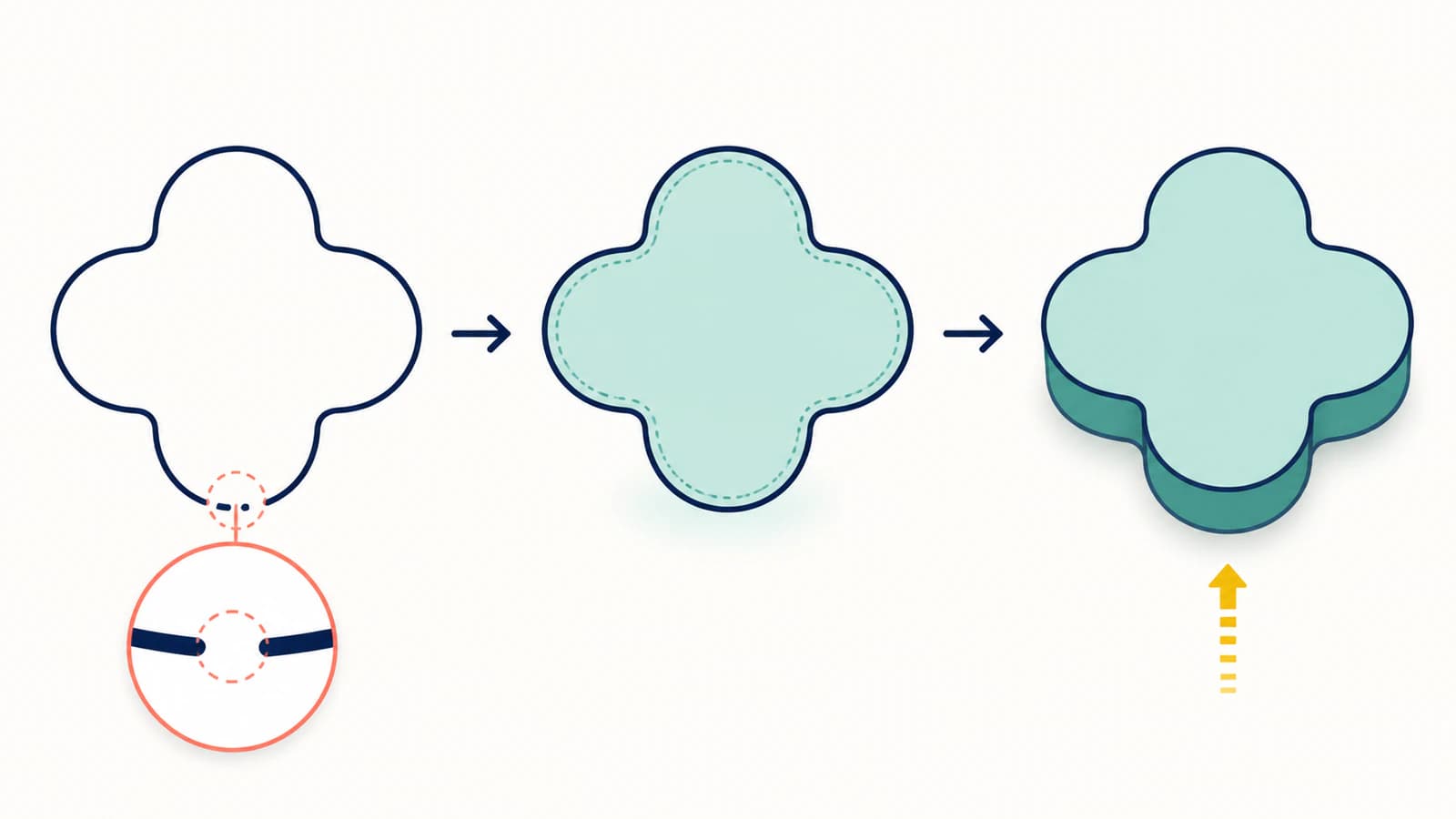
นี่สัมพันธ์กับ ปัญหาเส้นคู่ใน SVG สำหรับตัด แต่รูปทรงที่ต้องการต่างกัน เครื่องตัดอาจต้องการเส้นกึ่งกลางหนึ่งเส้น แผ่นที่ดันขึ้นรูปต้องการพื้นที่ระหว่างขอบเขต
หาปลายเส้นที่เปิด
รอยขาดเล็ก ๆ เป็นสาเหตุของโปรไฟล์ที่ใช้ไม่ได้จำนวนมาก ทำงานบนสำเนาตามลำดับนี้:
- ซูมเข้ามุมและจุดต่อโดยเปิดการแก้โหนดหรือจุด
- เปิดตัวบ่งชี้ปลายเส้นหากโปรแกรมมี
- ตรวจว่าจุดข้างกันเพียงดูตรงกันหรือเชื่อมกันจริง
- จัดให้ดูดติดหรือเชื่อมปลายเส้นคู่ที่ถูกต้อง
- นำเข้าใหม่แล้วทดสอบว่าพื้นที่ปิดล้อมเลือกได้หรือไม่
ใน CAD เส้นชั่วคราวช่วยค้นหาเร็วขึ้น วาดเส้นแบ่งผ่านบริเวณที่สงสัย หากด้านหนึ่งกลายเป็นโปรไฟล์แรเงาที่ใช้ได้ รอยขาดอยู่ด้านอื่น ขยับเส้นแบ่งจนแยกส่วนที่ผิดได้
อย่าปิดพาธเปิดทุกเส้นอัตโนมัติ รอยตัวอักษร เส้นแกะสลัก และช่องเปิดที่ตั้งใจอาจถูกต้องอยู่แล้ว ปิดเฉพาะขอบเขตที่ตั้งใจให้สร้างพื้นผิว
ตรวจจุดตัด เส้นซ้ำ และวงเล็กมาก
พาธอาจปิดแล้วแต่ยังใช้เป็นโปรไฟล์ไม่ได้
- การตัดกันเอง ทำให้ด้านในกำกวมตรงจุดที่เส้นโค้งตัดตัวเอง
- ส่วนเส้นซ้ำ วางขอบสองเส้นตำแหน่งเดียวกันและอาจรบกวนการตรวจโปรไฟล์
- รูปทรงซ้อนกัน อาจสร้างพื้นที่แคบบางแทนพื้นผิวสะอาดหนึ่งหน้า
- วงเล็กมาก มักเกิดจากการลากเส้นที่มีสัญญาณรบกวนและสร้างโปรไฟล์เล็กที่ไม่ต้องการ
- พาธหลง นอกงานอาจขยายขอบเขตสเก็ตช์หรือเพิ่มภาระการคำนวณ
ใช้มุมมองเส้นขอบหรือโครงเส้น ซ่อนสีเติม และเลือกทีละพาธ ลบเส้นซ้ำที่ยืนยันแล้ว แยกและเชื่อมเส้นโค้งตัดตัวเองใหม่ และรวมรูปทรงที่ควรเป็นบริเวณเดียว เก็บบริเวณแยกกันเมื่อแทนชิ้นของแข็งหรือสีต่างกัน
หากไฟล์แสดงจุดหลายร้อยจุดตามเส้นโค้งง่าย ๆ ให้อ่าน การตรวจโหนดมากเกินไป การลดความซับซ้อนช่วยได้ แต่เปรียบเทียบผลกับต้นฉบับ เพราะค่าที่รุนแรงอาจขยับมุมและปิดช่องเล็ก
รักษาช่องและพื้นที่ว่างในตัวอักษร
กลางตัว O สามเหลี่ยมภายใน A และช่องแหวนรองต้องคงว่างเมื่อดันรูปภายนอกขึ้น ใน SVG ช่องเหล่านี้อาจแทนด้วยพาธย่อยในพาธประกอบเดียว หรือรูปทรงแยกที่ใช้พฤติกรรมสีเติมสร้างช่อง
หลังนำเข้า ยืนยันว่าขอบเขตทั้งสองอยู่ครบและเลือกบริเวณระหว่างขอบได้ หากทั้งตัวอักษรกลายเป็นทึบ ตัวนำเข้าอาจไม่รักษาความสัมพันธ์ของพาธประกอบ สร้างพาธประกอบใหม่หรือลบโปรไฟล์ด้านในออกใน CAD
อย่าเพียงเปลี่ยนรูปด้านในเป็นสีขาว สีขาวยังเป็นรูปเติมสี ไม่ใช่คำสั่งสร้างช่อง
ตรวจว่า SVG มีรูปทรงเวกเตอร์
บางไฟล์ใช้นามสกุล .svg แต่มี PNG ฝังอยู่หรือคุณสมบัติเฉพาะเว็บอื่น แทนพาธทั่วไป เบราว์เซอร์แสดงไฟล์ได้ แต่ CAD นำเข้าแล้วไม่มีสิ่งที่ใช้งานได้
เปิด SVG ในโปรแกรมแก้ไขข้อความแล้วค้นหาองค์ประกอบทั่วไป:
<!-- Geometry CAD can usually import as curves -->
<path d="M10 10 L90 10 L90 90 L10 90 Z" />

<!-- A raster picture inside an SVG container -->
<image href="data:image/png;base64,..." />
องค์ประกอบ <image> ฝังเนื้อหาภาพแทนการกำหนดรูปทรงขอบเขตที่โปรไฟล์ต้องใช้ ข้อกำหนดเนื้อหาฝังของ SVG กำหนดความแตกต่างนี้ กลับไปที่ราสเตอร์ต้นฉบับแล้วแปลงเป็นพาธเวกเตอร์ หรือวาดแบบใหม่หากมิติและตัวอักษรต้องแม่นยำ คู่มือ SVG ที่ยังมีพิกเซล แสดงวิธียืนยันความแตกต่าง
ลำดับการซ่อมที่ลดงานเสียเวลา
ใช้การแก้ที่เล็กที่สุดซึ่งทำให้โปรไฟล์ที่ต้องการถูกต้อง:
- เก็บ SVG ต้นฉบับ
- ยืนยันว่าพาธจริงนำเข้าแล้ว
- ทดสอบว่าเลือกพื้นที่ด้านในได้หรือไม่
- เชื่อมเฉพาะช่องว่างปลายเส้นที่ไม่ตั้งใจ
- ลบเส้นซ้ำและการตัดกันเอง
- สร้างช่องในพาธประกอบใหม่เมื่อจำเป็น
- ลดโหนดส่วนเกินอย่างระมัดระวัง
- ตรวจสเกลและหน่วย
- ดันขึ้นรูปตื้นเพื่อทดสอบก่อนสร้างชิ้นส่วนเต็ม
การแปลงเป็น DXF ช่วยได้เมื่อปลายทางรองรับ DXF เชื่อถือได้กว่า แต่ไม่ได้ซ่อมเส้นขอบเปิดโดยอัตโนมัติ ตรวจสเก็ตช์ที่แปลงแล้วด้วยการทดสอบโปรไฟล์เดียวกัน
สำหรับ OpenSCAD ใช้ การตรวจนำเข้า SVG หลังซ่อมโปรไฟล์ สำหรับเมชบนหน้าจอ ขั้นตอน Three.js SVGLoader แสดงวิธีแยกสำหรับเบราว์เซอร์พร้อมช่องเปิด การวางแนว และขนาดที่ทดสอบแล้ว
PerfectVector เหมาะกับส่วนใด
เมื่อต้นฉบับเป็น PNG หรือ JPG ขั้นตอน SVG สำหรับพิมพ์ 3D แปลงงานที่มองเห็นเป็นพาธเวกเตอร์ที่แก้ไขได้และมีตัวอย่างก่อนดาวน์โหลด เหมาะที่สุดกับโลโก้แบน ตัวอักษร สัญลักษณ์ และแบบอื่นที่มีบริเวณชัดเจน
ตัวอย่างเป็นจังหวะให้ตรวจภาพเงา ช่อง และความซับซ้อนพาธ PerfectVector สร้างเวกเตอร์ 2D ส่วน CAD หรือโปรแกรมสไลเซอร์ยังเป็นผู้ตัดสินว่าโปรไฟล์ใดใช้ได้และเปลี่ยนเป็นชิ้น 3D ข้อความเล็ก รายละเอียดบางมาก และแรเงาภาพถ่ายอาจต้องจัดให้เรียบร้อยหรือใช้วิธี 3D อื่น
คู่มือภาพเป็น SVG สำหรับพิมพ์ 3D ฉบับเต็มครอบคลุมการเตรียมต้นฉบับ นำเข้า และดันขึ้นรูปสุดท้ายในเครื่องมือทั่วไป
คำถามที่พบบ่อย
ทำไมเห็น SVG ใน Fusion แต่เลือกเพื่อดันขึ้นรูปไม่ได้? เส้นโค้งน่าจะนำเข้าแล้วแต่ไม่สร้างโปรไฟล์ปิด มองหาด้านในที่ไม่แรเงา ปลายเส้นเปิด ส่วนเส้นซ้ำ หรือการตัดกันเอง เชื่อมรอยขาดจริง นำเข้าใหม่ และยืนยันว่าพื้นที่เลือกได้ก่อนลองคำสั่งดันขึ้นรูปอีกครั้ง
พาธ SVG เปิดดันขึ้นรูปได้ไหม? พาธเปิดสร้างพื้นผิวเติมพื้นที่ปกติด้วยตัวเองไม่ได้ แต่อาจใช้กับการกวาดหน้าตัด สร้างท่อ หรือแกะสลัก ขึ้นอยู่กับเครื่องมือ หากต้องการดันเป็นแผ่นแบน ให้เพิ่มความกว้างเส้นในรูปขอบเขตปิด หรือสร้างขอบเขตปิดรอบพื้นที่ที่ต้องการ
ทำไมข้อความ SVG นำเข้าได้แต่ดันขึ้นรูปไม่ได้? ตัวอักษรที่แปลงเป็นเส้นขอบอาจมีเส้นขอบขาด รูปซ้อน ขอบซ้ำ หรือพื้นที่ว่างด้านในที่แทนไม่ถูกต้อง แปลงข้อความเป็นเส้นขอบสะอาดในแอปต้นฉบับ รักษาช่องในตัวอักษร แล้วทดสอบแต่ละตัวเป็นโปรไฟล์ที่เลือกได้
แปลง SVG เป็น DXF จะซ่อมพาธเปิดไหม? โดยทั่วไปไม่ DXF อาจเป็นรูปแบบแลกเปลี่ยนที่เหมาะกับเครื่องมือ CAD บางตัวมากกว่า แต่การแปลงอาจคงช่องว่างหรือเส้นซ้ำเดิมไว้ ตรวจรูปทรงก่อนและยืนยันโปรไฟล์ DXF หลังนำเข้า
โหนดจำนวนเท่าไรจึงมากเกินไปสำหรับดันขึ้นรูป? ไม่มีขีดจำกัดสากล สัญญาณเตือนคือรูปทรงง่ายถูกแทนด้วยจุดหลายร้อยหรือหลายพัน โดยเฉพาะเมื่อสเก็ตช์คำนวณช้าหรือเลือกไม่ได้ ลดโหนดโดยต้องรักษามุม เส้นโค้ง และช่องเล็กให้ถูกต้อง
แหล่งอ้างอิง
- Autodesk Fusion — สร้างสเก็ตช์ 3D — อธิบายโปรไฟล์แรเงาที่เกิดจากเส้นโค้งปิดบนระนาบ
- Autodesk Fusion — ดันขึ้นรูปของแข็ง — อธิบายการเลือกโปรไฟล์สเก็ตช์เพื่อดันเป็นของแข็ง
- Autodesk Fusion — แทรก SVG — อธิบายการนำเข้ารูปทรง SVG ในสเก็ตช์
- W3C — เนื้อหาฝัง SVG 2 — กำหนดองค์ประกอบ SVG
<image>ที่ใช้ฝังเนื้อหาราสเตอร์
มีแบบราสเตอร์แบนแทนพาธที่ใช้ได้หรือไม่? แปลงเป็น SVG สำหรับพิมพ์ 3D ตรวจช่องและเส้นขอบในตัวอย่างเวกเตอร์ แล้วทดสอบโปรไฟล์ที่เลือกได้ใน CAD หรือสไลเซอร์ก่อนสร้างของแข็งสุดท้าย
เพิ่มเติมจากบล็อก

PNG เป็น SVG สำหรับ Bambu Studio: นำเข้าหลายสีอย่างสะอาด
แปลง PNG เป็น SVG สำหรับ Bambu Studio รักษาพื้นที่สีที่ใช้งานได้ ตรวจพาธปิดและรู แล้วตรวจขนาดและการสร้างความหนาก่อนสไลซ์โมเดล

วิธีตรวจไฟล์ SVG ก่อนตัดหรือซื้อ
ตรวจไฟล์ตัดในห้านาที จับเวกเตอร์ปลอม พาธคู่ โหนดมาก และกล่องหลงก่อนเสียไวนิล พร้อมสิ่งที่ควรดูก่อนซื้อ