
SVG, STL หรือ 3MF: เลือกไฟล์สำหรับโลโก้นูน
เปรียบเทียบโลโก้เดียวใน SVG, STL และ 3MF ตรวจเส้นขอบ 2D เมชที่ดันขึ้น หน่วย ช่องเปิด และข้อมูลวัสดุก่อนเลือกไฟล์ถัดไปที่จะส่ง
ในหน้านี้
สำหรับโลโก้นูน เก็บ SVG สำหรับงาน 2D ที่แก้ไขได้ ใช้ STL เมื่อผู้รับต้องการเมชรูปทรงอย่างเดียวที่รองรับ และเลือก 3MF เมื่อขั้นตอนผู้รับใช้หน่วย วัตถุ และข้อมูลคุณสมบัติของมันได้ การส่งมอบที่ถูกต้องขึ้นกับว่าสร้างโมเดลส่วนใดแล้วและผู้รับต้องการทำอะไรต่อ
เส้นขอบแบนยังต้องกำหนดความสูงอย่างตั้งใจ เมชยังต้องตรวจในขั้นถัดไป ไฟล์ที่ลงท้าย .3mf อาจมีโมเดลแต่ไม่มีการตั้งค่าที่ต้องใช้เพื่อทำงานต่อในโปรเจกต์สไลเซอร์เฉพาะ
เลือกตามงานที่ผู้รับต้องทำให้เสร็จ
| งานปัจจุบัน | ไฟล์ที่ควรพิจารณา | ตรวจอะไร ก่อนส่ง |
|---|---|---|
| แก้เงารูปร่างโลโก้หรือเปลี่ยนช่องตัวอักษร | SVG ต้นฉบับ | พาธจริง พื้นที่เติมสีที่ต้องการ สเกล และช่องเปิดจริง |
| ส่งรูปทรงที่ดันขึ้นแล้วให้ขั้นตอนที่ขอ STL | STL | ขนาดเมช หน่วยที่ตกลง พื้นผิวปิด และช่องเปิดที่เก็บไว้ |
| แชร์รูปทรงโมเดลพร้อมหน่วยชัดและข้อมูลวัตถุหรือคุณสมบัติที่รองรับ | 3MF | ทรัพยากรที่รวม การรองรับของผู้รับ และขนาดหลังนำเข้า |
| ให้ผู้อื่นทำต่อจากการตั้งค่าสไลเซอร์เฉพาะ | การส่งออกโปรเจกต์ของแอปนั้น | บันทึกการตั้งค่าใด ความเข้ากันได้ของแอปและเวอร์ชัน และการตั้งค่าเครื่องพิมพ์ผู้รับ |
SVG หรือ Scalable Vector Graphics อธิบายเอกสารสองมิติที่อาจมีรูปทรงเวกเตอร์และภาพราสเตอร์ นามสกุล .svg อย่างเดียวไม่ยืนยันว่าโลโก้เป็นพาธใช้ได้ ข้อกำหนด SVG นิยามแบบจำลองเอกสารเนื้อหาผสมนี้ เก็บเวกเตอร์ดั้งเดิมหากมี การลากเส้นภาพหน้าจออาจเปลี่ยนรูปทรงที่แก้ไขได้อยู่แล้ว
เมชแทนพื้นผิวด้วยจุดยอดและหน้า STL เก็บรูปทรงพื้นผิวสามเหลี่ยม เอกสารตัวส่งออก STL ของ Three.js ยังระบุว่าหน่วยไม่ได้กำหนดตายตัวและไม่มีการแทนสีหรือพื้นผิวแบบมาตรฐาน ตกลงขนาดกายภาพที่ต้องการเมื่อแลกไฟล์
ตรวจสัญลักษณ์เดียวกันทั้งสามรูปแบบ
เราสร้างสัญลักษณ์เขียวน้ำทะเลเหลี่ยมที่มีช่องเปิดสี่เหลี่ยม แล้วบันทึกเป็น SVG ที่มีวิวพอร์ต 40mm × 30mm และ viewBox="0 0 40 30" พาธผสมเดียวมีเส้นขอบนอกกับใน ช่องเปิดโปร่งใส ไม่ได้ระบายขาว
สำหรับตัวอย่างนี้ ตัวนำเข้าขนาดเล็กอ่านเพียงเส้นขอบตรง M, L และ Z ที่สร้างไว้ เราแมปพิกัด SVG เป็นโมเดลโดย x คงเดิมและ y เป็น 30 − y กำหนดหนึ่งพิกัดโมเดลต่อมิลลิเมตร และดันขึ้นสูง 3 การแมปนี้เป็นทางเลือกสร้างที่ชัดเจน ไม่ยืนยันว่าแอป CAD ทั่วไปจะตีความ SVG อย่างไร
Three.js ExtrudeGeometry สร้างแผ่นด้วยขั้นเดียวและปิดการลบมุม เราเขียนสามเหลี่ยมเดียวกันเป็น STL ไบนารีและแพ็กเกจ 3MF ขนาดเล็ก ตัวอย่างเป็นตัวสัญลักษณ์เอง ไม่มีแผ่นฐานแยก โลโก้นูนที่ติดวัตถุอื่นต้องมีขั้นสร้างโมเดลเพิ่ม
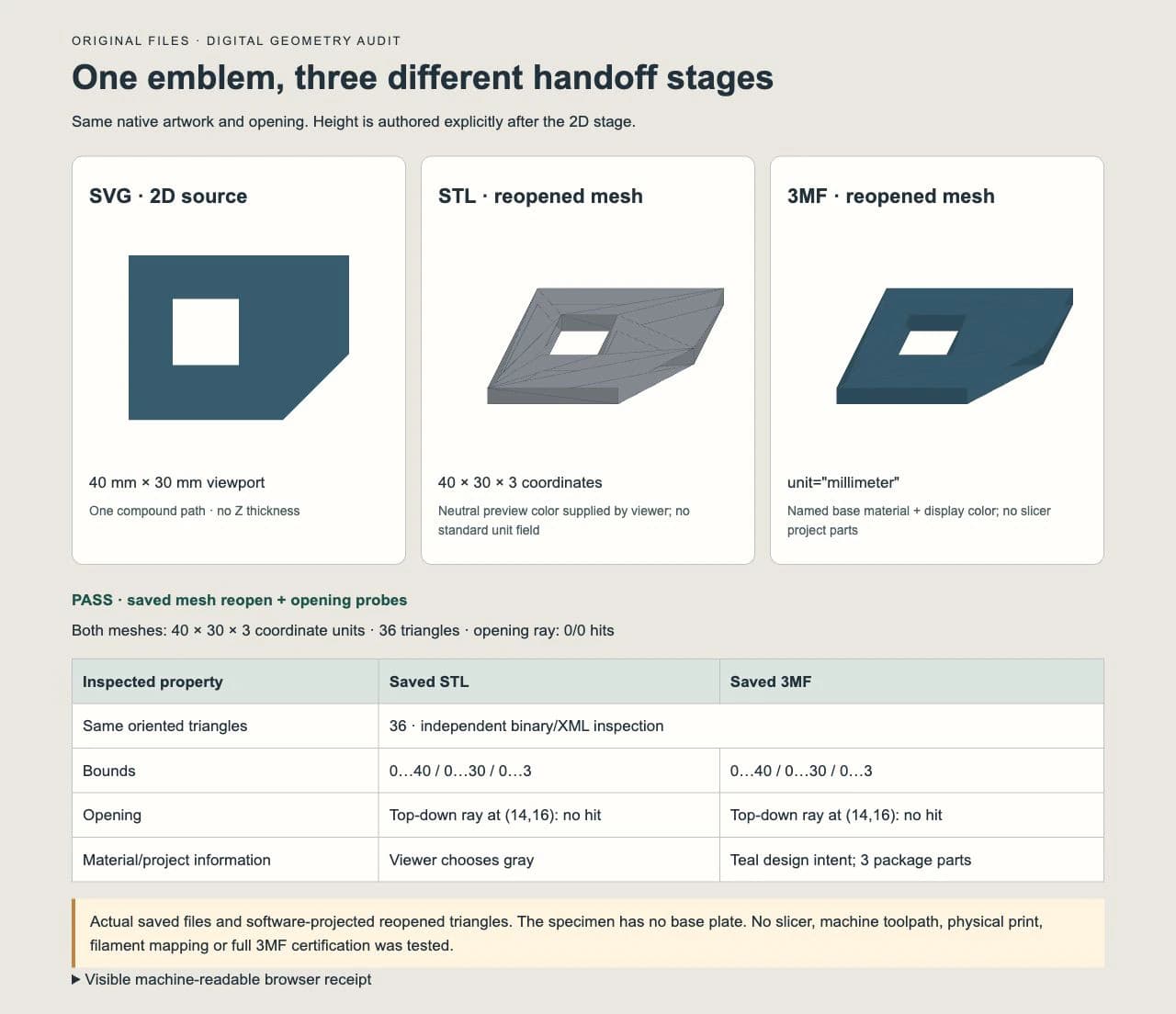
การตรวจไบนารี/XML อิสระพบ 36 สามเหลี่ยมในแต่ละเมชและพิกัดสามเหลี่ยมที่มีทิศทางเหมือนกัน ขอบเขตทั้งคู่เป็น 0…40 ใน X, 0…30 ใน Y และ 0…3 ใน Z ทุกขอบเมชมีคู่ทิศตรงข้าม และปริมาตรมีเครื่องหมายตรงกับที่คาด 2,952 ลูกบาศก์หน่วยพิกัดภายในค่าคลาดเคลื่อน 0.000001 ที่ประกาศ
การส่งออกแรกไม่ผ่านการตรวจทิศขอบและปริมาตร เพราะทิศวนเส้นขอบช่องเปิดผิดสำหรับโค้ดดันขึ้นของเรา เรากลับเส้นขอบนั้น สร้างทั้งสองผลใหม่ และตรวจเดิมซ้ำ การเปลี่ยนนามสกุลจะยังเก็บเมชผิดไว้
หน้าเบราว์เซอร์แยกดึงไฟล์บันทึกผ่านตัวโหลด STL และ 3MF ของ Three.js การทดสอบที่ประกาศคือยิงรังสีลงผ่านช่องที่ (14, 16) และอีกเส้นผ่านเนื้อวัสดุที่ (4, 15) รังสีช่องเปิดไม่ชนทั้งสองเมช ส่วนรังสีเนื้อวัสดุชนทั้งคู่ นี่เป็นการตรวจไฟล์และตัวโหลดที่มีขอบเขต ไม่ใช่การรับรองมาตรฐานครบถ้วนหรือทดสอบสไลเซอร์
สำหรับขั้นตอนนำเข้า SVG ในเบราว์เซอร์ คู่มือ Three.js SVGLoader ครอบคลุมงานต่างกัน คือนำเข้าพาธแล้วตรวจรูปทรง ทิศทาง และสเกลฉาก ตัวนำเข้าเล็กของเราที่นี่จัดการเฉพาะเส้นขอบตรงของตัวอย่างนี้
หน่วยส่งต่อแตกต่างกัน
SVG ประกาศขนาดวิวพอร์ตทางกายภาพและสี่เหลี่ยมพื้นที่ผู้ใช้ โปรแกรมโมเดลผู้รับยังต้องแมปรูปทรงเข้าพิกัดของตัวเอง ตรวจความกว้างที่ทราบหลังนำเข้า แทนการพึ่งขนาดภาพที่ดูบนจอ
STL ของเรามีความกว้าง 40 ในพิกัดจุดยอด ความกว้างที่ตั้งใจคือ 40 มม. แต่ไฟล์ไม่มีช่องหน่วยมาตรฐานที่บรรทุกข้อตกลงนั้น หากผู้รับตีความตัวเลขต่าง ขนาดชิ้นงานเปลี่ยนแม้สามเหลี่ยมเดิม
โมเดล 3MF ของเราประกาศชัด:
<model unit="millimeter"
  xmlns="http://schemas.microsoft.com/3dmanufacturing/core/2015/02">
ข้อกำหนด 3MF Core นิยามแอตทริบิวต์หน่วยนั้นและโครงสร้างโมเดล ทรัพยากร และ build ของแพ็กเกจ แต่ยังต้องยืนยันขนาดที่แสดงในแอปผู้รับจริงก่อนดำเนินต่อ
โมเดล 3MF กับโปรเจกต์สไลเซอร์เก็บข้อมูลต่างกัน
3MF ที่บันทึกของเรามีรายการ ZIP สามรายการพอดี:
[Content_Types].xml
_rels/.rels
3D/3dmodel.model
ในโมเดล เรารวมวัตถุเมชหนึ่งชิ้น รายการ build หนึ่งรายการ ชื่อเรื่อง และวัสดุฐานมีชื่อพร้อม displaycolor="#315D6FFF" ตัวโหลดเบราว์เซอร์อ่านสีแสดงเขียวน้ำทะเล ไม่มีส่วนโปรเจกต์สไลเซอร์ในแพ็กเกจนี้
ชื่อวัสดุฐาน Core สื่อเจตนาออกแบบ ส่วน displaycolor เป็นคุณสมบัติเรนเดอร์ ข้อกำหนดแยกอย่างชัดจากคำสัญญาเรื่องสีวัสดุเมื่อพิมพ์ ตัวอย่างเขียวน้ำทะเลไม่ยืนยันการกำหนดฟิลาเมนต์หรืองานพิมพ์สีสำเร็จ
โปรเจกต์สไลเซอร์อาจมีข้อมูลเฉพาะแอปเพิ่มเติม ถามผู้ส่งว่าไฟล์เป็นการแลกรูปทรงหรือโปรเจกต์ที่บันทึก และตรวจการตั้งค่าที่เปิดกลับได้จริง นามสกุลอย่างเดียวตอบไม่ได้ การเปรียบเทียบนี้ไม่ทดสอบโปรเจกต์สไลเซอร์ โปรไฟล์เครื่องพิมพ์ ตำแหน่งซัพพอร์ต หรือคำสั่งเครื่องที่สร้าง
ห่อเมชใหม่ไม่เพิ่มรายละเอียดพื้นผิว
ไฟล์เมชสุดท้ายทั้งสองมี 36 สามเหลี่ยมเหมือนกัน ไม่มีไฟล์ใดได้รายละเอียดเพิ่มจากนามสกุล สัญลักษณ์ใช้ขอบตรง จึงไม่มีการเปรียบเทียบการประมาณเส้นโค้งด้วย สำหรับงานโค้ง ให้ตรวจการแบ่งสามเหลี่ยมที่เลือกระหว่างสร้างโมเดลหรือส่งออก แทนการถือว่าชื่อรูปแบบเป็นการตั้งค่าความเรียบ
STL ไบนารีมี 1,884 ไบต์ ส่วน 3MF บีบอัดมี 1,326 ไบต์ ขนาดอธิบายตัวอย่างเล็กที่สร้างเองนี้เท่านั้น รูปทรง การแทนข้อมูล การบีบอัด และทรัพยากรที่รวมมีผล ไม่ใช่ข้อได้เปรียบขนาดไฟล์แบบสากล
เก็บ SVG ต้นฉบับและเอกสารโมเดลเมื่อการแก้ภายหลังสำคัญ เมชสามเหลี่ยมส่งออกไม่ได้เก็บการแก้พาธหรือประวัติสร้างโมเดลเดิมเพียงเพราะเปิดใหม่ได้
ตรวจการส่งมอบในขั้นตอนผู้รับ
ก่อนส่งโลโก้ที่สร้างโมเดลแล้ว แจ้งความกว้าง ความสูง ความหนา และวัตถุประสงค์ไฟล์ แล้วขอให้ตรวจ:
- ขนาด: ความกว้างที่ทราบและความสูงดันขึ้นตรงหน่วยกายภาพที่ตั้งใจ
- ช่องเปิด: พื้นที่ว่างทะลุทั้งแผ่น ไม่จบที่หน้าที่ซ่อน
- ทิศทางและโครงสร้างชิ้นงาน: สัญลักษณ์หันถูกทาง และมีฐานหรือจุดยึดที่จำเป็น
- คุณสมบัติ: ข้อมูลวัตถุและวัสดุที่คาดยังอยู่ สีตัวอย่างไม่ใช่การแมปวัสดุเครื่อง
- เตรียมผลิต: ขั้นตอนโมเดลหรือสไลซ์จริงของเขาตรวจและทบทวนทูลพาธของตนให้ครบ
หากนำเข้า SVG โดยไม่มีพื้นที่ใช้ได้ ให้ดูการวินิจฉัย SVG ดันขึ้นไม่ได้ หากเลือก OpenSCAD ใช้รายการตรวจนำเข้าและดัน SVG คำถามเฉพาะแอปเหล่านี้แยกจากการเลือกไฟล์แลกเปลี่ยน
การคืนเวกเตอร์อยู่ตรงไหน
หากมีเวกเตอร์แก้ไขได้แล้ว ให้เก็บและทำงานบนสำเนาสำหรับโมเดล หากโลโก้แบนมีเพียง PNG หรือ JPG ขั้นตอน SVG สำหรับพิมพ์ 3D ของ PerfectVector สร้างเส้นขอบตัวเลือกเพื่อตรวจก่อนโมเดลได้ ตรวจเงารูปร่าง ช่องจริง รูปพื้นหลังที่ไม่ต้องการ และสเกลในเครื่องมือผู้รับ
ขั้นราสเตอร์เป็นเวกเตอร์ให้งาน 2D ความสูง แผ่นฐาน ค่าคลาดเคลื่อน การกำหนดวัสดุ และเตรียมพิมพ์ยังเป็นงานภายหลัง เก็บภาพถ่ายหรือพื้นผิววาดเป็นอ้างอิงราสเตอร์หากเงารูปร่างเรียบทิ้งผลที่ต้องการ อาจต้องใช้วิธี 3D อื่น
แนวทางภาพเป็น SVG สำหรับพิมพ์ 3D ที่กว้างกว่าครอบคลุมการตัดสินใจเตรียมต้นฉบับก่อนหน้านั้น สัญลักษณ์เดิมของเราเริ่มเป็นรูปทรงเวกเตอร์ ไม่ได้ลากเส้นหรือแปลงผ่านแบ็กเอนด์
คำถามที่พบบ่อย
SVG เป็นไฟล์พิมพ์ 3D เหมือน STL หรือไม่? SVG อธิบายงาน 2D ซอฟต์แวร์อาจใช้ขอบพื้นที่เติมสีสร้างโมเดล 3D แต่ต้องกำหนดความสูงและการตัดสินใจโมเดลอื่น STL อธิบายพื้นผิวสามเหลี่ยมที่สร้างโมเดลแล้ว
3MF มีการตั้งค่าเครื่องพิมพ์เสมอหรือไม่? ไม่ 3MF ที่เราตรวจมีรูปทรงโมเดล หน่วย และคุณสมบัติแสดงวัสดุฐาน โดยไม่มีส่วนโปรเจกต์สไลเซอร์ ตรวจว่าแอปสร้างบันทึกอะไรจริงและผู้รับเปิดกลับอะไรได้
แปลง STL เป็น 3MF จะแก้รูโลโก้หรือไม่? การเปลี่ยนแพ็กเกจอย่างเดียวไม่ซ่อมเมชต้นฉบับ ในการส่งออกแรกของเรา ต้องแก้ทิศวนผนังช่องก่อนสร้างทั้งสองรูปแบบใหม่ ตรวจรูปทรงจริงหลังการซ่อมทุกครั้ง
ควรส่ง SVG หรือเมชสำเร็จให้บริการพิมพ์? ถามว่าเขาจะทำขั้นใด SVG ให้เส้นขอบแบนได้หากรับสร้างโมเดล STL หรือ 3MF ที่รองรับให้พื้นผิวโมเดลได้ ใส่ขนาดที่ต้องการและยืนยันข้อกำหนดบริการ แทนการสมมติว่านามสกุลยืนยันการยอมรับ
แหล่งข้อมูล
- W3C — Scalable Vector Graphics 2 — นิยามแบบจำลองเอกสาร SVG เวกเตอร์สองมิติและเนื้อหาผสม
- Three.js — STLExporter — อธิบายรูปทรงพื้นผิว STL หน่วยไม่ตายตัว และการส่งออกไบนารี
- Three.js — ExtrudeGeometry — อธิบายพารามิเตอร์ความลึก ขั้น และลบมุมที่ใช้ในตัวอย่าง
- 3MF Consortium — ข้อกำหนด Core — นิยามหน่วยโมเดล โครงสร้างแพ็กเกจ วัสดุฐาน และข้อจำกัดสีแสดงผล
มีเพียงโลโก้ราสเตอร์แบนหรือไม่? สร้าง SVG ตัวเลือกสำหรับขั้นโมเดล ตรวจขอบกับช่องเปิด แล้วเลือกส่งเมชหรือโปรเจกต์ที่ผู้รับต้องการจริง
เพิ่มเติมจากบล็อก

นำเข้า SVG ใน Rhino: เลือกเส้นโค้ง Hatch หรือพื้นผิว
เลือกตัวเลือกนำเข้า SVG ใน Rhino 8 ให้เหมาะ ตรวจชนิดวัตถุและรู และตัดสินว่าโลโก้แรสเตอร์ต้องแปลงเป็นพาธเมื่อใดก่อนเริ่มสร้างแบบจำลอง

นำเข้า SVG ใน Tinkercad: เปลี่ยนพาธ 2 มิติเป็นรูปทรง 3 มิติ
เตรียม SVG สำหรับ Tinkercad กำหนดขนาด และตรวจพื้นที่เติมสี รู และความสูง แก้ข้อผิดพลาดนำเข้าก่อนถือว่าชิ้นงานที่ดันขึ้นเป็นโมเดลพร้อมพิมพ์



