
นำเข้า SVG ใน Rhino: เลือกเส้นโค้ง Hatch หรือพื้นผิว
เลือกตัวเลือกนำเข้า SVG ใน Rhino 8 ให้เหมาะ ตรวจชนิดวัตถุและรู และตัดสินว่าโลโก้แรสเตอร์ต้องแปลงเป็นพาธเมื่อใดก่อนเริ่มสร้างแบบจำลอง
ในหน้านี้
Rhino 8 นำเข้าไฟล์ SVG โดยตรงได้ สำหรับงานเติมสี กล่องนำเข้าให้เลือก Curves, Hatches หรือ Trimmed planes เลือกรูปแบบที่ขั้นตอนถัดไปต้องใช้: ขอบเขตแก้ไขได้ สีเติมงานเขียนแบบ หรือหน้าระนาบ McNeel อธิบายตัวเลือกเหล่านี้ใน คู่มือนำเข้า SVG ของ Rhino 8
การเลือกนี้สำคัญเมื่อโลโก้ดูถูกต้องบนจอแต่คำสั่งสร้างแบบจำลองถัดไปใช้วัตถุที่เลือกไม่ได้ คู่มือนี้อธิบายการตัดสินใจนำเข้าและการตรวจหลังจากนั้น หากต้นทางเป็น PNG หรือ JPG การแปลงเป็นพาธกู้ขอบงานภาพได้ หากเป็นชิ้นส่วนเครื่องกลที่มีขนาดกำกับ ให้สร้างรูปทรงที่ต้องการใหม่จากการวัด
เลือกวัตถุที่ต้องใช้ต่อ
รูปทรงเติมสีในโปรแกรมเวกเตอร์ไม่ได้บอกว่าต้องการวัตถุ Rhino ชนิดใด เริ่มจากงานที่วางแผนทำหลังนำเข้า
| งานถัดไป | ตัวเลือกนำเข้า | ตรวจก่อนต่อ |
|---|---|---|
| แก้เส้นขอบ ลบเศษ หรือเตรียมขอบสำหรับสร้างแบบจำลอง | Curves | ขอบนอกและช่องเปิดแต่ละช่องที่ต้องการเป็นเส้นโค้งใช้ได้ |
| เก็บกราฟิกเติมสีในงานเขียนแบบ | Hatches | บริเวณเติมและช่องเปิดตรงแบบ |
| เริ่มด้วยหน้าแบนสำหรับสร้างแบบจำลองภายหลัง | Trimmed planes | หน้ามีขอบนอกและรูที่ต้องการ |
ภาพด้านล่างแสดงสามรูปแบบด้วยตราสัญลักษณ์เรียบง่ายเดียวกัน ช่องกลางเปิดโดยตั้งใจ รูวงกลมเป็นจุดตรวจที่มีประโยชน์ซึ่งรูปเงาทึบเพียงอย่างเดียวตรวจไม่พบ
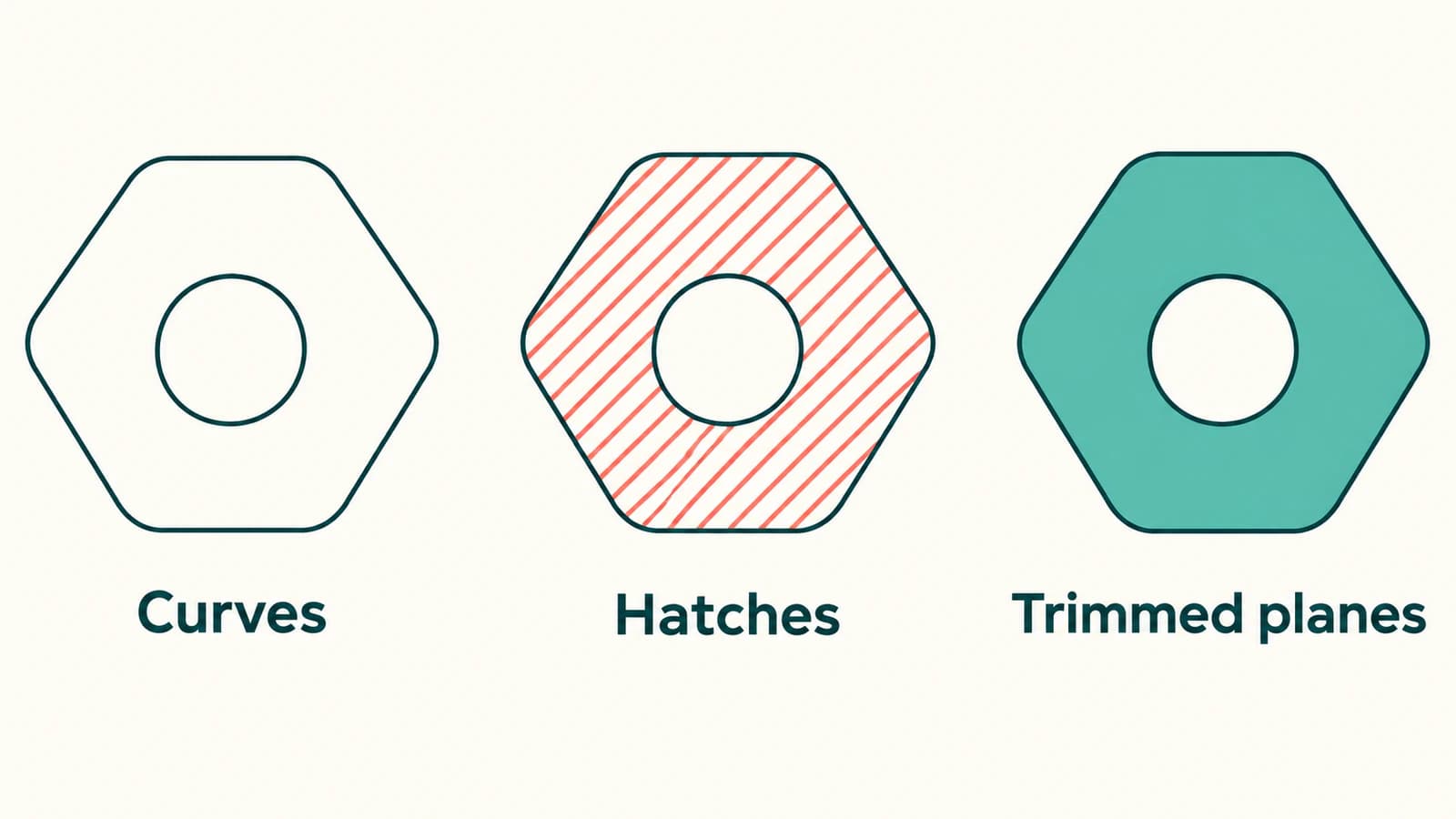
Hatch เป็นวัตถุเฉพาะที่มีคุณสมบัติสีเติมและลวดลาย เอกสาร Hatch ของ McNeel อธิบายการเติมบริเวณที่ล้อมด้วยเส้นโค้ง สีเติมงานเขียนแบบอาจดูเป็นชิ้นงานจากด้านบน จึงตรวจชนิดวัตถุก่อนถือว่าเป็นรูปทรงสร้างแบบจำลอง
หน้าระนาบยังต้องใช้ขั้นตอนแยกเพื่อเป็นชิ้นส่วนที่มีความหนา หน้าที่นำเข้าเป็นผลระหว่างทาง สำหรับเส้นทางกว้างกว่าจากภาพแบนเป็นแบบพิมพ์ได้ ดู ขั้นตอนภาพเป็น SVG สำหรับพิมพ์ 3 มิติ
นำเข้าตัวอย่างเล็กใน Rhino 8
เก็บ SVG เดิมและทำงานกับสำเนา หากมีงานภาพเต็มแผ่น สร้างตัวอย่างแยกที่มีชิ้นส่วนตัวแทนหนึ่งชิ้น รวมช่องเปิดภายในหรือรายละเอียดที่ต้องอยู่ครบ
- ใน Rhino 8 เลือก File > Import เลือก SVG แล้วเปิด
- ตั้ง Import filled objects as เป็นรูปแบบที่ต้องการ
- ตรวจการจัดกลุ่มแยก Retain grouping เก็บกลุ่มต้นทาง ส่วน Group multi curve paths จัดกลุ่มวัตถุหลายพาธ
- นำเข้าให้เสร็จและตรวจตัวอย่างก่อนนำทั้งแบบเข้ามา
การตั้งค่าเหล่านี้มาจาก ตัวเลือกนำเข้า SVG ตามเอกสาร กลุ่มจัดระเบียบการเลือก ไม่ได้เชื่อมสมาชิกเป็นขอบสร้างแบบจำลองต่อเนื่องเอง
หากกล่องตัวเลือกไม่ปรากฏแล้ว ใช้ปุ่ม Options ในกล่องเลือกไฟล์นำเข้าเพื่อกลับไปดูค่าที่บันทึก อ้างอิงเวอร์ชัน Rhino ที่ติดตั้ง คำตอบฟอรัมเก่าที่แนะนำแปลงรูปแบบไม่ใช่เหตุผลให้ข้ามตัวนำเข้า SVG ตามเอกสารของ Rhino 8
ตรวจรูปทรงก่อนเชื่อภาพตัวอย่าง
เลือกวัตถุที่นำเข้าและเรียก What Rhino รายงานรายละเอียดวัตถุที่เลือก รวมชนิด ข้อมูลเดียวกันดูผ่าน Details ใน Properties ได้ นี่คือ คำสั่งตรวจวัตถุ ตามเอกสาร
ใช้รายงานนั้นร่วมกับการตรวจด้วยสายตาสามอย่าง ซึ่งตอบคำถามต่างกัน การผ่านหนึ่งอย่างไม่แทนอย่างอื่น
ตรวจขอบนอกและช่องเปิดของตราสัญลักษณ์
สำหรับตราที่มีช่องเปิดวงกลมหนึ่งช่อง ตรวจทั้งขอบนอกและวงกลม หากตรงกลางดูขาว ให้ยืนยันว่าเป็นช่องเปิดหรือวัตถุขาวแยกที่ปิดอีกบริเวณ เลื่อนสำเนาออกด้านข้างหรือซ่อนวัตถุที่สงสัยว่าปิดไว้ชั่วคราวเพื่อเข้าใจโครงสร้าง แล้วเลิกทำการเปลี่ยนเพื่อวินิจฉัยนั้น
เมื่อรับเป็นเส้นโค้ง ตรวจขอบที่ตั้งใจใช้ เมื่อเป็น hatch หรือหน้า ตรวจบริเวณเติมรอบช่อง อย่ายอมรับช่องที่ถูกเติมเพียงเพราะรูปเงานอกถูกต้อง
หากขั้นตอนถัดไปต้องใช้เส้นโค้งแต่การนำเข้าได้ hatch หรือพื้นผิว มีสองวิธีที่ใช้ได้: นำเข้าตัวอย่างใหม่เป็นเส้นโค้ง หรือเก็บต้นฉบับและใช้ DupBorder ดึงเส้นโค้งขอบจากวัตถุที่รองรับ McNeel ระบุ hatch และพื้นผิวเปิดใน อินพุตที่ DupBorder รองรับ
ตรวจมิติที่รู้ค่าหนึ่งค่า
เลือกส่วนที่รู้ขนาดที่ตั้งใจ เช่น ความกว้างเต็มของตรา วัดในแบบจำลองและเทียบเป้าหมายนั้น ตราที่ดูสมเหตุสมผลยังอาจมีขนาดทางกายภาพผิด
แก้ความผิดของสเกลก่อนเพิ่มความหนา ประกอบอีกชิ้น หรือวางหลายสำเนา การตรวจขนาดนำเข้า SVG อธิบายวิธีแยกข้อผิดพลาดสเกลสม่ำเสมอจากปัญหารูปทรง การแปลงภาพเป็นพาธก็ไม่ยืนยันค่าคลาดเคลื่อนการผลิต ใช้รูปทรงจากการวัดเมื่อความพอดีสำคัญ
ลองขั้นตอนถัดไปกับตัวอย่าง
ทำขั้นตอนที่งานจริงต้องใช้กับสำเนาตัวอย่างที่นำเข้า สำหรับแก้ขอบ ยืนยันว่าเลือกและแก้เส้นโค้งที่ต้องการได้ สำหรับสร้างแบบจำลอง ตรวจรูปทรงผลลัพธ์และช่องเปิดหลังทำ รวมมุมด้านข้างที่เห็นความหนา
นำเข้าสำเร็จเป็นเพียงเงื่อนไขยอมรับข้อแรก หากรูปทรงเข้ามาแต่สร้างหน้าตัดที่ต้องการไม่ได้ ต่อด้วย การตรวจแก้ SVG ดันความหนาไม่ได้ สำหรับช่องขาด ส่วนซ้อน และบริเวณที่ไม่ตั้งใจ หลีกเลี่ยงเปลี่ยนทุกค่าส่งออกพร้อมกัน เก็บสำเนาการแก้ที่มีความหมายแต่ละครั้งเพื่อระบุว่าการเปลี่ยนใดมีผล
เมื่อต้นทางเป็น PNG หรือ JPG
หากต้องการเพียงภาพอ้างอิง คำสั่ง Picture ของ Rhino อาจพอ มันสร้างพื้นผิวสี่เหลี่ยมที่มีภาพเป็นวัสดุตาม เอกสาร Picture พื้นผิวตามสี่เหลี่ยมภาพ ไม่ได้แปลงขอบโลโก้เป็นพาธหรือตัดตัวอักษรภายใน
หากต้องใช้เครื่องหมายแรสเตอร์เป็นขอบแก้ไขได้ ให้ เตรียมภาพเป็น SVG ด้วย PerfectVector เริ่มจากต้นทางชัดและแบน ตรวจเวกเตอร์ตัวอย่างหาพื้นหลังไม่ต้องการและรายละเอียดหาย แล้วดาวน์โหลด SVG และนำเข้าตัวอย่างใน Rhino ตรวจชนิดวัตถุ ช่องเปิด และมิติที่รู้ก่อนสร้างแบบจำลองต่อ PerfectVector จัดการขั้นตอนภาพเป็นเวกเตอร์ การตรวจใน Rhino เหล่านั้นกำหนดว่าผลเหมาะกับชิ้นงานหรือไม่
ภาพถ่ายมีเงาเป็นจุดเริ่มต้นไม่ดีสำหรับเส้นขอบเครื่องกลแม่นยำ สำหรับรูยึด ขอบประกบ หรือชิ้นส่วนมีมิติกำกับ ใช้ภาพเป็นข้อมูลอ้างอิงและสร้างรูปทรงจากการวัด สำหรับงานตกแต่ง เทียบการแปลงเป็นพาธกับการวาดใหม่ด้วยมือเฉพาะส่วนที่ต้องควบคุมให้สะอาด บทนำการแปลงภาพเป็นเวกเตอร์ อธิบายว่าการแปลงสร้างอะไรคืน
คำถามที่พบบ่อย
Rhino อ่าน SVG โดยไม่แปลง PDF ได้หรือไม่? ได้ Rhino 8 รองรับนำเข้า SVG โดยตรง เลือกรูปแบบวัตถุสำหรับงานถัดไปและตรวจผล
ดูอย่างไรว่านำเข้าวัตถุชนิดใด? เลือกวัตถุแล้วเรียก What หรือเปิด Details ใน Properties อ่านคำอธิบายวัตถุแล้วตรวจรูปทรงเอง สีหรือการเติมที่เห็นอย่างเดียวไม่ยืนยันว่าเหมาะกับขั้นตอนถัดไป
การคงกลุ่มเชื่อมเส้นโค้งหรือไม่? กลุ่มควบคุมว่าวัตถุใดจัดระเบียบและเลือกด้วยกัน ไม่ยืนยันว่าจุดปลายเป็นขอบต่อเนื่องที่ขั้นตอนสร้างแบบจำลองต้องการ ตรวจสมาชิกและช่องเปิดที่ตั้งใจแยกกัน
นำเข้าโลโก้ PNG แล้วเป็นวัตถุตัน Rhino ได้หรือไม่? ภาพแรสเตอร์เป็นข้อมูลอ้างอิงด้วยสายตาได้ หากต้องสร้างแบบตามขอบรูป ให้กู้หรือวาดขอบใหม่ ตรวจใน Rhino และทำขั้นตอนสร้างแบบจำลองแยกเพื่อสร้างความหนา ตรวจรูปทรงและมิติสุดท้ายก่อนใช้ชิ้นงาน
แหล่งอ้างอิง
- McNeel — นำเข้า/ส่งออก SVG ใน Rhino 8 — การนำเข้าในตัว ตัวเลือกวัตถุเติมสี และตัวเลือกกลุ่ม
- McNeel — Hatch — บริเวณและคุณสมบัติ hatch
- McNeel — What — ตรวจคำอธิบายวัตถุและรายละเอียดรูปทรง
- McNeel — DupBorder — ดึงเส้นโค้งจากขอบวัตถุที่รองรับ
- McNeel — Picture — วางภาพบนพื้นผิวสี่เหลี่ยม
เลือกรูปแบบสำหรับขั้นตอน Rhino ถัดไป แล้วตรวจชนิด ช่องเปิด และขนาดของตัวอย่างหนึ่งชิ้น หากขั้นตอนที่ขาดคือเปลี่ยนเครื่องหมายแรสเตอร์เป็นขอบ ให้ แปลงงานเป็น SVG และทำการตรวจเดียวกันกับผลนำเข้า
เพิ่มเติมจากบล็อก

นำเข้า SVG ใน Tinkercad: เปลี่ยนพาธ 2 มิติเป็นรูปทรง 3 มิติ
เตรียม SVG สำหรับ Tinkercad กำหนดขนาด และตรวจพื้นที่เติมสี รู และความสูง แก้ข้อผิดพลาดนำเข้าก่อนถือว่าชิ้นงานที่ดันขึ้นเป็นโมเดลพร้อมพิมพ์

ภาพ SVG ใน Graphviz: ย้ายภาพในโหนดได้ครบ
เพิ่มภาพ SVG ในโหนด Graphviz ตรวจการอ้างอิงภาพ และทดสอบชุดแอสเซ็ตครบถ้วนเทียบกับแผนภาพที่ย้ายเดี่ยวและสำเนาส่งมอบที่มีข้อมูลครบในตัว