
นำเข้า SVG ใน Tinkercad: เปลี่ยนพาธ 2 มิติเป็นรูปทรง 3 มิติ
เตรียม SVG สำหรับ Tinkercad กำหนดขนาด และตรวจพื้นที่เติมสี รู และความสูง แก้ข้อผิดพลาดนำเข้าก่อนถือว่าชิ้นงานที่ดันขึ้นเป็นโมเดลพร้อมพิมพ์
ในหน้านี้
หากต้องการนำเข้า SVG ใน Tinkercad ให้เปิดแบบ 3 มิติ เลือก Import เลือก SVG แล้วตรวจมาตราส่วนก่อนโหลด Tinkercad เปลี่ยนเรขาคณิต 2 มิติที่รองรับเป็นชิ้นตันที่มีความสูงเริ่มต้น จากนั้นปรับวัตถุในพื้นที่ทำงานได้ตามที่ Autodesk อธิบายใน การนำเข้าแบบ 2 มิติ
การตรวจที่มีประโยชน์เกิดขึ้นทันทีหลังจากนั้น: พื้นที่ที่ตั้งใจให้เป็นเนื้อวัสดุกลายเป็นชิ้นตันหรือไม่ ช่องเปิดยังว่างหรือไม่ และมิติถูกต้องหรือไม่ รูปทรงที่จำได้ยังอาจมีรูคล้องถูกเติมเต็มหรือมีความหนาผิด
คู่มือนี้ใช้เส้นขอบป้ายห้อยกุญแจแบบง่ายเพื่อแยกการเตรียมไฟล์ออกจากการตรวจ 3 มิติเหล่านั้น ภาพประกอบอธิบายเรขาคณิต ไม่ใช่การนำเข้าที่ทดสอบแล้วหรือตัวอย่างพิมพ์จริง
เริ่มด้วยรูปทรงที่ Tinkercad ใช้ได้
ลองนึกถึงป้ายสี่เหลี่ยมมุมมนที่มีช่องวงกลมใกล้ปลายด้านหนึ่ง ขอบนอกของป้ายกำหนดเนื้อวัสดุ ช่องเปิดกำหนดบริเวณที่ควรว่างทะลุความหนาป้าย
เลือกต้นฉบับก่อนแปลงสิ่งใด:
| ไฟล์เริ่มต้น | ขั้นตอนถัดไปที่มีประโยชน์ |
|---|---|
| SVG ที่มีพาธแก้ไขได้ | ตรวจเรขาคณิตและเตรียมสำเนาสำหรับนำเข้า |
| PNG หรือ JPG สีเรียบของตราที่ออกแบบเอง | แปลงรูปร่างเป็นเวกเตอร์ แล้วตรวจพาธที่ได้ |
| ป้ายง่าย ๆ ที่ประกอบจากสี่เหลี่ยมและวงกลม | วาดรูปทรงเหล่านั้นโดยตรงพร้อมกำหนดมิติ |
| ภาพถ่ายที่มีเงาและพื้นผิว | ออกแบบใหม่เป็นรูปร่างทึบ หากเป้าหมายคือดันเป็นชิ้นงานแบน |
ภาพแรสเตอร์ภายในไฟล์ SVG ยังต้องแปลงเป็นพาธ การเปลี่ยนชื่อ PNG ไม่เปลี่ยนเนื้อหา SVG อาจมีภาพฝังอยู่ แต่ คู่มือนำเข้าและส่งออก SVG ของ Tinkercad ระบุว่าไม่รองรับข้อมูลภาพและคุณสมบัติรูปลักษณ์หลายอย่าง รวมถึงระบุข้อความเป็นองค์ประกอบที่ละทิ้ง จึงควรแปลงตัวอักษรเป็นพาธในตัวแก้ไขก่อนนำเข้า
เก็บไฟล์ต้นแบบที่แก้ไขได้ แล้วส่งออกสำเนาสำหรับนำเข้าแยก ลบสี่เหลี่ยมพื้นหลัง เงาตกแต่ง และวัตถุนอกป้าย เพราะไม่มีหน้าที่ในรูปทรง 3 มิติของตัวอย่างนี้
ตรวจพื้นที่เติมสีและช่องเปิด
เส้นหนารอบป้ายกับป้ายที่เติมสีอาจดูคล้ายกันเมื่อมองผ่าน ๆ แต่กำหนดพื้นที่ต่างกัน ข้อกำหนด SVG แยกสีเติมออกจากเส้นขีด: สีเติมระบายภายใน ส่วนเส้นขีดระบายตามเส้นขอบ
สำหรับตัวป้าย ให้เตรียมพื้นที่นอกเติมสีที่มีช่องเปิดจริง วงกลมขาววางบนสี่เหลี่ยมสียังเป็นวัตถุที่ลงสีแยกกัน สีเพียงอย่างเดียวไม่ได้ลบเนื้อวัสดุ ใช้เครื่องมือลบรูปทรงหรือพาธประกอบในตัวแก้ไขเวกเตอร์สร้างช่องเปิด แล้วตรวจสำเนาที่ส่งออก
หากต้องการเส้นนูนแทนตราทึบ ให้แปลงเส้นขีดที่เห็นเป็นเส้นขอบเติมสีก่อน ตรวจความกว้างที่ได้ที่ขนาดทางกายภาพที่ต้องการ วิธีนี้ทำให้พื้นที่ที่จะดันเป็นชิ้นตันชัดเจน
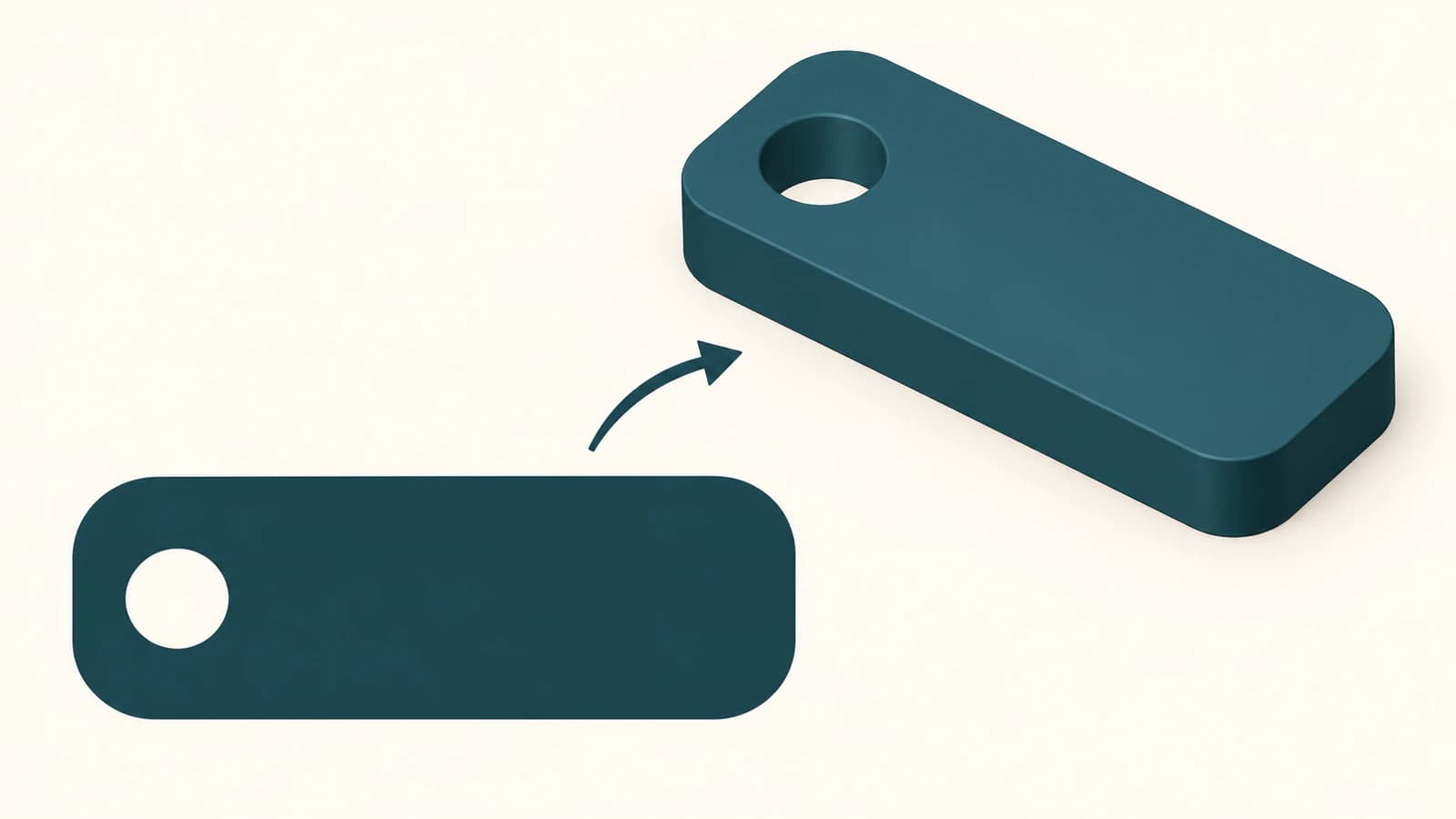
คู่มือนำเข้าของ Autodesk อธิบายว่าพาธนอกที่ปิดกลายเป็นชิ้นตัน โดยรูปหน้าตัดซ้อนภายในสลับระหว่างรูและเนื้อทึบ นี่คือพฤติกรรมที่ต้องตรวจในตัวอย่างนี้ รูปทรงซ้อนที่ซับซ้อนกว่าควรตรวจแยก การเรนเดอร์ในเบราว์เซอร์ถูกต้องไม่ได้พิสูจน์ว่าผล 3 มิติที่นำเข้าตรงกัน
ช่องวงกลมใน SVG ยังต่างจากการเปลี่ยนวัตถุที่นำเข้าทั้งชิ้นเป็น Hole ของ Tinkercad สำหรับตัวป้าย คุณต้องการให้เนื้อวัสดุรอบช่องยังทึบ การเปลี่ยนทั้งวัตถุเป็น Hole เปลี่ยนหน้าที่ของมันในโมเดล
นำเข้า วัด แล้วกำหนดความสูง
ใช้แบบแยกหรือบริเวณว่างในโครงการสำหรับการนำเข้าครั้งแรก
- เปิด Import ในพื้นที่ทำงาน 3 มิติ แล้วเลือก SVG ที่เตรียมไว้
- ตรวจมาตราส่วนนำเข้า ใช้ความกว้างและความยาวกราฟิกที่ต้องการเป็นข้อมูลอ้างอิง
- โหลดวัตถุและเปรียบเทียบมุมมองด้านบนกับรูปร่างต้นฉบับ
- ตรวจมิติในพื้นที่ทำงานก่อนปรับขนาดส่วนต่าง ๆ แยกกัน
- กำหนดความสูงของชิ้นงานให้ตรงแบบ แล้วตรวจจากมุมเอียง
เอกสารช่วยเหลือนำเข้า 2 มิติปัจจุบัน อธิบายการปรับมาตราส่วนก่อนโหลด ความสูงเริ่มต้นของชิ้นตัน และตัวควบคุมโหมดเติมกับมุมในคุณสมบัติรูปทรงที่นำเข้า หากป้ายเข้ามาเป็นขอบเมื่อคุณต้องการตัวป้ายทึบ ให้ตรวจทั้งโหมดเติมและเรขาคณิตต้นฉบับ การเปลี่ยนความสูงไม่แก้พื้นที่หน้าตัดที่ผิด
สำหรับแบบฝึกมาตราส่วน สมมติป้ายควรกว้าง 50 mm แต่หลังนำเข้าวัดได้ 40 mm ตัวคูณแก้ตามสัดส่วนคือ 50 / 40 = 1.25 หลังปรับทั้งวัตถุ ให้ตรวจมิติอื่นซ้ำรวมรูคล้อง ตัวเลขเหล่านี้เป็นตัวอย่างการวัด ไม่ใช่ขนาดป้ายหรือรูที่แนะนำ
หากไฟล์ทั้งชิ้นเปลี่ยนขนาดไปอย่างสม่ำเสมอ วิธีวินิจฉัยขนาดนำเข้า SVG อธิบายว่ารูปทรงอ้างอิงช่วยแยกปัญหามาตราส่วนเอกสารออกจากชิ้นส่วนบิดเบี้ยวอย่างไร หลีกเลี่ยงการแก้เส้นขอบเพียงเพื่อชดเชยมาตราส่วนที่ไม่ตรง
ความสูงต้องตัดสินแยก มุมมองด้านบนที่ดูถูกต้องไม่ได้บอกว่าป้ายมีความหนาตามแบบหรือไม่ เช่นเดียวกัน การเพิ่มความสูงไม่ได้ทำให้คอแคบรอบช่องเปิดกว้างขึ้น
วินิจฉัยข้อผิดพลาดนำเข้าก่อนลากเส้นใหม่
ใช้อาการเลือกการตรวจถัดไป แก้แต่ละครั้งให้เล็กพอที่จะบอกได้ว่าช่วยหรือไม่
| สิ่งที่เห็น | สิ่งที่ควรตรวจเป็นอันดับแรก |
|---|---|
| ไม่มีองค์ประกอบที่รองรับหรือนำเข้าแล้วว่าง | ไฟล์มีพาธเวกเตอร์จริงหรือเป็นภาพฝังหรือข้อความที่ยังเป็นข้อความ |
| สี่เหลี่ยมทึบแทนตรา | วัตถุพื้นหลังที่รวมอยู่ในไฟล์ส่งออก |
| รูคล้องถูกเติมเต็ม | ต้นฉบับมีช่องเปิดภายในจริงหรือวัตถุขาวซ้อนทับ |
| เห็นเฉพาะเส้นขอบ | โครงสร้างสีเติม/เส้นขีดของต้นฉบับและโหมดเติมที่นำเข้า |
| รูปทรงถูกแต่ขนาดผิด | มาตราส่วนนำเข้ารวมและมิติที่ทราบ |
| ชิ้นส่วนส่วนเกินหรือรายละเอียดเล็กหยาบ | วัตถุหลงในต้นฉบับและรายละเอียดจากการลากเส้นที่ไม่จำเป็น |
ข้อความผิดพลาดไม่ได้พิสูจน์ว่าไฟล์ต้องแปลงอัตโนมัติอีกครั้ง ให้เปิดในตัวแก้ไขต้นฉบับก่อนแล้วแยกรูปทรงเติมสีง่าย ๆ หนึ่งรูป ส่งออกเป็น SVG แยกและลอง หากไฟล์ง่ายโหลดได้ ให้เพิ่มกราฟิกกลับทีละส่วนจนระบุเรขาคณิตที่มีปัญหาได้
เส้นโค้งต้องระวังเป็นพิเศษ Autodesk ระบุว่าตัวนำเข้า ประมาณเส้นโค้งด้วยเส้นตรง สำหรับ SVG ที่ถูกลดรายละเอียดมากเกินเมื่อนำเข้า วิธีแก้ที่แนะนำคือแปลงเส้นโค้งเป็นเส้นตรงโดยมีจุดควบคุมเพียงพอรักษารูปทรง การลบโหนดอย่างหนักอาจขัดกับการแก้นี้ เปรียบเทียบขอบที่นำเข้ากับเส้นขอบที่ต้องการ แทนการไล่ลดจำนวนโหนด
สำหรับรูปทรงที่ปรากฏแต่สร้างชิ้นตันตามต้องการไม่ได้ คู่มือแก้ปัญหาการดัน SVG เป็นชิ้นตัน ครอบคลุมขอบเปิด เรขาคณิตซ้ำ และรูปทรงซ้อน ใช้การวินิจฉัยเรขาคณิตพร้อมตัวควบคุมของ Tinkercad เอง โปรแกรม CAD อื่นมีขั้นตอนสเก็ตช์ต่างกัน
PerfectVector ช่วยตรงไหน
หากมีเพียงตรา PNG หรือ JPG สีเรียบ ขั้นตอนเตรียม SVG สำหรับการพิมพ์ 3 มิติของ PerfectVector สร้างพาธ 2 มิติที่แก้ไขได้ขึ้นใหม่ ตรวจรูปร่างนอก ลบพื้นที่ที่ไม่ต้องการ และตรวจช่องเปิดก่อนดาวน์โหลด SVG สำหรับ Tinkercad การแปลงให้เรขาคณิตเพื่อตรวจ ไม่ได้เลือกมิติทางกายภาพของป้ายหรือรับรองว่าโมเดลพิมพ์ได้
สี่เหลี่ยมที่มีช่องวงกลมมักเหมาะกับการวาดโดยตรงมากกว่า การแปลงเวกเตอร์มีประโยชน์เมื่อต้นฉบับมีเส้นขอบเฉพาะที่ต้องการกู้คืน เช่น ใบไม้ภาพประกอบหรือเส้นขอบมาสคอตต้นฉบับ คำอธิบายการแปลงภาพเป็นเวกเตอร์ ครอบคลุมขั้นตอนแรสเตอร์เป็นพาธนี้
เมื่อ SVG อยู่ใน Tinkercad แล้ว ให้ตรวจโมเดลจากด้านบน ด้านข้าง และผ่านช่องเปิด ตรวจว่าพื้นที่เล็กที่แยกกันควรเชื่อมฐานหรือไม่ และรายละเอียดยังใช้ได้ที่ขนาดสุดท้ายหรือไม่ ทำ ขั้นตอนแปลงภาพเป็น SVG สำหรับการพิมพ์ 3 มิติ ต่อสำหรับการตรวจสร้างโมเดล เมช และสไลซ์ภายหลัง การนำเข้าสำเร็จเป็นจุดตรวจหนึ่งในกระบวนการนั้น
คำถามที่พบบ่อย
Tinkercad นำเข้าไฟล์ SVG ได้หรือไม่? ได้ ใช้ Import ในแบบ 3 มิติของ Tinkercad เลือก SVG ที่มีเรขาคณิตเวกเตอร์ที่รองรับ และตรวจมาตราส่วนก่อนโหลด หลังจากนั้นตรวจชิ้นตัน มิติ ช่องเปิด และความสูง
ทำไม Tinkercad แจ้งว่าไม่พบองค์ประกอบที่รองรับใน SVG? ตรวจว่า SVG มีภาพแรสเตอร์ฝัง ข้อความที่ยังเป็นข้อความ หรือคุณสมบัติรูปลักษณ์แทนพาธที่ใช้ได้หรือไม่ ส่งออกรูปทรงเวกเตอร์เติมสีง่าย ๆ เป็นสำเนาวินิจฉัย แปลงตัวอักษรเป็นพาธและลบองค์ประกอบที่ไม่รองรับก่อนลองกราฟิกครบชุดอีกครั้ง
ทำไมรูใน SVG ถูกเติมเต็ม? ตรวจวิธีสร้างช่องเปิด รูปทรงสีขาวบนรูปทรงอื่นไม่ได้เป็นช่องตัดเรขาคณิตโดยอัตโนมัติ เตรียมช่องเปิดภายในจริงในต้นฉบับ แล้วตรวจว่าวัตถุที่นำเข้ารักษาช่องนั้นตลอดความหนา
การนำเข้า SVG ทำให้พร้อมพิมพ์ 3 มิติหรือไม่? ไม่ คุณยังต้องตรวจขนาดทางกายภาพ ความหนา ช่องเปิด พื้นที่ที่เชื่อมกัน และผลเมชกับสไลซ์ภายหลัง SVG อธิบายเรขาคณิต 2 มิติ การนำเข้าสร้างโมเดลที่ต้องตรวจเพิ่มเติมเหล่านั้น
แหล่งข้อมูล
- Autodesk Tinkercad — การนำเข้าแบบ 2 มิติ — อธิบายการเลือก SVG มาตราส่วน ความสูงเริ่มต้น และคุณสมบัติรูปทรงที่นำเข้า
- Autodesk Tinkercad — นำเข้าและส่งออกไฟล์ SVG ใน Tinkercad — อธิบายเนื้อหา SVG ที่ไม่รองรับและพฤติกรรมรูปหน้าตัดซ้อน
- Autodesk Tinkercad — SVG นำเข้าไม่ถูกต้อง — อธิบายการไม่รับแรสเตอร์และการประมาณเส้นโค้งของตัวนำเข้า
- W3C — การระบายสี SVG 2: สีเติม เส้นขีด และสัญลักษณ์มาร์กเกอร์ — นิยามพื้นที่ภายในที่เติมสี เส้นขอบที่ลงเส้นขีด และกฎเติมสีสำหรับพาธซ้อน
เริ่มจากตราแรสเตอร์ใช่ไหม? เตรียมพาธ SVG สำหรับงาน 3 มิติ แล้วนำเข้าไฟล์ใน Tinkercad และตรวจรูปร่าง ช่องเปิด มิติ และความสูงเทียบกับแบบของคุณ
เพิ่มเติมจากบล็อก

นำเข้า SVG ใน Rhino: เลือกเส้นโค้ง Hatch หรือพื้นผิว
เลือกตัวเลือกนำเข้า SVG ใน Rhino 8 ให้เหมาะ ตรวจชนิดวัตถุและรู และตัดสินว่าโลโก้แรสเตอร์ต้องแปลงเป็นพาธเมื่อใดก่อนเริ่มสร้างแบบจำลอง

นำเข้า SVG ใน OpenSCAD: สร้างรูปทรงมีมิติที่ดันเป็นชิ้นตันได้
นำเข้าเรขาคณิต SVG ใน OpenSCAD ตรวจรูและมิติ แล้วดันรูปทรงที่กำหนดขนาดเป็นชิ้นตัน เรียนรู้ว่าทำไมส่วนกลางสีขาวอาจต้องแก้ให้เป็นรูจริง