
PNG เป็น SVG สำหรับ Bambu Studio: นำเข้าหลายสีอย่างสะอาด
แปลง PNG เป็น SVG สำหรับ Bambu Studio รักษาพื้นที่สีที่ใช้งานได้ ตรวจพาธปิดและรู แล้วตรวจขนาดและการสร้างความหนาก่อนสไลซ์โมเดล
ในหน้านี้
- Bambu Studio นำเข้า PNG หรือ SVG ได้ไหม
- เลือก PNG ที่เหมาะก่อนแปลง
- สองแนวทางที่เชื่อถือได้จาก PNG เป็น SVG
- แปลง PNG และเตรียมชิ้นส่วนตามสี
- 1. ทำต้นฉบับแรสเตอร์ให้สะอาด
- 2. กำหนดจำนวนสีอย่างตั้งใจ
- 3. สร้าง SVG
- ตรวจ SVG ก่อนใช้ใน Bambu Studio
- พื้นที่ปิด
- รูและช่องว่างภายในตัวอักษร
- สี่เหลี่ยมและเศษชิ้นส่วนเกิน
- จำนวนโหนด
- ขนาดจริง
- นำเข้าและตรวจสอบใน Bambu Studio
- เวิร์กโฟลว์นี้เมื่อใช้ PerfectVector
- เมื่อเวิร์กโฟลว์อื่นเหมาะกว่า
- รายการตรวจสุดท้ายก่อนสไลซ์
- คำถามที่พบบ่อย
- แหล่งอ้างอิง
ในการแปลง PNG สำหรับ Bambu Studio ให้เปลี่ยนภาพแบนเป็น SVG ก่อน ลดให้เหลือพื้นที่สีที่ต้องการสร้างเป็นโมเดล และตรวจพาธก่อนนำเข้า จากนั้น Bambu Studio จะเปลี่ยนพื้นที่เวกเตอร์เหล่านั้นเป็นโมเดล 3 มิติได้ ตรวจขนาด ความหนา ชิ้นส่วน และภาพตัวอย่างหลังสไลซ์ก่อนถือว่าโมเดลเสร็จแล้ว
SVG เป็นไฟล์ส่งต่อระหว่างงานภาพพิกเซลกับโมเดล ยิ่งไฟล์ส่งต่อสะอาด ก็ยิ่งมีชิ้นส่วนเกินที่ต้องลบน้อยลง และเห็นรูที่หายไปหรือสีที่ถูกรวมได้ง่ายขึ้น
เวลาน้อย? ใช้รายการตรวจสำหรับ Bambu Studio นี้
- เริ่มจากงานสีเรียบที่มีขอบชัดเจนและใช้สีจำนวนจำกัด
- ตัดสินใจว่าพื้นที่สีใดต้องกลายเป็นชิ้นส่วนโมเดลแยกกัน
- แปลง PNG เป็น SVG ด้วย Inkscape หรือเครื่องมือแปลงเวกเตอร์โดยเฉพาะ
- ตรวจพื้นที่ปิด รู รูปทรงเกิน และเศษชิ้นส่วนที่มากเกินไป
- นำ SVG เข้า Bambu Studio แล้วยืนยันขนาดจริง
- กำหนดความสูงและสีของโมเดล แล้วตรวจภาพตัวอย่างหลังสไลซ์
Bambu Studio นำเข้า PNG หรือ SVG ได้ไหม
เวิร์กโฟลว์แปลงภาพเป็น 3 มิติอย่างเป็นทางการ ของ Bambu Lab ใช้ PNG หรือ JPG เป็นต้นฉบับ แกะรอยเป็น SVG ด้วย Inkscape แล้วนำ SVG เข้าโดยเลือก File > Import จากนั้นบทสอนจะครอบคลุมขนาด ความหนา สี การสไลซ์ และภาพตัวอย่าง
สำหรับแนวทางนี้ ให้มองบทบาทของไฟล์ดังนี้:
- PNG: ภาพพิกเซลต้นฉบับที่ต้องการทำซ้ำ
- SVG: พื้นที่ 2 มิติที่แก้ไขได้ ซึ่ง Bambu Studio นำเข้าแล้วเปลี่ยนเป็นรูปทรงโมเดล
- โมเดลหลังสไลซ์: ผลลัพธ์ที่ตรวจสอบสำหรับเครื่องพิมพ์ของคุณ หลังตั้งขนาด ความหนา วัสดุ และตัวเลือกเฉพาะโครงการอื่น ๆ
ความแตกต่างนี้สำคัญเมื่อมีคนบอกว่าต้องการนำ PNG เข้า Bambu Studio แนวทางในเอกสารจะแปลง PNG ก่อน การเปลี่ยนนามสกุลไฟล์ไม่ได้สร้างพาธเวกเตอร์
เลือก PNG ที่เหมาะก่อนแปลง
ต้นฉบับที่เหมาะที่สุดมีลักษณะเหมือนสติกเกอร์หรือตราสัญลักษณ์มากกว่าภาพถ่าย มีภาพเงาชัดเจน สีเรียบที่เลือกอย่างตั้งใจ และรายละเอียดใหญ่พอที่จะคงอยู่เมื่อพิมพ์ในขนาดที่ต้องการ
| ต้นฉบับ PNG | เหมาะกับเวิร์กโฟลว์นี้หรือไม่? | การเตรียม |
|---|---|---|
| โลโก้หรือตราสัญลักษณ์สีเรียบ | เหมาะ | เก็บพื้นที่สีที่ต้องการและลบสัญญาณรบกวนพื้นหลัง |
| ไอคอนเส้นหนาหรือภาพเงา | เหมาะ | รักษาขอบเขตภายนอกและรูจริงทั้งหมด |
| ภาพลายเส้นเรียบง่าย | บางครั้ง | ให้เส้นหนาพอที่จะเป็นพื้นที่ แทนการมีเพียงเส้นกึ่งกลาง |
| ภาพถ่ายหรือภาพบุคคลมีแสงเงา | โดยทั่วไปไม่เหมาะ | ปรับให้เป็นพื้นที่สีเรียบ หรือใช้เวิร์กโฟลว์ที่จัดการความลึกได้ |
| งานที่มีการไล่ระดับสีมาก | หลังลดความซับซ้อนเท่านั้น | เลือกชุดสีเล็ก ๆ แทนการแกะรอยทุกเฉด |
| ตัวอักษรเล็กหรือรายละเอียดเส้นบางมาก | เสี่ยง | ขยาย เพิ่มความหนา หรือวาดรายละเอียดสำคัญใหม่ |
ภาพหลายสีอาจมีพิกเซลเกลี่ยขอบและเฉดจากการบีบอัดที่เครื่องมือแกะรอยมองเป็นสีเพิ่ม เลือกพื้นที่ไม่กี่ส่วนที่ควรเป็นชิ้นส่วนต่างกันก่อนแปลง หากต้องการตราสัญลักษณ์สามสี ผลแกะรอยที่มีสีเกือบซ้ำหลายสิบสีคือภาระเก็บงานเพิ่ม ไม่ใช่รายละเอียดที่มีประโยชน์เพิ่ม
สองแนวทางที่เชื่อถือได้จาก PNG เป็น SVG
ไม่จำเป็นต้องปิดบังข้อแลกเปลี่ยนระหว่างโปรแกรมเวกเตอร์กับเครื่องมือแปลงโดยเฉพาะ ทั้งคู่สร้าง SVG ที่ใช้งานได้เมื่อต้นฉบับเหมาะสม
| แนวทาง | เหมาะเมื่อ | งานที่ควรเตรียมทำ |
|---|---|---|
| Inkscape Trace Bitmap | ต้องการปรับการแกะรอยอย่างละเอียดและแก้ไขด้วยมือในแอปเดสก์ท็อปเดียว | ปรับผลแกะรอย แยกหรือรวมรูปทรง ตรวจโหนด แล้วบันทึกเป็น SVG |
| เครื่องมือแปลงเวกเตอร์โดยเฉพาะ | ต้องการจุดเริ่มต้นจากแรสเตอร์เป็นเวกเตอร์ที่รวดเร็วขึ้นและดูตัวอย่างก่อนดาวน์โหลด | เลือกพื้นที่สีที่มีประโยชน์ ตรวจ SVG และแก้ปัญหาเฉพาะโปรแกรมปลายทาง |
Bambu Lab สาธิตแนวทาง Inkscape ในบทสอน วิธีนี้เป็นตัวเลือกที่เหมาะเมื่อคุณคุ้นเคยกับโปรแกรมอยู่แล้วหรือต้องวาดตัวอักษรอย่างแม่นยำ เครื่องมือแปลงเวกเตอร์โดยเฉพาะช่วยย่นขั้นตอนแปลงได้ โดยเฉพาะโลโก้หรือไอคอนที่สะอาด แต่ไม่ได้ทำให้ไม่ต้องตรวจสิ่งที่ Bambu Studio นำเข้า
สำหรับคำอธิบายเส้นทางไฟล์ระหว่างเครื่องมือ CAD และโปรแกรมสไลซ์ที่กว้างขึ้น ดูเวิร์กโฟลว์ภาพเป็น SVG สำหรับการพิมพ์ 3 มิติ หากใช้ PrusaSlicer ให้ตรวจเวิร์กโฟลว์นูน SVG ซึ่งมีการทำงาน Join, Cut และ Modifier แยกกัน
แปลง PNG และเตรียมชิ้นส่วนตามสี
1. ทำต้นฉบับแรสเตอร์ให้สะอาด
ใช้สำเนาที่ใหญ่และคมที่สุดที่มี ครอปวัตถุไม่เกี่ยวข้องและลบพื้นหลังที่ไม่ต้องการ พื้นหลังสีทึบอาจกลายเป็นพื้นที่สี่เหลี่ยมใหญ่ ส่วนฝุ่นและรอยบีบอัดอาจกลายเป็นเศษเวกเตอร์จิ๋ว
เก็บพื้นหลังไว้หากตั้งใจให้เป็นแผ่นฐาน เตรียมต้นฉบับให้พื้นที่ที่มองเห็นตรงกับชิ้นส่วนที่ต้องการสร้าง
2. กำหนดจำนวนสีอย่างตั้งใจ
ระบุฐาน ลายที่นูนขึ้น และส่วนแต่งสีต่าง ๆ ก่อนแกะรอย รวมเฉดที่ควรใช้วัสดุหรือสีเดียวกัน เก็บพื้นที่แยกไว้เฉพาะเมื่อมีหน้าที่ในการสร้างโมเดลที่เป็นประโยชน์
สีเพียงอย่างเดียวไม่รับประกันว่า Bambu Studio จะจัดกลุ่มตามที่คาด SVG ต้องมีรูปทรงที่แยกกันและใช้งานได้ด้วย พื้นที่สองสีที่ถูกรวมเป็นพาธเดียวอาจต้องแยกในโปรแกรมเวกเตอร์
3. สร้าง SVG
แกะรอยภาพใน Inkscape หรือแปลง PNG เป็น SVG สำหรับเวิร์กโฟลว์พิมพ์ 3 มิติ ดาวน์โหลด SVG และเก็บ PNG ต้นฉบับไว้ใกล้กันเพื่อเปรียบเทียบ
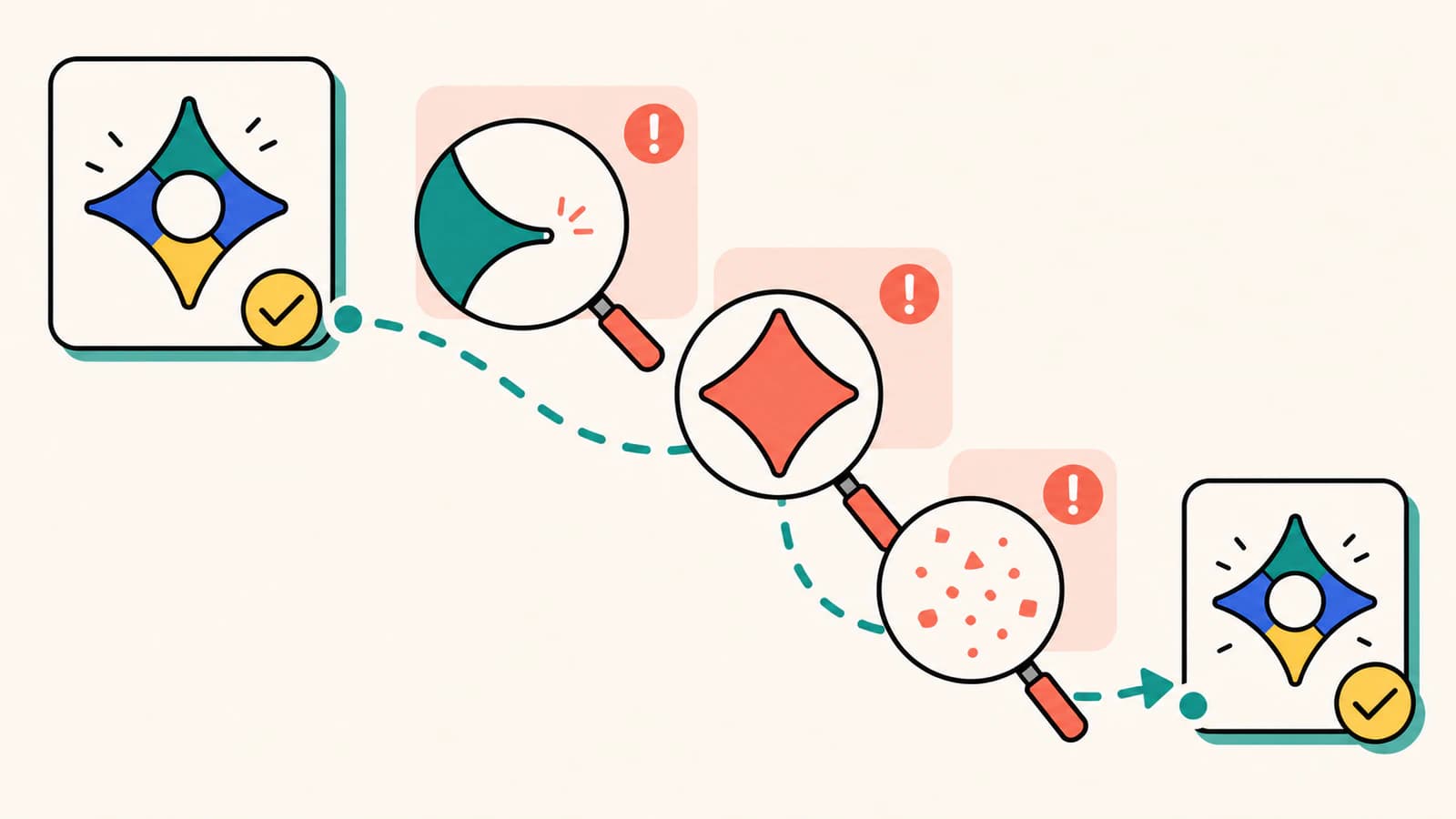
ขั้นตอนนี้ให้ดูภาพเงารวมก่อนซูมเข้าโหนด ยืนยันว่าไม่มีตัวอักษรหาย ไม่มีช่องว่างภายในถูกเติม และไม่มีสี่เหลี่ยมพื้นหลังรวมเข้ากับงาน
ตรวจ SVG ก่อนใช้ใน Bambu Studio
SVG อาจดูถูกต้องในเบราว์เซอร์ แต่ยังมีรูปทรงที่จัดการยากหลังนำเข้า ตรวจห้ารายการนี้ก่อน
พื้นที่ปิด
พื้นที่แต่ละส่วนที่ควรกลายเป็นหน้าผิวต้องมีขอบเขตที่ใช้งานได้ ใน SVG พาธอาจมีพาธย่อยเปิดหรือปิด ข้อกำหนดพาธ SVG 2 อธิบายการทำงานของส่วนเส้นและคำสั่งปิดพาธเหล่านี้ หากเห็นเส้นโค้งแต่พื้นที่ไม่กลายเป็นหน้าผิว ให้ตรวจปลายเปิด ส่วนซ้อนทับ และงานที่มีแต่เส้นด้วยรายการตรวจการสร้างความหนาจาก SVG
อย่าปิดทุกเส้นโดยไม่พิจารณา รอยแกะสลักและเส้นกึ่งกลางอาจตั้งใจให้เปิด ปิดเฉพาะขอบเขตที่ตั้งใจล้อมพื้นที่
รูและช่องว่างภายในตัวอักษร
ตรงกลางวงแหวนหรือช่องว่างภายในตัวอักษรต้องยังว่างอยู่ การเติมสี SVG อาจขึ้นกับทิศทางพาธและคุณสมบัติ fill-rule ตามข้อกำหนดการระบายสี SVG 2 หากรูที่ต้องการกลายเป็นตัน ให้ตรวจพาธประกอบหรือลบโปรไฟล์ด้านในหลังนำเข้า การเปลี่ยนสีตรงกลางเป็นขาวไม่ได้ทำให้เป็นรูเสมอไป
คู่มือแก้รูที่ถูกเติม อธิบายพาธประกอบและกฎการเติมสีอย่างละเอียดกว่า
สี่เหลี่ยมและเศษชิ้นส่วนเกิน
ซ่อนสีเติมหรือเปลี่ยนเป็นมุมมองเส้นรอบรูปในโปรแกรมเวกเตอร์ ลบสี่เหลี่ยมพื้นหลังหลังยืนยันแล้วว่าไม่ใช่ฐานที่ต้องการ ลบพื้นที่จิ๋วที่เกิดจากฝุ่น เงา หรือสัญญาณรบกวนสี เศษเหล่านี้อาจกลายเป็นชิ้นส่วนโมเดลแยกหรือขยายขอบเขตงานที่นำเข้า
จำนวนโหนด
เส้นโค้งเรียบง่ายไม่ควรต้องมีจุดต่อกันหนาแน่น โหนดเกินอาจทำให้การแก้ไขและการคำนวณรูปทรงขั้นถัดไปช้าลง แต่การลดความซับซ้อนมากเกินไปอาจทำให้มุมแบนหรือปิดช่องเล็ก เปรียบเทียบผลที่ลดความซับซ้อนแล้วกับต้นฉบับทุกครั้ง คู่มือโหนดมากเกินไป แสดงสิ่งที่ควรวิเคราะห์ก่อนลดจุด
ขนาดจริง
ทราบขนาดเป้าหมายอย่างน้อยหนึ่งด้านก่อนนำเข้า เช่น ความกว้างตราสัญลักษณ์ อย่าถือว่าขนาดพิกเซลของ PNG จะกลายเป็นมิลลิเมตรที่ถูกต้อง หาก SVG เข้ามาด้วยสเกลที่ไม่คาด ให้ใช้รายการตรวจ SVG ขนาดผิด และแก้ขนาดเอกสารหรือขนาดนำเข้าอย่างตั้งใจ
นำเข้าและตรวจสอบใน Bambu Studio
ลำดับทางการของ Bambu Lab ใช้เป็นรายการตรวจสุดท้ายได้ดี:
- เปิด File > Import แล้วเลือก SVG
- ยืนยันความกว้างและความสูงโมเดลเทียบกับขนาดเป้าหมาย
- กำหนดความหนาหรือความสูงที่โครงการต้องการ
- ตรวจว่าพื้นที่ที่คาดกลายเป็นชิ้นส่วนที่ใช้งานได้
- กำหนดสีหรือวัสดุให้ชิ้นส่วนที่ต้องการ
- สไลซ์โมเดลและตรวจภาพตัวอย่างก่อนพิมพ์
ซูมดูช่องว่างภายในตัวอักษร มุม และช่องเล็กหลังนำเข้า ภาพตัวอย่าง 2 มิติที่สะอาดมีประโยชน์ แต่โมเดลใน Bambu Studio และชั้นที่สไลซ์แล้วเป็นการตรวจที่สำคัญสำหรับปลายทางนี้
คู่มือนี้ตั้งใจไม่กำหนดค่าหัวฉีด ความสูงชั้น เส้นพลาสติก หรือการไล่วัสดุแบบใช้ได้ทุกกรณี ตัวเลือกเหล่านั้นขึ้นกับเครื่องพิมพ์ วัสดุ รูปทรงโมเดล ผิวที่ต้องการ และการตั้งค่า Bambu Studio ปัจจุบัน
เวิร์กโฟลว์นี้เมื่อใช้ PerfectVector
PerfectVector จัดการส่วนแปลงแรสเตอร์เป็นเวกเตอร์ อัปโหลด PNG สีเรียบที่เหมาะ ตรวจพื้นที่เวกเตอร์ที่สร้างขึ้นใหม่ ปรับสีที่ใช้งาน และดาวน์โหลด SVG จากนั้นทำการตรวจรูปทรงและตรวจใน Bambu Studio ตามที่อธิบายไว้ข้างต้น
การแบ่งหน้าที่นี้สำคัญ PerfectVector สร้างไฟล์เวกเตอร์ 2 มิติที่แก้ไขได้ ส่วน Bambu Studio นำเข้าไฟล์นั้น เปลี่ยนพื้นที่เป็นรูปทรงโมเดล และเตรียมงานพิมพ์ ไม่มีเครื่องมือแปลงเวกเตอร์ใดรับประกันได้ว่าภาพต้นฉบับทุกภาพจะให้ชิ้นส่วนตรงตามที่แอปปลายทางคาดโดยไม่ต้องตรวจ
ลองเวิร์กโฟลว์ PNG เป็น SVG สำหรับการพิมพ์ 3 มิติ เมื่อมีโลโก้ ไอคอน หน้าป้าย หรือตราสัญลักษณ์สีเรียบที่ต้องการจุดเริ่มต้นสะอาด ใช้โปรแกรมเวกเตอร์แทนเมื่อจำเป็นต้องมีขนาดวิศวกรรมแม่นยำ สร้างพาธเฉพาะ หรือวาดตัวอักษรใหม่อย่างละเอียด
เมื่อเวิร์กโฟลว์อื่นเหมาะกว่า
- ภาพถ่ายและภาพบุคคลมีแสงเงา: การแกะรอยแบบแบนทิ้งโทนต่อเนื่อง การทำลิโธเฟนหรือวิธีอื่นที่จัดการความลึกอาจตรงกับผลที่ต้องการมากกว่า
- วัตถุประติมากรรม: โปรไฟล์ SVG เดียวไม่สามารถอธิบายตุ๊กตาหรือวัตถุที่มีความลึกทุกด้าน ใช้การสร้างโมเดล 3 มิติ การสแกน หรือเวิร์กโฟลว์ภาพเป็น 3 มิติ
- ตัวอักษรแบรนด์ที่ต้องแม่นยำ: การแกะรอยอัตโนมัติอาจรักษาเส้นรอบรูปที่เห็น แต่ไม่รักษาโครงสร้างฟอนต์ต้นฉบับ ใช้เวกเตอร์ต้นฉบับหรือวาดใหม่เมื่อความแม่นยำสำคัญ
- การแกะสลักเส้นเดียว: เวิร์กโฟลว์เส้นกึ่งกลางอาจเหมาะกว่าการเปลี่ยนทุกเส้นเป็นรูปทรงเติมสี
- รายละเอียดที่จะพิมพ์ขนาดเล็กมาก: SVG อาจเก็บรายละเอียดได้ แต่ขนาดจริง หัวฉีด หรือวัสดุที่เลือกทำไม่ได้ ประเมินรายละเอียดนั้นในโมเดลจริงและภาพตัวอย่างหลังสไลซ์
รายการตรวจสุดท้ายก่อนสไลซ์
- ต้นฉบับมีพื้นที่สีเรียบที่ตั้งใจ ไม่ใช่เฉดสีที่เกิดโดยไม่ตั้งใจ
- ทุกชิ้นส่วนที่ต้องการสร้างมีรูปทรงแยกที่ใช้งานได้
- หน้าผิวที่ต้องการมีขอบเขตปิด
- ช่องว่างภายในตัวอักษรและรูยังว่าง
- ไม่มีสี่เหลี่ยมพื้นหลังหรือเศษจิ๋วที่ไม่ต้องการ
- จำนวนโหนดเหมาะสมกับงาน
- ขนาดหลังนำเข้าตรงกับขนาดเป้าหมาย
- ความหนาและสีที่กำหนดตรงกับโมเดลที่ต้องการ
- ภาพตัวอย่างหลังสไลซ์รักษาช่องเล็กและพื้นที่แยกไว้
คำถามที่พบบ่อย
Bambu Studio รับไฟล์ SVG ไหม? รับ บทสอนทางการแปลงภาพเป็น 3 มิติของ Bambu Lab นำ SVG เข้าผ่าน File > Import แล้วปรับขนาด ความหนา และสีของโมเดลก่อนสไลซ์ ตรวจเอกสารปัจจุบันสำหรับ Bambu Studio เวอร์ชันที่ใช้งาน
นำ PNG เข้า Bambu Studio โดยตรงได้ไหม? สำหรับเวิร์กโฟลว์ในบทความนี้ ให้ใช้ PNG เป็นต้นฉบับและ SVG เป็นไฟล์นำเข้า บทสอนแปลงภาพเป็น 3 มิติของ Bambu Lab แปลงภาพแรสเตอร์เป็น SVG ใน Inkscape ก่อนนำเข้า เพื่อรักษาขอบเขตเวกเตอร์ที่แก้ไขได้สำหรับขั้นตอนสร้างโมเดล
ทำไม SVG หลายสีของฉันนำเข้าเป็นสีเดียว? ไฟล์อาจมีรูปทรงที่รวมกันเพียงชิ้นเดียว หรือสีที่เห็นอาจไม่ได้ตรงกับพื้นที่แยกที่ใช้งานได้ ตรวจ SVG ในโปรแกรมเวกเตอร์ แยกชิ้นส่วนที่จะสร้าง แล้วตรวจโมเดลที่นำเข้าก่อนกำหนดวัสดุหรือสี
ทำไมรูถูกเติมหลังนำเข้า SVG? ขอบเขตด้านในอาจไม่ได้แสดงเป็นรูประกอบที่ใช้งานได้ หรือการนำเข้าอาจไม่รักษาความสัมพันธ์การเติมสีที่คาด ยืนยันว่ามีขอบเขตทั้งสอง แก้พาธประกอบหากจำเป็น หรือลบโปรไฟล์ด้านในระหว่างสร้างโมเดล
ควรใช้ SVG, STL หรือ 3MF สำหรับโครงการ Bambu Studio? ใช้ SVG เป็นต้นฉบับ 2 มิติเมื่อยังต้องการให้ Bambu Studio สร้างความสูงจากโปรไฟล์แบน STL และ 3MF อธิบายรูปทรง 3 มิติที่สร้างแล้วในขั้นถัดไป รูปแบบที่เหมาะขึ้นกับว่าคุณนำพื้นที่แบนที่แก้ไขได้หรือวัตถุที่สร้างโมเดลแล้วเข้ามา
แหล่งอ้างอิง
- Bambu Lab Wiki — แปลงภาพเป็นโมเดล 3 มิติด้วย Bambu Studio — อธิบายลำดับการเตรียมแรสเตอร์เป็น SVG การนำเข้า SVG การปรับโมเดล สี การสไลซ์ และภาพตัวอย่าง
- W3C — พาธ SVG 2 — กำหนดข้อมูลพาธ SVG พาธย่อย และการปิดพาธที่ใช้ในการตรวจรูปทรง
- W3C — การระบายสี SVG 2: กฎการเติมสี — กำหนดพฤติกรรม fill-rule ที่เกี่ยวข้องกับช่องว่างในตัวอักษรและรูในพาธประกอบ
- PerfectVector — SVG สำหรับการพิมพ์ 3 มิติ — ยืนยันเส้นทาง PerfectVector ปัจจุบันที่ใช้ในขั้นตอนแรสเตอร์เป็นเวกเตอร์
มีงานแบนพร้อมสำหรับ Bambu Studio แล้ว? แปลง PNG เป็น SVG ตรวจพื้นที่สีและรู แล้วตรวจโมเดลที่นำเข้าและภาพตัวอย่างหลังสไลซ์ก่อนพิมพ์
เพิ่มเติมจากบล็อก

นำเข้า SVG ใน OpenSCAD: สร้างรูปทรงมีมิติที่ดันเป็นชิ้นตันได้
นำเข้าเรขาคณิต SVG ใน OpenSCAD ตรวจรูและมิติ แล้วดันรูปทรงที่กำหนดขนาดเป็นชิ้นตัน เรียนรู้ว่าทำไมส่วนกลางสีขาวอาจต้องแก้ให้เป็นรูจริง

นำเข้า SVG ใน Tinkercad: เปลี่ยนพาธ 2 มิติเป็นรูปทรง 3 มิติ
เตรียม SVG สำหรับ Tinkercad กำหนดขนาด และตรวจพื้นที่เติมสี รู และความสูง แก้ข้อผิดพลาดนำเข้าก่อนถือว่าชิ้นงานที่ดันขึ้นเป็นโมเดลพร้อมพิมพ์