
Image Trace ใน VectorStyler: ปรับผล แยกพาธ และเก็บงาน
ใช้ Image Trace ของ VectorStyler ปรับผลที่ผูกกับภาพ แยกเป็นพาธแก้ไขได้ ตรวจการตัดภาพ และเลือก Tracing Guides แบบใช้มือเมื่อเหมาะกับงาน
ในหน้านี้
- เริ่มด้วยแผง Image Trace
- เลือกค่าตั้งให้ตรงสีเติมหรือเส้นขอบ
- ปรับทีละปัญหา
- แยกความโปร่งใสออกจากสีขาว
- เปิด More Options ด้วยเหตุผลเฉพาะ
- เก็บผลที่ผูกกับภาพหรือแยกเป็นวัตถุ?
- ตรวจกลุ่มที่แยกแล้วและการตัดภาพ
- Tracing Guides เป็นวิธีใช้มือแยกต่างหาก
- เมื่อใด SVG ที่ลากเส้นภายนอกเหมาะสม
- ขั้นตอนนี้เมื่อใช้ PerfectVector
- คำถามที่พบบ่อย
- แหล่งข้อมูล
Image Trace ของ VectorStyler แปลงภาพพิกเซลที่เลือกเป็นกราฟิกเวกเตอร์ แต่ผลเริ่มต้นยังอยู่ในกลุ่มการลากเส้นที่ผูกกับภาพ คุณเปลี่ยนการตั้งค่าและกด Trace ใหม่ได้ หรือใช้ Expand Content เมื่อพร้อมแก้วัตถุเวกเตอร์โดยตรง ส่วน Release ทำอีกอย่าง: คืนภาพต้นฉบับ ความต่างเหล่านี้อธิบายใน คู่มือ Image Tracing ของ VectorStyler
ลำดับที่ช่วยได้คือเลือกค่าตั้งที่เหมาะ ปรับผลที่ยังผูกกับภาพ แล้วแยกเมื่อสิ่งที่เหลือต้องแก้ในพาธแต่ละเส้น “Live trace” ในที่นี้หมายถึงผลที่เก็บไว้ปรับใหม่ได้ ไม่ได้หมายความว่าการเปลี่ยนค่าจะทำการแปลงใหม่อัตโนมัติ
ลากเส้น ตรวจ แล้วแยกเป็นวัตถุ
- เปิด Window → Image Trace เลือกภาพที่นำเข้า เลือกค่าตั้ง Styles แล้วคลิก Trace
- เก็บผลลากเส้นให้ผูกกับภาพขณะเทียบการตั้งค่า กด Trace หลังเปลี่ยนค่า
- ใช้ Styles → Expand Content เพื่อแก้เวกเตอร์โดยตรง ใช้ Release เพื่อกลับเป็นภาพ
- ตรวจกลุ่มที่แยกแล้วก่อนลบรูปทรงตัดภาพหรือพื้นที่ขาว
- สำหรับขอบที่เลือกตามด้วยมือ ให้ใช้ Tracing Guides ซึ่งเป็นขั้นตอนแยกจากการลากเส้นอัตโนมัติในแผง
เริ่มด้วยแผง Image Trace
นำเข้าภาพต้นฉบับที่สะอาดแล้วเลือกวัตถุภาพ เปิด Image Trace จากเมนู Window เอกสารการลากเส้นอย่างเป็นทางการ ครอบคลุมรูปแบบพิกเซล เช่น PNG, JPEG และ PSD และให้ลำดับ: เลือกภาพ เลือกค่าตั้งใน Styles ปรับตัวเลือกหากจำเป็น แล้วคลิก Trace
เก็บสำเนาต้นฉบับที่ยังไม่แก้ไว้ เลือกรายละเอียดหนึ่งอย่างที่จะตัดสินอย่างใกล้ชิด เช่น ช่องในตัวอักษร เส้นขอบบาง หรือรอยต่อระหว่างสองสี และเทียบรูปร่างทั้งหมดด้วย วิธีนี้ทำให้การปรับแต่ละค่ามีเป้าหมาย
หากต้องการเพียงเส้นโค้งไม่กี่เส้นจากภาพที่มีรายละเอียดมาก ให้ข้ามไป Tracing Guides การสร้างทุกพื้นที่ใหม่อัตโนมัติอาจสร้างกราฟิกที่คุณไม่เคยตั้งใจเก็บ
เลือกค่าตั้งให้ตรงสีเติมหรือเส้นขอบ
ค่าตั้งเป็นการกำหนดเริ่มต้นสำหรับต้นฉบับชนิดหนึ่ง ไม่ใช่อันดับคุณภาพต่ำไปสูง
| กราฟิกที่ต้องการ | กลุ่มค่าตั้งที่ควรตรวจ | รายละเอียดแรกที่ตรวจ |
|---|---|---|
| พื้นที่วาดมือมีสี | Color Drawing | พื้นที่เติมสีและช่องเล็ก |
| เส้นวาดมีสี | Color Outlines | ความต่อเนื่องและความหนาเส้น |
| สเก็ตช์เทาที่ตีความเป็นเส้น | Gray Sketch | รอยใดกลายเป็นเส้นขอบ |
| กราฟิกเทาที่ตีความเป็นพื้นที่ | Gray Tones | พื้นที่เติมและการแยกโทน |
| การ์ตูนเรียบหรือกราฟิกเรขาคณิตที่มีสีน้อย | Low Color Cartoons หรือ Low Color Shapes | รูปร่างและขอบสีที่มีประโยชน์ |
| ลายเส้นเทคนิคบาง | Thin Outlines | เส้นแคบและจุดเชื่อม |
ชื่อและชนิดผลลัพธ์ที่ตั้งใจเหล่านี้มาจาก คู่มือ Image Tracing บทสอนเริ่มต้นของ VectorStyler เพิ่มคำเตือนที่ช่วยได้ว่า ค่าตั้งลากเส้นบางแบบเน้นเส้นขีดและตั้งใจละเว้นพื้นที่เติมสีขนาดใหญ่
นี่คือสิ่งแรกที่ต้องตรวจเมื่อรูปทรงสีเรียบหาย ก่อนชดเชยด้วยรายละเอียดหรือสีเพิ่ม ให้ยืนยันว่าค่าตั้งกำลังพยายามดึงวัตถุชนิดที่ต้องการ
เอกสารมีค่าตั้ง Photographic ด้วย แต่พื้นที่โทนจำนวนมากของภาพถ่ายเป็นปัญหาแก้ไขต่างจากโลโก้สีเรียบ ตัดสินว่ารายละเอียดภาพใดสำคัญก่อนยอมรับทุกอย่างที่การลากเส้นดึงออกมาได้
ปรับทีละปัญหา
หลังลากเส้นครั้งแรก ระบุข้อบกพร่องที่ต้องเปลี่ยน เส้นขอบหยาบ จุดไม่ต้องการ สีเติมหาย และความทึบผิด ไม่ได้ใช้ตัวควบคุมเดียวกันทั้งหมด
| ตัวควบคุม | หน้าที่ตามเอกสาร | สิ่งที่เทียบหลังลากเส้นใหม่ |
|---|---|---|
| Mode | เลือกแปลงขาวดำ ระดับเทา สี หรืออิงชุดสี | ความต่างสีหรือโทนที่ต้องการยังอยู่หรือไม่ |
| Tolerance | จับเส้นโค้งด้วยหน่วยพิกเซล ค่าต่ำรักษารายละเอียดมากกว่า ค่าสูงให้เส้นเรียบและรายละเอียดน้อยลง | มุมที่ตั้งใจไว้พร้อมจุดนูนรบกวน |
| Reduce Size | ย่อภาพต้นฉบับก่อนลากเส้น | องค์ประกอบบางและช่องที่อาจหาย |
| Minimum Area | รวมบริเวณที่มีพื้นที่น้อยกว่าค่าพื้นที่พิกเซลที่เลือกเข้ากับบริเวณข้างเคียง | จุดฝุ่นเทียบกับเครื่องหมายเล็กที่ตั้งใจ |
| Extract Fills / Extract Stroke | เลือกพื้นที่เติมสี เส้นขอบ หรือทั้งสอง | ผลมีโครงสร้างพาธที่ต้องการหรือไม่ |
| Stroke Width | กำหนดความกว้างสูงสุดที่ใช้เมื่อดึงเส้นขอบ | เส้นที่หนาที่สุดที่ต้องการกับรูปทรงเติมสีใกล้เคียง |
เอกสารอ้างอิงตัวควบคุมแผง นิยามพฤติกรรมเหล่านั้น เปลี่ยนหนึ่งค่า กด Trace แล้วเทียบบริเวณเดียวกัน อย่าสมมติว่าภาพตัวอย่างล่าสุดดีกว่าเพราะดูเรียบกว่าเมื่อมองไกล
แผงรายงาน Fills, Colors, Outlines และ Nodes หลังแปลง ใช้จำนวนเหล่านั้นสังเกตการเปลี่ยนโครงสร้างใหญ่ระหว่างการทดลองของคุณ แล้วตรวจสิ่งที่เปลี่ยน จำนวนที่ต่ำกว่ามีประโยชน์เฉพาะเมื่อภาพวาดยังมีรูปทรงที่ต้องการ รายการตรวจคุณภาพผลลากเส้นเวกเตอร์ ให้กระบวนการรับงานโดยรวมสำหรับรูปร่าง ระยะห่าง โทโพโลยี และภาระเก็บงาน
แยกความโปร่งใสออกจากสีขาว
Extract Alpha ใช้ช่องแอลฟาของภาพสร้างค่าความทึบ Ignore Transparent ละเว้นรูปทรงในพื้นที่โปร่งใส ส่วน Ignore White ละเว้นพื้นที่ขาว นี่คือตัวเลือกแยกใน เอกสาร Image Trace
เลือกตามกราฟิก หากตาขาว ไฮไลต์ หรือตัวอักษรขาวเป็นส่วนของแบบ การละเว้นพื้นที่ขาวอาจลบเนื้อหาที่ต้องการพร้อมพื้นหลังขาว ตรวจผลบนผืนงานหรือพื้นหลังสีตัดกันก่อนลบอย่างอื่น
เปิด More Options ด้วยเหตุผลเฉพาะ
More Options ในเมนูแผงเปิดตัวควบคุมเพิ่ม เช่น การทำเส้นโค้งให้เรียบและการประมวลผลก่อนแปลง เริ่มใช้เมื่อระบุปัญหาที่ค่าพื้นฐานยังแก้ไม่ได้ บันทึกต้นฉบับ ค่าตั้ง และการเปลี่ยนที่กำลังเทียบ การมีหลายค่าต่างกันตัดสินยากหากเปลี่ยนต้นฉบับระหว่างทดลองด้วย
เก็บผลที่ผูกกับภาพหรือแยกเป็นวัตถุ?
เก็บกลุ่มลากเส้นเริ่มต้นไว้เมื่อการตัดสินใจที่เหลือเกี่ยวกับการตั้งค่าลากเส้น เลือกกลุ่ม ปรับตัวเลือก และกด Trace ใหม่ ใช้ Release หากต้องการภาพคืน
เมื่อเลือกการลากเส้นลงตัวแล้วและต้องย้ายโหนด เปลี่ยนสีวัตถุแต่ละชิ้น หรือลบเศษ ให้ใช้ Styles → Expand Content ผลคือกลุ่มวัตถุเวกเตอร์ VectorStyler ยังอธิบาย Keep with Image ในเมนูแผง: การปิดสร้างกลุ่มเวกเตอร์แก้ไขได้โดยตรงและลบภาพต้นฉบับ Undo คืนภาพได้ ดู คำแนะนำผลที่ผูกกับภาพและการแยก
สำหรับไฟล์ทำงานแรก เก็บสำเนาผลที่ผูกกับภาพหรือภาพต้นฉบับก่อนแยก เพื่อรักษาต้นฉบับเปรียบเทียบขณะตัดสินว่าเส้นขอบยากควรแก้ด้วยการลากเส้นใหม่หรือแก้จุด
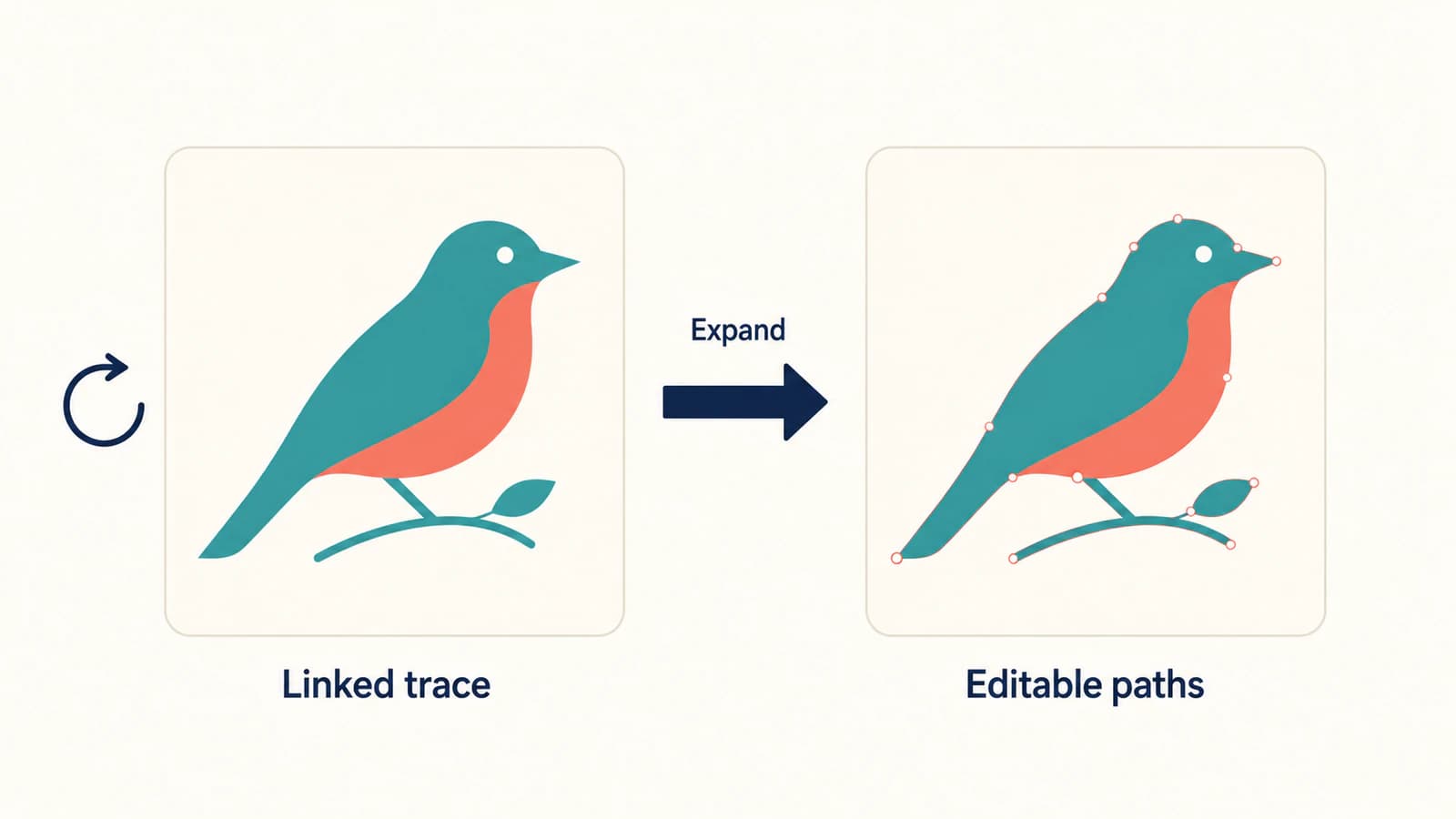
การแยกเป็นจุดเปลี่ยนวิธีแก้ ไม่ใช่ขั้นตอนเก็บงาน หากผลมีมุมผิดรูปหรือพื้นที่ไม่ต้องการอยู่แล้ว ก็ต้องตรวจและซ่อมกราฟิกภายหลัง
ตรวจกลุ่มที่แยกแล้วและการตัดภาพ
หากผลยังทำงานเป็นวัตถุเดียว ให้ระบุว่ากำลังเลือกผลที่ผูกกับภาพ กลุ่มที่แยกแล้ว หรือรูปทรงตัดภาพ โครงสร้างเหล่านี้ต่างกัน กลุ่มมีเวกเตอร์แก้ไขได้ภายในได้ แม้คลิกครั้งเดียวเลือกทั้งกลุ่ม
เริ่มตรวจเนื้อหาภายใน หากมีรูปทรงตัดภาพที่ไม่ต้องใช้แล้ว VectorStyler ระบุ Clear Object Shape ในเมนู Object สำหรับลบรูปทรงนั้นจากกลุ่มตัดภาพ คำสั่งใช้ได้กับกลุ่มที่เลือกและเข้าเงื่อนไข ไม่ใช่คำสั่ง “ลบพื้นหลัง” ทั่วไป เอกสารแก้รูปทรง ยังอธิบายว่ากลุ่มตัดภาพมีสีเติมและเส้นขอบของตัวเองได้
ความต่างนี้สำคัญเมื่อมีสี่เหลี่ยมขาวรอบกราฟิก ตรวจว่ากำลังเห็นวัตถุขาวที่ลากเส้นมา สีเติมของกลุ่ม หรือขอบตัดภาพก่อนลบ ลองเปลี่ยนในสำเนาแล้วเทียบกราฟิกที่เห็น โดยเฉพาะขอบเขตเดิม หากกรอบตั้งใจครอปเนื้อหา การลบอาจเผยเนื้อหานอกบริเวณนั้น
คู่มือ SVG ที่แยกกลุ่มไม่ได้ ใช้หลักตรวจเดียวกันกับไฟล์แลกเปลี่ยน: ระบุกลุ่ม พาธประกอบ การตัด และแรสเตอร์ก่อนใช้คำสั่งที่มีไว้กับโครงสร้างอื่น
เมื่อเข้าใจกลุ่มแล้ว ให้ตรวจพาธ:
- ลบเศษแยกที่ไม่ใช่ส่วนของต้นฉบับ
- ตรวจรู ช่องในตัวอักษร และช่องว่างที่ขนาดดูจริง
- เทียบสีข้างกันและพื้นที่โปร่งใสบางส่วน
- ลดความซับซ้อนหรือวาดใหม่เฉพาะเส้นขอบที่จำเป็น
- เก็บต้นฉบับอ้างอิงจนกราฟิกที่แก้ผ่านรายการตรวจ
อย่าถอดการตัดทุกชิ้นหรือทำทุกกลุ่มให้แบนเพียงเพื่อให้เอกสารดูง่าย เก็บโครงสร้างที่ช่วยการใช้งานกราฟิกถัดไป
Tracing Guides เป็นวิธีใช้มือแยกต่างหาก
VectorStyler ใช้ชื่อคล้ายกันสำหรับสองขั้นตอน แผง Image Trace แปลงภาพที่เลือกอัตโนมัติ แผง Trace Guide เน้นขอบภาพสำหรับ Image Trace tool ซึ่งให้สร้างหรือต่อรูปทรงด้วยการคลิกขอบที่เลือก ความต่างนี้ระบุชัดใน คู่มือ Tracing Guides
ใช้วิธีไกด์เมื่อต้องการรูปทรงบางรูปจากภาพแทนลากเส้นอัตโนมัติทั้งหมด เปิด Trace Guide จาก Window เลือกภาพและรูปแบบดึงขอบ เปิดภาพตัวอย่างขอบ แล้วปรับจนขอบที่เกี่ยวข้องเห็นชัด ใช้ Image Trace tool คลิกขอบที่เน้นเพื่อเริ่มหรือต่อรูปทรง Escape ให้จบการเลือกที่ใช้งานแล้วเริ่มใหม่
วิธีนี้ยังต้องเลือกเองว่าตามขอบไหน ไม่ได้กู้เส้นที่ซ่อนหรือทำภาพอ้างอิงความละเอียดต่ำให้แม่นยำ ตรวจเส้นโค้งที่ได้เทียบต้นฉบับเช่นเดียวกับหลังลากเส้นอัตโนมัติ
เมื่อใด SVG ที่ลากเส้นภายนอกเหมาะสม
แผงของ VectorStyler เหมาะเมื่อต้องการเทียบตัวเลือกการลากเส้นภายในเอกสาร การลากเส้นภายนอกเหมาะเมื่อเตรียม SVG ใช้ซ้ำก่อนเริ่มแก้ใน VectorStyler โปรแกรม ระบุการนำเข้าและส่งออก SVG จึงใช้ SVG ที่เตรียมไว้เป็นต้นฉบับอีกวิธีได้
หาก SVG ที่แก้ไขได้มีกราฟิกที่ต้องการแล้ว ให้นำเข้าโดยตรง ไม่ต้องแปลงเป็นแรสเตอร์แล้วลากเส้นใหม่ สำหรับแรสเตอร์ คู่มือ Image Trace เทียบเครื่องมือเวกเตอร์ AI อธิบายการเทียบวิธีตามกราฟิกที่ได้และงานเก็บรายละเอียด
ขั้นตอนนี้เมื่อใช้ PerfectVector
หากต้องการเตรียม SVG จาก PNG หรือ JPG แบบแบนก่อนแก้ใน VectorStyler ให้ใช้ เครื่องมือแปลงภาพเป็นเวกเตอร์ของ PerfectVector สร้างไฟล์สำหรับทดลอง ตรวจรูปร่าง ช่องเล็ก พื้นที่สี และพื้นหลัง แล้วดาวน์โหลดและเปิด SVG ใน VectorStyler ตรวจพาธและกลุ่มที่นำเข้าก่อนเลือกผลที่จะแก้ หาก Image Trace ในโปรแกรมให้กราฟิกเหมาะแล้ว ให้ทำต่อกับผลนั้น
การเปรียบเทียบด้วยต้นฉบับมีประโยชน์กว่าสมมติว่าระบบใดชนะทุกภาพ ตัดสินรายละเอียดเดียวกันและการแก้ที่โครงการต้องทำจริง จำนวนโหนดค่าใดหรือภาพตัวอย่างสวยเพียงอย่างเดียวไม่ได้ยืนยันสิ่งนั้น
คำถามที่พบบ่อย
Image Trace อยู่ตรงไหนใน VectorStyler? เปิด Image Trace จาก Window เลือกภาพพิกเซลที่นำเข้า เลือกค่าตั้งใน Styles แล้วคลิก Trace แผง Trace Guide กับ Image Trace tool เป็นอีกขั้นตอนสำหรับตามขอบภาพที่เลือก
ทำไมแก้พาธหลังลากเส้นไม่ได้? ผลเริ่มต้นเป็นกลุ่มลากเส้นที่ผูกกับภาพต้นฉบับ ใช้ Expand Content จาก Styles เมื่อพร้อมแก้เวกเตอร์โดยตรง แล้วตรวจกลุ่มที่ได้และเนื้อหาภายใน
เปลี่ยนค่า live trace แล้วผลอัปเดตอัตโนมัติหรือไม่? ขั้นตอนตามเอกสารต้องเปลี่ยนค่าแล้วกด Trace ใหม่ การผูกผลกับภาพทำให้ปรับใหม่ได้ ไม่ได้หมายถึงการแปลงอัตโนมัติต่อเนื่อง
Release ทำให้เวกเตอร์แก้ไขได้หรือไม่? ไม่ Release คืนภาพต้นฉบับจากกลุ่มลากเส้น Expand Content สร้างกลุ่มเวกเตอร์ที่แก้ไขได้
ทำไมพื้นที่เติมสีใหญ่หาย? ตรวจค่าตั้งและ Extract Fills บางค่าตั้งออกแบบให้ตรวจเส้นและละเว้นพื้นที่เติมใหญ่ ตรวจ Ignore White ด้วยหากพื้นที่ที่หายเป็นขาว
ควรลบกรอบตัดสี่เหลี่ยมหลังแยกหรือไม่? เฉพาะเมื่อไม่ต้องการแล้ว ตรวจกลุ่มและสีเติมก่อน Clear Object Shape ลบรูปทรงตัดของกลุ่มที่เข้าเงื่อนไข ซึ่งอาจเผยเนื้อหาที่การตัดซ่อนไว้
แหล่งข้อมูล
- VectorStyler — การลากเส้นภาพ — อธิบายการลากเส้นในแผง ค่าตั้ง ความหมายตัวควบคุม กลุ่มลากเส้น Release และ Expand Content
- VectorStyler — ทำความรู้จัก VectorStyler — อธิบายว่าทำไมค่าตั้งเน้นเส้นบางแบบตั้งใจละเว้นพื้นที่เติมใหญ่
- VectorStyler — การแก้รูปทรง — อธิบายกลุ่มตัด สีเติมและเส้นขอบของกลุ่ม และ Clear Object Shape
- VectorStyler — ไกด์ลากเส้น — แยกการตามขอบด้วยเครื่องมือและไกด์จากการลากเส้นอัตโนมัติในแผง
- VectorStyler — คำถามที่พบบ่อย — ยืนยันการนำเข้าและส่งออก SVG สำหรับวิธีใช้ต้นฉบับทางเลือก
มีภาพแบนที่ต้องการเตรียมเป็น SVG ใช่ไหม? แปลงภาพของคุณเอง เทียบช่องเล็กและขอบสีกับต้นฉบับ แล้วตรวจพาธที่นำเข้าใน VectorStyler ก่อนเริ่มเก็บงาน
เพิ่มเติมจากบล็อก

Bitmap Tracer ของ Xara: ปรับการลากเส้นและตรวจรูปทรง
ใช้โหมดและตัวควบคุม Bitmap Tracer ของ Xara เปลี่ยนบิตแมปเป็นรูปทรงที่แก้ไขได้ ตรวจเส้นโค้ง มุม พื้นที่สี และกราฟิกที่ส่งออกก่อนส่งมอบ

บิตแมปเป็นเวกเตอร์ใน Moho: ลากเส้นหรือเก็บแรสเตอร์?
เลือกการลากเส้นในโปรแกรม กราฟิกแรสเตอร์แยกเลเยอร์ หรือนำเข้า SVG ใน Moho ตรวจพื้นที่สี รู และส่วนเคลื่อนไหวก่อนสร้างริกแอนิเมชัน