
Adobe Fresco แปลงภาพเป็นเวกเตอร์ได้หรือไม่? เลือกขั้นตอนให้ถูก
Fresco สร้างงานขยายได้ด้วยแปรงเวกเตอร์ แต่ภาพพิกเซลที่มีอยู่ต้องใช้วิธีอื่น เลือก Capture, Illustrator การวาดใหม่ หรือเครื่องมือแปลงเป็นเวกเตอร์
ในหน้านี้
Adobe Fresco สร้างงานเวกเตอร์ได้ แต่เอกสารปัจจุบันไม่ได้อธิบายคำสั่ง Convert Pixel Layer to Vector Layer สำหรับภาพที่วาดหรือนำเข้ามาแล้ว วิธีเวกเตอร์ในตัวของ Fresco คือวาดด้วย Vector Brushes ซึ่งสร้างเส้นขยายได้บนเลเยอร์เวกเตอร์ การแปลงเลเยอร์ที่มีในเอกสารไปอีกทิศทางหนึ่งคือ Convert to Pixel
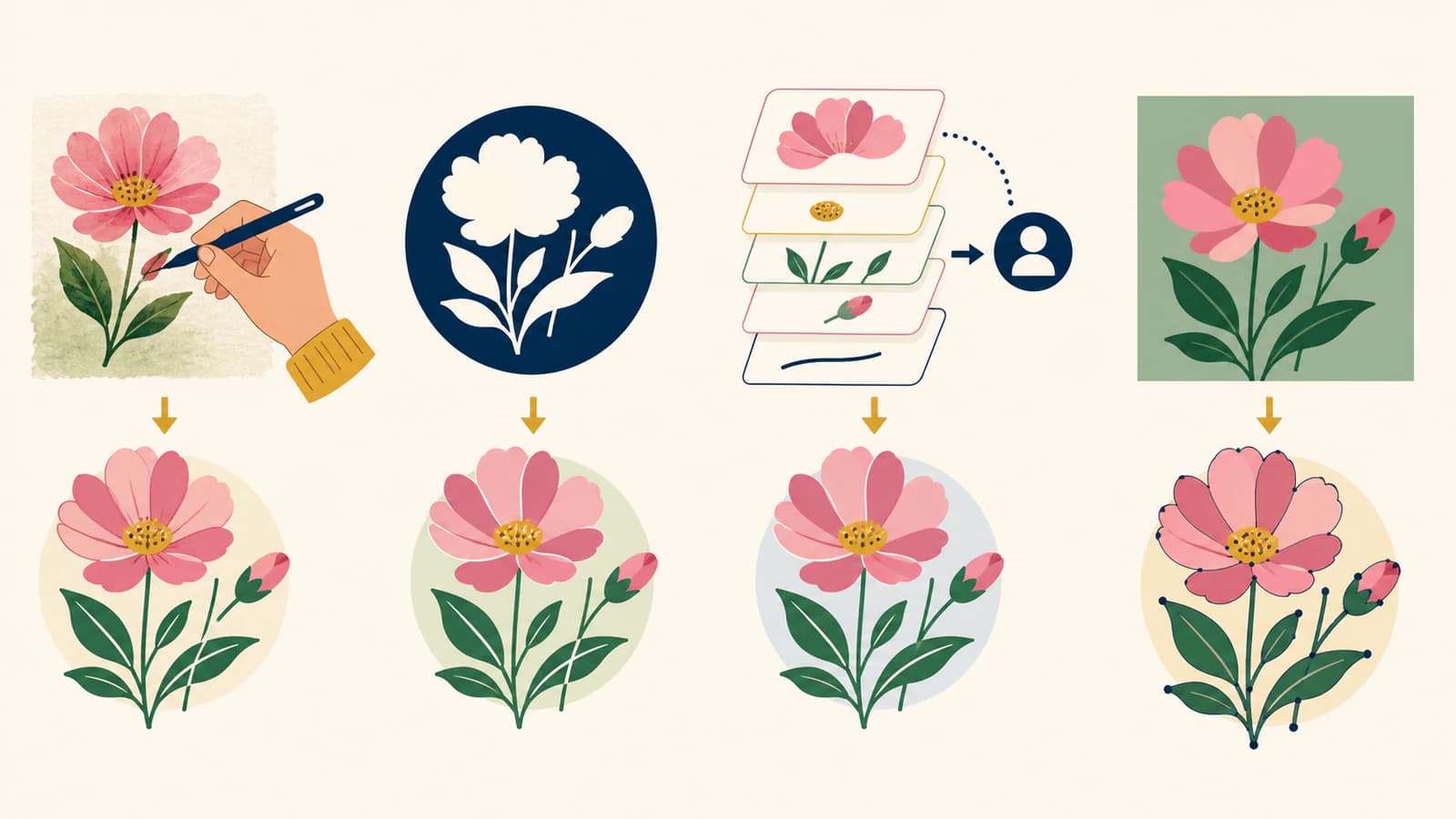
สำหรับภาพที่มีอยู่ เลือกจากสี่วิธีที่ตรงความสามารถจริง: วาดใหม่ด้วยแปรงเวกเตอร์ เปลี่ยนรูปเงาที่เหมาะเป็นรูปทรง Adobe Capture ส่งเอกสารไป Illustrator เพื่อแปลงหรือแก้ไข หรือใช้เครื่องมือแรสเตอร์เป็นเวกเตอร์แยกก่อนนำผลกลับเข้าสู่ขั้นตอนทำงาน
เลือกวิธีตามสิ่งที่มี
- เริ่มวาดใหม่: ใช้ Vector Brushes ของ Fresco ตั้งแต่ต้น
- รูปทรงเรียบง่ายที่ตัดกันสูง: ใช้ Adobe Capture จับภาพ แล้ววางรูปทรง SVG ที่บันทึกจากไลบรารี
- เอกสาร Fresco แบบผสม: ส่งไป Illustrator ขณะเลเยอร์เวกเตอร์และพิกเซลยังแยกกัน
- โลโก้ ไอคอน หรือภาพประกอบสีแบนที่มีอยู่: แปลงเป็นเวกเตอร์หรือวาดใหม่ภายนอก Fresco แล้วใช้พาธผลลัพธ์ในแอปที่รองรับเวกเตอร์
- ภาพวาดหรือภาพถ่าย: เก็บเป็นแรสเตอร์ เว้นแต่ตั้งใจตีความใหม่แบบลดรายละเอียดเป็นรูปทรง
Fresco เป็นทั้งเวกเตอร์และแรสเตอร์
Fresco เก็บระบบแปรงต่างกันบนชนิดเลเยอร์ต่างกัน คู่มือแปรงเวกเตอร์ปัจจุบันของ Adobe ระบุว่า Vector Brushes สร้างเส้นที่ขยายได้โดยไม่เสียความเที่ยงตรง และไอคอนเวกเตอร์ปรากฏในภาพย่อเลเยอร์ ส่วน Pixel Brushes และ Live Brushes สร้างเนื้อหาแรสเตอร์
ความต่างนี้คงอยู่ในเอกสารเดียว ซึ่งมีประโยชน์: ร่างด้วยพิกเซล ตัดเส้นด้วยเวกเตอร์ และระบายด้วย Live Brushes แต่ยังหมายความว่าคำว่า “ไฟล์ Fresco” ไม่บอกว่าเลเยอร์หนึ่งเป็นเวกเตอร์หรือไม่ ตรวจภาพย่อเลเยอร์และแปรงที่ใช้สร้าง
คู่มือเลเยอร์ ปัจจุบันของ Adobe อธิบาย Convert to Pixel เมื่อต้องใช้แปรงพิกเซลหรือ live กับงานเวกเตอร์ ไม่ได้อธิบายคำสั่งเลเยอร์ Convert to Vector ย้อนกลับ การวาดด้วยแปรงเวกเตอร์ทับภาพร่างพิกเซลสร้างเส้นเวกเตอร์ใหม่ ไม่ได้แปลงพิกเซลเดิมอัตโนมัติ
วิธีที่ 1: วาดใหม่ด้วย Vector Brushes
นี่เป็นวิธีในตัว Fresco ที่ตรงที่สุดเมื่อต้องการลายเส้นแสดงอารมณ์แทนสำเนาอัตโนมัติ
- นำเข้าหรือเก็บภาพพิกเซลเป็นเลเยอร์อ้างอิง
- ลดความทึบและล็อกมัน
- สร้างเลเยอร์ใหม่แล้วเลือก Vector Brush
- วาดขอบและเส้นสำคัญใหม่
- ใช้การทำให้เรียบ ขนาดแปรง ปลายเรียว และการตั้งค่าแปรงเวกเตอร์ปัจจุบันอื่นอย่างตั้งใจ
- ซ่อนภาพอ้างอิงพิกเซลและตรวจผลที่มีแต่เวกเตอร์
การวาดใหม่ด้วยมือใช้เวลามากกว่า แต่คุณเลือกทุกเส้น เหมาะกับงานตัวอักษร เส้นตัวละคร ไอคอน และรูปทรงโลโก้ที่การแปลงอัตโนมัติอาจตามรอยเสียจากการบีบอัดหรือขอบฟุ้ง
อย่าแปลงพื้นผิวทุกจุดเป็นพาธ หากต้นทางเป็นภาพ Fresco แบบงานระบายที่มีสีน้ำ live ลายเม็ด หรือการผสมสีอ่อน เวอร์ชันที่ตรงคือแรสเตอร์ การวาดเวกเตอร์ใหม่เป็นการตีความใหม่
วิธีที่ 2: ใช้ Adobe Capture สำหรับรูปทรงใช้ซ้ำ
Adobe อธิบายวิธีข้ามแอปสำหรับรูปทรงเรียบง่าย คู่มือรูปทรง Fresco ปัจจุบันระบุว่า Adobe Capture เปลี่ยนภาพเป็นรูปทรง บันทึกเป็น SVG ใน Creative Cloud Libraries และทำให้ใช้ในแผง Shapes ของ Fresco ได้
วิธีนี้เหมาะกับรูปเงาตัดกันสูง เครื่องหมายคล้ายตราประทับ หรือวัตถุเรียบง่ายที่ต้องเติม ลบ mask หรือวางซ้ำ FAQ ปัจจุบันของ Adobe Capture อธิบายตัวควบคุมเลือกเส้นหลักในการแปลง กลับสี ทำความสะอาด ครอบ ปรับละเอียด ทำให้เรียบ และลดสีในโหมดรูปทรงสี
มันยังเป็นการแปลงตามภาพ ตัวอักษรเล็ก ขอบลดรอยหยักหยาบ เงาอ่อน และรายละเอียดภาพถ่ายอาจบิดเบี้ยวหรือซับซ้อนเกิน ตรวจรูปทรงที่ขนาดใช้งานจริง
วิธีที่ 3: ส่งเอกสาร Fresco ไป Illustrator
พื้นที่ Share ของ Fresco มี Send to Illustrator คู่มือ Fresco กับ Illustrator ของ Adobe ระบุว่า Illustrator รู้จักและรักษาเลเยอร์เวกเตอร์กับพิกเซลของ Fresco ที่แยกกัน เลเยอร์เวกเตอร์ยังแก้ได้ เลเยอร์พิกเซลยังเป็นพิกเซล
มีข้อควรระวังสำคัญ: Adobe ระบุว่าเมื่อรวมเลเยอร์เวกเตอร์และพิกเซล จะถูกแปลงเป็นเลเยอร์พิกเซล แยกไว้ก่อนส่งมอบหากเส้นเวกเตอร์ต้องยังแก้ได้
เมื่อเอกสารอยู่ใน Illustrator คุณแก้เส้นเวกเตอร์โดยตรงและใช้เครื่องมือแปลงภาพหรือวาดด้วยมือของ Illustrator กับเลเยอร์พิกเซลได้ การส่งเลเยอร์พิกเซลไม่ได้แปลงเป็นเวกเตอร์โดยอัตโนมัติอย่างเงียบ ๆ
วิธีที่ 4: แปลงภาพที่มีเป็นเวกเตอร์แยกต่างหาก
ใช้เครื่องมือแปลงภาพเป็นเวกเตอร์แยกเมื่องานสีแบนมีอยู่แล้วและต้องการรูปทรงแก้ไขได้แทนการตีความด้วยแปรงวาดมือ ต้นทางเหมาะรวมโลโก้ ไอคอน ตราสัญลักษณ์ ลายเส้นสะอาด และภาพประกอบสีจำกัด ภาพถ่ายและภาพระบายอ่อนมักไม่เหมาะ เว้นแต่ต้องการผลลดระดับสีโดยตั้งใจ
ขั้นตอนภาพเป็นเวกเตอร์ ของ PerfectVector สร้างภาพแรสเตอร์ที่รองรับคืนเป็นรูปทรงเวกเตอร์แก้ไขได้ในเบราว์เซอร์ ตรวจภาพตัวอย่างหาขอบรูป ช่องว่าง สี และโครงสร้างพาธก่อนดาวน์โหลด ไม่กู้ฟอนต์ เลเยอร์ หรือเส้นโค้งแบรนด์แม่นยำเดิมที่ถูกรวมเป็นภาพ
Fresco ส่งออก SVG โดยตรงได้หรือไม่?
คู่มือเผยแพร่ ส่งออก และแบ่งปัน ปัจจุบันของ Adobe แสดง PNG, JPG, PSD และ PDF ใต้ Export image และอธิบาย Send to Illustrator ไม่ได้แสดง SVG เป็นรูปแบบ Export image โดยตรง
PDF มีทั้งเนื้อหาเวกเตอร์และแรสเตอร์ได้ แต่การเลือก PDF ไม่แปลงทุกเลเยอร์พิกเซลเป็นพาธ เช่นเดียวกัน PSD เก็บการส่งมอบแบบมีเลเยอร์แต่ไม่ใช่ตัวแทน SVG ใช้ Send to Illustrator เมื่อต้องการเลเยอร์เวกเตอร์แก้ไขได้นอก Fresco หรือวิธี Capture/ไลบรารีสำหรับรูปทรง SVG ใช้ซ้ำ
ปกป้องเลเยอร์เวกเตอร์ก่อนส่งมอบ
ก่อนส่งหรือส่งออกเอกสาร:
- ระบุเลเยอร์เวกเตอร์ พิกเซล และ live-brush;
- ทำสำเนาเอกสาร Fresco ก่อนรวม;
- แยกเนื้อหาเวกเตอร์กับพิกเซลสำหรับส่ง Illustrator;
- ซ่อนพิกเซลอ้างอิงเมื่อตรวจผลเฉพาะเวกเตอร์;
- ตรวจไฟล์ปลายทาง ไม่ใช่เฉพาะพื้นที่ทำงาน Fresco;
- ยืนยันว่าขนาดสุดท้าย ความหนาเส้น สี และพื้นที่ว่างยังถูกต้อง
หากผลจะนำไปตัด พิมพ์ หรือใช้เป็นโลโก้ ต่อด้วย เกณฑ์ประเมินคุณภาพการแปลงเวกเตอร์ “สร้างด้วยแปรงเวกเตอร์” อธิบายชนิดข้อมูล ไม่ได้บอกว่ารูปทรงพร้อมผลิตหรือไม่
คำถามที่พบบ่อย
Adobe Fresco เปลี่ยนภาพถ่ายเป็นงานเวกเตอร์ได้หรือไม่? Fresco ใช้ภาพถ่ายอ้างอิงขณะวาดใหม่ด้วย Vector Brushes ได้ แต่เอกสารปัจจุบันไม่แสดงคำสั่งในตัวแปลงเลเยอร์พิกเซลเป็นเวกเตอร์ ใช้ Adobe Capture, Illustrator หรือเครื่องมือแปลงอื่นสำหรับตีความรูปทรงอัตโนมัติ
Vector Brushes ของ Fresco เป็นเวกเตอร์จริงหรือไม่? ใช่ Adobe ระบุว่า Vector Brushes สร้างเส้นขยายได้บนเลเยอร์เวกเตอร์ แยกเลเยอร์เหล่านั้นจากพิกเซลหากต้องการเก็บเป็นเวกเตอร์แก้ไขได้เมื่อส่ง Illustrator
แปลงเลเยอร์พิกเซลเป็นเลเยอร์เวกเตอร์ใน Fresco ได้หรือไม่? เอกสารเลเยอร์ปัจจุบันของ Adobe อธิบาย Convert to Pixel สำหรับเลเยอร์เวกเตอร์ ไม่ใช่กลับกัน สร้างเส้นเวกเตอร์ใหม่ด้วย Vector Brush หรือส่งงานพิกเซลที่มีผ่านขั้นตอนแปลงตามเอกสาร
ใช้เวกเตอร์ Adobe Capture ใน Fresco ได้หรือไม่? ได้ Adobe ระบุว่ารูปทรง Capture บันทึกเป็น SVG ใน Creative Cloud Libraries และปรากฏในแผง Shapes ของ Fresco ซึ่งวางและแก้ด้วยการทำงานรูปทรงได้
ส่งออก Fresco เป็น PDF ทำให้ทุกเลเยอร์เป็นเวกเตอร์หรือไม่? ไม่ PDF เป็นภาชนะที่เก็บทั้งเวกเตอร์และแรสเตอร์ได้ การส่ง Illustrator ตามเอกสาร Fresco รักษาเลเยอร์เวกเตอร์กับพิกเซลที่แยกกัน พิกเซลยังเป็นพิกเซล
แหล่งอ้างอิง
- Adobe Fresco — แปรงเวกเตอร์ — พฤติกรรมแปรงเวกเตอร์ปัจจุบัน เส้นขยายได้ การระบุเลเยอร์เวกเตอร์ และการตั้งค่า
- Adobe Fresco — เลเยอร์ — การทำงานเลเยอร์ปัจจุบัน รวมการแปลงเวกเตอร์เป็นพิกเซลตามเอกสาร
- Adobe Fresco — รูปทรงและ Adobe Capture — ขั้นตอน Capture เป็น SVG ในไลบรารีและการวางรูปทรง Fresco
- Adobe Capture — FAQ — พฤติกรรมจับ Shapes ปรับละเอียด เวกเตอร์ แพลตฟอร์ม และไลบรารีปัจจุบัน
- Adobe Fresco — ทำงานกับ Illustrator — การรักษาเลเยอร์และพฤติกรรมแปลงเป็นแรสเตอร์เมื่อส่ง Illustrator
- Adobe Fresco — เผยแพร่ ส่งออก และแบ่งปัน — รูปแบบส่งออกตรงปัจจุบันและขั้นตอน Send to Illustrator
มี PNG สีแบนอยู่แล้วแทนเส้นที่ต้องการวาดใหม่หรือ? เปรียบเทียบเวกเตอร์ที่สร้างคืนและแก้ไขได้ ตรวจรูปทรง และเก็บแรสเตอร์เดิมเมื่อพื้นผิวสำคัญกว่าการแก้พาธ
เพิ่มเติมจากบล็อก

Bitmap Tracer ของ Xara: ปรับการลากเส้นและตรวจรูปทรง
ใช้โหมดและตัวควบคุม Bitmap Tracer ของ Xara เปลี่ยนบิตแมปเป็นรูปทรงที่แก้ไขได้ ตรวจเส้นโค้ง มุม พื้นที่สี และกราฟิกที่ส่งออกก่อนส่งมอบ

Image Trace ใน VectorStyler: ปรับผล แยกพาธ และเก็บงาน
ใช้ Image Trace ของ VectorStyler ปรับผลที่ผูกกับภาพ แยกเป็นพาธแก้ไขได้ ตรวจการตัดภาพ และเลือก Tracing Guides แบบใช้มือเมื่อเหมาะกับงาน