
Geometrize: ส่งออกภาพเป็น SVG รูปทรงเรขาคณิต
ใช้การสาธิตเบราว์เซอร์ของ Geometrize เพื่อเปลี่ยนรูปภาพที่มีอยู่ให้เป็นงานศิลปะ SVG เชิงเรขาคณิต จากนั้นตรวจสอบการส่งออกรูปสี่เหลี่ยมผืนผ้ามีขอบเขตและขีดจำกัดก่อนที่จะทำการแก้ไขเพิ่มเติม
ในหน้านี้
Geometrize สามารถเปลี่ยนรูปภาพที่มีอยู่ให้เป็นอาร์ตเวิร์ก SVG ที่สร้างจากรูปทรงเรขาคณิตที่พอดี เลือกเมื่อการประมาณนั้นเป็นเอฟเฟกต์ที่คุณต้องการ SVG ที่สร้างจากสี่เหลี่ยมที่ทับซ้อนกันสามารถเป็นเรขาคณิตเวกเตอร์จริงได้โดยไม่ต้องสร้างแหล่งที่มาใหม่เป็นกรอบ สามเหลี่ยม และวัตถุเน้นเสียงที่แยกจากกัน
การสาธิตเว็บ Geometrize อย่างเป็นทางการช่วยให้คุณสามารถเปิดภาพของคุณเอง เลือกประเภทรูปร่าง ควบคุมฝาครอบรูปร่าง และบันทึก SVG การฝึกปฏิบัตินี้ใช้การวิ่งเป็นรูปสี่เหลี่ยมขนาดเล็กเท่านั้นโดยเจตนาเพื่อแสดงความแตกต่างระหว่างการบันทึกรูปทรงเรขาคณิตและการกู้คืนออบเจ็กต์การออกแบบที่มีความหมาย
ตัดสินใจว่าการประมาณทางเรขาคณิตเหมาะสมกับภาพหรือไม่
เรขาคณิตดั้งเดิมคือรูปร่างที่เรียบง่าย เช่น สี่เหลี่ยม วงรี หรือสามเหลี่ยม หน้าโครงการของ Geometrize อธิบายการสร้างภาพขึ้นใหม่ด้วยรูปทรงเหล่านี้ การสาธิตเว็บอธิบายว่าได้พยายามและเปลี่ยนแปลงรูปร่างที่เป็นตัวเลือกซ้ำๆ โดยเลือกรูปร่างที่เหมาะสมกับแหล่งที่มา
กระบวนการนั้นเหมาะสมกับศิลปะเรขาคณิตโดยเจตนา เป้าหมายที่แตกต่างจากการรักษาภาพเงาของโลโก้หรือการสร้างตัวอักษรขึ้นใหม่เพื่อการแก้ไขที่แม่นยำ ก่อนที่คุณจะเริ่มต้น ให้ตัดสินใจว่าการจัดเรียงชิ้นส่วนที่มีสไตล์นั้นมีประโยชน์หรือไม่ หรือคุณต้องการรูปทรงที่ใกล้เคียงกับต้นฉบับหรือไม่
คุณต้องมีภาพแรสเตอร์ที่ได้รับอนุญาต ต้นฉบับที่เก็บไว้ เว็บเบราว์เซอร์ และที่อื่นสำหรับบันทึก SVG สำหรับการเรียกใช้ครั้งแรก ให้ใช้รูปภาพขนาดเล็กที่คุณสามารถจดจำบริเวณที่สำคัญได้ ให้แหล่งที่มาเปิดแยกกัน เพื่อที่การประมาณที่พัฒนาจะไม่กลายเป็นข้อมูลอ้างอิงเพียงอย่างเดียวของคุณ
วิธีการ: เมื่อวันที่ 8 พฤศจิกายน 2026 เราได้เปิดการควบคุมเรขาคณิต RGB 384 × 256 RGB ดั้งเดิมของเราในการสาธิตเบราว์เซอร์ มีพื้นหลังสีขาวทึบ มีกรอบสีกรมท่าและมีเครื่องหมายเล็กๆ เป็นรูปสามเหลี่ยมน้านและสี่เหลี่ยมสีทอง เราเลือกเฉพาะสี่เหลี่ยมและตั้งค่าหมวกไว้ที่ 20 สำหรับตัวอย่างที่มีขอบเขต ยี่สิบคือค่าทดสอบสูงสุดที่เราเลือก ไม่ใช่การตั้งค่าเริ่มต้น สูงสุด หรือคุณภาพที่แนะนำของเครื่องมือ เราไม่ได้ทดสอบภาพถ่าย จำนวนรูปร่างที่มากขึ้น การนำเข้าโปรแกรมแก้ไขเนทิฟ หรือเอาท์พุตทางกายภาพ
เปิดแหล่งที่มาของคุณและเรียกใช้ตัวอย่างสี่เหลี่ยมมีขอบเขต
การสาธิตสามารถทำงานได้บนตัวอย่างของตัวเองอยู่แล้วเมื่อคุณมาถึง หยุดตัวอย่างนั้นชั่วคราวก่อนที่จะตั้งค่ารูปภาพของคุณเอง เพื่อให้คุณสามารถแยกแยะตัวอย่างที่ให้มาจากการทดสอบของคุณ
- เลือก หยุดชั่วคราว หากการสาธิตกำลังทำงานอยู่ จากนั้นขยาย การตั้งค่า
- ตั้งค่า Max Shapes Cap เป็น 20 สำหรับตัวอย่างเล็กๆ นี้
- เลือก Open Image (เปิดภาพ) และเลือกแหล่งที่มาที่ได้รับอนุญาต ยืนยันว่าผืนผ้าใบเปลี่ยนเป็นงานศิลปะของคุณ
- ในการตั้งค่า เลือก สี่เหลี่ยมผืนผ้า และล้างรูปร่างประเภทอื่นๆ การเลือกเริ่มต้นของเราคือ Rotated Ellipses ซึ่งเราได้เคลียร์ไปแล้ว
- คงค่าที่เหลือไว้คงที่สำหรับการเปรียบเทียบนี้ เราใช้ความทึบของรูปร่าง 128 ความทึบของพื้นหลังเริ่มต้น 255 รูปร่างแบบสุ่มต่อขั้นตอน 50 และการเปลี่ยนแปลงรูปร่างต่อขั้นตอน 100
- เลือก เรียกใช้ ในการทดสอบของเรา Shapes Added ถึง 20 และการควบคุมกลับสู่ Run หลังจากที่กระบวนการที่ถูกผูกไว้หยุดลง
- เลือก Save Svg (บันทึก Svg) เก็บไฟล์ที่ดาวน์โหลดไว้ และเปรียบเทียบอาร์ตเวิร์กกับแหล่งที่มา
คำอธิบายของการสาธิต อธิบายการเรียกใช้/หยุดชั่วคราว ขั้นตอน เปิดรูปภาพ รีเซ็ต และตัวเลือกการบันทึก ขั้นตอน จะเพิ่มค่าพื้นฐานหนึ่งรายการเมื่อคุณต้องการตรวจสอบกระบวนการแบบทีละส่วน รีเซ็ต จะล้างรูปร่างปัจจุบัน ดังนั้นให้บันทึกผลลัพธ์ที่คุณต้องการเก็บไว้ก่อนเริ่มใหม่อีกครั้ง
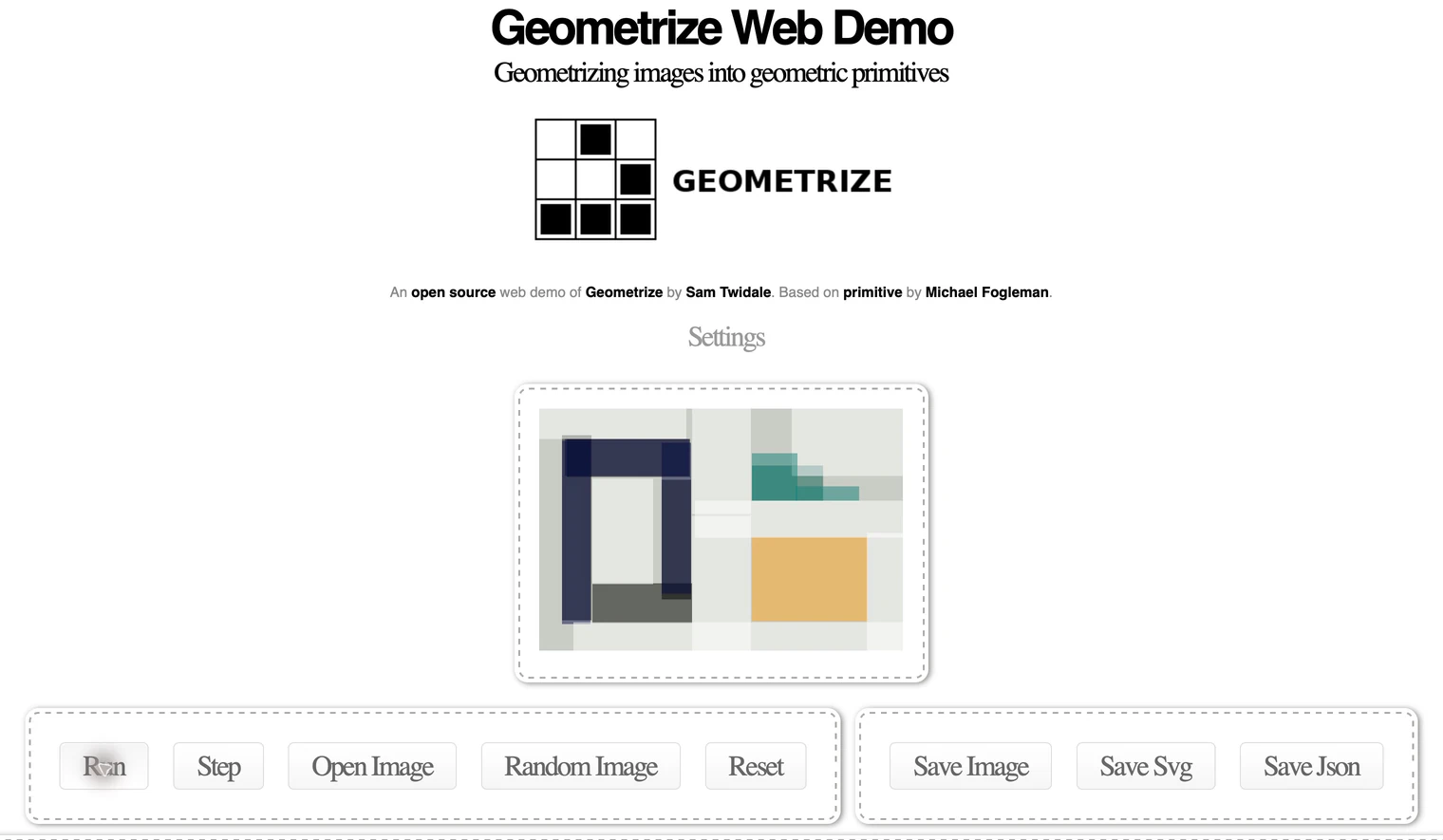
หากผืนผ้าใบยังคงแสดงตัวอย่างที่ให้มา ให้หยุดและเปิดแหล่งที่มาของคุณอีกครั้งก่อนที่จะตัดสินผลลัพธ์ หากการรันใหม่เปลี่ยนเวอร์ชันที่คุณต้องการเก็บไว้ ให้กลับไปที่ SVG และรูปภาพต้นฉบับที่บันทึกไว้ แทนที่จะคิดว่าการรีเซ็ตจะคืนค่าขนาดที่พอดีก่อนหน้านี้
อ่านจำนวนรูปร่างที่บันทึกไว้อย่างถูกต้อง
ไฟล์ที่เราดาวน์โหลดมีขนาด 2,292 ไบต์และประกาศให้มีความกว้าง 384 และความสูง 256 การตรวจสอบ XML พบองค์ประกอบ 20 <rect> และไม่มีองค์ประกอบ <image> สี่เหลี่ยมก็คือเรขาคณิตเวกเตอร์นั่นเอง ไม่จำเป็นต้องทำให้เป็นอนุกรมเป็น <path> เพื่อนับเป็นรูปร่างเวกเตอร์ ข้อกำหนดรูปร่างพื้นฐาน SVG กำหนดองค์ประกอบสี่เหลี่ยมผืนผ้า
หนึ่งใน 20 สี่เหลี่ยมนั้นเป็นพื้นหลังทึบแสง อีก 19 รายการมี fill-opacity ประมาณ 0.502 การนับจึงไม่ได้หมายถึงวัตถุการออกแบบเบื้องหน้าที่แตกต่างกัน 20 ชิ้น และไม่ได้หมายถึงหนึ่งสี่เหลี่ยมผืนผ้าสำหรับแต่ละพื้นที่ในต้นฉบับ
ผืนผ้าใบที่แท้จริงแสดงให้เห็นว่าเหตุใดความแตกต่างจึงมีความสำคัญ สี่เหลี่ยมหลายอันซ้อนทับกันเพื่อบ่งบอกถึงกรอบสีน้ำเงินเข้ม และส่วนที่เป็นขั้นบันไดจะใกล้เคียงกับสามเหลี่ยมน้าน พื้นหลังสีขาวและช่องเปิดภายในของแหล่งที่มาแสดงผ่านองค์ประกอบที่พอดีนี้ การเลือกสี่เหลี่ยมผืนผ้าเดี่ยวในภายหลังไม่จำเป็นต้องเลือกทั้งเฟรมที่คุณมองเห็นได้
เติมความทึบ ควบคุมความทึบของสีภายในรูปร่าง ด้วยรูปร่างที่โปร่งใสบางส่วน การทับซ้อนกันทำให้เกิดสีที่มองเห็นได้ การเติมที่เก็บไว้ของสี่เหลี่ยมผืนผ้าเพียงอย่างเดียวไม่ได้อธิบายทุกพิกเซลของคอมโพสิตขั้นสุดท้าย ข้อกำหนดการวาดภาพ SVG กำหนดคุณสมบัติของสีนั้น
| สิ่งที่เราตรวจสอบ | ผลลัพธ์ที่บันทึกไว้จริง | มันสร้างอะไรขึ้นมา |
|---|---|---|
| เรขาคณิตเอาท์พุต | องค์ประกอบสี่เหลี่ยมผืนผ้า 20 องค์ประกอบ ไม่มีองค์ประกอบรูปภาพ | ไฟล์นี้ประกอบด้วยรูปทรงเวกเตอร์เรขาคณิต |
| พื้นหลัง | สี่เหลี่ยมผืนผ้าทึบแสงหนึ่งอันรวมอยู่ในการนับแล้ว | ทั้งหมดรวมถึงพื้นหลังด้วย |
| เติมอื่นๆ | ประมาณ 0.502 เติมความทึบ | งานศิลปะที่มองเห็นได้ใช้สีโปร่งแสงทับซ้อนกัน |
| บรรณาธิการหรือคัตเตอร์เนทีฟ | ไม่ได้ทดสอบ | ไม่มีการอ้างสิทธิ์ในการสมัครหรือการยอมรับการผลิต |
แยกโครงสร้างไฟล์ออกจากรูปแบบภาพ
SVG ที่เก็บไว้ยังมีวงเล็บตามตัวอักษรและเครื่องหมายจุลภาคระหว่างองค์ประกอบสี่เหลี่ยมผืนผ้า เราเก็บไฟล์ที่ดาวน์โหลดไว้ไม่เปลี่ยนแปลง คู่มือนี้ไม่ได้พิสูจน์ว่าโปรแกรมแก้ไขที่คุณเลือกจะจัดการกับซีเรียลไลซ์นั้นอย่างไร ดังนั้นควรตรวจสอบไฟล์ที่บันทึกไว้จริงในปลายทางที่ต้องการก่อนที่จะขึ้นอยู่กับไฟล์นั้น
สำหรับการตรวจสอบครั้งต่อไป ให้เปิดสำเนา SVG ของคุณ ยืนยันว่าได้แสดงผล และตรวจสอบวิธีการเลือกรูปร่าง หากแอพที่รับปฏิเสธหรือแสดงเนื้อหาที่ไม่คาดคิด ให้คงการส่งออกดั้งเดิมไว้และวิเคราะห์การนำเข้าเฉพาะนั้นก่อนที่จะใช้ไฟล์ แคนวาสของเบราว์เซอร์ที่ใช้งานได้เพียงอย่างเดียวไม่ได้พิสูจน์ว่าเอกสารที่ส่งออกนั้นตรงตามข้อกำหนดของแอปพลิเคชันอื่น
อย่าถือว่าจำนวนรูปร่างที่สูงกว่าจะทำให้โครงสร้างของวัตถุเดิมกลับคืนมา เราไม่ได้ทำการเปรียบเทียบจำนวนมากขึ้น หากคุณสำรวจประเภทหมวกหรือรูปร่างอื่น ให้บันทึกผลลัพธ์แต่ละรายการแยกกัน และตัดสินเอฟเฟกต์ภาพและความต้องการในการแก้ไขในภาพนั้น
คำแนะนำการติดตาม Boxy SVG และเรขาคณิต ของเราอธิบายตัวเลือกการออกแบบเดียวกันในบริบทของตัวแก้ไข สำหรับแหล่งที่มาของภาพถ่าย ความคาดหวังจากภาพถ่ายถึง SVG จะช่วยตัดสินใจว่าจะเก็บแรสเตอร์ไว้หรือเลือกผลลัพธ์ที่มีสไตล์
เมื่อรูปทรงมีประโยชน์มากกว่าศิลปะเรขาคณิต
PerfectVector เป็นอีกทางเลือกหนึ่งเมื่อเป้าหมายของคุณคือการติดตามภาพเป็นเวกเตอร์โดยอัตโนมัติ ซึ่งคุณสามารถตรวจสอบกับต้นฉบับได้ แทนที่จะเป็นองค์ประกอบสี่เหลี่ยมผืนผ้าโดยเจตนา ใช้ หน้ารูปภาพเป็นเวกเตอร์ กับแหล่งที่มาของคุณ จากนั้นตรวจสอบภาพเงาที่สำคัญ ช่องเปิดภายใน และขอบเขตสีที่แยกจากกัน เราไม่ได้เรียกใช้การแปลง PerfectVector บนการอ้างอิงการทดสอบนี้หรือเปรียบเทียบเอาต์พุตกับ Geometrize
ข้อเท็จจริงเกี่ยวกับผลิตภัณฑ์ ของ PerfectVector อธิบายการแสดงตัวอย่างแบบดูอย่างเดียวฟรี พร้อมการแก้ไขและส่งออกหลังจากการปลดล็อก หากการตกแต่งทางเรขาคณิตคืองานศิลปะที่คุณต้องการ ให้เลือกใช้ความคิดสร้างสรรค์นั้นต่อไป หากคุณต้องการการก่อสร้างที่แน่นอนหรือขอบเขตของวัตถุเฉพาะ การวาดด้วยตนเองอาจเหมาะสมกว่าเส้นทางอัตโนมัติ
ใช้รายการตรวจสอบคุณภาพการติดตามเพื่อจดบันทึกคุณลักษณะที่ต้องคงอยู่ ไฟล์ที่ยอมรับควรสนับสนุนงานถัดไป ไม่ว่างานนั้นจะเป็นการจัดเรียงภาพประกอบทางเรขาคณิตหรือปรับแต่งเส้นขอบที่เป็นที่รู้จัก
คำถามที่พบบ่อย
Geometrize ส่งออก SVG จากรูปภาพที่มีอยู่หรือไม่ ใช่. การสาธิตเว็บมีการควบคุม Open Image และ Save Svg การทำงานของเบราว์เซอร์จริงของเราได้บันทึก SVG ที่มีรูปทรงสี่เหลี่ยมผืนผ้าจากการควบคุมที่อัปโหลด
20 รูปร่างหมายถึงวัตถุเบื้องหน้า 20 ชิ้นใช่หรือไม่ ไม่ ในไฟล์สี่เหลี่ยม 20 สี่เหลี่ยมผืนผ้าที่เราบันทึกไว้ สี่เหลี่ยมหนึ่งอันเป็นพื้นหลัง และอีกสี่เหลี่ยมซ้อนทับกันเพื่อประมาณภาพ การนับนั้นไม่ได้สร้างวัตถุที่มีความหมายของแหล่งที่มาขึ้นใหม่
20 เป็นค่าเริ่มต้นหรือจำนวนรูปร่างสูงสุดใช่หรือไม่ ไม่ เราจงใจเลือก 20 รายการสำหรับตัวอย่างที่มีขอบเขตนี้ เราไม่ได้ทดสอบความสามารถของเครื่องมือหรือเปรียบเทียบคุณภาพในจำนวนที่มากกว่า
SVG แบบเรขาคณิตรับประกันว่าจะแก้ไขหรือตัดไฟล์ได้ง่ายหรือไม่ ไม่ ตรวจสอบโครงสร้างในแอปรับ การทดสอบนี้หยุดที่ผลลัพธ์ของเบราว์เซอร์จริงและบันทึก SVG ไม่ได้ทดสอบการนำเข้า การแก้ไข และการตัดโดยเอดิเตอร์เนทีฟ
แหล่งที่มา
- Geometrize — หน้าแรกของโปรเจ็กต์ — แนวทางดั้งเดิมจากรูปภาพเป็นเรขาคณิต
- Sam Twidale — การสาธิตเว็บ Geometrize — การควบคุมรูปภาพต้นฉบับ การตั้งค่า การเรียกใช้ และบันทึก SVG จริงที่ใช้ที่นี่
- W3C — รูปร่างพื้นฐาน SVG 2 — องค์ประกอบสี่เหลี่ยมผืนผ้าคือเรขาคณิตเวกเตอร์
- W3C — SVG 2 เติมความทึบ — ความทึบมีผลกับสีภายในของรูปทรงอย่างไร
- PerfectVector — ข้อมูลผลิตภัณฑ์ — ขั้นตอนการทำงานดูตัวอย่างและแก้ไข/ส่งออกแบบปลดล็อค
เริ่มต้นอย่างอิสระด้วยภาพของคุณเองใน PerfectVector จากนั้นตรวจสอบรูปร่างและช่องเปิดที่สำคัญที่เล็กที่สุด ก่อนที่จะตัดสินใจว่ารูปทรงเรขาคณิตใดที่เหมาะกับงานของคุณ
เพิ่มเติมจากบล็อก

ตั้งค่า AutoTracer: ตรวจสี จุดรบกวน และสีขาว
ใช้การควบคุมสี ลายจุด และพื้นหลังสีขาวของ AutoTracer บนเส้นฐานที่บันทึกไว้ ตรวจสอบ SVG ที่ส่งออกเพื่อดูสีที่หายไปและช่องที่เติมไว้ก่อนใช้งาน

Vectorization Org: ตรวจผลการลากเส้นขาวดำ
Vectorization.org เปลี่ยนรูปภาพให้เป็นเวกเตอร์ขาวดำ ติดตามการทำงาน PNG เป็น SVG จริง และตรวจสอบสีที่หายไป คุณสมบัติเล็กๆ และรูปทรงเรขาคณิตที่บันทึกไว้ก่อนใช้งาน



