
Krita แปลงภาพเป็นเวกเตอร์ได้ไหม? วิธีที่ใช้ได้จริง
Krita รองรับเลเยอร์เวกเตอร์ แต่ไม่ใช่เครื่องมือแกะรอยภาพเต็มรูปแบบ เรียนรู้สามวิธีแปลงงานภาพเป็นเวกเตอร์ที่แก้ไขได้ แล้วนำ SVG กลับเข้า Krita
ในหน้านี้
- Krita ทำอะไรกับเวกเตอร์ได้บ้าง
- สามวิธีสร้างงานเวกเตอร์สำหรับ Krita
- แนวทางที่ 1: วาดรูปทรงเรขาคณิตใหม่บนเลเยอร์เวกเตอร์
- แนวทางที่ 2: แปลงขอบเขตภาพเงาเรียบง่าย
- แนวทางที่ 3: แกะรอยนอก Krita แล้วนำ SVG กลับมา
- ควรเลือกแนวทางไหน
- วิธีตรวจว่าผลลัพธ์เป็นเวกเตอร์จริงหรือไม่
- เก็บงาน SVG ก่อนนำกลับเข้า Krita
- ปัญหาที่พบบ่อย
- SVG ที่นำเข้ายังเห็นเป็นพิกเซล
- การแปลงภาพเงาได้เส้นรอบรูปขรุขระ
- ผลการแกะรอยมีโหนดมากเกินไป
- สีหรือการไล่ระดับสีเปลี่ยนใน Krita
- งานภาพแก้ไขเป็นวัตถุเดียวได้ยาก
- คำถามที่พบบ่อย
- แหล่งอ้างอิง
Krita สร้างและแก้ไขรูปทรงเวกเตอร์ได้ แต่ไม่สามารถแปลง PNG หรือ JPG ที่มีรายละเอียดให้เป็นภาพเวกเตอร์หลายสีที่สะอาดโดยอัตโนมัติได้ Krita เป็นโปรแกรมวาดภาพแรสเตอร์เป็นหลัก เลเยอร์เวกเตอร์ของโปรแกรมเหมาะสำหรับวาดรูปทรง เส้นพาธ และข้อความ หรือทำงานกับเนื้อหา SVG ที่มีอยู่แล้ว
สำหรับภาพเงาสีดำเรียบง่าย คุณแปลงพื้นที่เลือกของพิกเซลทึบให้เป็นขอบเขตเวกเตอร์ได้ แต่สำหรับโลโก้ ภาพวาด หรือภาพประกอบสี วิธีที่เชื่อถือได้มากกว่าคือแกะรอยภาพด้วยเครื่องมือแปลงเวกเตอร์โดยเฉพาะ แล้วเปิดหรือวาง SVG ที่ได้ลงใน Krita
คำตอบสั้น ๆ
- ต้องการรูปทรงเรขาคณิตคมชัด? วาดใหม่บนเลเยอร์เวกเตอร์ของ Krita ด้วยเครื่องมือ Bézier และเครื่องมือรูปทรง
- ต้องการภาพเงาเรียบง่ายเพียงรูปเดียว? เลือกพิกเซลทึบ แล้วแปลงพื้นที่เลือกนั้นเป็นรูปทรงเวกเตอร์
- ต้องการแกะรอยภาพที่มีรายละเอียดหรือหลายสี? แปลงเป็นเวกเตอร์นอก Krita แล้วนำ SVG กลับมาแก้ไขหรือจัดองค์ประกอบ
- ต้องการตรวจผลลัพธ์? เลือกรูปทรงทีละชิ้น แล้วตรวจโหนด สีเติม และเส้นขอบ ชื่อไฟล์ SVG เพียงอย่างเดียวไม่ได้ยืนยันว่าเนื้อหาภาพเป็นเวกเตอร์
Krita ทำอะไรกับเวกเตอร์ได้บ้าง
คู่มือกราฟิกเวกเตอร์ของ Krita ระบุจุดเน้นของโปรแกรมชัดเจนว่า การแก้ไขส่วนใหญ่ทำงานกับพิกเซล เลเยอร์เวกเตอร์เป็นข้อยกเว้น เพราะเก็บรูปทรงที่ปรับขนาดและแก้ไขได้โดยไม่มีข้อจำกัดแบบเดียวกับตารางพิกเซล
บนเลเยอร์เวกเตอร์ Krita สามารถ:
- วาดพาธด้วยเครื่องมือ Bézier วาดอิสระ เส้นตรง รูปหลายเหลี่ยม และเส้นหลายช่วง;
- สร้างสี่เหลี่ยม วงรี และรูปทรงอื่น ๆ;
- แก้ไขโหนดเวกเตอร์และคุณสมบัติของรูปทรง;
- เติมสีทึบ ไล่ระดับสี หรือเติมลวดลาย;
- เปิดไฟล์ SVG และคัดลอกเนื้อหาเวกเตอร์ไปหรือมาจาก Inkscape
เอกสารอ้างอิงเลเยอร์เวกเตอร์ อธิบายว่าเลเยอร์เหล่านี้มีเฉพาะกราฟิกเวกเตอร์ จึงเหมาะสำหรับตัวอักษร ช่องภาพ องค์ประกอบตกแต่งสีเรียบ องค์ประกอบจัดหน้า และรูปทรงสะอาดที่วางร่วมกับเลเยอร์ภาพวาด
สิ่งที่เวิร์กโฟลว์ในเอกสารไม่ได้มีให้คือคำสั่งแกะรอยอัตโนมัติแบบเต็มสี ซึ่งวิเคราะห์ภาพถ่ายหรือภาพประกอบแล้วสร้างทุกพื้นที่ขึ้นใหม่เป็นพาธที่เรียบร้อย การวาดเวกเตอร์กับการแกะรอยพิกเซลเป็นคนละงานกัน
สามวิธีสร้างงานเวกเตอร์สำหรับ Krita
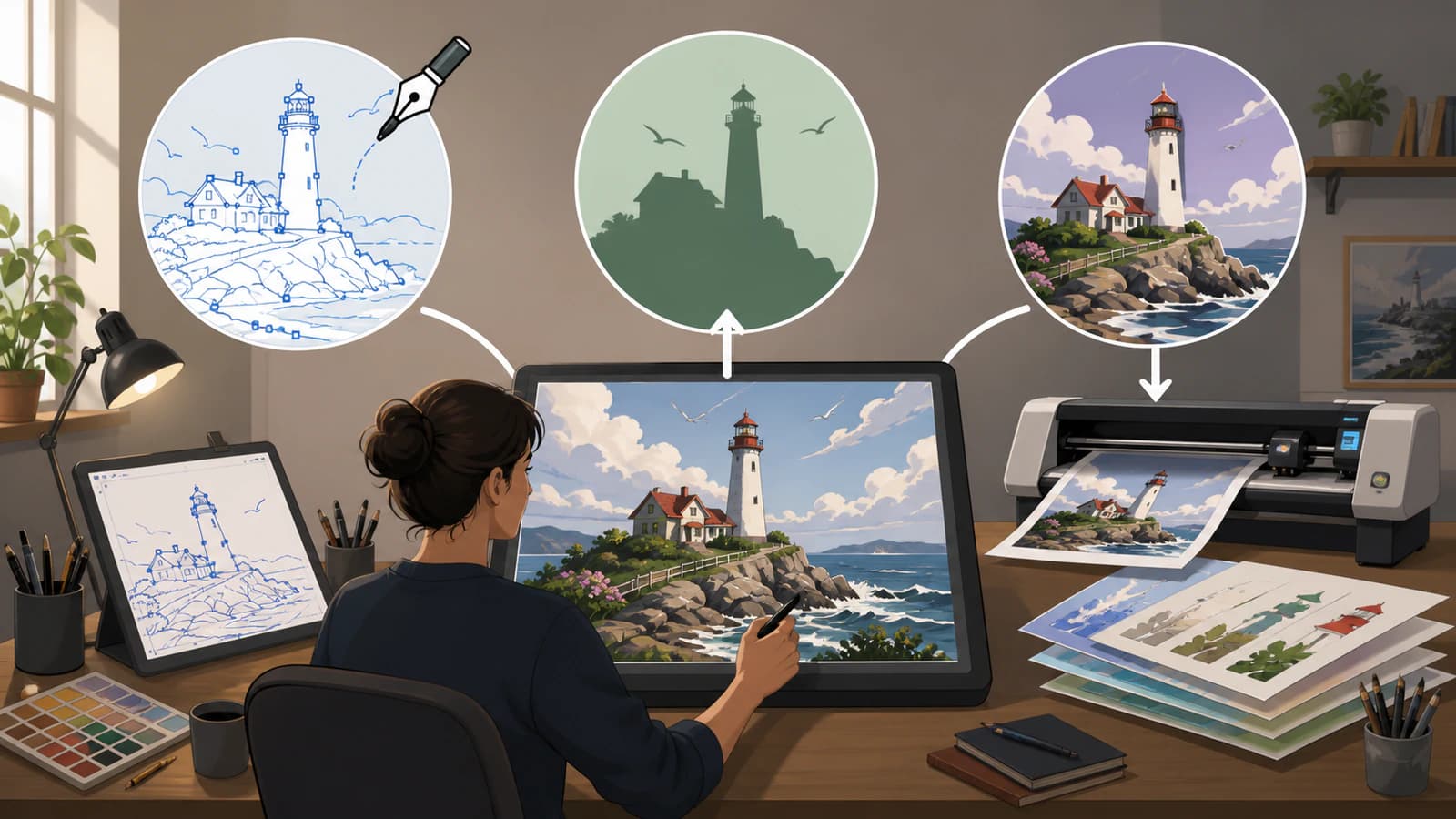
แนวทางที่ 1: วาดรูปทรงเรขาคณิตใหม่บนเลเยอร์เวกเตอร์
การวาดใหม่ด้วยมือมักเป็นแนวทางที่ดีที่สุดสำหรับไอคอน ตราสัญลักษณ์ ตัวอักษร แผนภาพ และโลโก้ที่ประกอบด้วยรูปทรงซึ่งออกแบบไว้เพียงไม่กี่ชิ้น
- เก็บภาพแรสเตอร์ไว้บนเลเยอร์ภาพวาดเพื่อใช้อ้างอิง
- ลดความทึบของภาพเพื่อให้มองเห็นพาธใหม่ได้ง่าย
- เพิ่มเลเยอร์เวกเตอร์จากลูกศรข้างปุ่มเพิ่มเลเยอร์
- ใช้เครื่องมือสี่เหลี่ยม วงรี รูปหลายเหลี่ยม หรือ Bézier สร้างงานออกแบบขึ้นใหม่
- ใช้ Select Shapes และ Edit Shapes ปรับตำแหน่งและโหนด
- สร้างสีเติมและเส้นขอบขึ้นใหม่ จากนั้นซ่อนภาพแรสเตอร์อ้างอิงแล้วตรวจผลลัพธ์
วิธีนี้ใช้เวลามากกว่าการกดปุ่มแกะรอย แต่รักษาเจตนาของงานออกแบบได้ วงกลมยังคงเป็นวงกลม ขอบตรงยังตรง และคุณเป็นผู้ตัดสินใจว่ารายละเอียดใดสำคัญ เครื่องมือแกะรอยอัตโนมัติมักเปลี่ยนองค์ประกอบเดียวกันเหล่านี้ให้เป็นพาธไม่สม่ำเสมอที่มีโหนดมากเกินไป
แนวทางที่ 2: แปลงขอบเขตภาพเงาเรียบง่าย
คำสั่งพื้นที่เลือกของ Krita เป็นทางเลือกภายในแอปที่ใช้ได้ในขอบเขตจำกัด สำหรับงานที่มีรูปทรงทึบสะอาดเพียงรูปเดียวบนพื้นหลังโปร่งใส เอกสารเมนู Select อธิบายคำสั่ง Select Opaque, Convert to Vector Selection และ Convert to Shape การแปลงจะตามขอบเขตของพื้นที่เลือก ไม่ได้กู้คืนสีหลายสีหรืออนุมานโครงสร้างต้นฉบับ
ลำดับที่ใช้ได้จริงคือ:
- วางภาพเงาที่แยกแล้วบนเลเยอร์ภาพวาดของตัวเอง โดยใช้พื้นหลังโปร่งใส
- ใช้ Select Opaque เลือกพิกเซลที่ไม่โปร่งใส
- แปลงพื้นที่เลือกแรสเตอร์เป็นพื้นที่เลือกเวกเตอร์
- แปลงพื้นที่เลือกเวกเตอร์นั้นเป็นรูปทรงบนเลเยอร์เวกเตอร์
- แก้ไขโหนด สีเติม และเส้นขอบที่ได้
ใช้วิธีนี้กับภาพเงาคล้ายตราประทับ ไอคอนทึบ หรือขอบเขตภายนอกเพียงเส้นเดียว อย่าคาดหวังว่าจะสร้างแสงเงา พื้นที่สีภายใน พื้นผิวพู่กัน หรือเส้นกึ่งกลางขึ้นใหม่ได้ ขอบกึ่งโปร่งใสอาจทำให้ได้ขอบเขตที่ต้องเก็บงานเพิ่มเติมเช่นกัน
แนวทางที่ 3: แกะรอยนอก Krita แล้วนำ SVG กลับมา
สำหรับโลโก้หลายสี ภาพวาดที่สแกน สติกเกอร์ หรือภาพประกอบสีเรียบ ให้ใช้เครื่องมือที่ออกแบบมาเพื่อสร้างงานแรสเตอร์ขึ้นใหม่เป็นพาธ
- เริ่มจาก PNG หรือ JPG ต้นฉบับแทนภาพหน้าจอ
- ลบพิกเซลพื้นหลังที่ไม่ตั้งใจและครอปพื้นที่ว่างที่ไม่ใช้
- แปลงภาพเป็นพาธเวกเตอร์ที่แก้ไขได้
- ตรวจภาพตัวอย่างว่ามีช่องว่างหายไป สีถูกรวม ขอบขรุขระ หรือโหนดมากเกินไปหรือไม่
- ดาวน์โหลด SVG เมื่อรูปทรงตรงกับงานออกแบบที่ต้องการแล้วเท่านั้น
- เปิด SVG ใน Krita หรือคัดลอกรูปทรงเวกเตอร์ลงในเลเยอร์เวกเตอร์ของ Krita
PerfectVector มีประโยชน์ในขั้นตอนนี้ เพราะทำหน้าที่แกะรอยที่เครื่องมือเวกเตอร์ของ Krita ไม่ได้ทำ โปรแกรมสร้างงานสีเรียบที่เหมาะสมขึ้นใหม่เป็นรูปทรง SVG ที่แก้ไขได้ แต่ไม่สามารถกู้คืนรูปทรงที่ซ่อนอยู่ ระบุฟอนต์ต้นฉบับ หรือรับประกันว่าภาพวาดซับซ้อนจะกลายเป็นเวกเตอร์ขนาดกะทัดรัดได้
หากต้องการทางเลือกฟรีที่ปรับค่าการทำงานได้ Inkscape Trace Bitmap รองรับทั้งการแกะรอยภาพเงาแบบ single-scan และการแกะรอยสีแบบ multiple-scan เปรียบเทียบรูปทรงที่ได้ จำนวนโหนด และเวลาเก็บงาน แทนการเลือกจากชื่อไฟล์เพียงอย่างเดียว
ควรเลือกแนวทางไหน
| ต้นฉบับ | แนวทางเริ่มต้นที่เหมาะที่สุด | เหตุผล |
|---|---|---|
| ไอคอนเรขาคณิตเรียบง่าย | วาดใหม่ด้วยมือใน Krita | รักษาเส้นตรง เส้นโค้ง และสมมาตรได้แม่นยำ |
| ภาพเงาสีเดียวบนพื้นหลังโปร่งใส | แปลงขอบเขตพื้นที่เลือก | รวดเร็วเมื่อต้องการเพียงรูปทรงปิดที่เติมสีหนึ่งรูป |
| ภาพลายเส้นสะอาด | แกะรอยภายนอกหรือวาดใหม่อย่างละเอียด | ทางเลือกที่เหมาะขึ้นอยู่กับว่าต้องการเส้นรอบรูปหรือเส้นกึ่งกลาง |
| โลโก้สีเรียบหลายสี | เครื่องมือแปลงเวกเตอร์ภายนอก | สร้างพื้นที่สีแยกกันขึ้นใหม่ได้มีประสิทธิภาพกว่า |
| ภาพประกอบแนวจิตรกรรมหรือภาพถ่าย | เก็บเป็นแรสเตอร์หรือลดรายละเอียดอย่างตั้งใจ | โทนต่อเนื่องแทบไม่กลายเป็นชุดพาธขนาดเล็กที่ใช้งานได้ดี |
| SVG ที่มีอยู่แล้ว | เปิดหรือวางลงในเลเยอร์เวกเตอร์ | มีรูปทรงเวกเตอร์อยู่แล้ว |
แนวทางที่เร็วที่สุดไม่ได้สะอาดที่สุดเสมอไป หากโลโก้มีแค่วงกลมสี่วงกับสี่เหลี่ยมสองชิ้น การสร้างใหม่ด้วยมืออาจเร็วกว่าการเก็บโหนดจากการแกะรอยหลายร้อยจุด แต่หากมีพื้นที่สีรูปร่างไม่สม่ำเสมอยี่สิบส่วน การแกะรอยอัตโนมัติที่ดีช่วยประหยัดเวลาได้มาก
วิธีตรวจว่าผลลัพธ์เป็นเวกเตอร์จริงหรือไม่
SVG ยังอาจมีภาพแรสเตอร์ฝังอยู่ การเปิดไฟล์นั้นใน Krita ไม่ได้เปลี่ยนพิกเซลให้เป็นเวกเตอร์โดยอัตโนมัติ ให้ตรวจดังนี้:
- เลือกองค์ประกอบแต่ละชิ้นด้วยเครื่องมือเลือกรูปทรง
- ยืนยันว่าแก้ไขโหนด สีเติม และเส้นขอบของชิ้นนั้นได้
- ซูมดูใกล้ ๆ ขอบเวกเตอร์ควรยังเป็นรูปทรงเรขาคณิต ไม่ใช่เผยให้เห็นตารางพิกเซล
- ซ่อนหรือลบองค์ประกอบที่สงสัยว่าเป็นภาพ แล้วตรวจว่ายังมีรูปทรงที่แก้ไขได้เหลืออยู่
- เปิด SVG ในโปรแกรมเวกเตอร์อีกตัวเมื่อการทำงานร่วมกันระหว่างโปรแกรมมีความสำคัญ
หากงานทั้งหมดทำงานเหมือนภาพสี่เหลี่ยมเพียงภาพเดียว ก็มีแนวโน้มว่ายังเป็นเนื้อหาแรสเตอร์ในไฟล์ SVG คู่มือตรวจว่า SVG มีภาพแรสเตอร์อยู่หรือไม่ อธิบายการตรวจมาร์กอัปและตรวจในโปรแกรมแก้ไขอย่างละเอียดกว่า
เก็บงาน SVG ก่อนนำกลับเข้า Krita
การแกะรอยอัตโนมัติเป็นเพียงร่างแรก ก่อนถือว่าไฟล์เสร็จแล้ว:
- ลบสี่เหลี่ยมพื้นหลังและจุดเล็กที่แยกอยู่;
- รักษารูและพื้นที่ว่างที่ตั้งใจไว้;
- รวมเฉพาะรูปทรงที่ควรอยู่ด้วยกันจริง ๆ;
- ลดโหนดที่เป็นสัญญาณรบกวนโดยไม่ทำให้มุมแบน;
- แทนพาธที่เห็นชัดว่าเป็นรูปทรงเรขาคณิตด้วยวงกลมหรือส่วนเส้นตรงจริง;
- ตรวจว่าเส้นขอบและสีเติมทำงานตามคาด;
- เปรียบเทียบ SVG กับต้นฉบับทั้งที่ขนาดปกติและเมื่อซูมมาก
เก็บเอกสาร Krita เป็นไฟล์หลักแบบมีเลเยอร์เมื่อภาพวาดแรสเตอร์กับรูปทรงเวกเตอร์ต้องอยู่ร่วมกัน ใช้ SVG เป็นไฟล์แลกเปลี่ยนสำหรับส่วนเวกเตอร์ และทดสอบในโปรแกรมปลายทาง
เอกสารเวกเตอร์ของ Krita ระบุว่าการรองรับ SVG อิง SVG 1.1 และไม่ได้ครอบคลุมทุกฟีเจอร์ เอฟเฟกต์ซับซ้อนหรือฟีเจอร์ใหม่กว่า เช่น mesh gradients อาจถ่ายโอนได้ไม่ตรงทั้งหมด รวมรูปลักษณ์ที่ไม่รองรับเป็นภาพแบนเฉพาะเมื่อไม่ต้องการแก้ไขแล้ว และเก็บ SVG ต้นฉบับเป็นสำรอง
ปัญหาที่พบบ่อย
SVG ที่นำเข้ายังเห็นเป็นพิกเซล
SVG น่าจะฝังบิตแมปต้นฉบับแทนที่จะมีพาธ เลือกวัตถุแล้วตรวจว่ามีโหนดที่แก้ไขได้หรือไม่ หากทำงานเหมือนสี่เหลี่ยมภาพหนึ่งชิ้น ให้แกะรอยต้นฉบับด้วยเครื่องมือแปลงเวกเตอร์จริงแล้วนำผลลัพธ์นั้นเข้า
การแปลงภาพเงาได้เส้นรอบรูปขรุขระ
พื้นที่เลือกตามพิกเซลที่ผ่านการเกลี่ยขอบหรือมีสัญญาณรบกวน ให้ทำมาสก์ให้สะอาดก่อน ลบขอบกึ่งโปร่งใส และลดความซับซ้อนของพาธสุดท้ายอย่างระมัดระวัง สำหรับสัญลักษณ์เรขาคณิตเรียบง่าย การวาดใหม่ด้วยมือมักเร็วและสะอาดกว่า
ผลการแกะรอยมีโหนดมากเกินไป
สัญญาณรบกวน พื้นผิว ความเบลอ และความละเอียดต่ำล้วนสร้างขอบเขตเพิ่ม เริ่มจากต้นฉบับที่สะอาดขึ้นและลดรายละเอียดที่ไม่เกี่ยวข้องก่อนแกะรอย ลดความซับซ้อนทีละน้อย เพราะการลดมากเกินไปอาจทำให้มุมและช่องว่างในตัวอักษรผิดรูป
สีหรือการไล่ระดับสีเปลี่ยนใน Krita
SVG อาจใช้ฟีเจอร์ที่ Krita จัดการแตกต่างออกไปหรือรองรับไม่ครบ ทดสอบสีเติมเรียบก่อน ตรวจการไล่ระดับสีหลังนำเข้า และเก็บสำเนา SVG ต้นฉบับ หากรูปลักษณ์สำคัญกว่าการแก้ไข ให้เก็บภาพแรสเตอร์อ้างอิงไว้ข้างเลเยอร์เวกเตอร์
งานภาพแก้ไขเป็นวัตถุเดียวได้ยาก
รูปทรงที่นำเข้าอาจถูกจัดกลุ่ม เข้าไปในกลุ่มหรือยกเลิกกลุ่มก่อนสรุปว่าไฟล์ถูกทำให้แบนแล้ว แต่หากวัตถุลูกเพียงชิ้นเดียวเป็นภาพ เนื้อหานั้นก็ยังเป็นแรสเตอร์ ไม่ใช่กลุ่มพาธเวกเตอร์
คำถามที่พบบ่อย
Krita แกะรอย PNG เป็นพาธเวกเตอร์โดยอัตโนมัติได้ไหม? ไม่ได้ในลักษณะเวิร์กโฟลว์แกะรอยภาพเต็มสีทั่วไป Krita วาดและแก้ไขรูปทรงเวกเตอร์ได้ และแปลงขอบเขตพื้นที่เลือกเรียบง่ายเป็นรูปทรงได้ สำหรับงานแรสเตอร์ที่มีรายละเอียดหรือหลายสี ให้ใช้เครื่องมือแปลงเวกเตอร์โดยเฉพาะ แล้วนำ SVG เข้า Krita
Krita รองรับไฟล์ SVG ไหม? รองรับ Krita เปิดไฟล์ SVG และทำงานกับเนื้อหาที่อิง SVG บนเลเยอร์เวกเตอร์ได้ คู่มือระบุการรองรับ SVG 1.1 พร้อมข้อจำกัดบางฟีเจอร์ จึงควรตรวจการไล่ระดับสีและเอฟเฟกต์ซับซ้อนหลังนำเข้า
แปลงพื้นที่เลือกเป็นเวกเตอร์ใน Krita ได้ไหม? ได้ Krita มีคำสั่งแปลงพื้นที่เลือกแรสเตอร์เป็นพื้นที่เลือกเวกเตอร์ และแปลงพื้นที่เลือกเวกเตอร์เป็นรูปทรง วิธีนี้เหมาะที่สุดกับขอบเขตสะอาดหนึ่งเส้น ไม่ใช่การสร้างทุกสีและรายละเอียดของภาพขึ้นใหม่
Krita หรือ Inkscape เหมาะกับการแปลงภาพเป็นเวกเตอร์มากกว่า? Krita เด่นด้านวาดภาพแรสเตอร์ร่วมกับรูปทรงเวกเตอร์เป็นครั้งคราว Inkscape มีเวิร์กโฟลว์ Trace Bitmap โดยเฉพาะและการแก้ไขเวกเตอร์ที่ครอบคลุมกว่า ใช้ Krita สำหรับวาดภาพและจัดองค์ประกอบ และใช้ Inkscape หรือเครื่องมือแปลงเวกเตอร์โดยเฉพาะเมื่อการแกะรอยอัตโนมัติเป็นงานหลัก
ทำไม SVG ยังเบลอใน Krita? SVG อาจมีบิตแมปฝังอยู่ หรือเลเยอร์แรสเตอร์อาจถูกปรับขนาดพร้อมเอกสาร ยืนยันว่างานมีรูปทรงและโหนดที่แก้ไขได้ หากทำงานเหมือนสี่เหลี่ยมภาพหนึ่งชิ้น ก็ยังไม่ได้แปลงเป็นเวกเตอร์
แหล่งอ้างอิง
- คู่มือ Krita — กราฟิกเวกเตอร์ — อธิบายแนวทางที่เน้นแรสเตอร์ของ Krita รูปทรงเวกเตอร์ การจัดการ SVG สีเติม และการแลกเปลี่ยนกับ Inkscape
- คู่มือ Krita — เลเยอร์เวกเตอร์ — อธิบายเนื้อหาเลเยอร์เวกเตอร์และเครื่องมือที่ใช้วาดและแก้ไขรูปทรง
- คู่มือ Krita — เมนู Select — อธิบาย Select Opaque, Convert to Vector Selection และ Convert to Shape
มีงานที่ต้องการมากกว่าขอบเขตภาพเงาหรือไม่? แปลงภาพเป็นพาธ SVG ที่แก้ไขได้ ตรวจรูปทรงและโหนด แล้วนำ SVG ที่ตรวจสอบแล้วเข้า Krita
เพิ่มเติมจากบล็อก

Sketchbook แปลงภาพเป็นเวกเตอร์ได้ไหม? ส่งออกก่อน
เก็บต้นแบบ Sketchbook แยกเลเยอร์ ส่งออก PNG สะอาด แล้วลากเส้นเป็น SVG ตรวจตัวเลือกเดสก์ท็อปและมือถือ พื้นหลังโปร่งใส และรูปทรงแก้ไขได้

Paint.NET แปลงภาพเป็นเวกเตอร์ได้ไหม? ตรวจปลั๊กอินก่อน
Paint.NET แก้ไขพิกเซล แต่ปลั๊กอิน SVG ตัวหนึ่งลอกเส้นภาพได้ด้วย เลือกกระบวนการที่ต้องการ แล้วตรวจว่างานที่ส่งออกมีรูปทรงที่แก้ไขได้