
Paint.NET แปลงภาพเป็นเวกเตอร์ได้ไหม? ตรวจปลั๊กอินก่อน
Paint.NET แก้ไขพิกเซล แต่ปลั๊กอิน SVG ตัวหนึ่งลอกเส้นภาพได้ด้วย เลือกกระบวนการที่ต้องการ แล้วตรวจว่างานที่ส่งออกมีรูปทรงที่แก้ไขได้
ในหน้านี้
Paint.NET แปลงภาพเป็นเวกเตอร์ผ่านปลั๊กอินจากชุมชนได้ แม้กระบวนการแก้ไขทั่วไปจะทำงานกับพิกเซล ความแตกต่างนี้สำคัญ: การเปิด SVG การลอกเส้นภาพ และการแก้พาธเวกเตอร์เป็นสามกระบวนการที่ต่างกัน
ปลั๊กอิน Scalable Vector Graphics ของ otuncelli รองรับทั้งการนำเข้า SVG และการลอกเส้นแรสเตอร์เป็นเวกเตอร์พื้นฐาน ผู้เขียนแนะนำฟีเจอร์ลอกเส้นสำหรับภาพวาดขาวดำ และระบุ SVG กับ Paint.NET Shape เป็นตัวเลือกส่งออก คำตอบที่บอกเพียงว่า Paint.NET แปลงเป็นเวกเตอร์ไม่ได้จึงมองข้ามปลั๊กอินนี้ ส่วนบทสอนนำเข้า SVG อาจอธิบายเพียงกระบวนการย้อนกลับ
หากคุณต้องการตราสัญลักษณ์ที่ย่อขยายได้หรือเส้นขอบที่แก้ไขได้ ให้ตรวจว่าปลั๊กอินทำกระบวนการใด แล้วตรวจไฟล์ส่งออกในโปรแกรมเวกเตอร์ หากเพียงต้องการระบายทับภาพประกอบหรือทำ PNG กระบวนการแรสเตอร์อาจตอบโจทย์อยู่แล้ว
กระบวนการแต่ละแบบใน Paint.NET ให้ผลอะไร
คู่มือฟีเจอร์อย่างเป็นทางการของ Paint.NET อธิบายเลเยอร์ภาพ รูปแบบไฟล์มาตรฐาน และการรองรับปลั๊กอินที่เพิ่มประเภทไฟล์ SVG ไม่อยู่ในรายการรูปแบบมาตรฐาน เอกสารเลเยอร์ อธิบายว่าเลเยอร์เป็นชั้นของพิกเซล เลเยอร์กับวัตถุเวกเตอร์จึงเป็นความสามารถในการแก้ไขคนละแบบ
| กระบวนการ | สิ่งที่ได้ | สิ่งที่ต้องตรวจต่อ |
|---|---|---|
| แก้ PNG หรือ JPG ใน Paint.NET | พิกเซลที่แก้ไขแล้ว | บันทึกสำเนาต้นฉบับก่อนรวมเลเยอร์หรือปรับขนาด |
| เปิด SVG ผ่านปลั๊กอิน SVG | งานที่เรนเดอร์แล้ว แบบรวมเป็นภาพเดียวหรือแยกเลเยอร์ | เก็บ SVG เดิมหากยังต้องใช้พาธ |
| ใช้การส่งออกแบบลอกเส้นของปลั๊กอิน | งานเวกเตอร์ที่ลอกเส้นขึ้นใหม่ | ตรวจเส้นขอบ ช่องว่าง และรูปทรงพื้นหลังที่ไม่ต้องการ |
| เปิด SVG ที่ส่งออกในโปรแกรมเวกเตอร์ | พื้นที่สำหรับตรวจและปรับวัตถุเวกเตอร์ | ยืนยันว่างานนั้นมีรูปทรงที่คุณต้องการจริง |
การนำเข้า SVG เป็นเลเยอร์แยกช่วยให้ระบายได้ง่ายขึ้น แต่ไม่ได้เปลี่ยน Paint.NET เป็นโปรแกรมแก้จุดควบคุมเดิมของ SVG README ของปลั๊กอินอธิบายชัดว่าการนำเข้าเรนเดอร์องค์ประกอบหรือกรุ๊ปเป็นเลเยอร์ ส่วนการลอกเส้นเป็นอีกฟีเจอร์หนึ่ง
ความแตกต่างนี้พบในโปรแกรมแก้ภาพอื่นเช่นกัน แต่ความสามารถส่งออกต่างกัน คู่มือการแปลงภาพเป็นเวกเตอร์ใน GIMP ของเราครอบคลุมการแปลงพื้นที่เลือกเป็นพาธ อย่าสมมติว่า Paint.NET มีคำสั่งเมนูนั้น
ตรวจปลั๊กอินก่อนทำตามบทสอน
เริ่มจาก README ปัจจุบันของผู้เขียนปลั๊กอิน ต้องใช้ Paint.NET 5.1 ขึ้นไป และคำแนะนำติดตั้งแยกรุ่น Classic กับ Microsoft Store ยังเตือนไม่ให้มีปลั๊กอินประเภทไฟล์อื่นจัดการนามสกุล .svg และ .svgz เดียวกัน ทำตาม คำแนะนำปลั๊กอินปัจจุบัน โดยเฉพาะหากบทสอนเก่าบอกให้คัดลอก DLL เพียงไฟล์เดียว
จากนั้นดูว่าบทสอนสัญญาอะไร กล่องนำเข้าที่ถามขนาดเรนเดอร์ SVG กำลังเตรียมพิกเซลสำหรับผืนผ้าใบ Paint.NET ส่วนการส่งออกแบบลอกเส้นใช้พิกเซลที่มีอยู่สร้างรูปทรงใหม่ บทสอนวาดรูปทรงแบบกำหนดเองอาจเป็นอีกงานหนึ่ง
สำหรับการลองลอกเส้นครั้งแรก เลือกตราสัญลักษณ์สีดำเรียบง่ายบนพื้นหลังสีเรียบ ซึ่งตรงกับจุดแข็งที่ผู้เขียนปลั๊กอินระบุมากกว่าภาพถ่ายหรือภาพระบายที่มีแสงเงา เก็บไฟล์ .pdn ต้นฉบับไว้ เพื่อไม่ให้การทดลองลอกเส้นแทนที่เลเยอร์ทำงาน
คุณไม่จำเป็นต้องติดตั้งปลั๊กอินเพียงเพื่อทำ SVG ที่มีอยู่ให้เป็นไฟล์เวกเตอร์ขนาดใหญ่ขึ้น หากต้นฉบับมีพาธอยู่แล้ว ให้เปิดในโปรแกรมเวกเตอร์และทำจากต้นฉบับนั้น การเรนเดอร์เข้า Paint.NET แล้วลอกเส้นอีกครั้งเพิ่มขั้นตอนสร้างใหม่ที่ไม่จำเป็น
ตรวจไฟล์ส่งออกนอก Paint.NET
การเปิด SVG ใหม่ใน Paint.NET ทดสอบรูปลักษณ์ที่เรนเดอร์ได้ หากต้องการตรวจการแก้ไขเวกเตอร์ ให้เปิดสำเนาในโปรแกรมเวกเตอร์แล้วตรวจวัตถุ ภาพตัวอย่างคมชัดหรือชื่อไฟล์ .svg อย่างเดียวไม่ยืนยันว่างานมีอะไรอยู่
SVG มีภาพแรสเตอร์ได้: องค์ประกอบภาพในข้อกำหนด SVG อ้างอิง PNG, JPEG หรือ SVG อื่นได้ SVG ยังผสมภาพกับเรขาคณิตเวกเตอร์ได้ การพบพาธหนึ่งชิ้นในไฟล์ไม่ได้พิสูจน์ว่าการออกแบบที่มองเห็นทั้งหมดเป็นเวกเตอร์
ใช้ตราดอกไม้เล็ก ๆ ฝึกตรวจ เส้นขอบกลีบ ช่องว่างรอบเกสร และพื้นหลังเป็นคำถามแยกกัน:
- เลือกดอกไม้ หากโปรแกรมระบุว่าเป็นกรุ๊ป ให้เข้าไปในกรุ๊ปหรือแยกกรุ๊ปบนสำเนาตรวจสอบก่อนตัดสินเนื้อหา การเลือกได้กรุ๊ปอย่างเดียวไม่ใช่หลักฐานว่ามีบิตแมปฝัง
- ใช้เครื่องมือโหนดหรือเลือกโดยตรงกับเส้นขอบกลีบ มองหาเรขาคณิตที่แก้ไขได้ซึ่งเป็นของดอกไม้ แทนสี่เหลี่ยมรอบภาพที่วางไว้
- เปลี่ยนสีเติมแล้วย้อนกลับ ตรวจว่าส่วนใดเปลี่ยน การลอกเส้นอาจรวมหลายกลีบในพาธรวม จึงไม่รับประกันว่าจะมีวัตถุแก้ไขแยกหนึ่งชิ้นต่อกลีบ
- วางสี่เหลี่ยมสีตัดกันไว้หลังงาน ตรวจว่าช่องระหว่างกลีบแสดงสีใหม่หรือมีรูปทรงสีขาวที่ไม่ต้องการ
- ตรวจตราสัญลักษณ์ในขนาดที่ตั้งใจใช้ พาธที่ถูกต้องยังอาจมีเส้นขอบผิดรูป ช่องว่างที่ปิด หรือจุดหลงที่ต้องเก็บงาน
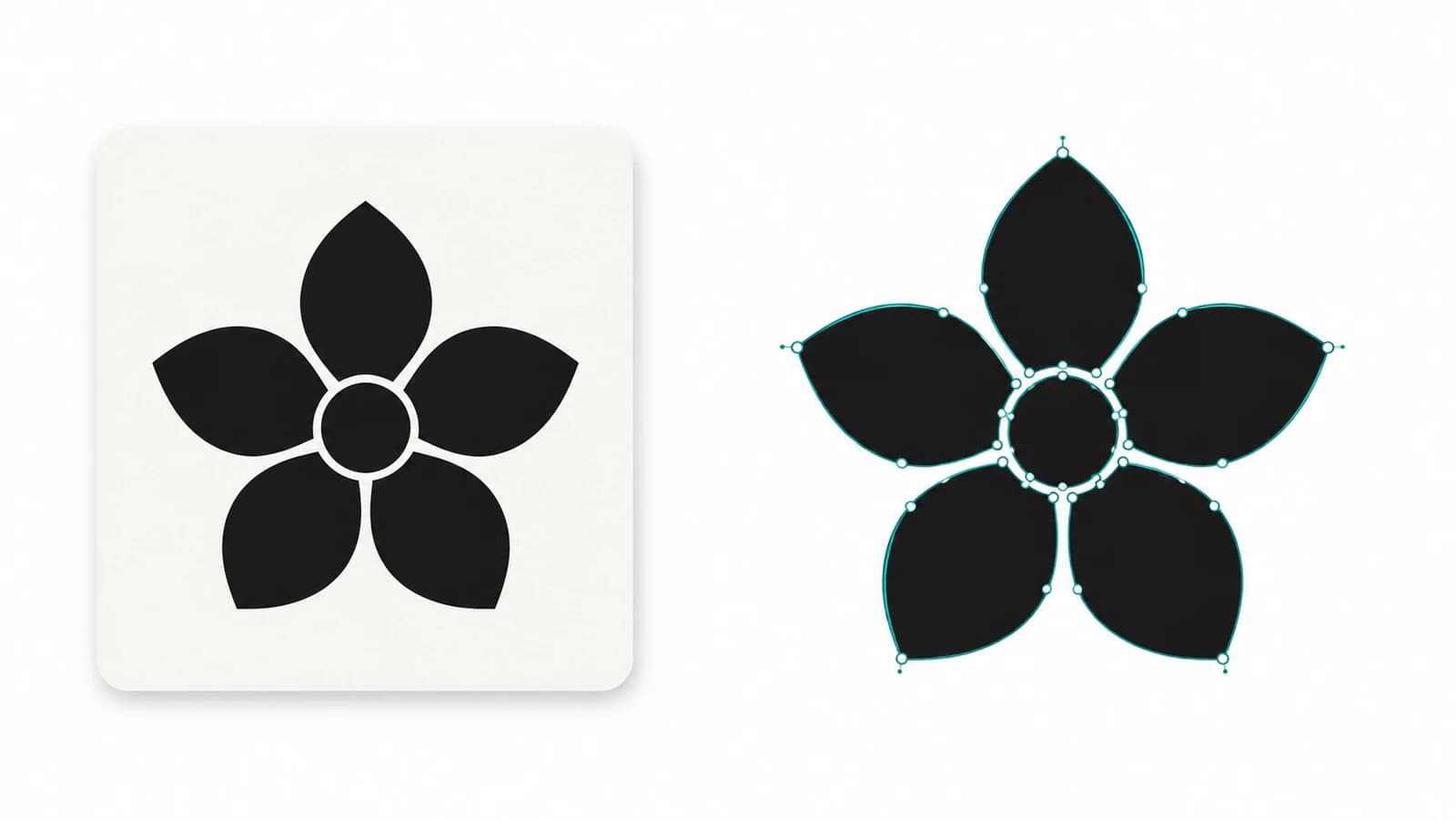
ตรวจอีกครั้งด้วยการดู SVG เป็นข้อความ องค์ประกอบ image ที่ชี้ไป PNG, JPEG หรือ data URL ที่ตรงกันระบุเนื้อหาแรสเตอร์ เรขาคณิตอาจใช้ path, circle, rect หรือองค์ประกอบรูปทรงอื่น และการอ้างอิงอาจทำให้การค้นหาข้อความง่าย ๆ ไม่ครบถ้วน ใช้การตรวจซอร์สคู่กับการตรวจในโปรแกรม คู่มือ ไฟล์ SVG ที่มีภาพแรสเตอร์ ของเราครอบคลุมไฟล์ผสมละเอียดขึ้น
เงื่อนไขผ่านขึ้นอยู่กับงานของคุณ ตราที่ต้องเปลี่ยนสีต้องมีสีเติมที่ใช้ได้ เส้นขอบที่จะปรับต้องเข้าถึงเรขาคณิตได้ ไฟล์ตัดยังต้องมีขอบเขตตัดที่เหมาะสม ซึ่งการตรวจนี้อย่างเดียวไม่ได้รับรอง
ใช้ Paint.NET เตรียมงาน และใช้ PerfectVector ลอกเส้นแยก
PerfectVector เหมาะเมื่อคุณต้องการใช้ Paint.NET เป็นโปรแกรมแก้พิกเซลต่อไป และลองกระบวนการแปลงภาพเป็น SVG แยกต่างหาก บันทึกสำเนา PNG ของงานที่เตรียมแล้ว แปลงภาพนั้นเป็นเวกเตอร์ และตรวจ SVG ที่ดาวน์โหลดในโปรแกรมเวกเตอร์ ใช้การตรวจดอกไม้แบบเดียวกัน: ยืนยันว่าเส้นขอบเป็นของงาน ลองเปลี่ยนสีตามที่ต้องการ และตรวจช่องว่างบนพื้นหลังสีตัดกัน
ก่อนส่งออก PNG ลบรอยที่ไม่เกี่ยวข้องและครอปผืนผ้าใบส่วนเกินโดยไม่ตัดเข้าแบบ หลีกเลี่ยงการขยายและบันทึกต้นฉบับเล็กซ้ำ ๆ เพื่อทำให้ดูมีรายละเอียดมากขึ้น เก็บต้นฉบับ .pdn แบบเลเยอร์และ PNG ที่ใช้ลอกเส้น เพื่อปรับต้นฉบับได้หากช่องว่างหรือเส้นขอบสำคัญออกมาไม่ดี
ปลั๊กอินยังเป็นทางเลือกที่สมเหตุสมผลสำหรับภาพวาดขาวดำเรียบง่ายตาม บันทึกรุ่นที่มีการลอกเส้น โปรแกรมเวกเตอร์เฉพาะทางมีประโยชน์กว่าเมื่อคุณต้องการวาดตราด้วยมือหรือปรับเส้นโค้งมาก หากเปรียบเทียบเลเยอร์แรสเตอร์และเวกเตอร์ในแอปวาดภาพอื่น ดู กระบวนการแปลงภาพเป็นเวกเตอร์ใน Krita
สำหรับภาพถ่ายและพื้นผิวระบาย การรักษาพิกเซลไว้อาจเป็นผลลัพธ์ที่ดีกว่า การลอกเส้นสร้างพื้นที่ที่มองเห็นขึ้นใหม่ ไม่ได้กู้วัตถุซ่อน ข้อความที่แก้ไขได้ หรือประวัติพู่กันของภาพวาดเดิม เก็บแรสเตอร์เมื่อพิกเซลเหล่านั้นคืองานที่คุณต้องการ
คำถามที่พบบ่อย
Paint.NET บันทึกภาพเป็น SVG ได้ไหม? รายการรูปแบบไฟล์มาตรฐานไม่มี SVG ปลั๊กอิน Scalable Vector Graphics จากชุมชนมีการส่งออกแบบลอกเส้นเป็น SVG จึงควรตรวจปลั๊กอินและกระบวนการ แทนการสมมติว่าทุกตัวเลือก Save As แปลงแบบเดียวกัน
ปลั๊กอินนำเข้า SVG รักษาพาธเวกเตอร์ที่แก้ไขได้ใน Paint.NET ไหม? ปลั๊กอิน otuncelli อธิบายการนำเข้า SVG ว่าเรนเดอร์งานเป็นภาพเดียวหรือเลเยอร์แยก ใช้โปรแกรมเวกเตอร์ตรวจและแก้เรขาคณิตของ SVG เดิม และเก็บไฟล์เดิมนั้นไว้
ปลั๊กอิน SVG ของ Paint.NET เป็นแค่ตัวนำเข้าไหม? ไม่ README ปัจจุบันระบุการลอกเส้นภาพพื้นฐาน พร้อมการส่งออก SVG และ Paint.NET Shape และบอกว่าตัวลอกเส้นเหมาะกับภาพวาดขาวดำที่สุด
ทำไม SVG ดูเป็นพิกเซลหลังเปิดใน Paint.NET? กระบวนการนำเข้าเรนเดอร์เป็นพิกเซลตามขนาดที่เลือก ตรวจ SVG ต้นฉบับในโปรแกรมเวกเตอร์ก่อนสรุปว่าพาธเสียหายหรือต้องลอกเส้นใหม่
แหล่งข้อมูล
- เอกสาร Paint.NET — ภาพรวมและฟีเจอร์ — รูปแบบไฟล์มาตรฐาน ไฟล์ PDN ต้นฉบับ และการรองรับปลั๊กอิน
- เอกสาร Paint.NET — ทำงานกับเลเยอร์ — โมเดลเลเยอร์ที่ใช้พิกเซล
- otuncelli — ปลั๊กอิน Scalable Vector Graphics สำหรับ Paint.NET — การนำเข้า SVG ส่งออกแบบลอกเส้น ข้อกำหนด และแนวทางติดตั้ง
- otuncelli — รุ่นของปลั๊กอิน — ฟังก์ชันลอกเส้นและกรณีใช้งานภาพวาดขาวดำที่ระบุ
- W3C — เนื้อหาฝังใน SVG 2 — องค์ประกอบภาพอ้างอิงไฟล์แรสเตอร์ภายใน SVG ได้
เก็บ SVG ต้นฉบับเมื่อมีพาธที่ใช้ได้อยู่แล้ว หากมีเพียงตราแรสเตอร์และต้องการแก้เวกเตอร์ ให้ ลองภาพที่เตรียมแล้วใน PerfectVector จากนั้นตรวจเส้นขอบ สีเติม และพื้นที่ว่างก่อนแทนที่แอสเซ็ตที่ใช้งานจริง
เพิ่มเติมจากบล็อก

Sketchbook แปลงภาพเป็นเวกเตอร์ได้ไหม? ส่งออกก่อน
เก็บต้นแบบ Sketchbook แยกเลเยอร์ ส่งออก PNG สะอาด แล้วลากเส้นเป็น SVG ตรวจตัวเลือกเดสก์ท็อปและมือถือ พื้นหลังโปร่งใส และรูปทรงแก้ไขได้

แปลงภาพเป็นเวกเตอร์ใน Harmony: ภาพวาดในโปรแกรมหรือนำเข้า SVG?
แปลงภาพเป็นเวกเตอร์ใน Toon Boom Harmony แยกกรอบบิตแมปจากเส้นขอบแก้ไขได้ และเลือกแปลงลายเส้นในโปรแกรมหรือนำเข้า SVG ใน Harmony 25