
GIMP แปลงภาพเป็นเวกเตอร์ได้ไหม? ลองใช้ Paths
GIMP ไม่มีการลากเส้นอัตโนมัติ Trace Bitmap เป็นฟีเจอร์ของ Inkscape ดูว่าการเปลี่ยนพื้นที่เลือกเป็นพาธทำอะไรได้หรือไม่ได้ และเส้นทางฟรีสู่ SVG จริง
ในหน้านี้
คำตอบสั้น ๆ คือไม่ได้ GIMP ลากเส้นภาพเป็น SVG อัตโนมัติไม่ได้ และฟีเจอร์ที่หลายคนจำได้คลับคล้ายคลับคลาอย่าง Trace Bitmap เป็นของ Inkscape ไม่ใช่ GIMP GIMP เป็นโปรแกรมแรสเตอร์เต็มตัว เก่งเรื่องเตรียมพิกเซล แต่ไม่สามารถวาดใหม่เป็นพาธเวกเตอร์ สิ่งที่มีคือวิธีที่มีประโยชน์จริงชื่อ Selection to Path ซึ่งนำรูปทรงสีเดียวสะอาดออกเป็นขอบ SVG ได้ ควรรู้ทั้งเพราะฟรีและเพราะข้อจำกัดช่วยอธิบายว่าทำไมงานเต็มต้องใช้เครื่องมืออีกแบบ
นี่คือภาพรวมอย่างตรงไปตรงมา: วิธีนี้ทำอะไรได้ บทสอน “แปลงเป็นเวกเตอร์ใน GIMP” ทำอะไรจริงเบื้องหลัง ซึ่งคือเปิด Inkscape และเส้นทางฟรีเมื่อภาพมีมากกว่ารูปทรงสีเรียบชิ้นเดียว
ประเด็นสำคัญแบบรวดเร็ว
- GIMP ไม่มีการลากเส้นอัตโนมัติ รวมถึงรุ่นปัจจุบัน “Trace Bitmap” เป็น ฟีเจอร์ Inkscape
- วิธีในตัว: Select By Color → Select → To Path → ส่งออกพาธเป็น SVG ได้หนึ่งสี หนึ่งขอบ พร้อมขอบหยักเดิม
- ฟิลเตอร์ G'MIC ช่วยเตรียมภาพ ไม่ได้ลากเส้น แต่ลดความซับซ้อนและระดับสีของแรสเตอร์เพื่อให้เครื่องมือลากเส้นจริงทำงานง่ายขึ้น
- GIMP เปิด SVG โดยแปลงกลับเป็นพิกเซลแรสเตอร์ จึงใช้เป็นโปรแกรมแก้ไขเวกเตอร์ไม่ได้เช่นกัน
- สำหรับงานหลายสี: ใช้เครื่องมือลากเส้นของ Inkscape หรือ เครื่องมือเวกเตอร์เฉพาะทาง โดยให้ GIMP เป็นเครื่องมือเตรียมภาพที่มันเก่งจริง
แยก GIMP, Inkscape และ “Trace Bitmap” ให้ชัดก่อน
โลกซอฟต์แวร์ฟรีแบ่งงานออกแบบแบบเดียวกับ Adobe: GIMP เป็นโปรแกรมแรสเตอร์ หรือ Photoshop ฟรี ส่วน Inkscape เป็นโปรแกรมเวกเตอร์ หรือ Illustrator ฟรี การลากเส้นอัตโนมัติอยู่ฝั่งเวกเตอร์ นั่นคือเหตุผลที่ค้น “GIMP trace bitmap” แล้วเจอเอกสาร Inkscape และแทบทุกบทสอน “แปลงเป็นเวกเตอร์ใน GIMP” เปิด Inkscape กลางทางอย่างเงียบ ๆ เช่นเดียวกับ Photoshop ที่มีเครื่องมือเวกเตอร์แต่ไม่มีการลากเส้นอัตโนมัติ GIMP ทำงานในพิกเซลและยังอยู่ในพิกเซล
อีกขอบเขตที่ทำให้คนแปลกใจ: เมื่อเปิด SVG เป็นภาพใน GIMP กระบวนการภาพปกติเรนเดอร์เป็นพิกเซล GIMP นำเข้าและส่งออกข้อมูลพาธ SVG แยกผ่านหน้าต่าง Paths ได้ แต่ไม่ใช่โปรแกรมแก้ไขวัตถุ SVG เต็มรูปแบบ เอกสารพาธและ SVG ของมันเองชี้ไปโปรแกรมเวกเตอร์เฉพาะทางสำหรับจัดการพาธที่มีความสามารถมากกว่า หากใช้ Paint.NET ด้วย ให้ตรวจ การทำงานของปลั๊กอิน SVG แบบไหนลากเส้นภาพจริง ก่อนใช้คำแนะนำเดียวกัน
วิธีที่ GIMP มีจริง: Selection to Path
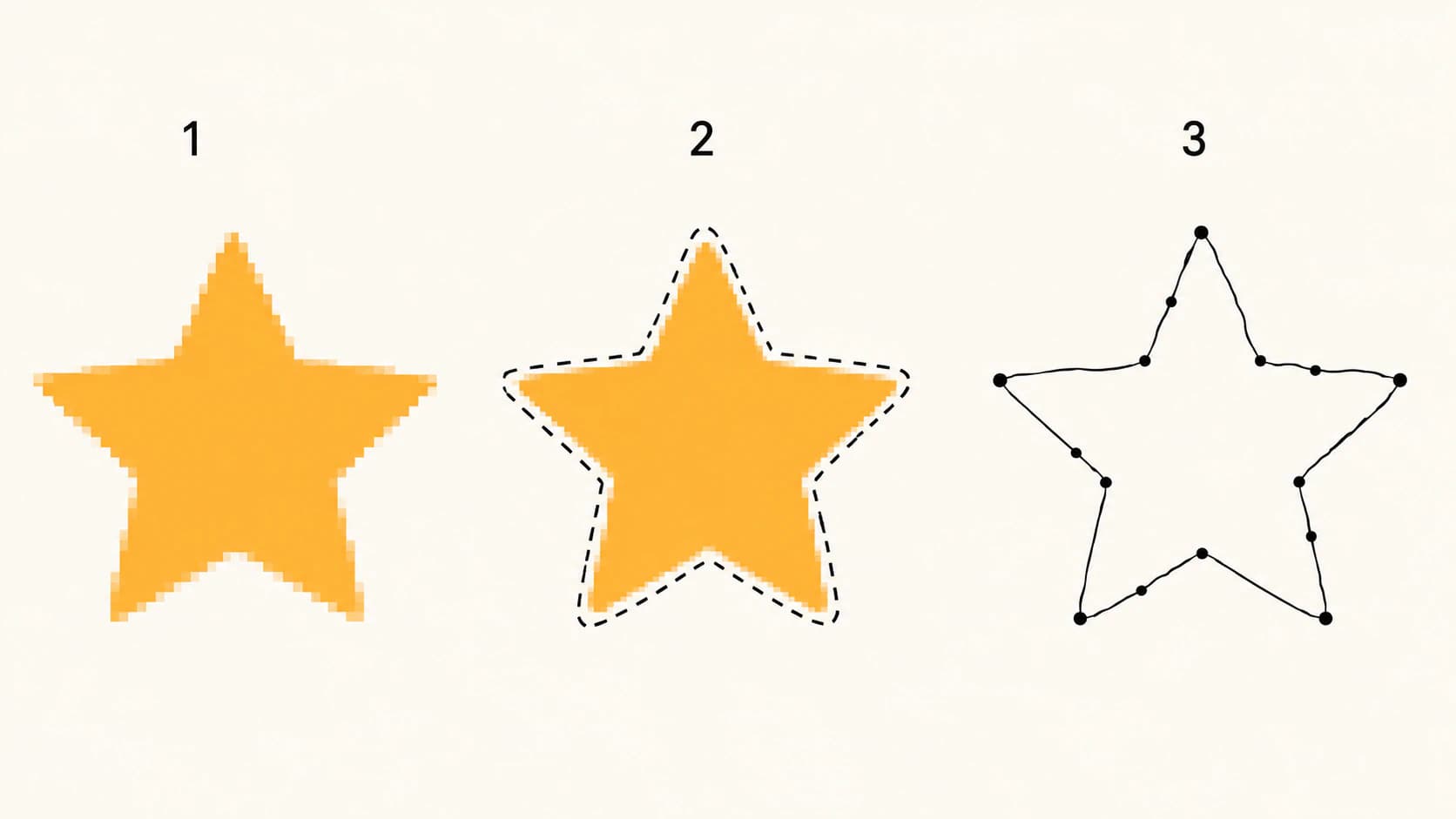
สำหรับรูปทรงสีเดียวสะอาด เช่น เงาร่าง เครื่องหมายโลโก้หนาชัด หรือกราฟิกคล้ายสเตนซิล GIMP สร้างขอบ SVG จริงได้โดยไม่ใช้ซอฟต์แวร์อื่น:
- เลือกรูปทรง โดยทั่วไปใช้ Select By Color บนพื้นที่สีเรียบ หรือเครื่องมือเลือกใดก็ได้
- ใช้ Select → To Path GIMP แปลงขอบพื้นที่เลือกเป็นพาธเบซิเยร์
- เปิดหน้าต่าง Paths ผ่าน Windows → Dockable Dialogs → Paths คลิกขวาพาธ แล้วเลือก Export Paths เพื่อบันทึก SVG นี่คือกระบวนการใน เอกสารอ้างอิงหน้าต่าง Paths ปัจจุบัน ของ GIMP
นั่นเป็นไฟล์เวกเตอร์จริง และกับภาพที่เหมาะก็เป็นคำตอบฟรีที่ดี แต่ข้อจำกัดเป็นเรื่องโครงสร้าง มันเก็บ ทีละพื้นที่เลือก งานหลายสีจึงต้องทำซ้ำทั้งหมดทุกสี โดยไม่มีการจัดการเลเยอร์ฝั่งเวกเตอร์ พาธตาม ขอบพื้นที่เลือกของพิกเซล ขอบที่ลบรอยหยักหรือมีสัญญาณรบกวนจึงออกมาคดเคี้ยวและมีโหนดมาก เป็น ปัญหาโหนดมากเกินไปแบบคลาสสิก และการส่งออกมี ขอบพาธ โดยไม่มีสีเติมและสีของภาพ ผลจึงเป็นรูปทรงเปล่า ไม่ใช่ตัวงานทั้งหมด
แล้ว G'MIC ล่ะ?
ชุดปลั๊กอิน G'MIC ถูกพูดถึงในทุกกระทู้ GIMP เรื่องนี้ และควรระบุบทบาทแม่นยำ: ฟิลเตอร์ของ G'MIC ลดระดับสี ทำสีให้เรียบ และลดความซับซ้อนของภาพ เพื่อให้เครื่องมือลากเส้นที่อื่นให้ผลสะอาดขึ้น เป็นการเตรียมก่อนประมวลผล ซึ่ง GIMP เก่งมาก แต่ยังไม่ใช่การลากเส้น
เปรียบเทียบเส้นทางฟรีอย่างตรงไปตรงมา
| ภาพของคุณ | เส้นทางฟรีที่เหมาะที่สุด | เหตุผล |
|---|---|---|
| รูปทรงสีเรียบสะอาดชิ้นเดียว | Selection to Path ของ GIMP | ไม่ต้องใช้เครื่องมือเพิ่ม ดีพอสำหรับเงาร่าง |
| ภาพลายเส้นขาวดำง่าย ๆ | Trace Bitmap ของ Inkscape | เครื่องมือลากเส้นจริงที่สร้างมาสำหรับงานนี้ |
| งานหลายสีหรือโลโก้ | Inkscape แบบหลายรอบ หรือเครื่องมือเวกเตอร์เว็บ | แยกสีด้วยมือเทียบกับอัตโนมัติ |
| งานที่จะแก้ไข ตัด หรือขาย | เครื่องมือเวกเตอร์ที่เน้นพาธสะอาด | จำนวนโหนดและคุณภาพเลเยอร์กำหนดการแก้ไข |
| ภาพถ่าย | ไม่มี ให้เก็บเป็นแรสเตอร์ | ภาพถ่ายไม่กลายเป็นเวกเตอร์สะอาด |
PerfectVector ทำงานนี้อย่างไร
การแบ่งงานที่ใช้ได้จริงคือ GIMP สำหรับพิกเซล เครื่องมือลากเส้นจริงสำหรับพาธ ทำสิ่งที่ GIMP เก่ง ได้แก่ ครอป เพิ่มคอนทราสต์ ลบพื้นหลัง และลบสัญญาณรบกวน แล้ว อัปโหลดภาพที่เตรียมแล้ว เป็น PNG, JPG หรือ WebP ไม่เกิน 5MB ให้เครื่องมือลากเส้นสร้างสิ่งที่ Selection to Path ทำไม่ได้: แต่ละสีเป็นรูปทรงสะอาด แก้ไขได้ โหนดน้อย พร้อมสีเติมครบ และรวมสีในตัวแก้ไขก่อนดาวน์โหลดได้ การแปลงครั้งแรก ๆ ฟรี ไม่ต้องใช้บัตรเครดิต SVG เปิดใน Inkscape เพื่อแก้ด้วยมือภายหลังได้ ซึ่งเป็นหน้าที่โปรแกรมเวกเตอร์อยู่แล้ว (อยากชั่งน้ำหนักทุกตัวเลือกก่อน? บทเปรียบเทียบเครื่องมือเวกเตอร์ ครอบคลุมทั้งหมด รวมเครื่องมือฟรี)
คำถามที่พบบ่อย
GIMP รองรับกราฟิกเวกเตอร์ไหม? เพียงเล็กน้อย GIMP มีพาธภายในและส่งออกเป็น SVG ได้ แต่แก้ไขแรสเตอร์: เปิด SVG แล้วแปลงเป็นพิกเซล และไม่มีการลากเส้นอัตโนมัติในทิศทางกลับกัน สำหรับแก้เวกเตอร์จริง ตัวเลือกฟรีคือ Inkscape
GIMP มีฟีเจอร์ Trace Bitmap ไหม? ไม่มี Trace Bitmap เป็นเครื่องมือลากเส้นอัตโนมัติของ Inkscape ฟีเจอร์ใกล้ที่สุดใน GIMP คือ Select → To Path ซึ่งแปลงขอบพื้นที่เลือกเป็นพาธส่งออกได้ ทีละรูปทรง
ลากเส้นภาพใน GIMP อย่างไร? เลือกรูปทรง โดย Select By Color ทำงานดีกับภาพสีเรียบ ใช้ Select → To Path แล้วส่งออกพาธเป็น SVG จากหน้าต่าง Paths จะได้ขอบสีเดียวตามขอบพื้นที่เลือก เหมาะกับเงาร่างและรูปทรงหนาชัด ไม่ใช่งานหลายสี
GIMP บันทึกภาพเป็น SVG ได้ไหม? ส่งออกพาธเป็น SVG ได้ แต่ไม่ใช่ตัวภาพ ภาพแรสเตอร์ไม่มีพาธให้บันทึก การเปลี่ยนภาพเป็นรูปทรงเวกเตอร์เป็นงานลากเส้นที่ GIMP ไม่ทำ
ควรใช้ GIMP หรือ Inkscape แปลงเป็นเวกเตอร์? ใช้ทั้งสองตามหน้าที่: GIMP เตรียมแรสเตอร์ด้วยคอนทราสต์ เก็บงาน และลบพื้นหลัง ส่วน Inkscape หรือเครื่องมือเวกเตอร์เฉพาะทางลากเส้น Trace Bitmap ของ Inkscape เป็นตัวฟรี ส่วนเครื่องมือเฉพาะทางมักได้เปรียบเรื่องพาธสะอาดและการจัดสีโดยใช้แรงมือน้อยกว่า
วิธีฟรีที่ดีที่สุดในการแปลงภาพเป็นเวกเตอร์คืออะไร? สำหรับรูปทรงสีเรียบชิ้นเดียว Selection to Path ของ GIMP ไม่เสียเงิน สำหรับลายเส้น ใช้ Trace Bitmap ของ Inkscape สำหรับงานหลายสีที่ต้องการเลเยอร์สะอาดแก้ไขได้ ระดับฟรีของเครื่องมือเวกเตอร์เว็บช่วยได้โดยไม่ต้องทำรอบแยกด้วยมือทุกสี
แหล่งอ้างอิง
- เอกสาร GIMP 3.0 — หน้าต่าง Paths — การทำงาน Selection to Path และส่งออกพาธ SVG
- เอกสาร GIMP — พาธและพื้นที่เลือก — สิ่งที่เก็บและสูญเสียเมื่อแปลงพื้นที่เลือกเป็นพาธ
- เอกสาร GIMP — พาธและไฟล์ SVG — ความเข้ากันได้ของพาธ SVG ที่จำกัดและบทบาทเน้นแรสเตอร์ของ GIMP
- คู่มือผู้เริ่มต้น Inkscape — ลากเส้นภาพ — กระบวนการ Trace Bitmap ที่ GIMP เองไม่มี
GIMP ไม่ใช่เครื่องมือที่ผิด เพียงเหมาะกับอีกส่วนของงาน เตรียมภาพในที่ที่แก้พิกเซลได้ดีที่สุด ลากเส้นเป็นพาธสะอาด ในเครื่องมือที่เน้นการลากเส้น แล้วทำงานให้เสร็จในโปรแกรมเวกเตอร์ที่เลือก
เพิ่มเติมจากบล็อก

เครื่องมือแปลง SVG ของ Adobe Express: ฟีเจอร์และข้อจำกัด
เครื่องมือแปลง SVG ฟรีของ Adobe Express ให้อะไรตามเอกสารของตัวเอง ทั้งรูปแบบ ขีดจำกัด และขั้นตอน พร้อมสามข้อที่ SVG ทุกไฟล์ควรผ่านไม่ว่าจะสร้างจากอะไร

ทางเลือกแทน Vectorizer.AI: เปรียบเทียบค่าใช้จ่ายและการควบคุม
มีทางเลือกฟรีแทน Vectorizer.AI แต่รีวิวส่วนใหญ่เขียนโดยเครื่องมือทดแทนเอง มาดูข้อแลกเปลี่ยนจริงและวิธีทดสอบเครื่องมือแปลงด้วยตัวคุณเอง