
Photoshop แปลงภาพเป็นเวกเตอร์ได้ไหม? รู้ข้อจำกัด
Photoshop มีเครื่องมือเวกเตอร์ทำมือ แต่ลากเส้นภาพอัตโนมัติเป็นพาธสะอาดไม่ได้ ดูวิธี Work Path ว่าให้อะไรและควรใช้ทางเลือกใด
ในหน้านี้
คำตอบสั้นคือ ไม่ได้ผ่านคุณสมบัติลากเส้นอัตโนมัติ Photoshop เป็นโปรแกรมราสเตอร์หรือพิกเซลเป็นหลัก แต่มีเครื่องมือเวกเตอร์ทำมือ: Pen เลเยอร์รูปทรง และวิธีเปลี่ยนส่วนเลือกเป็น Work Pathที่มีเอกสาร คุณจึงวาดหรือลากมือเป็นเวกเตอร์ หรือดึงขอบจากภาพได้ แต่ Photoshop ไม่มีขั้นตอน Image Trace หลายสีแบบ Illustrator ต่อไปนี้คือสิ่งที่ Photoshop ทำจริง ผลที่บทสอน "แปลงเวกเตอร์ใน Photoshop" ให้ และทางเลือกที่เหมาะกับงาน
คำอธิบายโดยย่อ
- Photoshop เป็นโปรแกรมราสเตอร์ ไม่มีลากเส้นอัตโนมัติเทียบเท่า Image Trace เพื่อเปลี่ยนภาพเป็นพาธเวกเตอร์สะอาด
- มีเครื่องมือเวกเตอร์ทำมือ ได้แก่ Pen เลเยอร์รูปทรง และ "Make Work Path" จากส่วนเลือก คุณจึงวาดหรือลากมือเป็นเวกเตอร์ได้
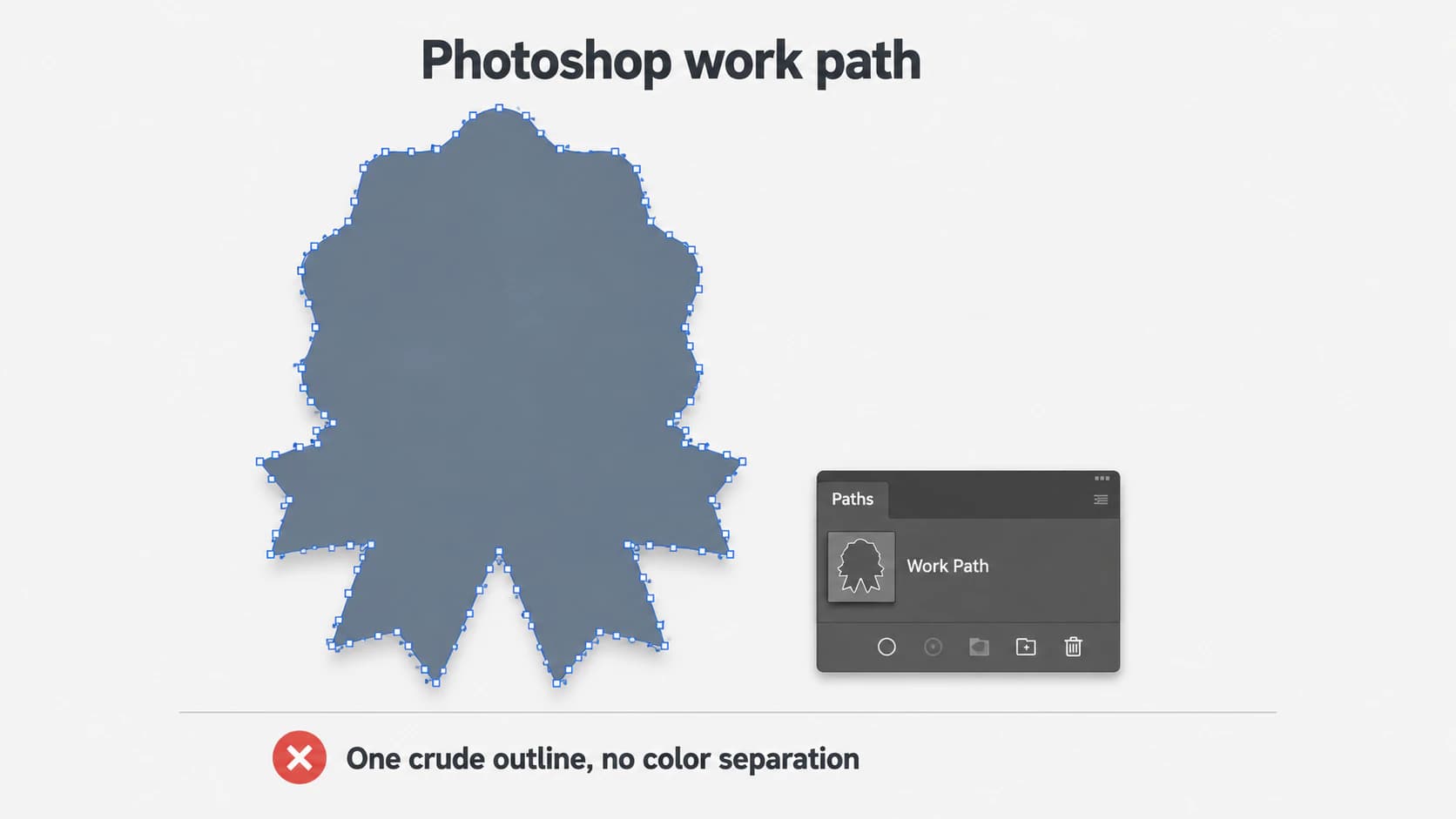
- วิธี "แปลงเวกเตอร์ใน Photoshop" ยอดนิยม (เลือก Make Work Path แปลง Shape) ให้เส้นขอบเดี่ยวหยัก เหมาะกับภาพเงา ไม่ใช่โลโก้หรือภาพประกอบเต็ม
- Adobe ยุติขั้นตอน Export As > SVG ที่รองรับใน Photoshop 22.5 หน้าช่วยปัจจุบันไม่สอดคล้อง อย่าคิดว่ารุ่นที่ติดตั้งมีคำสั่งนี้
- สำหรับเวกเตอร์หลายสีสะอาด ใช้ Image Trace ของ Illustrator วาดใหม่ด้วย Pen หรือทำตามขั้นตอน Photoshop เป็น SVGโดยเฉพาะ
- รูปแบบเดียวกับ ChatGPT, Gemini และ Canva: เครื่องมือที่มีมักไม่ใช่ตัวที่สร้างมาเพื่อลากเส้นภาพ
เครื่องมือเวกเตอร์ของ Photoshop ทำอะไรจริง
Photoshop มีเครื่องมือแปลงภาพเวกเตอร์อัตโนมัติหรือไม่? ไม่มี เอกสารวาด Photoshop ครอบคลุม Pen เลเยอร์รูปทรง และเครื่องมือแก้พาธสำหรับสร้างรูปทรงเวกเตอร์ด้วยมือ เหล่านี้เป็นเครื่องมือเวกเตอร์จริง และรูปที่วาดปรับขนาดสะอาด แต่ Photoshop ไม่มีแผงลากเส้นอัตโนมัติหลายสีที่ Adobe ระบุสำหรับ Illustrator
วิธี “แปลงเวกเตอร์ใน Photoshop” และผลจริง
บทสอนที่สัญญาเรื่องแปลงเวกเตอร์ใน Photoshop มักบอกวิธีเดียวกัน: สร้างส่วนเลือกรอบตัวแบบ แล้วในแผง Paths เลือก Make Work Path และแปลงพาธเป็นเลเยอร์ Shape Adobe มีเอกสารการแปลงและบอกว่าค่า tolerance ต่ำเพิ่มจุดยึด ส่วนค่าสูงให้พาธเรียบกว่า สำหรับภาพเงาง่ายคอนทราสต์สูง ใช้งานพอได้
แต่ต้องรู้สิ่งที่ได้ Make Work Path ลากขอบส่วนเลือก ผลจึงเป็นขอบเดียว ไม่ใช่ผลอัตโนมัติแยกสี ค่า Tolerance คุมว่าตามส่วนเลือกแน่นเพียงใด ค่าต่ำเพิ่มจุดยึด ค่าสูงทำพาธเรียบและเก็บรายละเอียดน้อยกว่า โลโก้หลายสี ตัวอักษรละเอียด หรือขอบนุ่มจึงต้องทำมือซ้ำทีละส่วนเลือก
คุณจะเห็นคนบอกว่า Photoshop "แปลงเวกเตอร์" และแยกเลเยอร์สีด้วย ปกติสิ่งที่เกิดคือทำวิธีข้างบนด้วยมือทีละส่วนเลือก ซ้ำต่อสี หรือปลั๊กอินภายนอกลากเส้นให้ Photoshop เองไม่มีลากเส้นอัตโนมัติแยกสี
กับดัก Export As SVG
Adobe ยุติ Export As SVG ที่รองรับ ใน Photoshop 22.5 เพราะใช้น้อยและมีข้อจำกัดทราบแล้ว แต่หน้าช่วย Export As ปัจจุบัน ยังระบุ SVG ในเมนูรูปแบบ ขณะที่ภาพรวมรูปแบบที่รองรับปัจจุบันไม่มี เพราะเอกสารขัดกันและพฤติกรรมเก่าต่างตามรุ่นกับแพลตฟอร์ม อย่าวางขั้นตอนผลิตงานพึ่งคำสั่งนี้
ที่สำคัญ คำสั่งส่งออก SVG ไม่ลากราสเตอร์แบนเป็นพาธอัตโนมัติ บันทึกต้นฉบับ Photoshop ย้ายรูปทรงหรือพาธที่มีไปโปรแกรมเวกเตอร์เพื่อส่งออก SVG เชื่อถือได้ หรือลากราสเตอร์ด้วย Illustrator หรือเครื่องมือเวกเตอร์เฉพาะ
หากเริ่มจาก PSD หลายเลเยอร์ ใช้ขั้นตอน PSD เป็น SVG ที่รักษาเลเยอร์ แยกรูปทรงและข้อความใช้ซ้ำได้ออกจากพิกเซลที่ต้องลากจริง
สิ่งที่ต้องการเทียบสิ่งที่ Photoshop ให้
| สิ่งที่ต้องการ | ใน Photoshop | ข้อจำกัด |
|---|---|---|
| ลากภาพเป็นเวกเตอร์สะอาดอัตโนมัติ | ไม่มี | ไม่มีเทียบเท่า Image Trace |
| ขอบด่วนของตัวแบบง่าย | Make Work Path | พาธเดี่ยวหยัก สำหรับภาพเงาเท่านั้น |
| วาดโลโก้หรือไอคอนเวกเตอร์ใหม่ | Pen และรูปทรง | ทำมือ และต้องมีทักษะจริง |
| ส่งออก SVG ของเวกเตอร์เดิมอย่างเชื่อถือได้ | ไม่ใช่ขั้นตอนปัจจุบันที่พึ่งได้ | Adobe ยุติ Export As SVG ที่รองรับใน 22.5 ใช้โปรแกรมเวกเตอร์และตรวจผล |
| เวกเตอร์แก้ไขได้หลายสีสะอาดของภาพถ่ายหรือโลโก้ | ไม่มี | ใช้ Image Trace ของ Illustrator หรือเครื่องมือแปลงเฉพาะ |
ทางเลือกที่สร้างมาเพื่อลากเส้นภาพ
หากเป้าคือเวกเตอร์สะอาดจากภาพที่มี สามเครื่องมือทำสิ่งที่ Photoshop ทำไม่ได้:
- Image Trace ของ Illustrator Adobe ระบุ Image Trace เป็นขั้นตอนราสเตอร์เป็นเวกเตอร์เพื่อสร้างงานแก้ไขได้ ก่อนย้ายแอป เทียบ Illustrator Image Trace กับเครื่องมือ AI ด้านควบคุม โครงสร้างผล และเก็บงาน
- Adobe Capture บนมือถือ สำหรับตัวแบบง่ายคอนทราสต์สูงที่ต้องเข้า Creative Cloud Libraries จากโทรศัพท์ ใช้ขั้นตอนรูปทรง Adobe Capture มือถือ แล้วตรวจพาธในแอปรับ
- Pen ทำด้วยมือ วาดงานใหม่เป็นพาธให้ควบคุมตรง แต่ความแม่นยำขึ้นกับผู้ทำและเวลา เป็นตัวเลือกมีเหตุผลสำหรับเครื่องหมายสำคัญเรียบง่าย
- เครื่องมือแปลงเวกเตอร์โดยเฉพาะ ลากเส้นคลิกเดียวที่สร้างเพื่อผลสะอาด
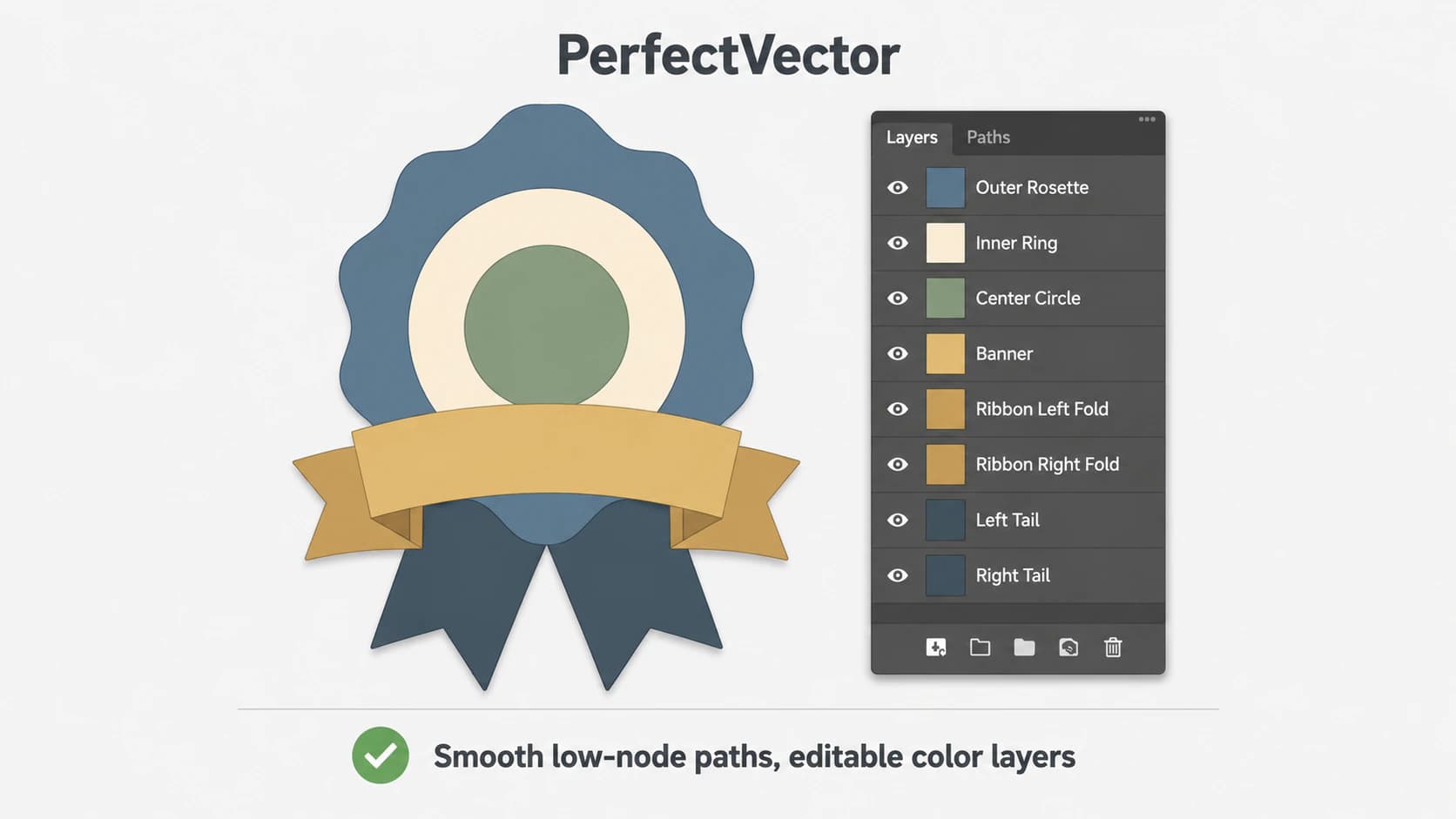
ทางสุดท้ายคือจุดที่ PerfectVector เหมาะ อัปโหลดไฟล์ Photoshop ที่รองรับหรือราสเตอร์ผ่านเครื่องมือ Photoshop เป็น SVG เทียบตัวอย่างฟรีกับภาพรวมที่บันทึก ตรวจโหนดและพาเลตก่อนใช้หนึ่งเครดิตปลดล็อก SVG เสร็จ สำหรับเครื่องหมายแบรนด์ ใช้ขั้นตอนแปลงโลโก้ และทดสอบไฟล์ดาวน์โหลดในโปรแกรมแก้ไขกับเครื่องมือผลิตปลายทาง
บอกตรงว่าทำงานกับกราฟิกสีเรียบ เช่น โลโก้ ไอคอน และภาพประกอบง่าย ภาพถ่ายไม่กลายเป็นเวกเตอร์สะอาดจากเครื่องมือใด ไม่ว่า Photoshop, Illustrator หรือตัวเฉพาะ สำหรับภาพเหล่านั้นเก็บราสเตอร์ (อ่านเพิ่มทำไมภาพถ่ายไม่เหมาะแปลงเวกเตอร์)
การแบ่งเดียวกันเกิดกับแอปข้างเคียง หากกำลังเลือกทางอื่น GIMP โปรแกรมราสเตอร์ฟรีก็ไม่มีเครื่องมือลากเส้น และขั้นตอนเวกเตอร์ทำมือ Pixelmator Pro แยกวาดเวกเตอร์กับส่งออก SVG ออกจากลากราสเตอร์อัตโนมัติ แอป Affinity รวมใหม่เพิ่งมีแล้ว ส่วน Figma เพิ่ม AI Vectorize แบบเสียเงิน
เมื่อใดไม่ต้องแปลงเวกเตอร์เลย
บางครั้ง Photoshop เป็นเครื่องมือเหมาะพอดี เพราะไม่ต้องมีเวกเตอร์:
- แก้ภาพถ่ายและประกอบภาพ คือสิ่งที่ Photoshop ทำมา เก็บเป็นราสเตอร์
- ภาพเว็บหรือกราฟิกโซเชียล เป็น PNG ความละเอียดสูงได้ดี SVG ไม่เพิ่มประโยชน์
- ต้องการใหญ่ขึ้น ไม่ใช่แก้เป็นรูปทรง ส่งออกความละเอียดสูงกว่าหรือเพิ่มขนาดใน Photoshop อาจพอ
การแปลงเวกเตอร์คุ้มเมื่อต้องปรับกราฟิกไร้ขีดจำกัดหรือแก้เป็นรูปทรง ได้แก่ โลโก้ ไอคอน ไฟล์ตัด และงานพิมพ์ (หากเพิ่งรู้จัก เริ่มการแปลงภาพเป็นเวกเตอร์คืออะไร)
คำถามที่พบบ่อย
Photoshop มี Image Trace หรือเครื่องมือเวกเตอร์อัตโนมัติหรือไม่? ไม่มี Photoshop มีเครื่องมือเวกเตอร์ทำมือ Pen เลเยอร์รูปทรง และเปลี่ยนส่วนเลือกเป็นพาธ แต่ไม่มีสิ่งที่ลากราสเตอร์เป็นเวกเตอร์สะอาดแก้ไขได้อัตโนมัติ Image Trace เป็นคุณสมบัติ Illustrator ใน Photoshop คุณวาดเวกเตอร์ด้วยมือหรือดึงขอบหยาบจากส่วนเลือก
คน “แปลงเวกเตอร์” ใน Photoshop อย่างไร และดีไหม? วิธีทั่วไปคือเลือก เลือก Make Work Path ใน Paths แล้วแปลงเลเยอร์ Shape ให้ขอบเดียวตามส่วนเลือก ใช้ได้กับภาพเงาง่าย แต่หยักและรายละเอียดน้อยสำหรับสิ่งซับซ้อน ไม่ใช่เวกเตอร์หลายสีสะอาด และมักใช้เวลามากกว่าเครื่องมือลากเส้นจริง
ส่งออก SVG จริงจาก Photoshop ได้หรือไม่? Adobe ยุติ Export As SVG ที่รองรับใน Photoshop 22.5 แม้หน้าช่วยหนึ่งยังระบุและพฤติกรรมเก่าต่างตามรุ่นกับแพลตฟอร์ม ความไม่ชัดนี้แยกจากการแปลงเวกเตอร์ ส่งออก SVG ไม่แปลงพิกเซลราสเตอร์เป็นพาธ สำหรับขั้นตอนเชื่อถือได้ ย้ายรูปทรงหรือพาธที่มีไปโปรแกรมเวกเตอร์ หรือลากราสเตอร์แบนด้วย Image Trace ของ Illustrator หรือเครื่องมือเฉพาะ
ควรใช้ Photoshop หรือ Illustrator แปลงเวกเตอร์? ในสองตัว ใช้ Illustrator Image Trace เป็นเครื่องมือราสเตอร์เป็นเวกเตอร์ที่ Adobe มีเอกสาร ส่วน Photoshop มีพาธทำมือกับ Work Path หากไม่มี Illustrator เทียบเครื่องมือเฉพาะบนต้นฉบับเดียวแล้วตรวจความตรง โหนด และแยกสีก่อนเลือก
เปลี่ยนโลโก้เป็นเวกเตอร์เมื่อมีแค่ Photoshop อย่างไร? หากโลโก้สร้างจากเลเยอร์รูปทรงและข้อความ ให้เก็บเลเยอร์แล้วนำงานเข้าโปรแกรมเวกเตอร์เพื่อส่งออก SVG หากเป็นภาพแบนหรือ PNG ใช้เครื่องมือเฉพาะหรือ Image Trace ของ Illustrator แล้วตรวจว่าเปิดเป็นพาธแก้ไขได้และยังคมเมื่อซูม
ทำไม SVG จากภาพ Photoshop ยังแตกพิกเซลเมื่อขยาย? SVG น่าจะมีราสเตอร์เดิมแทนพาธสำหรับเนื้อหานั้น เปลี่ยนภาชนะไม่ได้ลากพิกเซล ตรวจในโปรแกรมเวกเตอร์แล้วลากเส้นตัวภาพหากต้องการพาธปรับขนาดได้
แหล่งข้อมูล
- Adobe — พื้นฐานภาพ Photoshop — โมเดลราสเตอร์และเวกเตอร์ของ Photoshop
- Adobe — วาดรูปทรงและพาธใน Photoshop — เครื่องมือ Pen รูปทรง และพาธ
- Adobe — แปลงระหว่างพาธและขอบส่วนเลือก — พฤติกรรม Make Work Path และ tolerance
- Adobe — บันทึกรุ่น Photoshop 22.5 — ยุติ Export As SVG ที่รองรับเพราะใช้น้อยและข้อจำกัดทราบแล้ว
- Adobe — ปรับค่า Export As — หน้าช่วยปัจจุบันที่ยังมี SVG ในเมนูรูปแบบ
- Adobe — ลากเส้นภาพใน Illustrator — ขั้นตอน Image Trace ตามเอกสาร
- W3C — เนื้อหาฝัง SVG — เหตุที่ SVG มีข้อมูลราสเตอร์ได้
มีภาพหรือโลโก้ติดอยู่ใน Photoshop ที่ต้องการเป็นเวกเตอร์ปรับขนาดได้หรือไม่? ลากเส้นภาพรวม Photoshop ที่บันทึกเป็นพาธ SVG แก้ไขได้ เทียบตัวอย่างกับต้นฉบับ แล้วปลดล็อกเมื่อรูปทรงและตำแหน่งโหนดเหมาะกับงานเท่านั้น
เพิ่มเติมจากบล็อก

เครื่องมือเวกเตอร์ AI ปี 2026: เปรียบเทียบตรงไปตรงมา
เทียบเครื่องมือแปลงเวกเตอร์ AI ตามการแก้ไข จำนวนโหนด สี ความเป็นส่วนตัว และราคา แล้วทดสอบตัวเลือกที่เหมาะกับงานและขั้นตอนของคุณ

เครื่องมือสร้าง SVG AI กับเครื่องมือแปลงเวกเตอร์: ต้องใช้อะไร?
เครื่องมือสร้าง SVG AI สร้างเวกเตอร์ใหม่จากพรอมป์ต์ เครื่องมือแปลงเวกเตอร์ AI แปลงภาพที่มีอยู่ เรียนรู้วิธีเลือกและเมื่อจำเป็นต้องใช้ทั้งคู่



