
Figma แปลงภาพเป็นเวกเตอร์ได้ไหม? เครื่องมือ AI ทำอะไร
Figma มี Vectorize ในตัวที่ลากภาพเป็นเวกเตอร์แก้ไขได้ แต่ต้องแผนเสียเงิน ดูสิ่งที่ทำได้ ข้อจำกัด และคำตอบอย่างตรงไปตรงมา
ในหน้านี้
- ได้ แต่ “รองรับเวกเตอร์” ต่างจาก “แปลงภาพคุณเป็นเวกเตอร์”
- Vectorize ในตัว Figma ทำอะไรจริง
- ใช้แผนฟรี? ต้องใช้ปลั๊กอิน
- จุดเด่นและจุดที่ติดขัด
- สิ่งที่ต้องการเทียบสิ่งที่ Figma ให้
- วิธีตรวจว่า “เป็นเวกเตอร์จริงสะอาดหรือไม่”
- เมื่อใดเครื่องมือเวกเตอร์เฉพาะเหมาะกว่า
- เมื่อใดไม่ต้องแปลงเวกเตอร์เลย
- คำถามที่พบบ่อย
- แหล่งข้อมูล
คำตอบสั้นคือ ได้ เครื่องมือ Vectorize ในตัว Figma ลากภาพนิ่งที่เลือกเป็นเลเยอร์เวกเตอร์แก้ไขได้ด้วย Figma AI ใช้ได้ในแผนเสียเงินและใช้เครดิต Figma AI เครดิตจัดให้แต่ละที่นั่ง ไม่แชร์หรือโอนระหว่างผู้ใช้ ตามนโยบายเครดิตปัจจุบัน Figma ยังระบุว่าภาพซับซ้อนหรือความละเอียดต่ำอาจแปลงได้ไม่ดี
คำอธิบายโดยย่อ
- Figma แปลงภาพเป็นเวกเตอร์ได้ ด้วย Vectorize ในตัวที่ขับเคลื่อนโดย Figma AI
- มีในแผนเสียเงินและใช้เครดิต Figma AIของผู้ถือที่นั่ง
- แผนที่ไม่มีคุณสมบัติในตัว ใช้ปลั๊กอินภายนอกหรือเครื่องมือแยกหลังตรวจสิทธิ์ เงื่อนไข และผลเท่านั้น
- เหมาะที่สุดกับสัญลักษณ์วาดมือ ตัวอักษร และภาพประกอบ Figma ระบุภาพซับซ้อนหรือความละเอียดต่ำอาจไม่ดี
- สำหรับโลโก้ ไฟล์ตัด หรือผลเรียกร้องสูง ใช้เปรียบเทียบทางเลือก Figma Vectorizeตัดสินโครงสร้างโหนดกับการแยกเลเยอร์ก่อนเลือก
- แบ่งแบบตรงไปตรงมาเหมือน Canva และ ChatGPT: ทำเวกเตอร์ได้ทางเทคนิคไม่ได้แปลว่าเหมาะกับงานคุณ
ได้ แต่ “รองรับเวกเตอร์” ต่างจาก “แปลงภาพคุณเป็นเวกเตอร์”
Figma สร้างและแก้รูปทรงเวกเตอร์ได้ แต่ต่างจากลากราสเตอร์ที่มีอัตโนมัติ คำสั่ง Vectorize ในตัวทำงานแคบกว่านั้น: เลือกภาพนิ่งและแปลงเป็นเลเยอร์แก้ไขได้ คุณภาพต้นฉบับและปลายทางยังตัดสินว่าผลเหมาะหรือไม่
Vectorize ในตัว Figma ทำอะไรจริง
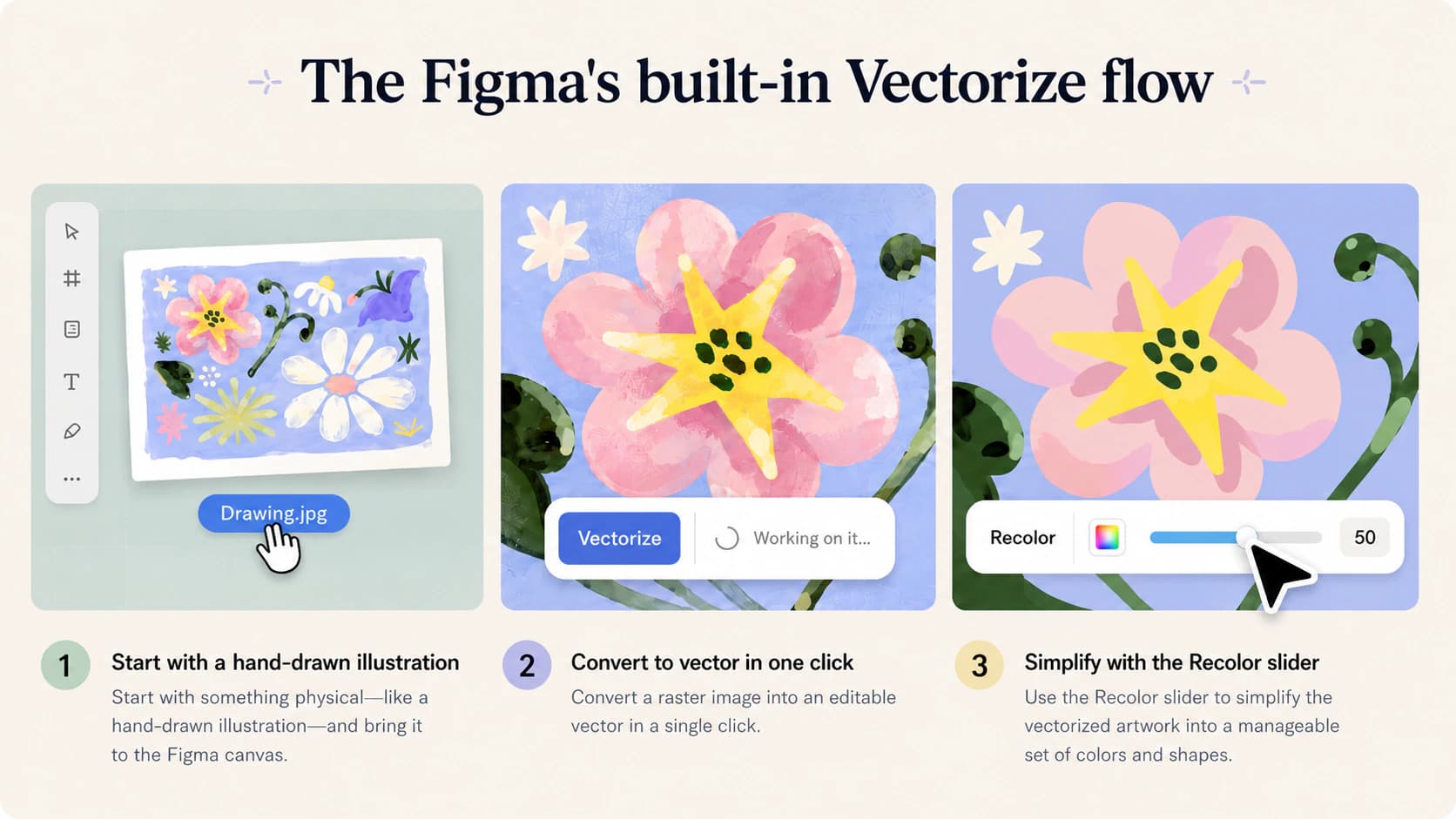
แปลงภาพเป็นเวกเตอร์ใน Figma อย่างไร? เลือกภาพบนพื้นที่งาน เปิด More ในแถบรอง แล้วเลือก Vectorize AI ของ Figma ลากเส้น ใช้ไม่กี่วินาทีตามความซับซ้อน แล้วคุณปรับผ่าน Recolor: Full color (กำหนดจำนวนสี), Grayscale หรือ Black and white (กำหนดค่าเกณฑ์) คลิกเครื่องหมายถูกเพื่อเก็บ งานที่ลากมาเป็นเลเยอร์แก้ไขได้ ปรับเหมือนเวกเตอร์ Figma อื่น
สิ่งที่สำคัญก่อนพึ่งเครื่องมือ:
- เป็นคุณสมบัติแผนเสียเงิน Vectorize มีในทุกแผนเสียเงินและใช้เครดิต Figma AI เอกสารเครดิตอธิบายการจัดสรรรายเดือนเฉพาะบุคคลตามที่นั่งและแผน ไม่แชร์หรือโอนระหว่างคน
- เน้นงานง่าย Figma อธิบายเปลี่ยนสัญลักษณ์วาดมือ ตัวอักษร และภาพประกอบเป็นเลเยอร์ นั่นคือจุดเหมาะ ไม่ใช่ภาพถ่ายละเอียด
- บอกเมื่อจะทำได้ยาก คำแนะนำของ Figma เองระบุว่าภาพซับซ้อนหรือความละเอียดต่ำอาจแปลงไม่ดี และแนะนำ Remove background หรือ Boost resolution ก่อน
ใช้แผนฟรี? ต้องใช้ปลั๊กอิน
หากแผนไม่มีเครื่องมือในตัว ปลั๊กอิน Figma Community หรือเครื่องมือเวกเตอร์แยกเป็นอีกทาง ปลั๊กอินชุมชนเป็นซอฟต์แวร์ภายนอก ตรวจผู้สร้าง สิทธิ์เข้าถึง การจัดการข้อมูล ราคา และผลของตัวนั้นก่อนใช้ ไม่ว่าเส้นทางใด ตรวจพาธและจำนวนจุดยึด แทนถือว่า “ทำงานใน Figma” รับประกันคุณภาพ
จุดเด่นและจุดที่ติดขัด
ข้อได้เปรียบจริงคือแปลงตรงที่ทำงานอยู่แล้ว ข้ามส่งออกไปเครื่องมืออื่นและสร้างพาธด้วยมือ หากอยู่กลางไฟล์ออกแบบและอยากให้เครื่องหมายวาดมือกลายเป็นรูปแก้ต่อในนั้น ความสะดวกคือเหตุผลใช้
จุดติดเหมือนการลากเส้น AI อัตโนมัติทุกตัว Recolor ให้จำนวนสี เทา หรือขาวดำ แต่ไม่มีควบคุมตัวพาธละเอียด: จำนวนโหนด การทำโค้งเรียบ หรือแต่ละสีแยกเป็นเลเยอร์ตัดสะอาดหรือไม่ และคุณสมบัตินี้ทำมาให้นักออกแบบใน Figma ไม่ใช่ผู้ที่แค่ต้องการ SVG โลโก้สะอาดและไม่ได้จ่ายที่นั่ง Figma
สิ่งที่ต้องการเทียบสิ่งที่ Figma ให้
| สิ่งที่ต้องการ | คำตอบ Figma | ข้อจำกัด |
|---|---|---|
| ลากภาพเป็นเวกเตอร์แก้ไขได้ใน Figma | Vectorize ในตัว (Figma AI) | เฉพาะแผนเสียเงิน ใช้เครดิต AI |
| แปลงโดยไม่มีคำสั่งแผนเสียเงิน | ปลั๊กอินชุมชนหรือเครื่องมือแยก | ตรวจสิทธิ์ เงื่อนไข และผล |
| วาดหรือแก้เวกเตอร์ตั้งแต่ต้น | Pen และเครื่องมือเวกเตอร์ | มีเสมอ แต่ไม่ลากภาพอัตโนมัติ |
| ควบคุมโครงสร้างพาธมากขึ้นหรือรูปแบบส่งออกเพิ่ม | เทียบผลในตัวกับเครื่องมือเฉพาะ | ตรวจทั้งสองในขั้นตอนปลายทาง |
วิธีตรวจว่า “เป็นเวกเตอร์จริงสะอาดหรือไม่”
ไม่ว่าลากอย่างไร ใช้สิบวินาทีตรวจก่อนทำต่อ เวกเตอร์ที่พึ่งได้:
- เปิดเป็นพาธแก้ไขได้ คลิกรูปแล้วขยับและปรับรูปได้ ไม่ใช่ภาพแบนเดียว
- ยังชัดเมื่อซูม หากเบลอ คือราสเตอร์สวมป้าย
.svg - โหนดสมเหตุสมผล เส้นโค้งสะอาดใช้จุดยึดไม่กี่จุด ไม่ใช่หลายร้อย โหนดบวมทำให้แก้ช้าและตัดหยาบ กับดักเดียวกับโลโก้ลากเส้นเต็มโหนด
เมื่อใดเครื่องมือเวกเตอร์เฉพาะเหมาะกว่า
หากเวกเตอร์ไปงานเรียกร้องสูง เช่น โลโก้ใช้ซ้ำ ตัด Cricut หรือเลเซอร์ หรือแบบที่จะเผยแพร่ เทียบมากกว่าตัวอย่าง เครื่องมือเฉพาะอาจมีการควบคุมพาธ สี และส่งออกต่างกัน ตรวจทั้งสองผลเรื่องโหนด ขอบสะอาด เลเยอร์ และความเข้ากันในแอปสุดท้าย
PerfectVector ให้เส้นทางราสเตอร์เป็นเวกเตอร์แยกนั้น คุณเทียบกับขั้นตอน Vectorize Figma ตรวจตัวอย่างเวกเตอร์และบริเวณสี แล้วนำ SVG ดาวน์โหลดเข้า Figma ออกแบบต่อได้ สำหรับโลโก้ใช้ขั้นตอนแปลงโลโก้และตรวจผลกับผู้พิมพ์หรือปลายทาง เมื่อเข้าแล้วทำการตรวจแก้ SVGเหมือนสินทรัพย์ภายนอกอื่น
บอกตรงว่าทำได้กับกราฟิกสีเรียบ เช่น โลโก้ ไอคอน ภาพประกอบง่าย ภาพถ่ายไม่กลายเป็นเวกเตอร์สะอาดจากเครื่องมือใด ไม่ว่าคุณสมบัติ Figma หรือตัวเฉพาะ จึงเก็บราสเตอร์


สำหรับ UI ทั้งชุด ทำชุดไอคอน SVG ที่แปลงให้เป็นมาตรฐานก่อนนำไฟล์เข้า Figma
เมื่อใดไม่ต้องแปลงเวกเตอร์เลย
บางครั้งคำถามทั้งหมดไม่จำเป็น:
- กราฟิกเว็บหรือโพสต์โซเชียล เป็น PNG ได้ดี เวกเตอร์ไม่เพิ่มประโยชน์
- ภาพถ่าย แปลงไม่สะอาด แต่เป็นก้อนสีเรียบแบบโปสเตอร์ เก็บราสเตอร์
- แบบจำลองที่จะใช้ในไฟล์ Figma เดียวเท่านั้น ไม่ต้องลากเป็นเวกเตอร์จริงเลย
แปลงเวกเตอร์คุ้มเมื่อจำเป็นต้องปรับขนาด แก้ หรือตัดแบบ ได้แก่ โลโก้ ไอคอน และกราฟิกสีเรียบ (หากเพิ่งรู้จัก เริ่มการแปลงภาพเป็นเวกเตอร์คืออะไร)
คำถามที่พบบ่อย
เปลี่ยน PNG เป็นเวกเตอร์ใน Figma ได้หรือไม่? ได้ ในแผนเสียเงิน เลือก PNG บนพื้นที่งาน เปิด More ในแถบรอง เลือก Vectorize AI ของ Figma ลากเป็นเลเยอร์แก้ไขได้ แล้วปรับ Recolor แผนฟรีใช้ปลั๊กอินชุมชนแทน เพราะไม่รวมเครื่องมือในตัว
Figma Vectorize ฟรีหรือไม่? Vectorize ในตัวอยู่ในแผนเสียเงินและใช้เครดิต Figma AI จัดสรรตามที่นั่งและแผน เป็นของแต่ละคน ไม่แชร์หรือโอนระหว่างผู้ใช้ หากแผนไม่มีคำสั่ง เทียบปลั๊กอินชุมชนที่ตรวจแล้วหรือเครื่องมือแปลงแยก
Figma รองรับเวกเตอร์หรือไม่? รองรับ มีเครื่องมือวาดและแก้เวกเตอร์ และ Vectorize ในตัวแยกทำการลากภาพนิ่งที่เลือกเป็นเลเยอร์อัตโนมัติ
Vectorize ของ Figma เหมาะกับภาพใดที่สุด? งานกราฟิกสีเรียบ: สัญลักษณ์วาดมือ ตัวอักษร และภาพประกอบ ตามคำอธิบาย Figma ภาพถ่ายละเอียดกับไล่สีมากลากไม่สะอาด Figma ระบุว่าภาพซับซ้อนหรือความละเอียดต่ำอาจไม่ดี แนะนำลบพื้นหรือเพิ่มความละเอียดก่อน
ได้เวกเตอร์สะอาดและแก้ได้มากกว่าผล Figma อย่างไร? เทียบผลในตัวกับเครื่องมือเฉพาะ แล้วตรวจทั้งสองแทนคิดว่าตัวหนึ่งสะอาดกว่า ยืนยันพาธแก้ไขได้ โหนดจัดการได้ สีถูก และความเข้ากันปลายทางก่อนนำ SVG ที่เลือกเข้า Figma
แหล่งข้อมูล
- Figma Learn — แปลงภาพนิ่งเป็นเลเยอร์เวกเตอร์ — ความพร้อม Vectorize ขั้นตอน ตัวเลือกสี และข้อจำกัดต้นฉบับ
- Figma Learn — เครดิต AI ทำงานอย่างไร — การจัดสรรต่อที่นั่งและการใช้เครดิต Vectorize ปัจจุบัน
- Figma Learn — ใช้เครื่องมือ AI ใน Figma Design — สิทธิ์ Figma AI และข้อกำหนดแผน
- PerfectVector — เครื่องมือแปลงภาพเป็นเวกเตอร์ — ขั้นตอนราสเตอร์เป็นเวกเตอร์ทางเลือกปัจจุบัน
มีภาพหรือโลโก้ที่ต้องการเวกเตอร์สะอาดปรับขนาดได้เพื่อนำเข้า Figma หรือไม่? ทดสอบต้นฉบับบนหน้าทางเลือก Figma Vectorize ตรวจพาธ แล้วนำเข้าเมื่อเหมาะกับงานเท่านั้น
เพิ่มเติมจากบล็อก

Photoshop แปลงภาพเป็นเวกเตอร์ได้ไหม? รู้ข้อจำกัด
Photoshop มีเครื่องมือเวกเตอร์ทำมือ แต่ลากเส้นภาพอัตโนมัติเป็นพาธสะอาดไม่ได้ ดูวิธี Work Path ว่าให้อะไรและควรใช้ทางเลือกใด

Gemini แปลงภาพเป็นเวกเตอร์ได้ไหม? ทำอะไรได้บ้าง
Gemini เขียนโค้ด SVG จากคำสั่งข้อความได้ แต่ลากเส้นภาพที่อัปโหลดเป็น SVG สะอาดแก้ไขได้ไม่ได้ ดูความสามารถและข้อจำกัดก่อนเลือกขั้นตอน



