
Affinity Designer แปลงเป็นเวกเตอร์ด้วย Image Trace ได้ไหม?
Affinity มี Image Trace ในแอปรวมใหม่ ดูวิธีใช้ เหตุผลที่ Designer 1 และ 2 ไม่มี ข้อจำกัดในเอกสาร และเมื่อใดควรเทียบเครื่องมือลากเส้นอื่น
ในหน้านี้
คำตอบสั้น ๆ คือได้แล้ว และคำว่า “แล้ว” สำคัญ หลายปีที่ผ่านมา “Affinity ไม่มีการลากเส้นอัตโนมัติ” เป็นคำตอบที่ถูกต้อง กระทู้ฟอรัมและบทสอนเก่าส่วนใหญ่ที่พบยังบอกเช่นนั้น แอป Affinity แบบรวมใหม่เปลี่ยนเรื่องนี้: คู่มือไฟล์เวกเตอร์ปัจจุบัน ของ Affinity ระบุ Vector → Image Trace สำหรับแปลงภาพแรสเตอร์เป็นเส้นโค้งเวกเตอร์ แอป Designer 1 และ 2 ที่แยกต่างหากออกมาก่อนฟีเจอร์ของแอปรวมนี้ คำตอบที่เจอออนไลน์จึงขึ้นกับเวลาที่เขียนโดยตรง
การอธิบายอย่างตรงไปตรงมาจึงมีสามส่วน: Image Trace ใหม่ทำงานอย่างไรและมีข้อจำกัดตามเอกสารตรงไหน จะทำอย่างไรหากยังใช้ Designer 1 หรือ 2 และเมื่อใดเครื่องมือเวกเตอร์เฉพาะทางดีกว่าวิธีในแอป แม้จะใช้แอปใหม่ก็ตาม
ประเด็นสำคัญแบบรวดเร็ว
- แอป Affinity เดสก์ท็อปแบบรวมใหม่: ทำได้ เลือกภาพแล้วใช้เมนู Vector → Image Trace มีตัวควบคุมสองค่า: Edge Threshold และ Curve-fitting tolerance
- Affinity Designer 1 และ 2: ไม่มีการลากเส้นในตัว ให้ลากด้วยมือ หรือใช้เครื่องมือเวกเตอร์ภายนอกแล้วนำเข้า SVG
- ไม่มีคำสั่งหรือใช้ไม่ได้? Image Trace อยู่ในแอปเดสก์ท็อปแบบรวมใหม่ ในแอปนั้นให้เปลี่ยนเป็น Vector Studio และเลือกตัวภาพแรสเตอร์เอง
- ข้อจำกัดในเอกสาร: Affinity ระบุว่าการลากเส้นอัตโนมัติอาจทำมุมคมให้มน หรือพลาดรายละเอียดเล็กและซับซ้อน จึงต้องตรวจและแก้เรขาคณิตสำคัญ
- ประเมินผลเหมือนการลากเส้นทั่วไป: พาธแก้ไขได้ จำนวนโหนด สมเหตุสมผล และไม่ใช่แรสเตอร์ที่ห่อมา
คำตอบเปลี่ยนไปพร้อม Affinity ใหม่
หากค้นหาเรื่องนี้ในปี 2026 คุณกำลังอยู่กลางความต่างระหว่างรุ่น Affinity Designer แบบเดิม รุ่น 1 และ 2 มีชุดเครื่องมือเวกเตอร์ครบแต่ไม่มีการลากเส้นอัตโนมัติ ซึ่งเป็นช่องว่างที่โด่งดังเมื่อเทียบกับ Illustrator Affinity แบบรวมที่ออกตาม Designer 2 เติมช่องว่างนี้: Image Trace เป็นคำสั่งในตัวแล้ว และความช่วยเหลือของ Affinity เองระบุงานที่คาดไว้ เช่น สร้างโลโก้และงานเก่าขึ้นใหม่เมื่อไฟล์ต้นฉบับหาย
นี่คือเหตุผลที่คำแนะนำออนไลน์ขัดกัน กระทู้ Reddit และบทสอนยุค Designer 1/2 บอกถูกว่า “ไม่มีการลากเส้นอัตโนมัติ วาดด้วยมือหรือใช้เครื่องมืออื่น” คู่มือใหม่อธิบายฟีเจอร์ในตัว ตรวจว่าใช้แอปไหนจริงก่อนทำตามคำแนะนำแบบใด
Image Trace ทำงานอย่างไรในแอปใหม่
คู่มือลากเส้นทางการปัจจุบันของ Affinity แสดงขั้นตอนนี้:
- เปิดหรือวางภาพ แล้วเลือกภาพ
- เลือก Vector → Image Trace หากไม่มีคำสั่ง ให้ยืนยันว่าอยู่ในแอปเดสก์ท็อปแบบรวมใหม่และ Vector Studio ของมัน ไม่ใช่ Affinity Designer 1 หรือ 2
- ตั้ง Edge Threshold ซึ่งกำหนดความไวต่อขอบ และตัดสินว่าสิ่งใดกลายเป็นวัตถุเวกเตอร์
- ปรับ Curve-fitting tolerance หากต้องการ เพื่อกำหนดความเรียบหรือคมของขอบที่ได้
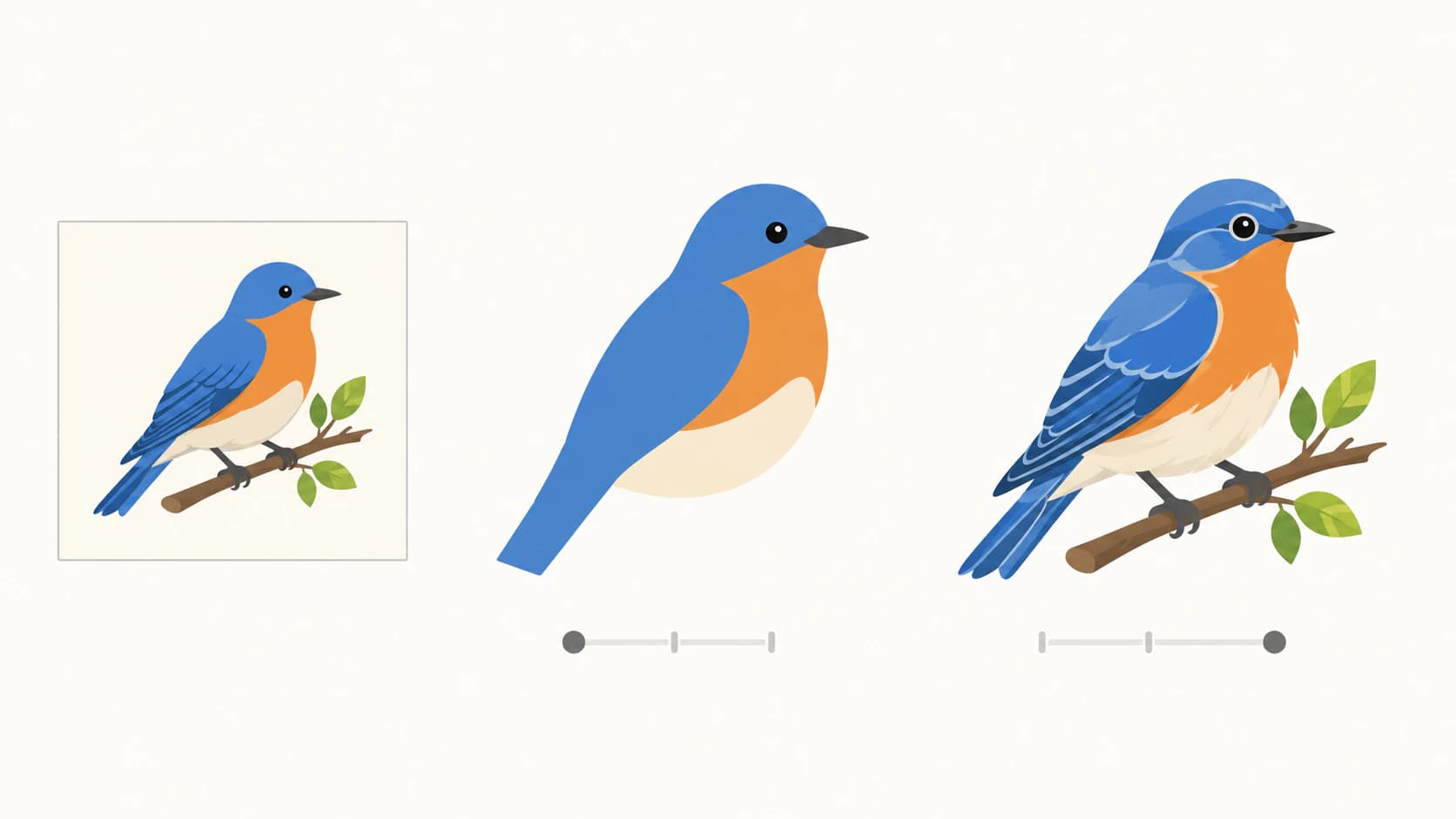
- ใช้มุมมองแบ่งในหน้าต่าง ลากผ่านบริเวณที่สนใจแล้วเทียบพิกเซลกับพาธก่อนยืนยัน
ใช้มุมมองแบ่งเทียบแรสเตอร์กับผลลากเส้นก่อนนำผลมาใช้ หลังจากนั้น Affinity แนะนำให้ใช้ Node Tool แก้มุมสำคัญและรายละเอียดเล็กที่การลากเส้นอัตโนมัติไม่ได้รักษาไว้
ข้อจำกัดที่ระบุชัดในคำแนะนำทางการ
คู่มือปัจจุบันของ Affinity ระบุชัดว่าการลากเส้นอัตโนมัติเป็นจุดเริ่มต้น ไม่ใช่การสร้างที่แม่นยำทุกจุด เรื่องหลักที่ต้องตรวจคือ:
- มุมคมอาจกลายเป็นมน ตรวจมุมโลโก้และรายละเอียดเรขาคณิตก่อนยอมรับผล
- รายละเอียดเล็กหรือซับซ้อนอาจเพี้ยน ช่องเล็กและเส้นขอบซับซ้อนอาจต้องแก้ด้วย Node Tool หรือวาดใหม่ด้วยมือ
- ต้นฉบับความละเอียดต่ำยังจำกัดผล ขยายแรสเตอร์เล็กไม่ได้คืนข้อมูลขอบที่การลากเส้นต้องใช้
เพิ่มข้อควรระวังทั่วไปสำหรับทุกเครื่องมือลากเส้น: ตรวจว่าผลลัพธ์ แก้ไข เป็นอย่างไร ภาพอาจตรงต้นฉบับแต่พาธแน่นและจุกจิก จึงใช้ การตรวจเดียวกับผลจากเครื่องมือแปลงใด ๆ: คลิกรูปทรงเพื่อยืนยันว่าแก้ไขได้ ซูมตรวจความคม และดูจำนวนจุดยึดก่อนทำงานต่อ
ยังใช้ Designer 1 หรือ 2 อยู่หรือไม่?
ไม่มีอะไรเปลี่ยนภายในรุ่นที่ออกไปแล้ว: Designer 1 และ 2 ไม่มีคำสั่งนี้ในตัว ทางที่ใช้ได้คือวาดทับภาพด้วย Pen ใช้เครื่องมือเวกเตอร์ภายนอกแล้วนำเข้า SVG หรือย้ายไปแอปรวมใหม่เพื่อใช้ Image Trace ทางแรกควบคุมได้โดยตรงแต่ลงแรงมากที่สุด การเปรียบเทียบแบบทำมือกับอัตโนมัติ อธิบายข้อแลกเปลี่ยน หากเทียบกระบวนการในแอป Figma มี Vectorize แบบเสียเงินที่ใช้เครดิต Figma AI เช่นกัน ส่วน Clip Studio Paint แปลงเลเยอร์แรสเตอร์เป็นเลเยอร์เวกเตอร์ที่เน้นเส้นของมัน
เมื่อเครื่องมือเวกเตอร์เฉพาะทางยังดีกว่า
แม้มี Image Trace ในตัว เครื่องมือแปลงเฉพาะทางก็มีประโยชน์ในบางสถานการณ์:
- ไม่ได้อยู่หน้าเดสก์ท็อป กระบวนการในตัวอยู่ในแอป ส่วนเครื่องมือเว็บทำงานในเบราว์เซอร์ใดก็ได้ รวมทั้งโทรศัพท์
- ต้นฉบับจริงที่ไม่สะอาด Affinity ระบุข้อจำกัดเรื่องมุมคม รายละเอียดเล็ก และรูปทรงซับซ้อน การลองวิธีลากเส้นที่สองให้ผลอีกแบบสำหรับเปรียบเทียบ แทนคิดว่าการตั้งค่าชุดเดียวเหมาะกับทุกต้นฉบับ
- สนใจการแก้ไขหลังจากนั้น หาก SVG จะนำไปเปลี่ยนสี ตัด หรือส่งลูกค้า ผลที่ปรับให้โหนดน้อยและแยกรูปทรงแก้ไขตามสีช่วยลดรอบเก็บงาน นี่คือเกณฑ์ที่ บทเปรียบเทียบเครื่องมือเวกเตอร์ของเรา ใช้จัดอันดับทุกตัว รวมทั้งเครื่องมือเจ้าของบล็อกนี้
PerfectVector ทำงานนี้อย่างไร
กระบวนการคล้ายสิ่งที่ ผู้ใช้ Photoshop ที่ไม่มีการลากเส้นอัตโนมัติ ทำมาตลอด โดยไม่ต้องวาดใหม่ด้วยมือ: อัปโหลดภาพแรสเตอร์ที่รองรับ ตรวจพาธและรูปทรงสีที่สร้างใหม่ในตัวอย่างฟรี ปรับชุดสี และใช้หนึ่งเครดิตปลดล็อก SVG เมื่อพร้อมนำเข้า Affinity หากแอป Affinity ใหม่จัดการต้นฉบับสะอาดความละเอียดสูงได้ดี การลากเส้นในตัวอาจพอ ใช้วิธีเฉพาะทางเมื่อกระบวนการเบราว์เซอร์หรือวิธีลากเส้นที่สองช่วยงานได้
คำถามที่พบบ่อย
Affinity Designer มีตัวเลือก Image Trace ไหม? แอป Affinity แบบรวมใหม่มี: เมนู Vector → Image Trace พร้อม Edge Threshold และ Curve-fitting tolerance ส่วน Affinity Designer 1 และ 2 ไม่มีการลากเส้นในตัว จึงเป็นเหตุผลที่คำตอบเก่าออนไลน์บอกว่าไม่มี
แปลงภาพเป็นเวกเตอร์ใน Affinity Designer 2 อย่างไร? Designer 2 ไม่มีการลากเส้นอัตโนมัติ ให้ใช้ Pen วาดภาพใหม่ด้วยมือ หรือแปลงด้วยเครื่องมือภายนอกแล้วนำเข้า SVG ซึ่ง Designer 2 แก้ไขได้ตามปกติ
ทำไม Image Trace ใน Affinity เป็นสีเทาใช้ไม่ได้? คู่มือทางการวาง Image Trace ไว้ใน Vector Studio ของแอปใหม่ และเริ่มจากภาพแรสเตอร์ที่เลือก ยืนยันว่าใช้แอปเดสก์ท็อปแบบรวม เปลี่ยนไป Vector Studio แล้วเลือกแรสเตอร์เอง แทนกลุ่มหรือเส้นโค้ง Designer 1 และ 2 ไม่มีคำสั่งนี้
ทำไม Affinity Image Trace ดูไม่ดี? คู่มือปัจจุบันเตือนว่าการลากเส้นอัตโนมัติอาจทำมุมคมมนและสูญเสียรายละเอียดเล็กหรือซับซ้อน เริ่มจากต้นฉบับความละเอียดสูงที่สุดที่มี เทียบตัวอย่างด้วยมุมมองแบ่ง ปรับแถบเลื่อน และแก้เรขาคณิตสำคัญด้วย Node Tool หลังนำผลมาใช้
Image Trace ของ Affinity มีบน iPad ด้วยไหม? ณ วันที่ 26 สิงหาคม 2026 ยังไม่มี หน้าดาวน์โหลด ปัจจุบันระบุแอปรวมสำหรับ Windows และ macOS และบอกว่า iPadOS กำลังจะมา Affinity Designer 2 สำหรับ iPad เป็นแอปเก่าและไม่มี Image Trace ของแอปรวม
ควรใช้ Image Trace ของ Affinity หรือเครื่องมือเวกเตอร์เฉพาะทาง? สำหรับต้นฉบับสะอาดความละเอียดสูงภายในแอปใหม่ การลากเส้นในตัวสะดวกและได้ทันที สำหรับต้นฉบับไม่เรียบร้อย งานนอกเดสก์ท็อป หรือผลที่ต้องแก้ไข เปลี่ยนสี หรือตัดมาก ให้เทียบเครื่องมือเฉพาะทางแล้วเลือกผลที่ตรงต้นฉบับและมีโครงสร้างพาธดีกว่า
แหล่งอ้างอิง
- Affinity — ไฟล์เวกเตอร์คืออะไร? — คำสั่ง Image Trace ปัจจุบัน กระบวนการมุมมองแบ่ง และข้อจำกัดการลากเส้นอัตโนมัติที่ระบุไว้
- Affinity — เริ่มต้นใช้งาน Affinity — บทสอนแอปรวมทางการที่สาธิต Image Trace
- Affinity — ดาวน์โหลด Affinity — แพลตฟอร์มเดสก์ท็อปปัจจุบัน ความพร้อมของ iPadOS การมี Image Trace และสถานะ Version 2
- Affinity Support — แนะนำ Affinity ใหม่ทั้งหมด — แยกแอปรวมปัจจุบันออกจาก Version 2
ช่องว่างที่โด่งดังถูกเติมแล้ว พร้อมข้อควรระวัง หาก Affinity ของคุณมีคำสั่งในเมนู Vector ให้ลองกับต้นฉบับดีและตรวจพาธที่ได้ เมื่อต้นฉบับไม่สะอาดหรือต้องการวิธีที่สอง ให้ เทียบผลลากเส้น PerfectVector แล้วนำ SVG ที่มีโครงสร้างดีกว่าเข้า Affinity
เพิ่มเติมจากบล็อก

Pixelmator Pro แปลงภาพเป็นเวกเตอร์ได้ไหม? สิ่งที่ทำได้
Pixelmator Pro วาดและแก้รูปทรงเวกเตอร์ได้ แต่ไม่มีเอกสารระบุการลอกแรสเตอร์อัตโนมัติ เรียนรู้ว่า SVG export ทำอะไรและเลือกกระบวนการเวกเตอร์ที่ใช้ได้จริง

เครื่องมือสร้าง SVG AI กับเครื่องมือแปลงเวกเตอร์: ต้องใช้อะไร?
เครื่องมือสร้าง SVG AI สร้างเวกเตอร์ใหม่จากพรอมป์ต์ เครื่องมือแปลงเวกเตอร์ AI แปลงภาพที่มีอยู่ เรียนรู้วิธีเลือกและเมื่อจำเป็นต้องใช้ทั้งคู่