
วิธีแปลงภาพเป็น SVG บน iPhone โดยไม่ต้องใช้แอป
ไม่ต้องใช้แอปหรือคอมพิวเตอร์ แปลงภาพเป็น SVG ใน Safari บน iPhone รวมถึงภาพ HEIC แล้วนำไฟล์สำเร็จไปไว้ใน Files หรือ Cricut Design Space
ในหน้านี้
- ก่อนอื่น: iPhone จัดการไฟล์ SVG ได้จริง
- กระบวนการ: จาก Photos ไปสู่ SVG ที่ใช้ได้
- ขั้นที่ 1: ไม่ต้องฝืน HEIC แต่รู้ว่าเมื่อไรจะเป็นปัญหา
- ขั้นที่ 2: แปลงใน Safari
- ขั้นที่ 3: หาไฟล์ดาวน์โหลด
- ขั้นที่ 4: ส่งไปยังปลายทาง
- ภาพอะไรจาก iPhone แปลงได้ดีจริง
- เครื่องมือเว็บหรือแอป App Store?
- PerfectVector ทำงานนี้อย่างไร
- ก่อนพึ่งพาไฟล์
- คำถามที่พบบ่อย
- แหล่งอ้างอิง
คุณแปลงภาพเป็น SVG บน iPhone ได้ทั้งหมดผ่าน Safari โดยไม่ติดตั้งอะไร เปิดเครื่องมือแปลงบนเว็บ อัปโหลดภาพจากคลังรูปภาพ แล้วดาวน์โหลด SVG ที่ลากเส้นแล้วเข้าแอป Files ทั้งกระบวนการใช้ประมาณสองนาที
การแปลงเป็นส่วนที่ง่าย สองขั้นตอนก่อนและหลังต่างหากที่ทำให้คนติดขัด และหน้าเครื่องมือแปลงไม่อธิบาย: ภาพ iPhone เป็น HEIC โดยค่าเริ่มต้น ซึ่งเครื่องมือแปลงหลายตัวยังไม่รับ และ SVG สำเร็จไปอยู่ในที่ที่คนส่วนใหญ่ไม่เคยเปิดดู คู่มือนี้พาไปตลอดทาง ตั้งแต่แอป Photos จนได้ไฟล์ที่ใช้จริงใน Cricut Design Space หรือเครื่องมือออกแบบได้ และพูดตรง ๆ ถึงกรณีหนึ่งที่แอปจาก App Store เป็นตัวเลือกดีกว่าจริง
ประเด็นสำคัญแบบรวดเร็ว
- ไม่ต้องใช้แอป เครื่องมือแปลงเว็บใน Safari ทำงานเดียวกับเบราว์เซอร์เดสก์ท็อป
- ภาพ HEIC ใช้ได้หากเครื่องมือรับ iPhone มักถ่ายเป็น HEIF/HEIC ส่วน Most Compatible ถ่ายภาพใหม่เป็น JPEG เครื่องมือแปลง HEIC เป็น SVG ของ PerfectVector รับภาพนิ่งที่รองรับ สำหรับเครื่องมือที่ไม่รับ ให้ส่งออกสำเนาที่เข้ากันได้ก่อน
- SVG อยู่ใน Files → Downloads แตะลูกศรดาวน์โหลดใน Safari หากหาไม่พบ
- สำหรับ Cricut: อัปโหลด SVG จาก Files ภายในแอป Design Space
- ภาพจากกล้องไม่ค่อยเหมาะทำ SVG ภาพสีเรียบ โลโก้ และภาพวาดแปลงได้ดี แต่ภาพถ่ายสุนัขของคุณไม่เหมาะ
ก่อนอื่น: iPhone จัดการไฟล์ SVG ได้จริง
iPhone เก็บและแสดง ไฟล์ SVG ได้ แอป Files แสดงตัวอย่าง Safari เรนเดอร์ และคุณ AirDrop หรือแชร์ได้เหมือนไฟล์อื่น สิ่งที่ iPhone ไม่ทำคือมอง SVG เป็นภาพถ่าย แอป Photos เปิดไม่ได้ กล้องไม่เคยสร้างไฟล์นี้ และไม่มีวิธีในเครื่องสำหรับเปลี่ยนภาพเป็น SVG นั่นคือช่องว่างที่เครื่องมือแปลงเติมเต็ม และเป็นเหตุผลที่การ “แปลงภาพเป็น SVG บน iPhone” ลงเอยที่เว็บไซต์หรือแอป
กระบวนการ: จาก Photos ไปสู่ SVG ที่ใช้ได้
ขั้นที่ 1: ไม่ต้องฝืน HEIC แต่รู้ว่าเมื่อไรจะเป็นปัญหา
iPhone มักถ่ายภาพเป็น HEIF/HEIC เมื่อใช้การตั้งค่ากล้อง High Efficiency Apple ระบุว่า Most Compatible เป็นการตั้งค่าที่ถ่ายภาพใหม่เป็น JPEG แทน พฤติกรรมอัปโหลดในเบราว์เซอร์ต่างกันได้ตามตัวเลือกไฟล์และปลายทาง คำถามที่เชื่อถือได้จึงง่าย ๆ ว่าเครื่องมือแปลงรับไฟล์ที่ได้รับหรือไม่?
PerfectVector รับกลุ่มภาพนิ่ง HEIC ที่รองรับ ภาพที่เข้ากันได้จึงส่งจากม้วนฟิล์มไปลากเส้นได้ตรง ๆ สำหรับเครื่องมือที่รับเฉพาะ PNG หรือ JPEG ให้ส่งออกหรือแชร์สำเนาที่เข้ากันได้ การเปลี่ยน Settings → Camera → Formats → Most Compatible มีผลกับภาพที่จะถ่ายต่อไป ภาพหน้าจอเป็นทางสำรองที่เร็ว แต่อาจลดความละเอียด จึงเก็บต้นฉบับไว้ หากใช้งานภาพผ่าน JPEG การบีบอัด JPEG มีลักษณะเฉพาะที่ควรรู้
ก่อนลากเส้นภาพจากกล้อง ให้ใช้ คู่มือตัดสินใจแปลงภาพ HEIC เป็น SVG เพื่อตรวจว่าตัวแบบต้องการรูปทรงแก้ไขได้ หรือพื้นผิว แสง และมิติทำให้ควรเก็บเป็นภาพถ่าย
ขั้นที่ 2: แปลงใน Safari
เปิดเครื่องมือแปลงใน Safari แตะอัปโหลด แล้วเลือก Photo Library เลือกภาพ รอการลากเส้น แล้วตรวจตัวอย่างก่อนดาวน์โหลด ใช้นิ้วซูมผล: ขอบควรเป็นรูปทรงเรียบ ไม่ใช่พิกเซลฟุ้ง หากตัวอย่างดูเหมือนสำเนาภาพถ่ายที่เบลอแทนรูปทรงสีเรียบสะอาด ปัญหามักอยู่ที่ต้นฉบับ ไม่ใช่เครื่องมือ ซึ่งจะอธิบายต่อด้านล่าง
ขั้นที่ 3: หาไฟล์ดาวน์โหลด
Safari ไม่วางไฟล์บนหน้าจอโฮม จึงเป็นจุดที่คนส่วนใหญ่ไปต่อไม่ถูก แตะ ลูกศรดาวน์โหลด ในแถบที่อยู่ของ Safari หรือเปิดแอป Files แล้วดูใน Downloads ใต้ iCloud Drive หรือ On My iPhone คู่มือดาวน์โหลดของ Apple อธิบายปุ่ม Downloads ของ Safari และตำแหน่งใน Files แตะ SVG ที่นั่นเพื่อดูตัวอย่าง
ขั้นที่ 4: ส่งไปยังปลายทาง
จาก Files SVG ทำงานเหมือนเอกสารทั่วไป สำหรับงานตัด เปิดแอป Cricut Design Space เริ่มโครงการ แตะ Upload แล้วเรียกดูไฟล์ใน Downloads Cricut ระบุ Browse Files เป็นวิธีอัปโหลดบน iOS ส่วน การเตรียมไฟล์ให้ตัดสะอาด เป็นอีกหัวข้อ สำหรับงานออกแบบ ให้ AirDrop ไป Mac หรือเปิดในเครื่องมือ iPad หรือเดสก์ท็อปที่เลือก
ภาพอะไรจาก iPhone แปลงได้ดีจริง
คำถามที่พบใน Facebook มักเป็น “มีภาพ iPhone ทำเป็น SVG ฟรีได้ไหม?” คำตอบตรง ๆ คือขึ้นอยู่กับภาพนั้นเป็นอะไร เครื่องมือแปลงลากเส้นรูปทรง ภาพที่ ประกอบด้วยรูปทรง จึงได้เปรียบ ตัวอักษรวาดมือ ภาพร่างบนกระดาษขาว โลโก้ ลายสติกเกอร์ และ คลิปอาร์ตสีเรียบ เหมาะกว่า ภาพถ่ายสัตว์เลี้ยง ใบหน้า หรือทิวทัศน์จะออกมาเป็นภาพเลียนแบบที่ลดระดับสี เพราะ ภาพถ่ายไม่เหมาะกับการแปลงเป็นเวกเตอร์โดยธรรมชาติ
เคล็ดลับสำหรับ iPhone อย่างหนึ่ง: ภาพงานบนกระดาษแปลงได้ดีกว่ามากเมื่อครอปชิดและเพิ่มความสว่างก่อน เพื่อให้กระดาษดูขาวสะอาด หากวาดบน iPad ให้ส่งออกเป็น PNG ขนาดเต็มก่อนแปลง ผู้ใช้ Procreate มีเส้นทางเฉพาะ สำหรับเรื่องนี้
เครื่องมือเว็บหรือแอป App Store?
ผลค้นหาอันดับต้นสองรายการเป็นแอป iOS จึงเป็นคำถามที่สมเหตุสมผล หากใช้ Amadine อยู่แล้ว ให้เทียบ Image Trace ในแอปกับการนำเข้า SVG ที่ลากเส้นแยกมา ภาพรวมการเปรียบเทียบคือ:
| เครื่องมือเว็บใน Safari | แอป App Store | |
|---|---|---|
| การติดตั้ง | ไม่ต้องติดตั้ง | ดาวน์โหลด อัปเดต และใช้พื้นที่ |
| ภาพ HEIC | ขึ้นกับเครื่องมือ PerfectVector รับได้ | มักรับโดยตรง |
| ทำงานออฟไลน์ | ไม่ได้ | โดยทั่วไปได้ |
| ค่าใช้จ่าย | มักมีระดับฟรี | “ฟรี” มักหมายถึงมีการซื้อในแอป |
| คุณภาพ | เอนจินเดียวกับเดสก์ท็อป ปรับปรุงฝั่งเซิร์ฟเวอร์ | ต่างกันตามแอป และคงเดิมจนกว่าจะอัปเดต |
| ใช้ผลลัพธ์ที่อื่น | บัญชี/URL เดียวกันบนทุกอุปกรณ์ | อยู่บนโทรศัพท์เครื่องนั้น |
หากแปลงภาพทุกวันในที่ไม่มีสัญญาณ แอปก็มีประโยชน์คุ้มค่า สำหรับคนอื่น เบราว์เซอร์ทำงานเดียวกันได้โดยไม่ต้องดูแลอะไร (ในกลุ่มเครื่องมือเบราว์เซอร์ เครื่องมือแปลงฟรีของ Adobe Express เป็นตัวชื่อดัง รับ JPEG, PNG และ WebP แต่ไม่รับ HEIC จึงใช้วิธีภาพหน้าจอจากขั้นที่ 1 ได้)
PerfectVector ทำงานนี้อย่างไร
PerfectVector เป็นเครื่องมือเว็บ กระบวนการข้างต้นจึงเป็นกระบวนการบนมือถือของมัน: แปลงภาพเป็น SVG ใน Safari จากคลังรูปภาพ แล้วตรวจตัวอย่างก่อนปลดล็อก SVG ด้วยหนึ่งเครดิต ไฟล์ HEIC, PNG, JPEG หรือ WebP ที่รองรับและขนาดไม่เกิน 5MB ส่งตรงจากม้วนฟิล์มได้ ภาพใหญ่กว่าอาจยังต้องใช้วิธีสำเนาที่เข้ากันได้จากขั้นที่ 1
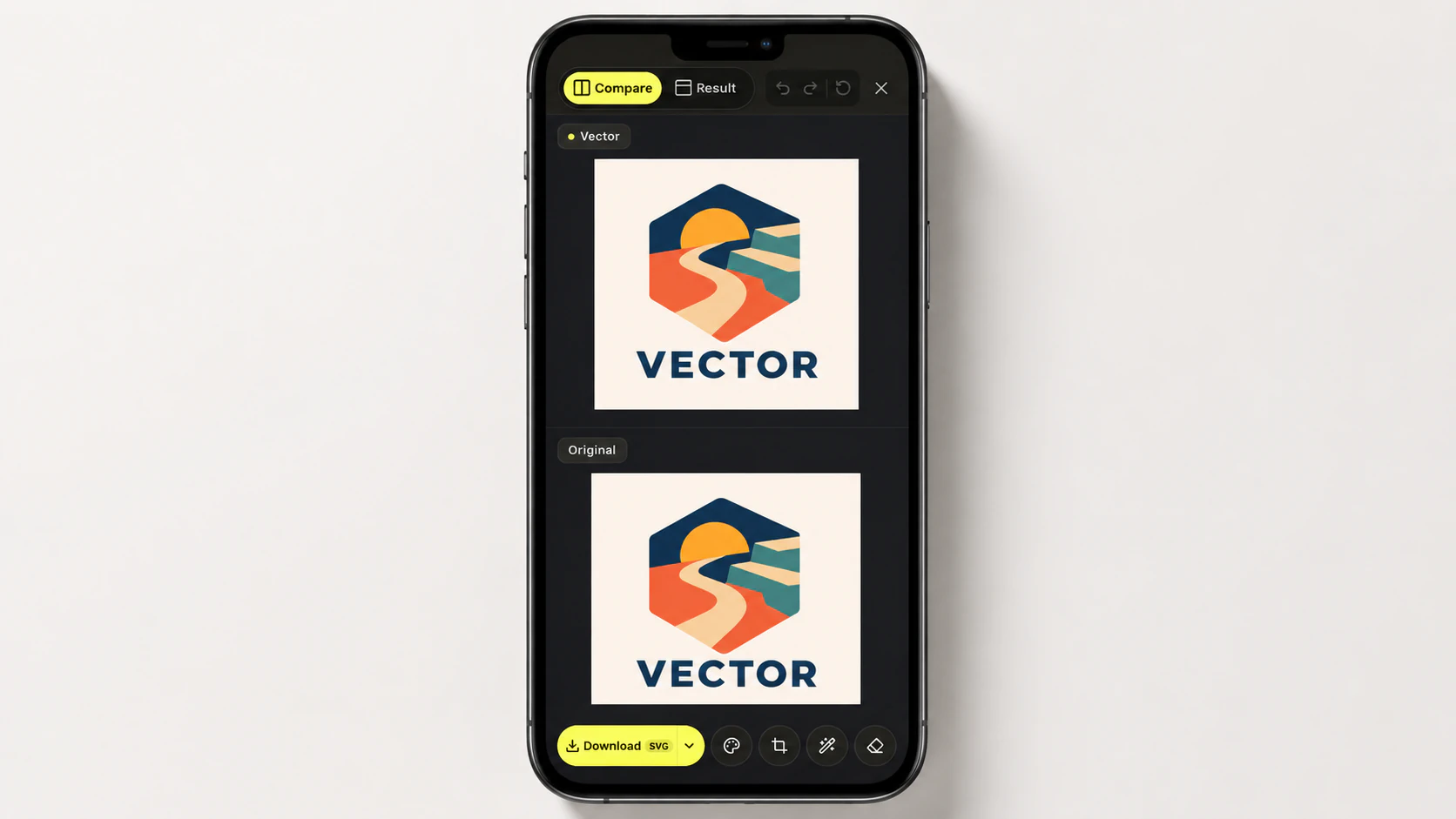
ผลลัพธ์สร้างเหมือนบนเดสก์ท็อป: พาธสะอาด โหนดน้อย และแต่ละสีเป็นรูปทรงที่แก้ไขแยกได้ คุณเปลี่ยนหรือรวมสีในตัวแก้ไขก่อนดาวน์โหลดได้ ซึ่งสำคัญบนโทรศัพท์ที่การซ่อมไฟล์ยุ่งเหยิงภายหลังลำบากมาก SVG ที่อยู่ใน Downloads พร้อมใช้กับ Design Space หรือแอปออกแบบใดก็ได้
ก่อนพึ่งพาไฟล์
- ใช้นิ้วซูมตัวอย่าง SVG ใน Files ขอบควรคมชัดทุกระดับซูม
- เครื่องมือปฏิเสธภาพหรือไม่? ตรวจรายการรูปแบบที่รับ ไม่ใช่ทุกตัวรับ HEIC
- ภาพเกินขีดจำกัดขนาด: ถ่ายภาพหน้าจอ หรือแชร์เวอร์ชันเล็กกว่าเข้า Files ก่อน
- สำหรับงานตัด เปิดใน Design Space ก่อนวันตัด แล้วตรวจเลเยอร์
- เก็บภาพต้นฉบับ ผลลากเส้นที่ดีกว่าในภายหลังดีกว่าแก้ผลที่ไม่ดีตอนนี้
คำถามที่พบบ่อย
iPhone รองรับไฟล์ SVG ไหม? รองรับการดูและเก็บ แอป Files แสดงตัวอย่าง SVG, Safari เรนเดอร์ และคุณแชร์หรือ AirDrop ได้ แอป Photos และกล้องไม่จัดการ SVG เลย การสร้างจึงต้องใช้เว็บไซต์หรือแอปแปลง
แปลงภาพ iPhone ที่เป็น HEIC เป็น SVG ได้ไหม? ได้ หากเครื่องมือรับภาพนิ่ง HEIC ที่ได้รับ PerfectVector รองรับกลุ่มภาพนิ่ง HEIC/HEIF ภายในขอบเขตที่กำหนด สำหรับเครื่องมือที่รับเฉพาะ PNG หรือ JPEG ให้ส่งออกสำเนาที่เข้ากันได้ หรือเปลี่ยนกล้องเป็น Most Compatible เพื่อถ่าย JPEG ในอนาคต
มีวิธีฟรีในการแปลงภาพเป็น SVG บน iPhone ไหม? มี เครื่องมือเว็บทำงานใน Safari แต่ “ฟรี” อาจหมายถึงดูตัวอย่างแทนดาวน์โหลด PerfectVector ให้แปลงเป็นเวกเตอร์และตรวจตัวอย่างฟรี ใช้หนึ่งเครดิตปลดล็อก SVG ตรวจเงื่อนไขส่งออกของเครื่องมือ App Store ก่อนเชื่อคำว่าฟรี
เปิดไฟล์ SVG บน iPhone อย่างไร? ในแอป Files แตะ SVG แล้ว Quick Look จะแสดงตัวอย่าง Safari ก็เรนเดอร์ SVG โดยตรง หากต้องการแก้ไขแทนดู ควรใช้แอปออกแบบหรือเครื่องมือเดสก์ท็อป ตัว iPhone เองเพียงแสดงผล
นำ SVG เข้า Cricut Design Space บนโทรศัพท์อย่างไร? ดาวน์โหลด SVG ใน Safari ให้เข้า Files จากนั้นเริ่มโครงการในแอป Design Space แตะ Upload แล้วเรียกดู Downloads จากนั้นทำงานเหมือนการอัปโหลดบนคอมพิวเตอร์ทุกประการ
ยังต้องใช้คอมพิวเตอร์ในขั้นไหนไหม? ไม่ต้องสำหรับการแปลง อัปโหลด ลากเส้น ดูตัวอย่าง และดาวน์โหลดทำได้ทั้งหมดใน Safari บนโทรศัพท์ คอมพิวเตอร์ยังช่วยในงานแก้ไขหนักภายหลัง เช่น ปรับพาธหรือทำงานซับซ้อนใหม่ ซึ่งง่ายกว่าด้วยเมาส์และจอใหญ่
แหล่งอ้างอิง
- Apple: ใช้สื่อ HEIF หรือ HEVC — อธิบายการถ่ายแบบ High Efficiency และการตั้งค่า JPEG แบบ Most Compatible
- Apple: หาไฟล์ที่ดาวน์โหลดบน iPhone หรือ iPad — อธิบายการดาวน์โหลด Safari และโฟลเดอร์ Downloads ใน Files
- Cricut: อัปโหลดภาพเข้า Design Space — อธิบายการเรียกดูไฟล์ iOS ประเภทอัปโหลดที่รองรับ และการจัดการ SVG
- Adobe Express: เครื่องมือแปลง SVG ฟรี — แหล่งข้อมูลปัจจุบันเรื่องรูปแบบที่เครื่องมือแปลงด่วนรับและขีดจำกัดขนาดไฟล์
- PerfectVector: HEIC เป็น SVG — แหล่งข้อมูลปัจจุบันเรื่องกระบวนการภาพนิ่ง HEIC ที่ PerfectVector รองรับและข้อจำกัด
เมื่อรู้ขั้นตอนส่งต่อ โทรศัพท์ก็เป็นอุปกรณ์ที่เหมาะกับงานนี้ เลือกภาพที่เข้ากันได้จาก Photos ลากเส้นและตรวจใน Safari แล้วปลดล็อก SVG หากพาธและสีเหมาะกับงาน ไฟล์ที่ดาวน์โหลดจะอยู่ใน Files → Downloads
เพิ่มเติมจากบล็อก

SVGZ กับ SVG: เลือกไฟล์สำหรับแก้ไขหรือส่งมอบ
เปรียบเทียบ SVGZ และ SVG ด้วยการบีบอัดและคลาย gzip จริง ดูว่าการบีบอัดเก็บอะไรไว้ เฮดเดอร์เว็บต่างกันอย่างไร และควรส่งไฟล์ใดให้โปรแกรมแก้ไขหรือผู้รับ

นำเข้า SVG ใน Unity: เตรียมกราฟิกสำหรับ UI Toolkit หรือสไปรต์
เลือกวิธีนำเข้า SVG ใน Unity ตามรุ่นตัวแก้ไขและปลายทาง เตรียมพาธ จัดการเอฟเฟกต์ที่ไม่รองรับ และตรวจภาพ UI Toolkit หรือสไปรต์ในบริบทจริง



