
ภาพ HEIC เป็น SVG: ตัดสินว่าเมื่อใดการลากเส้นจึงเหมาะสม
คุณลากเส้น HEIC ที่รองรับเป็น SVG ได้ แต่ภาพถ่ายส่วนใหญ่ควรคงเป็นราสเตอร์ ใช้คู่มือนี้เลือก เตรียมภาพ และตรวจพาธ
ในหน้านี้
คุณแปลงภาพนิ่ง HEIC ที่รองรับเป็น SVG ได้ โดยถอดรหัสภาพแล้วลากเส้นบริเวณที่มองเห็นเป็นพาธเวกเตอร์ แต่นั่นไม่ได้ทำให้ SVG เป็นปลายทางที่เหมาะกับภาพ iPhone ทุกภาพ หากคุณค่าของภาพอยู่ที่แสง ผิวหนัง เส้นผม แสงสะท้อน พื้นผิว หรือความลึก ให้เก็บเป็นภาพราสเตอร์ การลากเส้นจะลดรายละเอียดเหล่านั้นเป็นรูปทรง
แปลงเป็นเวกเตอร์เมื่อกล้องบันทึกสิ่งที่เป็นกราฟิกอยู่แล้ว เช่น โลโก้บนกระดาษ ลายเซ็น ภาพร่าง ฉลาก ป้าย งานสีเรียบ หรือสิ่งที่คุณตั้งใจทำเป็นภาพประกอบคล้ายโปสเตอร์ ขั้นตอนที่ดีที่สุดเริ่มจากการตัดสินใจนี้ ไม่ใช่เครื่องมือแปลง
ตัดสินใจโดยย่อ
- เก็บ HEIC สำหรับภาพบุคคล ท่องเที่ยว สินค้า อาหาร ภายในอาคาร และภาพโทนต่อเนื่องอื่น
- แปลงเป็น SVG เมื่อสิ่งที่เห็นต้องเป็นรูปทรงที่ปรับขนาดและแก้ไขได้
- คาดหวังรูปแบบที่ตีความใหม่ หากตั้งใจลากเส้นภาพถ่ายเต็มภาพ
- เก็บต้นฉบับ แม้ผลเวกเตอร์มีประโยชน์
- ตรวจตัวอย่าง ก่อนถือว่า SVG เป็นไฟล์พร้อมผลิต
HEIC และ SVG แก้คนละปัญหา
HEIC เป็นชนิดไฟล์ภาพในตระกูล HEIF สำหรับภาพราสเตอร์ที่เข้ารหัส Apple ระบุชนิดนี้เป็น UTType.heic ส่วน SVG อธิบายรูปทรง: พาธ สีเติม เส้นขอบ และวัตถุอื่นที่เปลี่ยนสี เปลี่ยนรูป และเรนเดอร์หลายขนาดได้
การแปลงระหว่างกันไม่เหมือนการแตกไฟล์ เครื่องมือลากเส้นต้องตัดสินว่าบริเวณพิกเซลใดควรเป็นรูปทรง ป้ายสองสีสะอาดมีบริเวณน้อยและชัดเจน พระอาทิตย์ตกมีการเปลี่ยนโทนละเอียดหลายพันจุด การแปลงเป็นพาธจึงสร้างไฟล์ซับซ้อน หรือทิ้งสิ่งที่ทำให้ภาพดูเป็นภาพถ่ายไปมาก
ตัดสินจากผลลัพธ์ ไม่ใช่นามสกุล:
| สิ่งที่ HEIC แสดง | โดยทั่วไปควรเลือก | เหตุผล |
|---|---|---|
| โลโก้ ไอคอน ตัวอักษร หรือฉลากที่ถ่ายตรง | SVG | สิ่งที่ถ่ายเป็นรูปทรงอยู่แล้ว |
| ภาพหมึกหรือลายเซ็นบนกระดาษเรียบ | SVG หลังจัดภาพให้สะอาด | พาธทำให้รอยปรับขนาดและแก้ไขได้ |
| วัตถุเรียบง่ายแยกบนพื้นหลังเรียบ | SVG หรือราสเตอร์ตามงาน | ภาพเงาหรือเวอร์ชันตีความอาจมีประโยชน์ |
| สัตว์เลี้ยงหรือคนที่ต้องการทำเป็นภาพติดผนังลดรายละเอียด | SVG ที่ตั้งใจปรับรูปแบบ | การลากเส้นเป็นการตีความ ไม่ใช่รักษาภาพถ่าย |
| ภาพบุคคล งานกิจกรรม ท่องเที่ยว อาหาร หรือภายในอาคาร | เก็บ HEIC หรือส่งออกเป็นราสเตอร์อื่น | พื้นผิว แสง และความลึกคือเนื้อหา |
| ภาพสินค้าสำหรับหน้าขาย | เก็บราสเตอร์ | ผู้ซื้อต้องการรายละเอียดภาพถ่าย ไม่ใช่รูปทรงที่สร้างใหม่ |
เส้นแบ่งในทางปฏิบัติเห็นได้จากต้นฉบับ ขน ผ้า แสงสะท้อน และความลึกพึ่งพาความแปรผันต่อเนื่องของภาพถ่าย ส่วนป้ายหรือฉลากที่ถ่ายตรงจัดเป็นรูปทรงตั้งใจจำนวนเล็กน้อยอยู่แล้ว
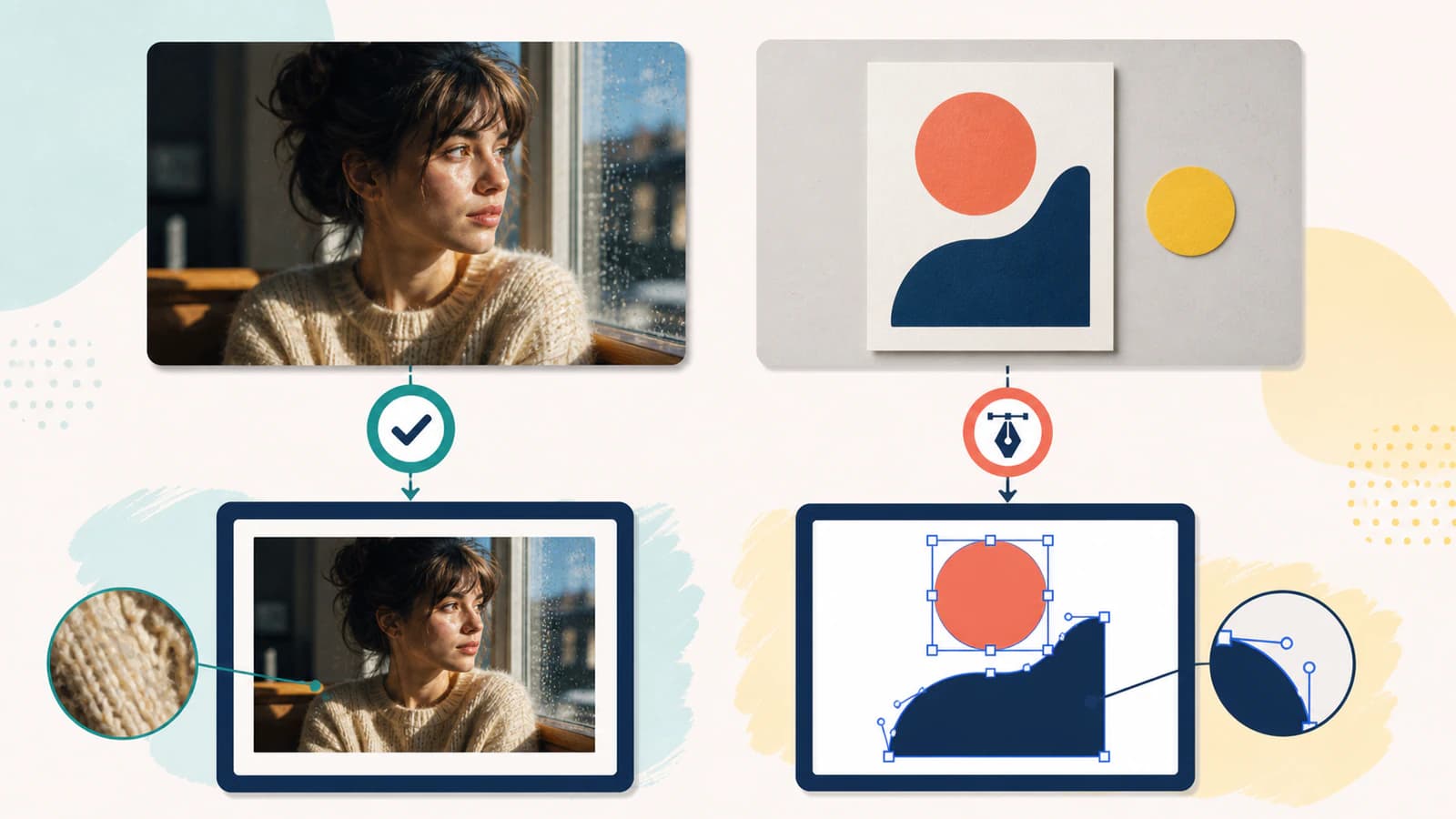
หากเป้าหมายเป็นภาพบุคคลแบบตีความ คู่มือภาพถ่ายเป็น SVG อธิบายสิ่งที่ต้องแลกโดยทั่วไป สำหรับภาพสัตว์ที่ตั้งใจลดรายละเอียด ขั้นตอนภาพสัตว์เลี้ยง ลงลึกเรื่องเลเยอร์สีและการเลือกต้นฉบับ
เตรียมภาพจากโทรศัพท์เพื่อลากเส้น
เมื่อสิ่งที่ถ่ายเหมาะกับ SVG ให้ปรับข้อมูลที่เครื่องมือลากเส้นได้รับ เก็บ HEIC ต้นฉบับโดยไม่แก้และทำงานบนสำเนา
- ครอปให้เหลือสิ่งที่ต้องการจริง ลบขอบโต๊ะ ความรกในห้อง มือ และพื้นหลังไม่เกี่ยวข้อง ทุกบริเวณที่เห็นเป็นรูปทรงที่อาจถูกสร้างเพิ่ม
- แก้มุมมอง โลโก้สี่เหลี่ยมที่ถ่ายเอียงกลายเป็นสี่เหลี่ยมคางหมู ใช้เครื่องมือครอปและแก้มุมมองในโทรศัพท์ให้ขอบขนานดูขนานอีกครั้ง
- ใช้แสงสม่ำเสมอ เงาแข็งและแสงสะท้อนกลายเป็นสีและเส้นขอบเพิ่ม ถ่ายงานแบนใหม่ใกล้หน้าต่างหรือใต้แสงกระจายเมื่อทำได้
- เพิ่มการแยกส่วน ไม่ใช่ความหวือหวา ทำให้หมึกเข้มแยกจากกระดาษ และวัตถุแยกจากพื้นหลัง หลีกเลี่ยงฟิลเตอร์ที่เพิ่มขอบสว่างจากความคม ความต่างสีรุนแรง หรือพื้นผิวเทียม
- ลบพื้นหลังเฉพาะเมื่อผลลัพธ์ต้องโปร่งใส พื้นกระดาษสะอาดอาจตัดออกง่าย แต่เงารอบวัตถุอาจสร้างขอบรุ่ย ตรวจบนสีตัดกันด้วย ขั้นตอน SVG โปร่งใส
- อย่าขยายต้นฉบับอ่อนคุณภาพเพียงเพื่อเพิ่มมิติ การขยายอาจทำพิกเซลเรียบหรือสร้างขึ้น แต่กู้รูปทรงขอบเดิมไม่ได้ ถ่ายใหม่หรือวาดใหม่เมื่อความแม่นยำสำคัญ
สำหรับขั้นตอนอัปโหลดและดาวน์โหลดบนมือถือทั้งหมด รวมถึง Safari บันทึกผลไว้ที่ไหน ใช้ ขั้นตอนภาพเป็น SVG บน iPhone บทความนี้เน้นรูปแบบ HEIC และการตัดสินใจผลลัพธ์
แปลงภาพนิ่ง HEIC ที่รองรับเป็น SVG
PerfectVector รับชื่อไฟล์ .heic, .heif และ .hif ภายในชุดย่อยภาพนิ่งที่จำกัด เบราว์เซอร์ตรวจชนิดไฟล์ของภาชนะและมิติภาพหลัก ปฏิเสธตัวระบุแบรนด์ลำดับภาพที่รู้จัก ถอดรหัสภาพนิ่งที่รองรับในเครื่อง และปรับพิกเซลเป็น PNG ก่อนเริ่มขั้นตอนแปลงเวกเตอร์ปกติ
การรองรับนี้ไม่ได้ครอบคลุมทุกคุณสมบัติในตระกูล HEIF ที่กว้างกว่า ภาพหลายภาพ ลำดับภาพ โคเดกอื่น พฤติกรรม HDR และขอบเขตสีกว้าง ความลึกบิตสูง การสะท้อนภาพ และรูปแบบอื่นอยู่นอกขอบเขตที่รับรองปัจจุบัน การเปลี่ยนชื่อไฟล์ที่ไม่รองรับเป็น .heic ไม่เปลี่ยนโครงสร้างภายใน
สำหรับภาพนิ่งที่รองรับ:
- เปิด เครื่องมือแปลง HEIC เป็น SVG
- เลือกไฟล์ HEIC, HEIF หรือ HIF ต้นฉบับหรือที่เตรียมแล้ว
- ให้เบราว์เซอร์ตรวจและถอดรหัสภาพนิ่งที่รองรับ
- ตรวจตัวอย่างเวกเตอร์ที่ขนาดปกติและซูมสูง
- ดาวน์โหลดเฉพาะเมื่อรูปทรงเหมาะกับงานที่คุณเลือกใช้ SVG
PerfectVector เหมาะกับทางเลือกที่สอง: ภาพนิ่ง HEIC ที่รองรับตรวจและถอดรหัสในเครื่องแล้วลากเส้นได้ โดยไม่ต้องทำสำเนา JPG แยกก่อน จึงข้ามขั้นอ้อมเพื่อความเข้ากันได้ แต่ไม่ได้ทำให้ภาพละเอียดมีพฤติกรรมเหมือนงานสีเรียบ ตัวอย่างคือจุดตัดสินว่าการตีความมีประโยชน์หรือไม่
แล้ว Live Photos และลำดับภาพ HEIC ล่ะ?
เอกสารบันทึก Live Photo ของ Apple อธิบายว่า Live Photo เป็นภาพนิ่งจับคู่กับวิดีโอสั้น การเคลื่อนไหวและเวลาไม่ได้สร้างใหม่เป็นแอนิเมชัน SVG อัตโนมัติ เส้นทาง HEIC ของ PerfectVector ใช้กับภาพนิ่งภายในขอบเขตจำกัดและปฏิเสธตัวระบุแบรนด์ลำดับภาพ HEIC ที่รู้จัก หากการเคลื่อนไหวสำคัญ ให้เก็บไฟล์ Live Photo เดิมหรือส่งออกวิดีโอด้วยขั้นตอนภาพที่เหมาะสม
หากต้องการหนึ่งช่วงนิ่งเป็นเวกเตอร์ ให้เลือกเฟรมหรือภาพนิ่งที่ต้องการก่อน แล้วจัดการเหมือนภาพถ่ายทั่วไป: แปลงเวกเตอร์เฉพาะเมื่อสิ่งที่เห็นได้ประโยชน์จากการเป็นรูปทรง
ตรวจ SVG ในฐานะงานออกแบบ ไม่ใช่ภาพถ่าย
คำถามไม่ใช่ “ทุกพิกเซลตรงไหม?” งานลากเส้นที่มีประโยชน์จะไม่รักษาทุกพิกเซล ตรวจว่ารักษาโครงสร้างภาพที่ต้องการหรือไม่
ภาพเงาและสัดส่วน
ที่ขนาดพอดีหน้าจอ ควรมองเข้าใจสิ่งที่ถ่ายได้ถูกต้อง ใบหน้า รูปตัวอักษร หรือวัตถุไม่ควรมีส่วนขอบนูน ช่องยุบ หรือสัดส่วนเปลี่ยน
พื้นที่ว่าง
ตรวจช่องในตัวอักษร ช่องระหว่างรอยเส้น และช่องระหว่างส่วนต่าง ๆ ของวัตถุ เงาจากกล้องอาจปิดพื้นที่ที่เดิมดูเปิดอยู่
บริเวณสี
นับสีใหญ่ที่มีความหมาย ป้ายง่ายไม่ควรกลายเป็นรูปเกือบซ้ำหลายสิบสีเพราะแสงไม่สม่ำเสมอ ภาพบุคคลจำเป็นต้องลดรายละเอียด จึงตัดสินว่าบริเวณที่เลือกสนับสนุนรูปแบบที่ต้องการหรือไม่
พื้นผิวและเอกลักษณ์
ผม ขน ผ้า ผิว แสงสะท้อน และใบไม้มักกลายเป็นกลุ่มหรือบล็อกเรียบ หากการลบพื้นผิวเปลี่ยนเอกลักษณ์หรือจุดประสงค์ของภาพ HEIC ควรคงเป็นผลลัพธ์หลัก
โหนดและการแก้ไข
เลือกพาธบางเส้นในโปรแกรมเวกเตอร์ เส้นโค้งควรเคลื่อนเป็นรูปทรงสอดคล้องกัน ไม่ใช่โซ่จุดยึดที่มีสัญญาณรบกวน ใช้ การตรวจโหนดมากเกินไป เมื่อผลลัพธ์ดูดีจากไกลแต่แก้ยาก
หาก HEIC ไม่รองรับ
ส่งออกสำเนา PNG เมื่อสิ่งที่ถ่ายเป็นงานสีเรียบ ตัวอักษร หรือลายเส้น PNG ไม่เพิ่มรอยจากการบีบอัด JPEG แบบสูญเสียรอบขอบแข็ง และให้ต้นฉบับราสเตอร์ที่โปรแกรมออกแบบส่วนใหญ่รองรับกว้าง ส่งออก JPG เมื่อเป็นภาพถ่ายจริงและขนาดไฟล์หรือความเข้ากันได้สำคัญกว่าการรักษาขอบสีเรียบอย่างสมบูรณ์
การส่งออกนี้เป็นขั้นความเข้ากันได้ PNG และ JPG ยังเป็นราสเตอร์ และไม่ได้ปรับขนาดไร้ข้อจำกัดเพียงเพราะเปิดได้หลายเครื่องมือ เก็บ HEIC ต้นฉบับเพื่อทำการส่งออกที่ดีกว่าในภายหลัง
คำถามที่พบบ่อย
แปลง HEIC เป็น SVG โดยตรงโดยไม่ทำ JPG ก่อนได้ไหม? ได้ เมื่อเครื่องมือรองรับรูปแบบภาพนิ่งของไฟล์ PerfectVector ตรวจและถอดรหัสชุดย่อย HEIC ที่รองรับในเครื่อง จึงไม่ต้องมีสำเนา JPG แยกก่อนลากเส้น
SVG จะเหมือนภาพ HEIC ทุกอย่างไหม? โดยทั่วไปไม่ การแปลงเวกเตอร์ตีความบริเวณที่เห็นเป็นรูปทรง พื้นผิว แสง ผม แสงสะท้อน ไล่สี และรายละเอียดเล็กจึงอาจลดลงหรือถูกปรับรูปแบบ เก็บ HEIC เมื่อความเหมือนภาพถ่ายสำคัญ
ภาพ HEIC แบบไหนเป็นต้นฉบับ SVG ที่ดี? ภาพโลโก้ ป้าย ฉลาก ลายเซ็น ภาพวาด และสิ่งแบนอื่นที่ถ่ายตรง แสงสม่ำเสมอ และความต่างชัด ฉากรกและภาพเน้นความลึกเหมาะน้อยกว่า เว้นแต่ตั้งใจให้ดูเป็นภาพโปสเตอร์
Live Photo กลายเป็น SVG เคลื่อนไหวได้ไหม? ไม่ได้ผ่านขั้นตอนนี้ PerfectVector จัดการชุดย่อยภาพนิ่งจำกัดและปฏิเสธตัวระบุแบรนด์ลำดับภาพ HEIC ที่รู้จัก ไม่ได้สร้างการเคลื่อนไหวหรือเวลา Live Photo ใหม่เป็นแอนิเมชัน SVG
อัปโหลด HEIF หรือ HIF นอกเหนือจาก HEIC ได้ไหม? ได้ ชื่อไฟล์ทางเลือกเหล่านั้นเข้าการตรวจความเข้ากันได้เดียวกัน แต่ภายในยังต้องใช้แบรนด์และโครงสร้างภาพนิ่งที่รองรับ การเปลี่ยนชื่อ HEIF รูปแบบไม่รองรับไม่ได้ทำให้เข้ากันได้
แหล่งอ้างอิง
- Apple Developer — ภาพ กล้อง และรูปถ่าย — ให้ภาพรวมเทคโนโลยีบันทึกและประมวลผลภาพของ Apple
- Apple Developer —
UTType.heic— ระบุชนิดไฟล์ภาพ HEIC ของ Apple - Apple Developer — คุณสมบัติภาพ HEIC — อธิบายคุณสมบัติ Image I/O เฉพาะ HEIC รวมถึงลำดับภาพ
- Apple Developer — บันทึกและเก็บ Live Photos — อธิบายทรัพยากรภาพนิ่งและวิดีโอที่จับคู่ใน Live Photo
- PerfectVector — เครื่องมือแปลง HEIC เป็น SVG — ระบุขั้นตอนผลิตภัณฑ์ปัจจุบันและขอบเขตต้นฉบับที่รองรับ
หากสิ่งที่ถ่ายเป็นงานสีเรียบและต้องการรูปทรงที่แก้ไขได้ ให้ แปลง HEIC ที่รองรับด้วย PerfectVector แล้วตรวจภาพเงา พื้นที่ว่าง สี และโหนดก่อนดาวน์โหลด หากพื้นผิว แสง ความลึก หรือความเหมือนภาพถ่ายคือจุดสำคัญ ให้เก็บ HEIC
เพิ่มเติมจากบล็อก

แปลง BMP เป็นเวกเตอร์โดยไม่ลากตามข้อบกพร่องทุกพิกเซล
BMP เก็บได้ทั้งขอบคมและข้อบกพร่องทั้งหมดของต้นฉบับ เรียนรู้การทำความสะอาดเฉพาะจุด ลากเป็นพาธ SVG ที่แก้ไขได้ และตรวจผล
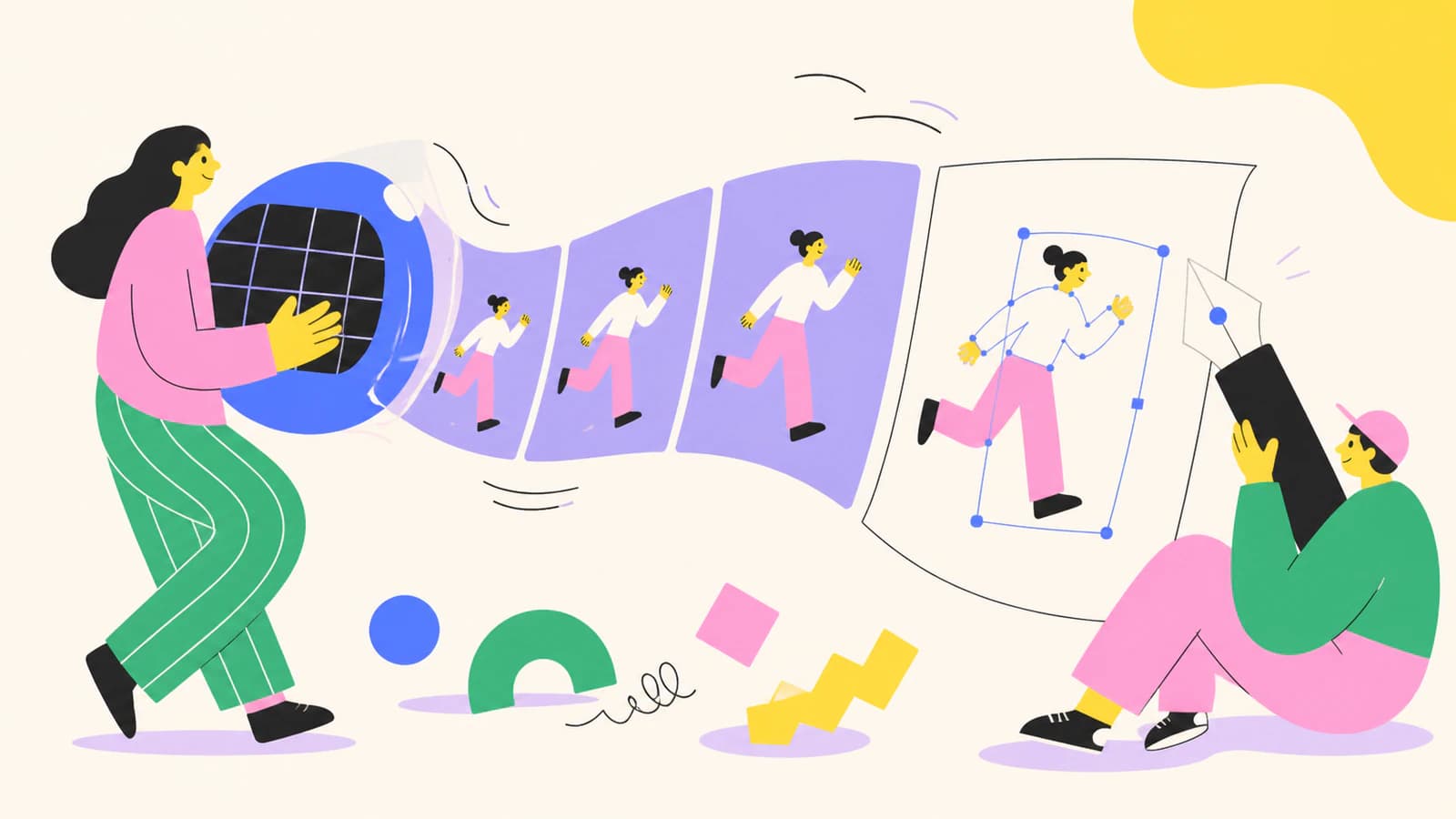
GIF เคลื่อนไหวเป็น SVG: เลือกเฟรมหรือสร้างใหม่
GIF เคลื่อนไหวกลายเป็นเวกเตอร์นิ่งหนึ่งเฟรมหรือแอนิเมชัน SVG ที่สร้างใหม่ได้ แต่เป็นคนละงาน เรียนรู้ว่าแต่ละเครื่องมือเก็บอะไรจริง