
แปลง BMP เป็นเวกเตอร์โดยไม่ลากตามข้อบกพร่องทุกพิกเซล
BMP เก็บได้ทั้งขอบคมและข้อบกพร่องทั้งหมดของต้นฉบับ เรียนรู้การทำความสะอาดเฉพาะจุด ลากเป็นพาธ SVG ที่แก้ไขได้ และตรวจผล
ในหน้านี้
ภาพ BMP ไม่ได้เป็นเวกเตอร์อยู่แล้ว มันคือตารางพิกเซลที่เก็บในไฟล์บิตแมป Windows การทำให้ปรับขนาดและแก้รูปทรงได้จึงต้องลากพิกเซลเป็นพาธ ประเด็นสำคัญคือ “ไม่บีบอัด” ไม่ได้หมายถึง “สะอาด” BMP อาจไม่เพิ่มรอยจากการบีบอัด JPEG แต่เก็บขอบหยัก จุดหลง ขอบสว่างจากการสุ่มตัวอย่างใหม่ และพื้นหลังที่ทาสีซึ่งมีอยู่เดิมทั้งหมด
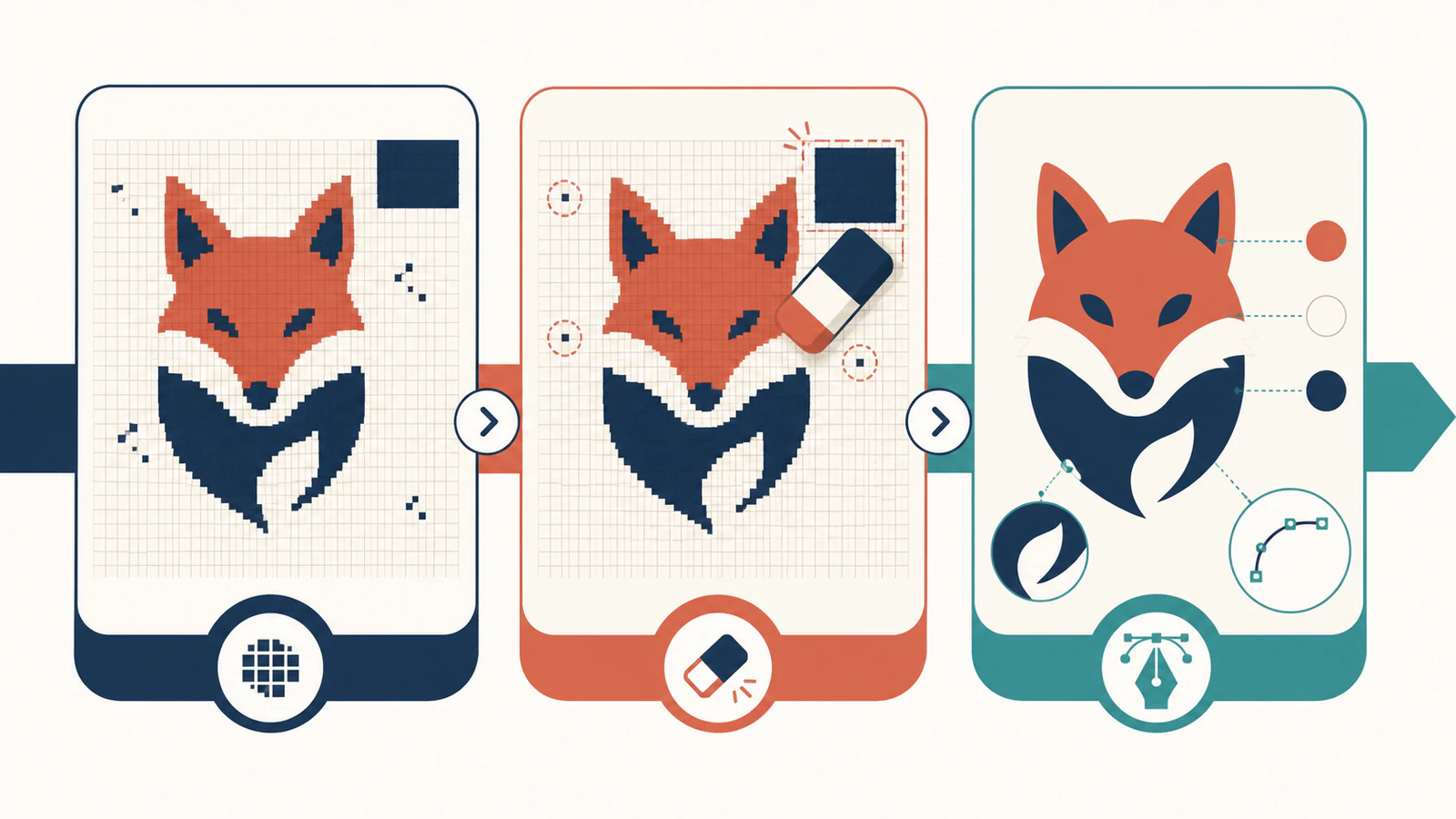
อย่าเบลอทั้งภาพแล้วหวังว่าข้อบกพร่องจะหาย เก็บต้นฉบับ ทำความสะอาดสำเนาใช้งานเฉพาะจุด ลากเส้น และตรวจเทียบต้นฉบับ ขอบคมที่ตั้งใจควรอยู่ ส่วนสัญญาณรบกวนพิกเซลที่ไม่ตั้งใจไม่ควรกลายเป็นรูปเวกเตอร์เล็กหลายร้อยชิ้น
ขั้นตอนโดยย่อ
- ยืนยันว่าไฟล์เป็น
.bmpหรือ.dibจริง ไม่ใช่เพียง “ภาพบิตแมป” ในความหมายทั่วไป - ตรวจที่ 100% และซูมสูงก่อนเปลี่ยนอะไร
- รักษาขอบคมที่ตั้งใจ ลบเฉพาะข้อบกพร่องแยกและพื้นหลังไม่ต้องการ
- ลากเส้นสำเนาใช้งานที่รองรับเป็น SVG
- ตรวจภาพเงา ช่อง สี และโครงสร้างโหนดก่อนใช้ผล
ก่อนอื่น “BMP” อาจหมายถึงสองอย่าง
ผู้คนมักใช้คำว่า บิตแมป หมายถึงภาพราสเตอร์ทุกประเภท รวม PNG, JPG, GIF และ WebP คู่มือนี้เกี่ยวกับไฟล์บิตแมป Windows นามสกุล .bmp และรูปแบบบิตแมปไม่ขึ้นกับอุปกรณ์ (DIB) ที่ใกล้เคียง เอกสารการเก็บบิตแมปของ Microsoft อธิบายไฟล์บิตแมปว่าเป็นส่วนหัวรวมกับข้อมูล DIB
ความแตกต่างนี้สำคัญเมื่อแก้การอัปโหลดล้มเหลว คำแนะนำสำหรับ “บิตแมป” อาจสมมติว่าเป็น PNG หรือ JPG จริง ๆ BMP เองเป็นตระกูลโครงสร้าง ไม่ใช่การเข้ารหัสสากลแบบเดียว ไฟล์ต่างกันได้ในความลึกบิต ชนิดส่วนหัว การบีบอัด การวางแนว การจัดการชุดสี และพฤติกรรมอัลฟา คำอธิบายรูปแบบ BMP ของหอสมุดรัฐสภา รวบรวมความแตกต่างและการพึ่งพาส่วนหัว DIB ของรูปแบบนี้
ความแตกต่างเหล่านั้นไม่เปลี่ยนปัญหาแปลงเวกเตอร์พื้นฐาน ไฟล์เก็บพิกเซล SVG เก็บรูปทรงและพาธ การลากเส้นตีความตัวแทนหนึ่งแล้วสร้างอีกแบบ การเปลี่ยนชื่อไฟล์ไม่ได้ทำเช่นนั้น
ตัดสินว่าพิกเซลใดเป็นข้อบกพร่อง
ก่อนทำความสะอาด ตรวจ BMP ที่ซูม 100% แล้วอีกรอบประมาณ 800% ที่ 100% ตัดสินว่างานสื่ออะไรจริง ที่ซูมสูง หารูปแบบพิกเซลที่อาจกลายเป็นพาธไม่ต้องการ
| สิ่งที่เห็น | อาจหมายถึงอะไร | ควรทำอะไร |
|---|---|---|
| ขั้นบันไดสี่เหลี่ยมบนแนวทแยงความละเอียดต่ำ | พิกเซลต้นฉบับน้อยเกินไป หรือพิกเซลอาร์ตที่ตั้งใจ | สแกนใหม่หรือหาต้นฉบับใหญ่กว่า เก็บตารางหากเป็นแบบ |
| ขอบอ่อนหรือเข้มข้างขอบภาพ | ขอบจากเพิ่มความคมหรือปรับขนาดก่อนหน้า | ล้างขอบเฉพาะจุดหรือกลับต้นฉบับก่อนหน้า |
| จุดหนึ่งหรือสองพิกเซลสุ่ม | ฝุ่น สัญญาณรบกวนสแกน หรือเศษส่งออกเก่า | ลบจุดแยกจากสำเนา |
| สี่เหลี่ยมใหญ่หนึ่งชิ้นหลังงาน | พื้นหลังที่ทาสีไว้ในราสเตอร์ | ลบก่อนลากเส้นหากต้องโปร่งใส |
| สีเกือบเหมือนหลายสีในพื้นที่เรียบ | สีคลาด การลบรอยหยัก หรือสุ่มตัวอย่างใหม่ก่อนหน้า | รวมเฉพาะสีที่ไม่มีความหมาย |
| พื้นผิวบล็อก 8×8 รอบขอบ | ภาพอาจเคยบีบอัด JPEG | หาต้นฉบับก่อน JPEG หากทำได้ บันทึกเป็น BMP ใหม่ย้อนความเสียหายไม่ได้ |
เป้าหมายทำความสะอาดไม่ใช่ภาพที่เรียบขึ้นทุกด้าน แต่เป็นสำเนาใช้งานที่โครงสร้างพิกเซลตั้งใจยังครบ ขณะที่จุดรบกวน ขอบสว่าง และพิกเซลพื้นหลังไม่ต้องการไม่แย่งความเด่นจากงาน
แถวสุดท้ายจับความเข้าใจผิดที่พบบ่อย ไฟล์ที่ลงท้าย .bmp วันนี้อาจคัดลอกจาก JPEG เมื่อวาน การบันทึกใหม่เปลี่ยนภาชนะ ไม่ใช่พิกเซลเสีย เทียบรูปแบบรอยใน คู่มือ JPG เป็น SVG หากสงสัยว่าเคยส่งออกแบบสูญเสีย
เตรียม BMP โดยไม่ลบลักษณะของแบบ
- เก็บไฟล์ต้นฉบับ ถือ BMP เก่าเป็นต้นฉบับเก็บถาวรแม้ดูหยาบ ทำงานบนสำเนา
- ระบุที่มา ภาพหน้าจอ ไฟล์จากสแกนเนอร์ โปรแกรมวาดเก่า และโลโก้บันทึกซ้ำมีปัญหาต่างกัน ที่มาบอกว่าขอบแข็งตั้งใจหรือไม่
- ครอปพิกเซลที่ไม่เกี่ยวข้องออก ลบขอบแท่นสแกน หมายเหตุ และผืนงานว่างที่ไม่ควรอยู่ในเวกเตอร์
- ลบข้อบกพร่องแยกเฉพาะจุด ใช้ยางลบขอบแข็ง มาสก์ หรือการเลือกที่ความละเอียดต้นฉบับ การเบลอทั้งภาพทำขอบตั้งใจนุ่มพร้อมสัญญาณรบกวน
- ล้างพื้นหลังอย่างตั้งใจ หาก SVG ต้องโปร่งใส แยกงานจากพื้นหลังก่อนลากเส้น ใช้ การตรวจ SVG พื้นหลังโปร่งใส ภายหลังเพื่อหาสี่เหลี่ยมซ่อน
- ลดสีเฉพาะงานสีเรียบ โลโก้ที่มีน้ำเงินเกือบซ้ำโดยไม่ตั้งใจอาจได้ประโยชน์จากรวมชุดสี ภาพแรเงาอาจต้องใช้การเปลี่ยนโทนเหล่านั้น
- บันทึกสำเนาใช้งานโดยไม่ขยาย ขยายพิกเซลเดิมสร้างการแทรกค่า ไม่ใช่รายละเอียดต้นฉบับ หาต้นฉบับใหญ่กว่าหรือวาดใหม่เมื่อความละเอียดเป็นข้อจำกัด
พิกเซลอาร์ตเป็นข้อยกเว้นสำคัญ ขั้นบันไดและมุมสี่เหลี่ยมอาจเป็นรูปทรงที่ผู้สร้างตั้งใจ ไม่ใช่ข้อบกพร่อง ทำให้เรียบจะเปลี่ยนแบบ ก่อนลากเส้นให้ตัดสินว่าจะรักษาตารางเป็นรูปบล็อกหรือตีความสิ่งที่วาดใหม่เป็นเส้นโค้งเรียบ
แปลง BMP หรือ DIB ที่รองรับเป็น SVG
PerfectVector รองรับชุดจำกัดของโครงสร้าง Windows BMP และ DIB ไม่บีบอัดที่พบบ่อย รวมต้นฉบับแบบชุดสี และแบบ 16 บิต 24 บิต กับ 32 บิตทึบที่ยืนยันแล้ว ทั้งแนวล่างขึ้นบนหรือบนลงล่าง เบราว์เซอร์ตรวจไบต์จริง เตรียมต้นฉบับที่เข้ากันได้ในเครื่องเป็น PNG ที่ตรวจแล้ว จากนั้นส่งภาพที่เตรียมผ่านขั้นตอนแปลงเวกเตอร์ปกติ
RLE และ BMP บีบอัดอื่น ส่วนหัวไม่รองรับ และโครงสร้าง 32 บิตไม่ทึบอยู่นอกเส้นทางนี้ หากไฟล์ที่ถูกต้องถูกปฏิเสธ ให้เปิดในโปรแกรมภาพแล้วส่งออกพิกเซลที่ต้องการเป็น PNG อย่าเพียงเปลี่ยนนามสกุล เพราะภายในไฟล์ยังเหมือนเดิม
สำหรับต้นฉบับที่เข้ากันได้:
- เปิด เครื่องมือแปลง BMP เป็น SVG
- อัปโหลดไฟล์ใช้งาน
.bmpหรือ.dibที่ทำความสะอาดแล้ว - ให้เบราว์เซอร์ตรวจและเตรียมภาพ
- ตรวจตัวอย่างเวกเตอร์ที่ขนาดปกติและซูมสูง
- ดาวน์โหลด SVG หลังผ่านการตรวจด้านล่างเท่านั้น
PerfectVector มีประโยชน์เพราะจัดการทั้งขั้นรูปแบบไฟล์และขั้นลากเส้น โดยไม่ถือว่าเป็นสิ่งเดียวกัน การเตรียมในเครื่องทำให้ระบบอ่าน BMP ที่รองรับได้ จากนั้นการแปลงเวกเตอร์ตีความพิกเซลเป็นรูปทรงแก้ไขได้ ทั้งสองขั้นไม่อาจรู้ว่าจุดใดไม่ต้องการหรือมุมเบี้ยวหนึ่งมุมเป็นเอกลักษณ์ต้นฉบับ การตัดสินนั้นยังเป็นหน้าที่คุณ
ตรวจ SVG ก่อนเชื่อถือ
ตรวจสี่อย่างตามลำดับนี้:
1. ภาพเงา
เทียบเส้นรอบนอกที่ขนาดพอดีหน้าจอ ควรมองเข้าใจสิ่งเดิมโดยไม่มีส่วนขอบนูนจากพิกเซลแยก หากรูปโดยรวมเปลี่ยน ควรกลับไปตรวจความละเอียดหรือความต่างสีต้นฉบับก่อน
2. ช่องและช่องว่าง
ตรวจพื้นที่ว่างในตัวอักษร ช่องระหว่างรูปที่แตะกัน และพื้นที่ว่างแคบ ช่องราสเตอร์เล็กอาจปิดระหว่างลากเส้น จุดหนึ่งอาจเจาะช่องโดยไม่ตั้งใจในบริเวณทึบได้ด้วย
3. สีและพื้นหลัง
เลือกบริเวณหลัก สีเรียบไม่ควรแยกเป็นสีเกือบซ้ำมากมาย เว้นแต่ต้นฉบับมีแรเงาจริง วาง SVG บนสีตัดกันเพื่อยืนยันว่าสี่เหลี่ยมพื้นหลังไม่ต้องการหายแล้ว
4. โหนดและความสามารถแก้ไข
เลือกเส้นโค้งบางเส้นในโปรแกรมเวกเตอร์ ส่วนโค้งเรียบไม่ควรสร้างจากโซ่จุดยึดสั่นที่ตามทุกขอบพิกเซล หากเป็นเช่นนั้น ใช้ การตรวจโหนดมากเกินไป ก่อนแก้จุดหลายร้อยด้วยมือ
SVG ที่ใช้ได้ไม่จำเป็นต้องทำซ้ำทุกพิกเซลต้นฉบับ แต่ต้องรักษาแบบที่ตั้งใจเป็นพาธสอดคล้องกัน
เมื่อใดส่งออก PNG หรือวาดใหม่ด้วยมือดีกว่า
ส่งออก BMP เป็น PNG ก่อนเมื่อรูปแบบภาชนะไม่รองรับ ต้องกำหนดความโปร่งใสจริง หรือโปรแกรมของคุณถอดรหัสต้นฉบับเชื่อถือได้กว่า PNG ยังเป็นราสเตอร์ จึงเป็นขั้นความเข้ากันได้ ไม่ใช่แปลงเวกเตอร์หรือเพิ่มคุณภาพ เทียบ PNG ที่ส่งออกกับ BMP ก่อนลากเส้น
วาดใหม่เมื่อมีต้นฉบับเพียงขนาดเล็ก ข้อความหรือรูปทรงต้องแม่นยำ โลโก้สำคัญต่อแบรนด์ทางกฎหมายหรือการดำเนินงาน หรือการทำความสะอาดนานกว่าสร้างรูปไม่กี่ชิ้นใหม่ คู่มือตัดสินใจแปลงโลโก้เป็นเวกเตอร์ อธิบายจุดที่ลากเส้นอัตโนมัติไม่ใช่วิธีผลิตที่ปลอดภัยที่สุดอีกต่อไป
คำถามที่พบบ่อย
ไฟล์ BMP เป็นภาพเวกเตอร์อยู่แล้วหรือไม่? ไม่ BMP เก็บตารางพิกเซลคงที่ ต้องลากเส้นหรือวาดใหม่เป็นพาธก่อนเป็นเวกเตอร์แก้ไขได้อย่าง SVG
BMP แปลงเวกเตอร์ดีกว่า JPG ไหม? อาจดีกว่าเมื่อ BMP มีงานขอบคมสะอาดที่ไม่เคยผ่าน JPEG การเก็บไม่บีบอัดไม่เพิ่มรอย JPEG แต่เก็บความเบลอ สัญญาณรบกวน หรือความเสียหายบีบอัดเก่าที่มีในพิกเซลไว้
ทำไมผล BMP เป็น SVG มีเส้นโค้งหยัก? เครื่องมือลากเส้นอาจตามขั้นบันไดความละเอียดต่ำหรือขอบมีสัญญาณรบกวน หาต้นฉบับใหญ่กว่า ล้างข้อบกพร่องแยกโดยไม่เบลอทั้งภาพ แล้วลากเส้นใหม่ เก็บขั้นบันไดหากเป็นพิกเซลอาร์ตที่ตั้งใจ
PerfectVector แปลง DIB นอกจาก BMP ได้ไหม? ได้ ภายในชุดย่อยบิตแมป Windows ไม่บีบอัดที่รองรับ งาน DIB ดิบที่เข้ากันได้ถูกห่อและเตรียมในเครื่อง ส่วนหัว การบีบอัด หรือโครงสร้างอัลฟาที่ไม่รองรับจะถูกปฏิเสธ
เปลี่ยนชื่อ BMP เป็น SVG ได้ไหม? ไม่ได้ การเปลี่ยนชื่อเปลี่ยนเพียงชื่อไฟล์ ภายในยังเป็นพิกเซลราสเตอร์ ส่วน SVG จริงต้องมีพาธเวกเตอร์หรือรูปทรง SVG อื่น
แหล่งอ้างอิง
- Microsoft Learn — การเก็บบิตแมป — กำหนดโครงสร้างส่วนหัวไฟล์และ DIB ของบิตแมป Windows
- Microsoft Learn —
BITMAPFILEHEADER— อธิบายส่วนหัว BMP และออฟเซ็ตข้อมูลบิตแมป - Microsoft Learn —
BITMAPV4HEADER— อธิบายความลึกบิต การบีบอัด มาสก์สี และแนวบนลงล่างเทียบกับล่างขึ้นบน - หอสมุดรัฐสภา — Microsoft Windows Bitmap — สรุปรูปแบบ BMP/DIB และลักษณะการเก็บรักษาระยะยาว
- PerfectVector — เครื่องมือแปลง BMP เป็น SVG — ระบุขั้นตอนแปลง BMP ปัจจุบันของผลิตภัณฑ์
เก็บต้นฉบับเก่า ทำสำเนาใช้งานอย่างตั้งใจหนึ่งไฟล์ แล้ว แปลง BMP เป็นเวกเตอร์ด้วย PerfectVector ยอมรับ SVG หลังภาพเงา ช่อง สี และโครงสร้างโหนดผ่านการตรวจของคุณเท่านั้น
เพิ่มเติมจากบล็อก
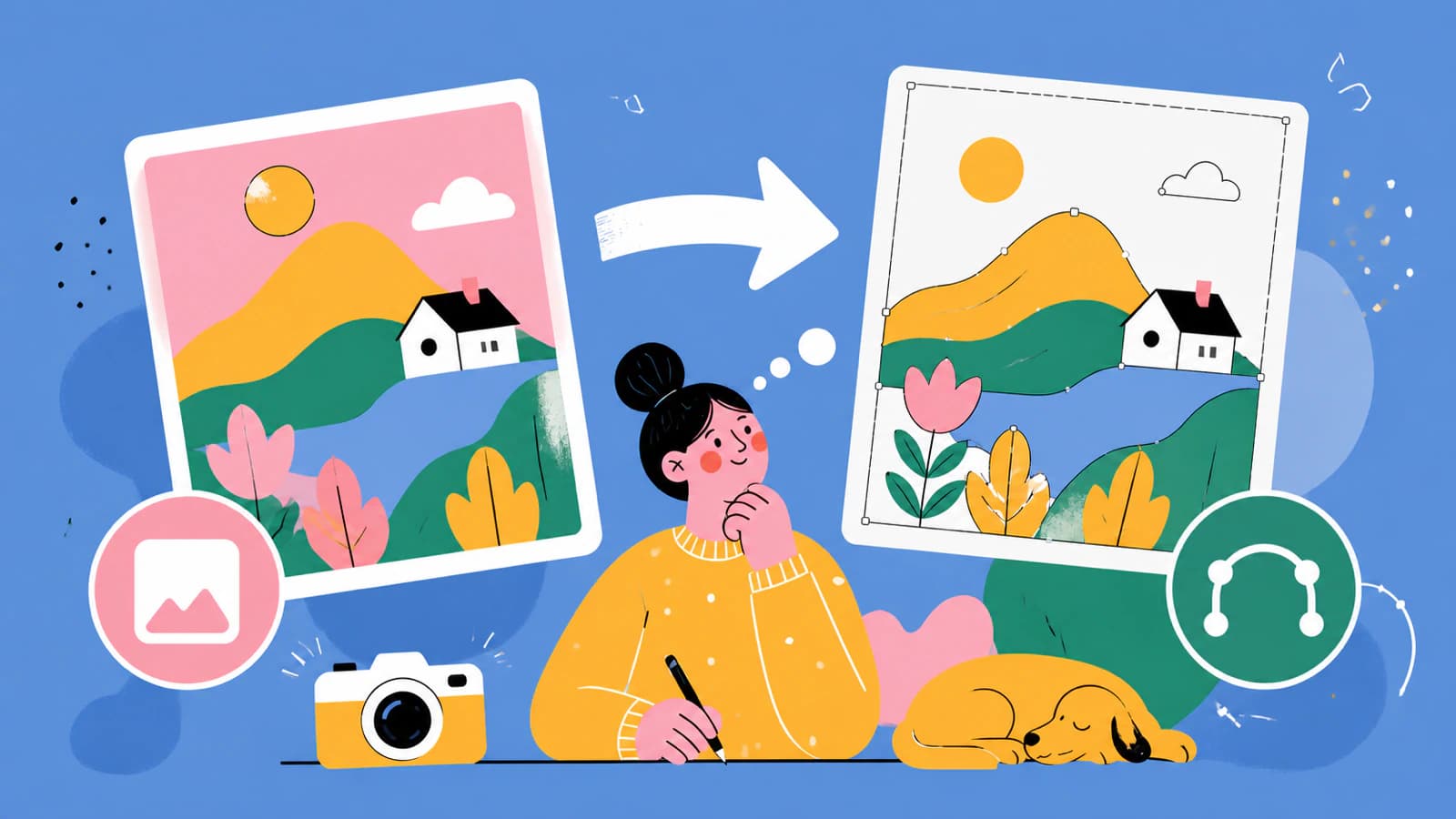
ภาพ HEIC เป็น SVG: ตัดสินว่าเมื่อใดการลากเส้นจึงเหมาะสม
คุณลากเส้น HEIC ที่รองรับเป็น SVG ได้ แต่ภาพถ่ายส่วนใหญ่ควรคงเป็นราสเตอร์ ใช้คู่มือนี้เลือก เตรียมภาพ และตรวจพาธ
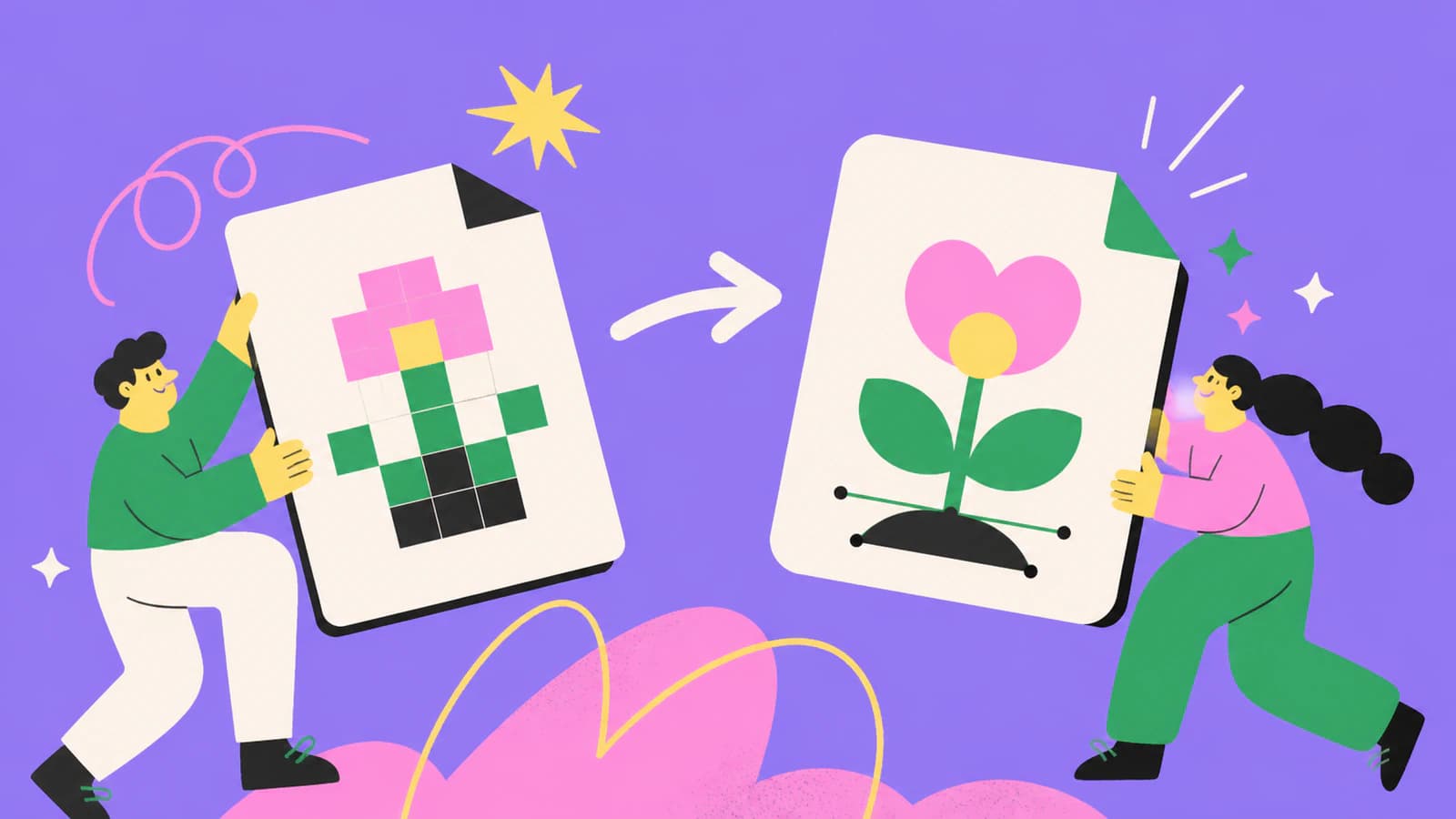
เปลี่ยนไฟล์ ICO เป็น SVG ที่แก้ไขได้อย่างไร
ICO อาจซ่อนบิตแมปหลายขนาดของไอคอนเดียว เรียนรู้การกู้ต้นฉบับที่ดีที่สุด ลากเป็นพาธ SVG จริงที่แก้ไขได้ และรู้ว่าเมื่อใดควรวาดใหม่