
ภาพหมุนเมื่ออัปโหลด? ตรวจ EXIF ก่อนลากเส้น
หากภาพวาดพลิกไปด้านข้างเมื่ออัปโหลด ให้ตรวจสอบการวางแนว EXIF ก่อนการติดตาม ทำสำเนาพิกเซลแนวตั้ง เปิดขึ้นมาใหม่ และเปรียบเทียบทิศทางของเวกเตอร์
ในหน้านี้
หากภาพวาด JPEG ดูตั้งตรงในที่เดียวและหันไปด้านข้างเมื่ออัปโหลด ให้ตรวจสอบช่องการวางแนว EXIF ไฟล์สามารถจัดเก็บพิกเซลด้านข้างพร้อมคำแนะนำในการแสดงพิกเซลในแนวตั้ง ทำสำเนาแยกต่างหากโดยใช้คำสั่งนั้นกับพิกเซล จากนั้นล้างหรือรีเซ็ตคำสั่งการวางแนว เปิดสำเนาที่บันทึกไว้อีกครั้งก่อนที่จะติดตาม
สำหรับผู้ที่ถ่ายภาพภาพวาดหรือตัวอักษร ผลลัพธ์ที่เป็นประโยชน์นั้นง่ายมาก: ด้านบนของอาร์ตเวิร์คจะอยู่ด้านบน ตัวอักษรจะอ่านได้ถูกต้อง และคุณจะรู้ว่าคุณกำลังอัปโหลดไฟล์ใด เก็บภาพต้นฉบับไว้เพื่อให้คุณสามารถเปรียบเทียบเส้นทางและกู้คืนจากการหมุนที่ผิดพลาด
ตรวจสอบการหมุนก่อนที่จะตัดสินการติดตาม
- เปรียบเทียบต้นฉบับ มุมมองภาพที่อัปโหลด และตัวอย่างเวกเตอร์ เพื่อค้นหาการเปลี่ยนแปลงครั้งแรก
- ใช้การวางแนว EXIF ที่ถูกต้องหนึ่งครั้ง จากนั้นบันทึกพิกเซลแนวตั้งโดยไม่มีคำแนะนำในการหมุนเพิ่มเติม
- หากสำเนาที่บันทึกไว้ยังคงไม่ถูกต้อง ให้ตรวจสอบว่าแท็กหายไปหรือไม่ถูกต้องก่อนหมุนอีกครั้ง
พิกเซลที่จัดเก็บไว้และทิศทางที่แสดงอาจแตกต่างกัน
EXIF คือข้อมูลเมตาของรูปภาพ ฟิลด์การวางแนวจะอธิบายวิธีการวางแนวภาพที่เก็บไว้เพื่อแสดง การอ้างอิงการวางแนว EXIF ของ Microsoft จะแยกแยะสถานะปกติออกจากการหมุนและการสะท้อน
ค่าสามค่ามีประโยชน์สำหรับตัวอย่างนี้:
| ค่าการวางแนว | การดำเนินการที่จำเป็นเพื่อแสดงพิกเซลที่เก็บไว้ |
|---|---|
| 1 | ไม่มีการหมุน |
| 6 | หมุน 90 องศาตามเข็มนาฬิกา |
| 8 | หมุนทวนเข็มนาฬิกา 90 องศา |
ตัวเลขเหล่านี้อธิบายคำสั่งในการแสดงผล ไม่ใช่หัวข้อที่ต้องการของภาพวาด ค่าการวางแนวอื่นๆ ได้แก่ การสะท้อนกลับ ตารางไม่ใช่รายการ EXIF ที่สมบูรณ์
โปรแกรมดูที่ใช้คำสั่งสามารถแสดงภาพแนวตั้ง ในขณะที่การตรวจสอบพิกเซลดิบจะแสดงภาพในแนวด้านข้าง นั่นให้คำอธิบายไฟล์ต้นฉบับที่ทดสอบได้แก่คุณเพื่อตรวจสอบ โดยตัวมันเองไม่ได้ระบุสิ่งที่เส้นทางการอัปโหลดหรือ vectorizer ทำ
ใช้รายละเอียดที่ไม่สมมาตรเป็นข้อมูลอ้างอิง คำที่อ่านง่าย ลูกศร หรือกิ่งก้านในด้านหนึ่งบอกคุณได้มากกว่าวงกลม ตรวจสอบทั้งบน/ล่างและซ้าย/ขวา คำที่มิเรอร์เป็นปัญหาที่แตกต่างจากการหมุนรอบสี่เลี้ยว
สิ่งที่การทดสอบ EXIF 1, 6 และ 8 ของเราแสดงให้เห็น
เราวาดภาพแรสเตอร์ต้นฉบับขนาด 1200×800 โดยมีลูกศรขึ้น กิ่งไม่เท่ากัน และคำว่า GROW ในวันที่ 9 พฤศจิกายน 2026 เราได้บันทึกตัวควบคุม JPEG ไว้สามตัว ได้แก่ ไฟล์แนวตั้งที่มีการวางแนว 1 และเวอร์ชันพิกเซลด้านข้างที่มีการวางแนว 6 และการวางแนว 8 ที่สั่งให้ผู้อ่านแสดงแนวตั้ง ไฟล์เหล่านี้เป็นไฟล์ดิจิทัลที่สร้างขึ้น ไม่ใช่ตัวอย่างจากกล้องโทรศัพท์
เราใช้ ImageOps.exif_transpose ของ Pillow 11.3.0 และสำเนา PNG ที่บันทึกไว้ เอกสารประกอบ อธิบายการดำเนินการ: ใช้การวางแนว EXIF และลบข้อมูลการวางแนวเมื่อจำเป็นต้องมีการเปลี่ยนตำแหน่ง
| การควบคุม JPEG | ขนาดที่เก็บไว้ | บันทึก PNG ที่ทำให้เป็นมาตรฐานแล้ว | ฟิลด์การวางแนวที่บันทึกไว้ |
|---|---|---|---|
| ปฐมนิเทศ 1 | 1200×800 | 1200×800 ตั้งตรง | ไม่มา |
| ปฐมนิเทศ 6 | 800×1200 | 1200×800 ตั้งตรง | ไม่มา |
| ปฐมนิเทศ 8 | 800×1200 | 1200×800 ตั้งตรง | ไม่มา |
สำหรับการควบคุมแต่ละรายการ พิกเซลที่บันทึกไว้ตรงกับการหมุนที่คาดไว้ของพิกเซลที่ถอดรหัสของ JPEG นั้น การใช้การทำให้เป็นมาตรฐานเป็นครั้งที่สองไม่มีการเปลี่ยนแปลงพิกเซล นอกจากนี้เรายังรัน -auto-orient ของ ImageMagick 7.1.2-32 ในทั้งสามไฟล์ โดยเอาต์พุตของมันมีพิกเซล RGB ที่ถอดรหัสเหมือนกับสำเนา Pillow และ Orientation 1
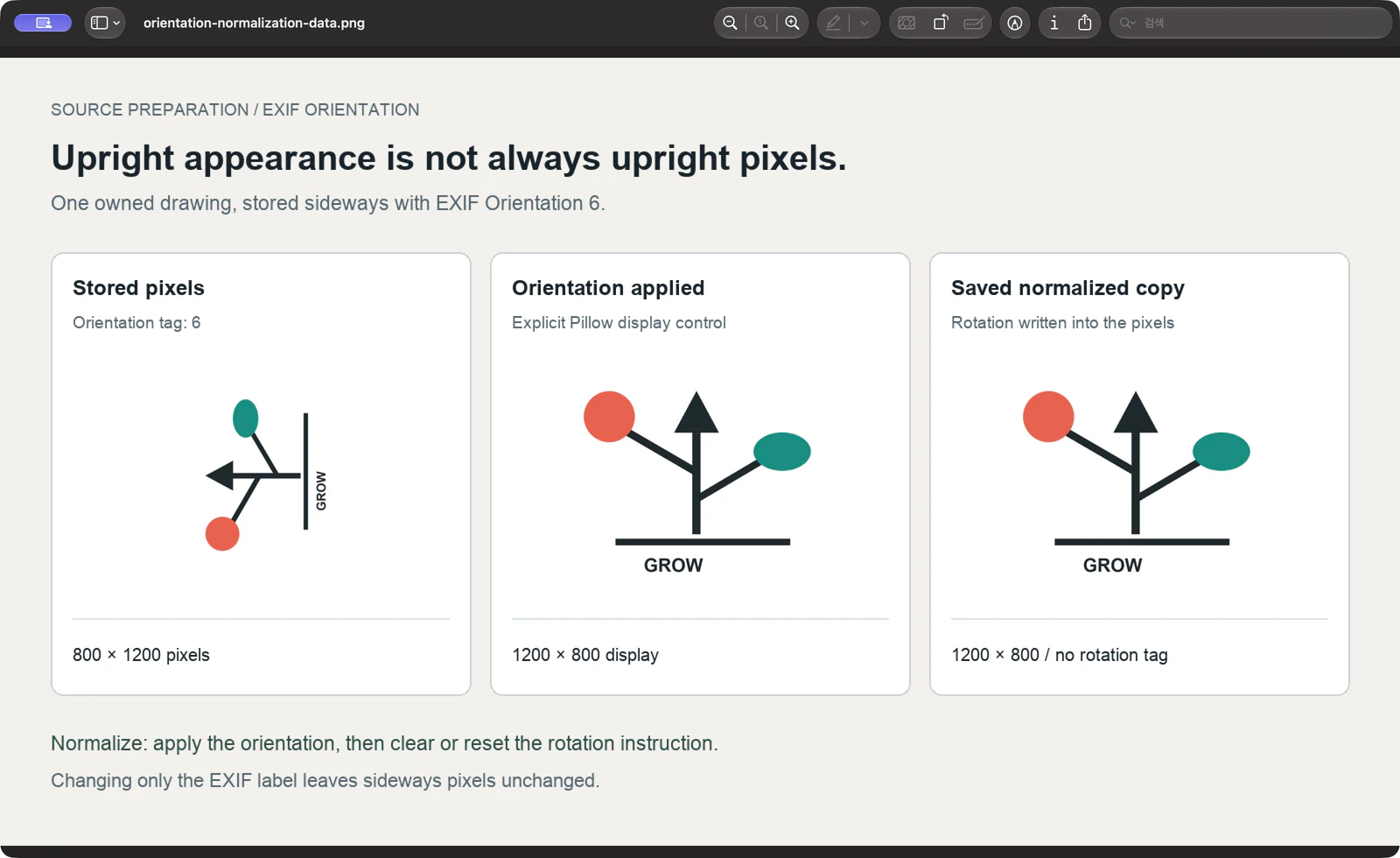
เราทำการควบคุมความล้มเหลวด้วย: เราเปลี่ยนเฉพาะป้ายกำกับ Orientation 6 ของไฟล์ด้านข้างเป็น 1 โดยไม่ต้องบีบอัดหรือหมุนพิกเซลใหม่ ยังคงอยู่ที่ 800×1200 และเอียงข้าง การหมุนตัวควบคุมนั้น 90 องศาตามเข็มนาฬิกาและการรีเซ็ตคำสั่งทำให้ได้พิกเซลตั้งตรงเหมือนกับสำเนา Orientation 6 ที่ทำให้เป็นมาตรฐาน
การทดสอบนี้กำหนดขั้นตอนการเตรียมไฟล์สำหรับตัวควบคุมเหล่านั้น มันไม่ได้ทดสอบตัวเลือกโทรศัพท์ การอัปโหลดเบราว์เซอร์ การแปลง PerfectVector หรือผลลัพธ์การตัดทางกายภาพ
บันทึกสำเนาการทำงานแนวตั้ง
คุณต้องมี JPEG ต้นฉบับ ข้อมูลอ้างอิงที่ชัดเจนสำหรับทิศทางที่ต้องการ และเครื่องมือรูปภาพที่สามารถนำการวางแนว EXIF ไปใช้กับพิกเซลได้ เส้นทางคำสั่งด้านล่างต้องใช้ ImageMagick ทำงานกับสำเนาและตั้งชื่อไฟล์ที่แตกต่างกันให้กับผลลัพธ์ เพื่อให้คุณสามารถเลือกได้อย่างน่าเชื่อถือในภายหลัง
- ค้นหาทิศทางแรกที่เปลี่ยนแปลง เปรียบเทียบงานศิลปะหรือภาพถ่ายต้นฉบับกับไฟล์ในโปรแกรมดูของคุณและตัวอย่างการอัปโหลด สังเกตคำหรือเครื่องหมายอสมมาตรที่ควรอยู่ด้านเดียวกัน อย่าถือว่าภาพขนาดย่อพิสูจน์ทิศทางพิกเซลที่เก็บไว้
- ตรวจสอบคำแนะนำการวางแนว หาก JPEG มีการวางแนวที่ถูกต้อง 6 หรือ 8 ซึ่งอธิบายพิกเซลที่เก็บไว้ด้านข้าง ให้ใช้คำสั่งนั้นกับข้อมูลภาพ หากไม่มีฟิลด์ 1 หรือไม่สอดคล้องกับอาร์ตเวิร์ค ให้ใช้การตรวจสอบความล้มเหลวด้านล่าง
- บันทึกผลลัพธ์ที่ใช้เป็นรูปภาพใหม่ ทำให้พิกเซลตั้งตรงและปล่อยคำแนะนำการวางแนวให้เป็นปกติหรือหายไป เราใช้สำเนาการทำงานของ PNG ในการทดสอบ โดยรักษาขนาดดั้งเดิมไว้หลังการหมุนควอเตอร์ แทนที่จะปรับขนาดหรือครอบตัดงานศิลปะ
- เปิดสำเนาที่บันทึกไว้อีกครั้ง ตรวจสอบลูกศร ตัวอักษร และรายละเอียดเฉพาะด้านข้างกับต้นฉบับ ยืนยันว่าขนาดเหมาะสมกับทิศทางที่ต้องการและช่องการวางแนวไม่ร้องขอการหมุนเวียนอีกครั้ง
- อัปโหลดสำเนาที่ตรงกันทั้งหมดแล้วเปรียบเทียบอีกครั้ง ยืนยันว่ามุมมองภาพที่อัปโหลดและการแสดงตัวอย่างเวกเตอร์คงด้านบนและด้านข้างไว้เหมือนกัน หากทิศทางเปลี่ยนไปในภายหลัง ให้เก็บทั้งสองไฟล์ไว้และตรวจสอบขั้นตอนนั้น แทนที่จะหมุนแหล่งที่มาซ้ำๆ
คำสั่ง ImageMagick ที่ทดสอบแล้ว
สำหรับไฟล์ที่คำสั่ง EXIF อธิบายมุมมองที่ต้องการอย่างถูกต้อง ให้แทนที่ชื่ออินพุต/เอาท์พุตเหล่านี้ด้วยชื่อของคุณเอง:
magick "drawing-exif6.jpg" -auto-orient "magick-normalized-exif6.png"เอกสาร ImageMagick -auto-orient เพื่อใช้และรีเซ็ตคำสั่งการวางแนว นอกจากนี้ยังเตือนด้วยว่าพิกเซลที่แก้ไขแล้วซึ่งมีคำสั่งเก่าสามารถแก้ไขได้อีกครั้ง และการถอดคำสั่งออกก่อนจะทำให้ผู้ปฏิบัติงานไม่ต้องทำอะไรเลย
คำสั่งทดสอบของเราสร้างไฟล์ PNG ขนาด 1200×800 PNG แบบตรงพร้อม Orientation 1 เปิดเอาต์พุตของคุณเองอีกครั้งและตรวจสอบ คำสั่งไม่สามารถกำหนดยอดที่ต้องการของการวาดโดยพลการจากวัตถุได้
หากสำเนาที่บันทึกไว้ยังคงอยู่ด้านข้าง
เลือกการดำเนินการถัดไปจากสถานะไฟล์จริง:
| สิ่งที่คุณพบ | การดำเนินการต่อไป |
|---|---|
| พิกเซลด้านข้างพร้อมคำแนะนำในการหมุนที่ถูกต้อง | ใช้คำสั่งเพียงครั้งเดียวและบันทึกผลลัพธ์ |
| พิกเซลด้านข้างพร้อมการวางแนว 1 หรือไม่มีคำแนะนำที่ใช้งานได้ | ใช้อาร์ตเวิร์คต้นฉบับเพื่อเลือกการหมุนพิกเซล จากนั้นบันทึกโดยไม่มีคำสั่งปกติหรือขาดหายไป |
| พิกเซลตั้งตรงพร้อมคำแนะนำในการหมุนแบบเก่า | แก้ไขคำสั่งซ้ำโดยไม่ต้องเพิ่มการหมุนพิกเซลที่ไม่ต้องการอีก |
| แรสเตอร์ที่บันทึกไว้ตั้งตรง แต่เวกเตอร์จะเปลี่ยนก่อนในภายหลัง | เปรียบเทียบแหล่งที่มาและผลลัพธ์ที่แน่นอนในระยะหลัง เก็บทั้งสองไฟล์ไว้เพื่อการวินิจฉัย |
| ตัวอักษรกลับด้าน | ตรวจสอบการสะท้อนแยกกัน การหมุน 90 องศาจะไม่ทำให้คำนั้นหลุดออกไป |
ค่าฟิลด์เพียงอย่างเดียวไม่สามารถบอกคุณได้ว่าวัตถุกลับหัว สำหรับการควบคุมแท็ก 1 ที่จงใจไม่ถูกต้องในการทดสอบของเรา เรารู้ทิศทางที่ถูกต้องเนื่องจากเราเป็นเจ้าของภาพวาดต้นฉบับ ใช้การอ้างอิงประเภทเดียวกันสำหรับงานของคุณ
การหมุนไม่ได้ซ่อมแซมหน้าสี่เหลี่ยมคางหมู หมึกเบลอ หรือขอบที่หายไป ตรวจสอบขั้นตอนการทำงานสแกนหรือภาพถ่ายเพื่อจับภาพรูปทรงเรขาคณิตและรายละเอียดของเส้น หากทิศทางถูกต้องแต่ขอบ JPEG ดูมีสัญญาณรบกวน ให้ใช้การตรวจสอบคุณภาพการติดตาม JPG ถัดไป
PerfectVector เหมาะสมตรงไหน
PerfectVector เหมาะกับเมื่อภาพวาดที่ถ่ายภาพของคุณต้องการรูปร่าง SVG ที่นำมาใช้ซ้ำได้ หลังจากที่แหล่งที่มาผ่านการตรวจสอบทิศทางและรายละเอียดแล้ว เริ่มต้นด้วยสำเนาการทำงานแนวตั้ง จากนั้นเปรียบเทียบตัวอย่างเวกเตอร์กับรูปภาพที่ตรงกันทุกประการ: ตรวจสอบขอบด้านบน ตัวอักษรที่อ่านได้ เครื่องหมายเฉพาะด้านข้าง และขอบเขตของภาพวาด
เก็บภาพเวกเตอร์หรือภาพวาดดิจิทัลต้นฉบับที่ใช้งานได้ไว้เมื่อคุณมีอยู่แล้ว หากภาพถ่ายขาดเส้นหรือกระดาษขาด ให้ปรับปรุงแหล่งที่มาก่อนที่จะติดตาม การทำให้เป็นมาตรฐานของการวางแนวช่วยให้คุณมีการอ้างอิงที่สอดคล้องกัน มันไม่ได้คืนค่างานศิลปะที่หายไป
สำหรับการโอนจากโทรศัพท์สู่ไฟล์ในวงกว้าง เวิร์กโฟลว์ iPhone SVG ครอบคลุมถึงการเลือกรูปภาพและการค้นหาผลลัพธ์ ดำเนินการตรวจสอบทิศทางเดียวกันในอุปกรณ์และเครื่องมือออกแบบขั้นสุดท้ายที่คุณใช้
คำถามที่พบบ่อย
เหตุใด JPEG จึงดูตั้งตรงได้แต่มีพิกเซลด้านข้าง ช่อง EXIF Orientation สามารถสั่งให้ผู้อ่านหมุนภาพที่เก็บไว้เพื่อแสดงได้ ตรวจสอบคำแนะนำและเปรียบเทียบกับภาพวาดต้นฉบับก่อนตัดสินใจว่าพิกเซลจริงต้องการทิศทางใด
การเปลี่ยนฟิลด์การวางแนวเป็น 1 เพียงพอหรือไม่ เฉพาะเมื่อพิกเซลที่จัดเก็บอยู่ในทิศทางที่ต้องการแล้วเท่านั้น การควบคุมการรีเซ็ตแท็กเท่านั้นของเรายังคงอยู่ด้านข้างเนื่องจากพิกเซลไม่เคลื่อนไหว ใช้การหมุนพิกเซลที่จำเป็นและปล่อยให้คำสั่งที่บันทึกไว้เป็นปกติหรือไม่มีอยู่
การปรับทิศทางอัตโนมัติจะแก้ไขไฟล์ที่ไม่มีคำแนะนำการวางแนวที่เป็นประโยชน์หรือไม่ ไม่สามารถเลือกส่วนบนของภาพวาดจากคำแนะนำที่ขาดหายไปหรือไม่ถูกต้อง ใช้อาร์ตเวิร์กต้นฉบับเป็นข้อมูลอ้างอิง หมุนพิกเซลอย่างตั้งใจเมื่อจำเป็น และเปิดสำเนาที่บันทึกไว้อีกครั้งก่อนที่จะอัปโหลด
แหล่งที่มา
- Microsoft — การแจงนับ PhotoOrientation — กำหนดธงการวางแนว EXIF และค่าปกติ การหมุน และการสะท้อน
- Pillow — ImageOps.exif_transpose — เอกสารที่ใช้การแปลงการวางแนวและการลบข้อมูลการวางแนว
- ImageMagick — ตัวเลือกปรับทิศทางอัตโนมัติ — อธิบายแอปพลิเคชันการวางแนว/การรีเซ็ต และขีดจำกัดของข้อมูลเมตาที่หายไปหรือเก่า
มีภาพวาดแนวตั้งพร้อมรายละเอียดที่คุณต้องการหรือไม่? เริ่มต้นฟรีด้วยภาพของคุณเองใน PerfectVector เปรียบเทียบทิศทาง ตัวอักษร และขอบของการแสดงตัวอย่างเวกเตอร์กับแหล่งที่มาที่บันทึกไว้ก่อนที่คุณจะใช้ในการออกแบบของคุณ
เพิ่มเติมจากบล็อก

ลบเส้นสีน้ำเงินจากภาพวาดก่อนลากเส้น
ลบเส้นบอกแนวสีน้ำเงินที่ไม่ต้องการออกจากหมึกสีเข้มโดยไม่ต้องลบรายละเอียดแบบสุ่มสี่สุ่มห้า เปรียบเทียบช่องสี ทดสอบสำเนาที่ใช้งานได้ และตรวจสอบภาพวาดก่อนทำการติดตาม

ต่อภาพสแกนงานวาดขนาดใหญ่ก่อนแปลงเป็นเวกเตอร์
รวมส่วนอาร์ตเวิร์คที่ทับซ้อนกันเป็นแรสเตอร์เดียวก่อนทำการติดตาม จับคู่จุดสังเกตหลายแห่ง ตรวจสอบจังหวะการข้าม และตรวจจับข้อผิดพลาดออฟเซ็ตหรือมาตราส่วนตั้งแต่เนิ่นๆ



