
ต่อภาพสแกนงานวาดขนาดใหญ่ก่อนแปลงเป็นเวกเตอร์
รวมส่วนอาร์ตเวิร์คที่ทับซ้อนกันเป็นแรสเตอร์เดียวก่อนทำการติดตาม จับคู่จุดสังเกตหลายแห่ง ตรวจสอบจังหวะการข้าม และตรวจจับข้อผิดพลาดออฟเซ็ตหรือมาตราส่วนตั้งแต่เนิ่นๆ
ในหน้านี้
เย็บส่วนที่ทับซ้อนกันของภาพวาดขนาดใหญ่ให้เป็นภาพแรสเตอร์ภาพเดียวก่อนที่จะสร้างเวกเตอร์ ใช้จุดสังเกตที่ใช้ร่วมกันเพื่อตรวจสอบการจัดตำแหน่ง เลือกส่วนที่มีการทับซ้อนกัน จากนั้นตรวจสอบเส้นขีดที่ข้ามรอยต่อ การจับคู่จุดหนึ่งไม่เพียงพอ อีกจุดหนึ่งยังสามารถลอยได้ หรือเส้นสามารถกระโดดไปที่ตะเข็บได้
วิธีการชดเชยคงที่ด้านล่างเหมาะกับส่วนที่มีการวางแนวและขนาดร่วมกันอยู่แล้ว โดยจะย้ายภาพหนึ่งภาพบนผืนผ้าใบโดยไม่ต้องหมุนหรือยืดออก หากการสแกนของคุณมีความแตกต่างในขนาด การหมุน มุมมอง หรือโทนสีกระดาษ ให้แก้ไขแยกกันหรือจับภาพอาร์ตเวิร์คอีกครั้งก่อนที่จะยอมรับการเย็บร้อย
การรวมจะต้องผ่านก่อนการติดตาม
รักษาส่วนเดิมไว้ ตรวจสอบจุดสังเกตมากกว่าหนึ่งจุด ตรวจสอบเส้นขีดขวางในคอมโพสิตที่บันทึกไว้ และตรวจสอบภาพทั้งหมดเพื่อหาอาร์ตเวิร์คที่ถูกตัดหรือซ้ำกัน เวกเตอร์สามารถติดตามการรวมที่ไม่ดีได้เช่นเดียวกับเส้นที่ดี
ตรวจสอบว่าส่วนต่างๆ สามารถแชร์ผืนผ้าใบเดียวได้หรือไม่
การทับซ้อนกันเป็นส่วนหนึ่งของภาพวาดที่มองเห็นได้ในทั้งสองภาพ จุดสังเกตคือจุดที่จดจำได้ภายในพื้นที่ที่ใช้ร่วมกันนั้น เช่น มุม ทางแยก หรือเครื่องหมายแยกเล็กๆ ใช้ลักษณะเฉพาะที่มีอยู่แล้วในงานศิลปะ ตารางที่ซ้ำกันอาจทำให้การจับคู่ที่ไม่ถูกต้องดูเป็นไปได้
เก็บสำเนาที่ไม่มีใครแตะต้องของทุกส่วน ส่งออก PNG ที่ทำงานตามขนาดพิกเซลที่มีอยู่ และสังเกตว่าด้านใดทับซ้อนกัน อย่าปรับขนาดส่วนโดยอิสระเพียงเพื่อให้ขนาดที่แสดงสะดวก
| อาการทับซ้อน | จะสอบสวนอะไร. | การตรวจสอบการยอมรับ |
|---|---|---|
| จุดสังเกตที่ได้รับการตรวจสอบทั้งหมดต้องมีการเคลื่อนที่ในแนวนอนและแนวตั้งเหมือนกัน | ชดเชยตำแหน่ง | คำแปลหนึ่งคำแปลทั้งหมดสอดคล้องกัน |
| จุดหนึ่งเรียงกันแต่จุดที่ห่างไกลกลับเลื่อนลอย | มาตราส่วน การหมุน การบิดเบือน หรือการจับคู่ที่ไม่ถูกต้อง | ประเด็นที่แยกจากกันหลายประเด็นตกลงกันหลังจากปัญหาพื้นฐานได้รับการแก้ไขแล้ว |
| เส้นชิดแต่หน้าเปลี่ยนความสว่าง | เสียงกระดาษหรือการรับแสง | ตรวจสอบตะเข็บโดยไม่ต้องซ่อนหรือลบหมึกสีซีด |
| เหลือเพียงการทับซ้อนกันเล็กๆ น้อยๆ ที่คลุมเครือเท่านั้น | รายละเอียดการแชร์ไม่เพียงพอ | รับส่วนอื่นหรือการจับอื่น |
สำหรับการตัดสินใจจับภาพก่อนหน้านี้ โปรดดูการสแกนเทียบกับการถ่ายภาพลายเส้น คู่มือนี้เริ่มต้นด้วยส่วนรูปภาพที่คุณมีอยู่แล้วและทดสอบการประกอบ
จับคู่จุดสังเกตหลายแห่งก่อนวาง
สำหรับการแปล ให้บันทึกพิกัดพิกเซลของจุดสังเกตเดียวกันในแต่ละภาพ พิกัดที่นี่ใช้มุมซ้ายบนเป็น (0, 0) โดย x เพิ่มขึ้นไปทางขวา และ y เพิ่มขึ้นลง ลบพิกัดของรูปภาพด้านขวาออกจากพิกัดของรูปภาพด้านซ้าย เพื่อค้นหาว่าชิ้นส่วนด้านขวาจะอยู่ตรงไหนบนผืนผ้าใบที่ทอดสมอไว้ที่ชิ้นส่วนด้านซ้าย
ตัวอย่างดิจิทัลดั้งเดิมของเรามีจุดสังเกตที่แตกต่างกันสองจุดโดยเจตนาโดยซ้อนทับกันขนาด 200 พิกเซล:
| จุดสังเกต | ตำแหน่งในไทล์ด้านซ้าย | ตำแหน่งในไทล์ด้านขวา | ที่มาของไทล์ที่ถูกต้องที่แนะนำ |
|---|---|---|---|
| จัตุรัสแดงกลาง | (460, 162) | (40, 162) | (420, 0) |
| ศูนย์กลางวงกลมสีน้ำเงิน | (555, 420) | (135, 420) | (420, 0) |
ทั้งสองให้การเคลื่อนไหวแบบเดียวกัน พวกมันจะถูกแยกออกจากกันในแนวตั้งและแนวนอน ดังนั้นการตรวจสอบครั้งที่สองจะมากกว่าเพียงจุดแรกเพียงอย่างเดียว ตรวจสอบเส้นผ่านการทับซ้อนและคุณสมบัติที่อยู่นอกเหนือจากนั้นด้วย การจับคู่สองรายการไม่ได้พิสูจน์ว่าการสแกนที่บิดเบี้ยวตามอำเภอใจนั้นถูกต้องทั่วโลก
ในส่วนของคุณเอง ให้ใช้โปรแกรมดูรูปภาพหรือโปรแกรมแก้ไขภาพที่รายงานพิกัดพิกเซล หากออฟเซ็ตที่แนะนำไม่ตรงกัน ให้ตรวจสอบอีกครั้งว่าคุณเลือกจุดที่เกี่ยวข้อง หากพวกเขายังคงไม่เห็นด้วย ให้หยุดสูตรการแปลง่ายๆ นี้ แก้ไขรูปทรงการจับด้วยขั้นตอนการลงทะเบียนที่เหมาะสม หรือการจับภาพใหม่ อย่าขยายพื้นที่เล็กๆ จนกว่าทางแยกหนึ่งจะดูถูกต้อง
ส่วนจัดแนวคอมโพสิตด้วย ImageMagick
คุณต้องมีส่วนดั้งเดิม PNG ที่ใช้งานได้ ขนาดและตำแหน่ง และ ImageMagick 7 สำหรับคำสั่งที่ทดสอบ ตัวเลขต่อไปนี้เป็นของตัวอย่างที่เราควบคุม ไม่ใช่ค่าที่ตั้งล่วงหน้าสำหรับการวาดขนาดใหญ่ทุกอัน
- ตั้งชื่อไทล์การทำงาน ในที่นี้
left.pngคือ 620 × 600 พิกเซล และright.pngคือ 580 × 600 พิกเซล เก็บอินพุตเหล่านี้ไว้ไม่เปลี่ยนแปลง - เลือกขอบเขตของผืนผ้าใบ ไทล์ด้านซ้ายเริ่มต้นที่
(0, 0)ไทล์ด้านขวาเริ่มต้นที่(420, 0)และสิ้นสุดที่ x420 + 580 = 1000ทั้งสองมีความสูง 600 พิกเซล ดังนั้นผืนผ้าใบจึงมีขนาด 1000 × 600 สำหรับตำแหน่งอื่นๆ ที่ไม่ติดลบ ให้รวมความกว้างและความสูงเต็มของไทล์ที่วางทุกอัน - วางตามลำดับที่ต้องการ คำสั่งนี้วางรูปภาพด้านซ้ายก่อน จากนั้นจึงวางรูปภาพด้านขวาทับ:
magick -size 1000x600 xc:white -gravity NorthWest -compose Over left.png -geometry +0+0 -composite right.png -geometry +420+0 -composite stitched.pngการอ้างอิงเชิงเรขาคณิตของ ImageMagick อธิบายออฟเซ็ตและการประมวลผลคำสั่ง ตัวเลือกบรรทัดคำสั่ง จัดทำเอกสารประกอบตัวดำเนินการ แรงโน้มถ่วง NorthWest ที่ชัดเจนจะยึดตำแหน่งไว้ที่ด้านซ้ายบน +420+0 ย้ายไทล์ด้านขวา 420 พิกเซลไปทางขวาและเป็นศูนย์ลง
- รู้ว่าพิกเซลใดชนะ ตัวอย่างใช้ PNG ทึบแสง เมื่อใช้ การผสมมากเกินไป ไทล์ด้านขวาจะให้การทับซ้อน รวมถึงพื้นหลังสีขาวด้วย นี่เป็นตัวเลือกที่เจ้าของเป็นเจ้าของได้ยาก โดยไม่ต้องจัดแนวอัตโนมัติหรือผสมตะเข็บ หากส่วนด้านขวาบดบังรายละเอียดของส่วนด้านซ้ายที่ดีกว่า ให้เลือกตะเข็บอื่นหรือใช้มาสก์ที่แก้ไขอย่างระมัดระวังในขั้นตอนการทำงานแบบเลเยอร์แทน
- เปิด
stitched.pngอีกครั้ง ตรวจสอบการตัดภาพแบบเต็มเฟรม จากนั้นตรวจสอบการทับซ้อนกันที่การซูม 100% แล้วขยายให้ใหญ่ขึ้น เก็บส่วนต่างๆ ไว้ข้างคอมโพสิตจนกว่าจะผ่าน
สำหรับการสแกนจริง ขอบสีกระดาษที่มองเห็นได้อาจจำเป็นต้องปรับแยกต่างหาก อย่าเบลอข้ามเส้นซ้อนเพื่อปกปิดแนวที่ไม่ตรง แก้ไขรูปทรงเรขาคณิตก่อน และใช้การตรวจสอบการล้างแหล่งที่มาของ TIFF เมื่อการรีทัชอาจทำให้หมึกจางหรือมีช่องว่างเล็กๆ
สิ่งที่การเข้าร่วมที่บันทึกไว้แสดงให้เห็น
เราเขียนภาพวาดแบบอสมมาตร 1000 × 600 โดยแยกออกเป็นสองไทล์ต้นกำเนิดที่รู้จักด้านบน และรันคำสั่งคอมโพสิต คอมโพสิตที่ถูกต้องที่บันทึกไว้ตรงกับทุกพิกเซลของแหล่งที่มา จุดสังเกตสำคัญทั้งสองจุดยังคงอยู่ที่เดิม และเส้นสีดำลากยาวข้ามรอยต่อโดยไม่มีการก้าว
เหล่านี้เป็นแผ่นดิจิทัลต้นฉบับที่มีการสุ่มตัวอย่างและโทนสีกระดาษเหมือนกัน ไม่มีการทดสอบเครื่องสแกนทางกายภาพ โทรศัพท์ โปรแกรมแก้ไขกราฟิกแบบเนทีฟ การลงทะเบียนอัตโนมัติ หรือการแปลง PerfectVector การจับคู่พิกเซลแบบตรงทั้งหมดจะสร้างการดำเนินการออฟเซ็ตที่ทราบนี้เท่านั้น
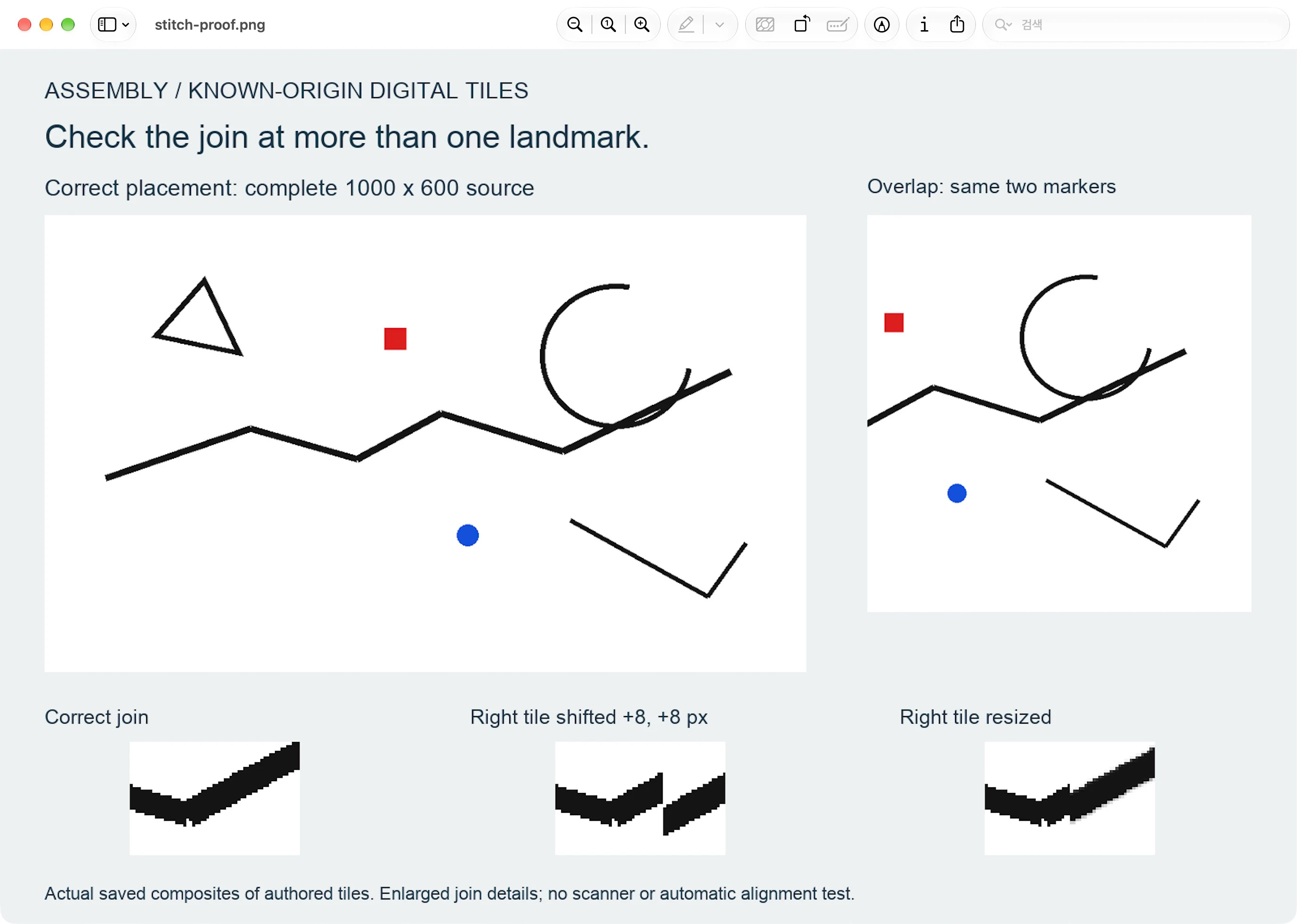
เราเก็บผลลัพธ์ที่ผิดโดยเจตนาไว้สองรายการ:
- ออฟเซ็ตไม่ถูกต้อง: การวางไทล์ที่ถูกต้องที่
(428, 8)เปลี่ยนจุดสังเกตทั้งสองไปแปดพิกเซลในแต่ละทิศทาง จังหวะกระโดดขึ้นตรงจุดที่แผ่นกระเบื้องด้านขวาเริ่มต้น - มาตราส่วนไม่ถูกต้อง: การปรับขนาดไทล์ที่ถูกต้องเป็น 586 × 606 ก่อนที่จะวางไว้ที่
(420, 0)ทำให้เกิดข้อผิดพลาดจุดสังเกตที่แตกต่างกัน ศูนย์กลางสีแดงย้ายจาก(460, 162)ไปเป็นประมาณ(460.5, 163.5); ศูนย์กลางสีน้ำเงินย้ายจาก(555, 420)ไปเป็นประมาณ(556.45, 424.04)
เศษที่เหลือที่ไม่เท่ากันเหล่านั้นเป็นสาเหตุว่าทำไมการดันแผ่นกระเบื้องที่ปรับขนาดแล้วจนกระทั่งจุดหนึ่งจัดชิดกันจึงไม่ได้พิสูจน์จุดที่สอง ตัวเลขเหล่านี้อธิบายถึงไทล์ที่เราจงใจเปลี่ยน ไม่ใช่ข้อผิดพลาดทั่วไปของสแกนเนอร์หรือค่าเผื่อที่ยอมรับได้ตามที่สัญญาไว้
ยอมรับหรือสร้างชุดประกอบใหม่
ก่อนที่จะติดตาม ให้ตรวจสอบแรสเตอร์ที่บันทึกไว้กับทุกส่วนดั้งเดิม:
- การลากเส้นข้ามตะเข็บไม่มีช่องว่าง ขั้นบันได ขอบซ้ำกัน หรือความกว้างเปลี่ยนแปลงกะทันหัน
- จุดสังเกตที่แตกต่างตกลงกันใกล้ปลายทั้งสองของการทับซ้อน พร้อมการตรวจสอบเพิ่มเติมทั่วทั้งภาพวาดทั้งหมด
- ไม่มีงานศิลปะบริเวณขอบถูกตัดออกจากผืนผ้าใบ และไม่มีส่วนใดปรากฏซ้ำสองครั้ง
- การปรับกระดาษไม่ได้ลบรอยสีอ่อนหรือทำให้ส่วนตะเข็บสีเข้มของภาพวาด
หากจุดทั้งหมดถูกแทนที่ในทำนองเดียวกัน ให้ตรวจดูพิกัดตำแหน่งอีกครั้ง หากข้อผิดพลาดเปลี่ยนแปลงไปทั่วทั้งรูปภาพ ให้ตรวจสอบขนาด การหมุน การบิดเบี้ยว หรือจุดสังเกตที่ไม่ตรงกัน หากแหล่งที่มาไม่เคยจับพื้นที่ที่ต้องการ คอมโพสิตก็ไม่สามารถให้รายละเอียดที่ขาดหายไปได้ เรียกคืนส่วนนั้นเมื่อเป็นไปได้ หรือจงใจวาดใหม่โดยใช้ต้นฉบับเป็นข้อมูลอ้างอิง
แยกเทมเพลตที่มีความสำคัญต่อมิติออกจากเวิร์กโฟลว์ภาพประกอบนี้ การจับคู่ไทล์ดิจิทัลไม่ได้พิสูจน์มิติการผลิต คำแนะนำรูปแบบการเย็บที่สแกนครอบคลุมถึงการสอบเทียบและการตรวจสอบผลลัพธ์ทางกายภาพสำหรับงานนั้น
ทำเวกเตอร์รูปภาพรวมที่ยอมรับ
PerfectVector จะพอดีหลังการประกอบเมื่อแรสเตอร์ที่รวมกันมีรูปร่างภาพประกอบที่มองเห็นได้ซึ่งคุณต้องการเป็นเส้นทางเวกเตอร์ที่แก้ไขได้ ใช้ เวิร์กโฟลว์ clipart-to-SVG กับภาพที่ได้รับการยอมรับ จากนั้นตรวจสอบภาพตัวอย่างตามรอยตะเข็บเดิมแต่ละจุด ตลอดจนเส้นและช่องว่างที่ดีที่สุด
แอสเซมบลีในบทความนี้เกิดขึ้นใน ImageMagick การติดตามเป็นขั้นตอนที่แยกจากกัน: ไม่สามารถระบุได้ว่าส่วนการสแกนสองส่วนอยู่ในตำแหน่งที่ถูกต้อง หากการรวมกลายเป็นกิ่งที่ไม่ต้องการหรือเส้นขอบที่เสียหายในหน้าตัวอย่าง ให้กลับไปที่แรสเตอร์ที่บันทึกไว้และส่วนแหล่งที่มาก่อนที่จะลองอีกครั้ง การแก้ไขและส่งออกผลลัพธ์ PerfectVector จำเป็นต้องปลดล็อค การแสดงตัวอย่างที่ได้รับการป้องกันเป็นแบบดูอย่างเดียว
คำถามที่พบบ่อย
ฉันควรกำหนดเวกเตอร์แต่ละส่วนการสแกนและเข้าร่วม SVG ในภายหลังหรือไม่ สำหรับขั้นตอนการทำงานนี้ ให้ประกอบและตรวจสอบแรสเตอร์หนึ่งตัวก่อน ที่ช่วยให้คุณแก้ไขการเป็นเจ้าของที่ทับซ้อนกันและการข้ามจังหวะก่อนที่จะสร้างเส้นทาง คู่มือนี้ทดสอบการประกอบแรสเตอร์ ไม่ใช่การจัดตำแหน่งของ SVG ที่ติดตามแบบแยกกัน
เหตุใดจุดหนึ่งจึงเรียงกันในขณะที่จุดที่เหลือลอย ส่วนอาจแตกต่างกันตามขนาด การหมุน หรือการบิดเบี้ยว หรือคุณอาจตรงกับคุณสมบัติที่ไม่ถูกต้อง ตรวจสอบจุดสังเกตหลายแห่งที่แยกจากกัน การแปลครั้งเดียวจะเหมาะสมก็ต่อเมื่อการชดเชยที่จำเป็นตกลงอย่างเพียงพอสำหรับการใช้งานตามวัตถุประสงค์ของอาร์ตเวิร์ค
คำสั่งจะค้นหาการทับซ้อนโดยอัตโนมัติหรือไม่ ไม่ คุณระบุขนาดแคนวาสและพิกัดตำแหน่ง ตัวอย่างนี้ใช้ไทล์ดิจิทัลที่ทราบที่มา มันไม่ได้ทดสอบการลงทะเบียนอัตโนมัติของการสแกนที่ไม่รู้จัก
แหล่งที่มา
- ImageMagick — การประมวลผลบรรทัดคำสั่ง — อธิบายการประมวลผลคำสั่งและอาร์กิวเมนต์เรขาคณิตที่ใช้สำหรับผืนผ้าใบและตำแหน่ง
- ImageMagick — ตัวเลือกบรรทัดคำสั่ง — การจัดวางเอกสารและการทำงานของรูปภาพที่ใช้ในตัวอย่างและส่วนควบคุมที่ปฏิบัติการได้
- ImageMagick — การซ้อนภาพแบบอัลฟ่า — อธิบายการจัดองค์ประกอบภาพและวิธีที่ภาพต้นฉบับให้ภาพซ้อนทับแบบทึบ
เมื่อภาพวาดที่ประกอบผ่านการตรวจสอบตะเข็บแล้ว ให้ เริ่มต้นปล่อยภาพรวมของคุณ ตรวจสอบตัวอย่างเวกเตอร์ที่การรวมครั้งก่อนทุกครั้งก่อนที่จะยอมรับผลลัพธ์
เพิ่มเติมจากบล็อก

ลบเส้นสีน้ำเงินจากภาพวาดก่อนลากเส้น
ลบเส้นบอกแนวสีน้ำเงินที่ไม่ต้องการออกจากหมึกสีเข้มโดยไม่ต้องลบรายละเอียดแบบสุ่มสี่สุ่มห้า เปรียบเทียบช่องสี ทดสอบสำเนาที่ใช้งานได้ และตรวจสอบภาพวาดก่อนทำการติดตาม

ลบเม็ดสกรีนจากโลโก้สแกนก่อนแปลงเป็น SVG
เตรียมการสแกนโลโก้ที่พิมพ์โดยไม่ต้องติดตามทุกเซลล์ฮาล์ฟโทน เปรียบเทียบเส้นทางที่เบลอและเกณฑ์ที่ทดสอบแล้วกับความล้มเหลวที่เบลอมากเกินไป จากนั้นตรวจสอบ SVG



