
แปลงแพตเทิร์นเย็บผ้าเป็นดิจิทัลโดยไม่เสียมาตราส่วน
เปลี่ยนแพตเทิร์นเย็บผ้าที่สแกนเป็นเส้นเวกเตอร์ที่แก้ไขได้ รักษาขนาดจริง สร้างรอยบากและแนวเกรนผ้าขึ้นใหม่ และตรวจสอบผลด้วยการพิมพ์ทดสอบ
ในหน้านี้
- แพตเทิร์นเวกเตอร์ควรมีอะไรบ้าง?
- 1. ดูแลกระดาษและเลือกวิธีบันทึกภาพ
- 2. ประกอบภาพสแกนโดยไม่ยืดภาพ
- 3. เตรียมภาพราสเตอร์ให้ลากเส้นได้
- 4. ลากเส้นชิ้นแพตเทิร์น แล้วสร้างภาษาของแพตเทิร์นขึ้นใหม่
- 5. ปรับเทียบเวกเตอร์จากระยะที่ทราบ
- 6. ใช้ PerfectVector ในขั้นตอนลากเส้น ไม่ใช่เป็นโปรแกรมแก้แพตเทิร์น
- 7. สร้างไฟล์ต้นฉบับและพิสูจน์ด้วยการพิมพ์ทดสอบ
- ปัญหาที่พบบ่อยในการแปลงเป็นดิจิทัล
- เมื่อใดควรใช้ซอฟต์แวร์แพตเทิร์นเฉพาะทาง
- คำถามที่พบบ่อย
- แหล่งข้อมูล
หากต้องการแปลงแพตเทิร์นเย็บผ้าที่สแกนเป็นเวกเตอร์โดยไม่เสียมาตราส่วน ให้บันทึกภาพกระดาษพร้อมสิ่งอ้างอิงที่ทราบขนาด ลากเส้นชิ้นแพตเทิร์นเป็นพาธที่แก้ไขได้ แล้วปรับเทียบขนาดของแบบทั้งหมดก่อนเก็บรายละเอียด การลากเส้นเวกเตอร์รักษารูปทรงที่มองเห็น ส่วนค่าที่วัดจากสิ่งอ้างอิงใช้คืนขนาดจริง
ความแตกต่างนี้คือหัวใจของกระบวนการ SVG ที่คมชัดก็ยังมีขนาดผิดได้ และสี่เหลี่ยมทดสอบหนึ่งนิ้วไม่ได้พิสูจน์ว่าภาพถ่ายที่เอียงมีความแม่นยำทั่วทั้งภาพ เก็บกระดาษต้นฉบับไว้ ตรวจสอบมากกว่าหนึ่งระยะ และถือว่ารอยบาก แนวเกรนผ้า แนวตะเข็บ และป้ายข้อความเป็นข้อมูลของแพตเทิร์น ไม่ใช่สิ่งรบกวนในภาพ
กระบวนการที่รักษามาตราส่วน
- ทำกระดาษให้เรียบหรือรองรับกระดาษโดยไม่ยืดมัน
- สแกนเป็นส่วนที่ซ้อนทับกัน หรือถ่ายตรงตั้งฉากพร้อมไม้บรรทัดที่อยู่ในระนาบเดียวกัน
- แก้ภาพเอียงและประกอบภาพราสเตอร์โดยไม่เปลี่ยนความกว้างและความสูงแยกจากกัน
- ลากเส้นแนวตัดและแนวตะเข็บ แล้วสร้างเครื่องหมายขึ้นใหม่เป็นวัตถุเวกเตอร์ง่าย ๆ
- ปรับเทียบเวกเตอร์ทั้งหมดจากระยะที่ทราบ
- ตรวจสอบความกว้างและความยาวอีกชุด แล้วพิมพ์หน้าทดสอบที่ขนาดจริง
แพตเทิร์นเวกเตอร์ควรมีอะไรบ้าง?
แพตเทิร์นเย็บผ้ามีมากกว่าเส้นขอบ ผลลัพธ์ต้องมีโครงสร้างเพียงพอให้ผู้เย็บเข้าใจว่าต้องตัด จัดแนว พับ และประกอบส่วนใด
| ข้อมูลแพตเทิร์น | วิธีทำเป็นเวกเตอร์ที่เหมาะกว่า | เหตุผล |
|---|---|---|
| แนวตัด | พาธปิดที่สะอาดหนึ่งเส้น | กำหนดขอบของชิ้นแพตเทิร์น |
| แนวตะเข็บ | พาธหรือเลเยอร์แยก | ต้องไม่สับสนกับขอบตัด |
| รอยบาก | เส้นสั้นหรือรูปทรงที่สร้างอย่างตั้งใจ | ก้อนเล็ก ๆ จากการลากเส้นไม่น่าเชื่อถือ |
| แนวเกรนผ้าและแนวพับ | เส้นตรงที่วาดใหม่พร้อมลูกศรหรือข้อความกำกับ | ใช้สื่อทิศทาง |
| จุดเจาะ วงกลม และเครื่องหมายประกบ | สัญลักษณ์เรขาคณิตที่สร้างใหม่ | ตรวจสอบและปรับขนาดได้ง่ายกว่า |
| ชื่อชิ้น ขนาด และจำนวนที่ต้องตัด | ข้อความที่พิมพ์ใหม่ | ตัวอักษรที่ลากเส้นแล้วแก้ไขได้ยาก |
| รอยพับกระดาษ คราบ และเงาจากสแกนเนอร์ | ตัดออก | เป็นร่องรอยจากการบันทึกภาพ ไม่ใช่ข้อมูลแพตเทิร์น |
หากต้องการเพียงเก็บรักษาต้นฉบับ ภาพราสเตอร์หรือ PDF คุณภาพสูงอาจเพียงพอ แปลงเป็นเวกเตอร์เมื่อจำเป็นต้องแก้เส้นโค้ง ไล่ขนาดหรือเพิ่มคำอธิบาย สร้างไฟล์สำหรับโปรเจ็กเตอร์ หรือทำต้นฉบับสำหรับพิมพ์ที่สะอาดขึ้น
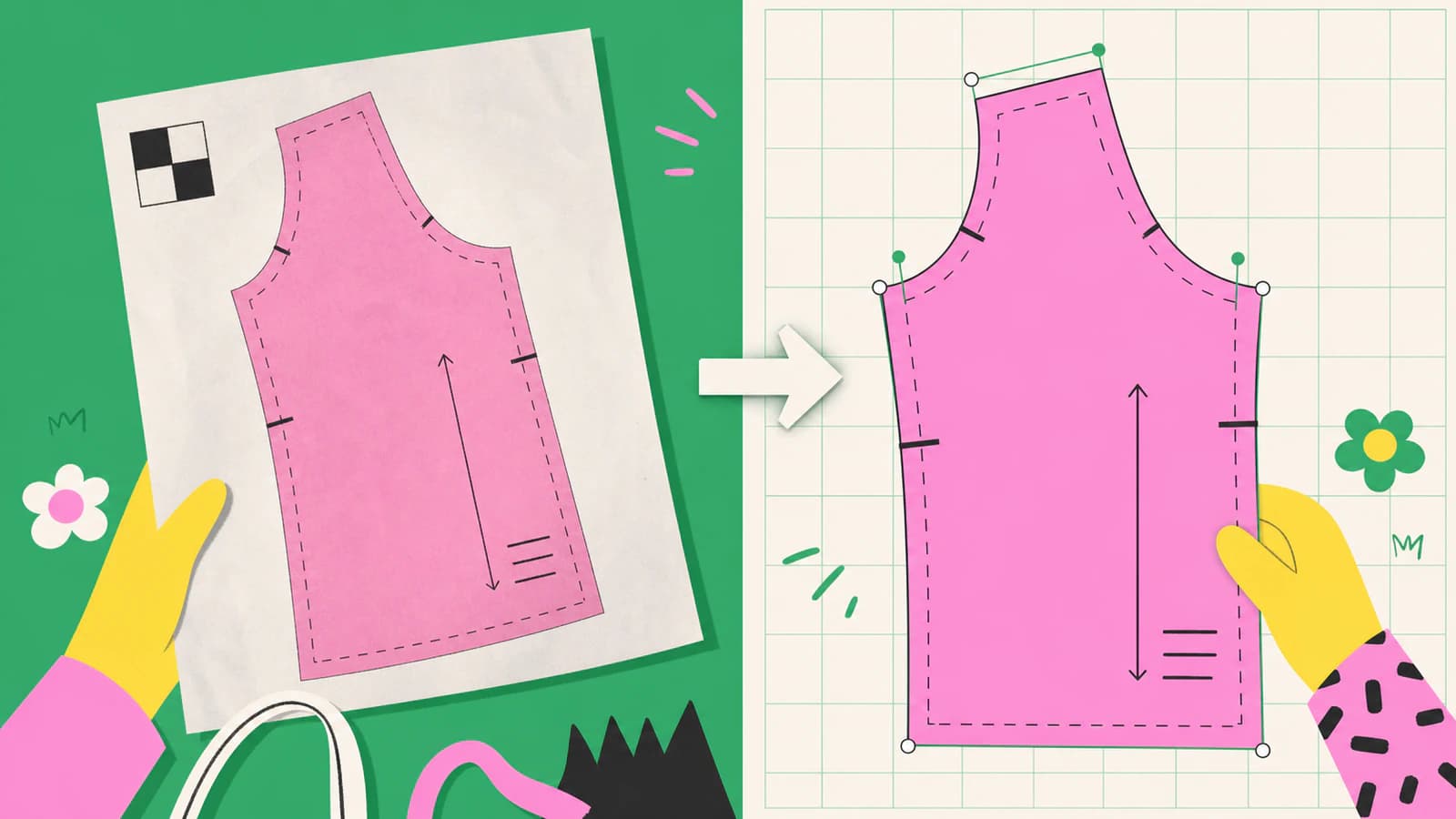
1. ดูแลกระดาษและเลือกวิธีบันทึกภาพ
อย่าตัดแพตเทิร์นที่หาทดแทนไม่ได้เพียงเพื่อให้พอดีกับสแกนเนอร์ สำหรับกระดาษที่แข็งแรง สแกนเนอร์แบบแท่นราบให้ความคมชัดสม่ำเสมอและมีความบิดเบี้ยวจากมุมมองน้อย บันทึกชิ้นใหญ่เป็นส่วนที่ซ้อนทับกัน และใส่เครื่องหมายจัดแนวหรือรายละเอียดร่วมที่เห็นชัด
กระดาษบางที่เปราะต้องจับอย่างเบามือ หากฝาสแกนเนอร์หรือการขยับตำแหน่งซ้ำอาจทำให้เสียหาย ให้ถ่ายภาพจากด้านบนตรง ๆ ให้เซนเซอร์กล้องขนานกับพื้นทำงาน ใช้แสงสม่ำเสมอ และวางตุ้มน้ำหนักนอกแนวตัด ไม้บรรทัดหรือสี่เหลี่ยมปรับเทียบต้องอยู่ในระนาบเดียวกับกระดาษ ไม้บรรทัดบนแผ่นรองตัดที่ยกสูงหรือริมกระดาษที่โก่งจะช่วยแก้ขนาดแพตเทิร์นได้ไม่แม่นยำ
บทสอนการแปลงเป็นดิจิทัลของ Projector Sewing แนะนำให้ทำแพตเทิร์นให้เรียบและใช้ไม้บรรทัดที่มองเห็นได้เมื่อถ่ายภาพ อีกทั้งมองการแปลงเป็นดิจิทัลว่าเป็นงานทำด้วยมือที่ใช้เวลา ไม่ใช่การแปลงด้วยคลิกเดียว
เก็บภาพสแกนหรือภาพถ่ายที่ยังไม่แก้ไขเป็นต้นฉบับสำหรับจัดเก็บ ทำงานบนสำเนาเพื่อย้อนการครอป การปรับคอนทราสต์ และการเลือกวิธีประกอบภาพได้ทุกขั้นตอน
2. ประกอบภาพสแกนโดยไม่ยืดภาพ
สำหรับภาพสแกนแบบแบ่งส่วน ให้แต่ละส่วนซ้อนทับกันมากพอ จัดแนวเส้นพิมพ์ มุม หรือเครื่องหมายลงทะเบียนเดียวกันในทั้งสองส่วน หากภาพหนึ่งหมุนเล็กน้อย ให้หมุนภาพนั้น อย่าลากด้านใดด้านหนึ่งจนขอบดูตรงกัน
สำหรับภาพถ่าย:
- แก้เพอร์สเปกทีฟจากทั้งสี่มุมก่อนลากเส้น
- ยืนยันว่าสิ่งอ้างอิงแนวนอนและแนวตั้งของกระดาษยังตั้งฉากกัน
- ครอปพื้น แผ่นรองตัด ตุ้มน้ำหนัก และเงาออก
- เปรียบเทียบระยะที่ทราบสองระยะในบริเวณต่างกันของชิ้นแพตเทิร์น
สิ่งอ้างอิงเพียงจุดเดียวคืนค่าอัตราส่วนขนาดโดยรวมได้หนึ่งค่า แต่แก้ความบิดเบี้ยวเฉพาะส่วนจากกระดาษบางที่ม้วน มุมกล้อง หรือภาพพาโนรามาที่ต่อแล้วคลาดเคลื่อนไม่ได้ หากด้านบนปรับเทียบได้ถูกต้องแต่ด้านล่างไม่ได้ ให้บันทึกภาพใหม่หรือสร้างบริเวณนั้นขึ้นใหม่จากค่าที่วัด
กระบวนการแพตเทิร์นกระดาษของ Indietutes แม้จะเก่าแต่ใช้ได้จริง โดยใช้เครื่องหมายจัดแนวและสี่เหลี่ยมหนึ่งนิ้ว แล้วตรวจสอบงานพิมพ์เทียบกับต้นฉบับ เครื่องมือเปลี่ยนไปแล้ว แต่นิสัยการตรวจสอบนี้ยังมีประโยชน์
3. เตรียมภาพราสเตอร์ให้ลากเส้นได้
ทำให้แยกเส้นแพตเทิร์นได้ง่ายโดยไม่ลบข้อมูลที่ยังต้องใช้ เปลี่ยนสีพื้นกระดาษที่ไม่สม่ำเสมอเป็นพื้นหลังสีอ่อนสะอาด เพิ่มคอนทราสต์เส้นอย่างระมัดระวัง และลบฝุ่นที่กระจายเป็นจุด เก็บภาพที่ยังไม่แก้ไขไว้ข้างฉบับที่เตรียมแล้ว
อย่าเพิ่มค่า threshold จนรอยบากละเอียดหายไปหรือเส้นที่อยู่ใกล้กันรวมเป็นเส้นเดียว แพตเทิร์นเก่ามักใช้รูปแบบเส้นหลายแบบสำหรับขนาด แนวพับ แนวเกรน และระยะเผื่อตะเข็บ หากความแตกต่างเหล่านั้นสำคัญ ให้แยกด้วยมือแทนการคาดหวังให้ค่าการลากเส้นชุดเดียวเข้าใจความหมาย
สำหรับเส้นแพตเทิร์นขาวดำ การลากเส้นแบบสีเดียวอาจใช้เป็นจุดเริ่มต้นได้ บทสอน Trace Bitmap อย่างเป็นทางการของ Inkscape อธิบายว่าการลากเส้นคือการสร้างพาธจากภาพราสเตอร์ และระบุว่าผลลัพธ์ไม่ได้มีไว้เพื่อทำซ้ำต้นฉบับอย่างตรงทุกจุด นี่เป็นข้อควรระวังที่เหมาะกับงานนี้: เลือกว่าเส้นใดควรกลายเป็นรูปทรง
4. ลากเส้นชิ้นแพตเทิร์น แล้วสร้างภาษาของแพตเทิร์นขึ้นใหม่
เริ่มจากเส้นรอบนอกและแนวตะเข็บที่ต้องใช้ ตามเส้นโค้งที่เห็นโดยใช้โหนดเพียงพอรักษารูปทรง แต่ไม่ต้องทำซ้ำเส้นใยกระดาษหรือการสั่นของสแกนเนอร์ทุกจุด เส้นโค้งยาวที่เรียบควรยังแก้ไขง่าย
การลากเส้นอัตโนมัติทำงานดีที่สุดเมื่อเส้นต้นฉบับเข้มและต่อเนื่อง การลากเส้นด้วย Pen หรือ Bézier ด้วยมือปลอดภัยกว่าเมื่อ:
- เส้นจางหรือตัดผ่านบันทึกที่เขียนด้วยมือ
- เส้นหลายขนาดที่ซ้อนกันทับกันอยู่
- รอยบากเป็นตัวกำหนดการประกอบ
- เส้นโค้งต้องต่อกับอีกเส้นอย่างแม่นยำ
- ระยะเผื่อตะเข็บต้องใช้การเยื้องตามค่าที่วัด แทนการคัดลอกด้วยสายตา
เมื่อเส้นขอบหลักถูกต้องแล้ว ให้สร้างข้อมูลรองขึ้นใหม่:
- วาดรอยบากให้สม่ำเสมอและวางในตำแหน่งเดิม
- วาดแนวเกรนผ้าและแนวพับใหม่เป็นเส้นเวกเตอร์ตรง
- สร้างวงกลมและจุดเจาะใหม่ด้วยรูปทรงง่าย ๆ
- พิมพ์ข้อความกำกับใหม่แทนการสร้างเส้นขอบตัวอักษรที่พิมพ์อยู่
- แยกแนวตัด แนวตะเข็บ และคำอธิบายไว้คนละเลเยอร์เมื่อโปรแกรมรองรับ
บทสอนแปลงแพตเทิร์นกระดาษเป็นดิจิทัลของ PatternLab มอง SVG เป็นไฟล์ระหว่างทางที่แก้ไขได้เช่นกัน และแยกการแปลงเป็นดิจิทัลออกจากการเตรียมระยะเผื่อตะเข็บและ PDF ในภายหลัง
5. ปรับเทียบเวกเตอร์จากระยะที่ทราบ
หลังลากเส้น ให้วัดสี่เหลี่ยมปรับเทียบหรือช่วงไม้บรรทัดในฉบับเวกเตอร์ คำนวณ:
scale factor = known real length / measured vector lengthหากสิ่งอ้างอิงควรยาว 100 mm แต่ได้ 96 mm ให้ปรับขนาดแพตเทิร์นทั้งหมดในอัตราส่วนเดียวกันด้วย 100 / 96 หรือประมาณ 1.0417 อย่าแก้เฉพาะสี่เหลี่ยมอ้างอิง และอย่าปรับความกว้างกับความสูงคนละอัตรา เว้นแต่จะวินิจฉัยและแก้ความบิดเบี้ยวตามทิศทางที่เกิดขึ้นจริงแล้ว
SVG มีระบบพิกัดและ viewBox แต่พิกัดเพียงอย่างเดียวไม่ได้รับประกันขนาดจริงของแพตเทิร์นเย็บผ้าในทุกโปรแกรม คู่มือ SVG ที่มีขนาดผิด อธิบายกว้างขึ้นถึงวิธีแยกการแมปหน่วยเอกสารออกจากรูปทรงที่บิดเบี้ยว
หลังแก้ไข ให้ตรวจสอบ:
- ระยะอ้างอิงเดิมอีกครั้ง
- ระยะแนวนอนอีกจุดหนึ่ง
- ระยะแนวตั้งอีกจุดหนึ่ง
- ระยะระหว่างรอยบากหรือจุดประกบสำคัญอย่างน้อยสองจุด
หากค่าตรวจสอบไม่ตรงกัน ปัญหาไม่ได้อยู่ที่อัตราส่วนขนาดโดยรวม ให้กลับไปตรวจการบันทึกภาพ การต่อภาพ หรือเส้นโค้งที่ลาก
6. ใช้ PerfectVector ในขั้นตอนลากเส้น ไม่ใช่เป็นโปรแกรมแก้แพตเทิร์น
เมื่อภาพสแกนสะอาด คอนทราสต์สูง และมีเส้นกราฟิกที่เห็นชัด PerfectVector สามารถ แปลงภาพเป็นพาธเวกเตอร์ที่แก้ไขได้ ช่วยประหยัดเวลาในการสร้างแบบเบื้องต้น โดยเฉพาะเส้นขอบและสัญลักษณ์พิมพ์ที่ชัดเจน
มันไม่เข้าใจการสร้างเสื้อผ้า จึงไม่ทราบว่าเส้นซ้อนเส้นใดคือขนาดของคุณ ไม่คำนวณระยะเผื่อตะเข็บ ไม่เก็บแนวเกรนเป็นข้อมูลเชิงความหมาย และไม่รับรองมาตราส่วน เปิด SVG ในโปรแกรมเวกเตอร์แล้วใช้กระบวนการปรับเทียบและทำเครื่องหมายแพตเทิร์นข้างต้น
สำหรับภาพสแกน TIFF ให้เปิด ตัวแปลง TIFF เป็น SVG หลังใช้คำแนะนำการเตรียมภาพใน วิธีรักษารายละเอียดเส้นเมื่อลากเส้น TIFF สำหรับภาพเส้นจากภาพถ่ายหรือสเก็ตช์ ภาพลายเส้นเป็น SVG อธิบายการเลือกระหว่างเส้นขอบกับเส้นกึ่งกลาง
7. สร้างไฟล์ต้นฉบับและพิสูจน์ด้วยการพิมพ์ทดสอบ
เก็บต้นฉบับเวกเตอร์ที่แก้ไขได้หนึ่งไฟล์ พร้อมเลเยอร์ที่ตั้งชื่อและสี่เหลี่ยมปรับเทียบที่มองเห็น ส่งออก PDF หรือไฟล์พร้อมใช้กับโปรเจ็กเตอร์จากต้นฉบับนั้น แทนการแก้สำเนาที่ส่งออกซ้ำ ๆ
ก่อนตัดผ้า:
- พิมพ์หน้าที่มีสี่เหลี่ยมปรับเทียบด้วย ขนาดจริง หรือ 100%
- ปิด “fit to page” หรือการปรับขนาดอัตโนมัติ
- วัดสี่เหลี่ยมด้วยไม้บรรทัดจริง
- พิมพ์แบ่งหน้าและประกอบจำนวนหน้ามากพอให้ตรวจระยะที่ใหญ่ขึ้นหนึ่งระยะ
- เปรียบเทียบงานทดสอบกับกระดาษต้นฉบับเมื่อทำได้
การพิมพ์สี่เหลี่ยมถูกขนาดพิสูจน์มาตราส่วนเอาต์พุตของหน้านั้น การตรวจช่วงระยะที่ยาวขึ้นช่วยพบความคลาดเคลื่อนจากการแบ่งหน้า การซ้อนหน้า หรือการประกอบ เก็บค่าที่วัดต้นฉบับไว้กับไฟล์หลักเพื่อให้ตรวจสอบการส่งออกครั้งต่อไปได้อีก
ปัญหาที่พบบ่อยในการแปลงเป็นดิจิทัล
| สิ่งที่พบ | สาเหตุที่เป็นไปได้ | วิธีแก้ |
|---|---|---|
| สี่เหลี่ยมทดสอบผิดด้วยอัตราคงที่เดียว | การปรับขนาดตอนนำเข้าหรือพิมพ์ | แก้ด้วยอัตราเดียวกันทั้งแบบ แล้วพิมพ์ขนาดจริง |
| ความกว้างตรงแต่ความยาวไม่ตรง | เพอร์สเปกทีฟหรือการยืดไม่สม่ำเสมอ | บันทึกภาพใหม่หรือแก้ราสเตอร์ที่บิดเบี้ยว |
| เส้นขนาดซ้อนกันรวมเป็นเส้นเดียว | threshold หรือค่าลากเส้นแรงเกินไป | ลากเส้นแต่ละขนาดแยกกันหรือวาดขนาดที่ต้องการใหม่ |
| รอยบากกลายเป็นก้อน | การลากเส้นอัตโนมัติตามความหนาหมึก | สร้างใหม่เป็นเครื่องหมายเวกเตอร์ที่สม่ำเสมอ |
| เส้นโค้งมีจุดหลายร้อยจุด | ลากตามพื้นผิวกระดาษหรือขอบพิกเซล | ทำราสเตอร์ให้สะอาดและลดความซับซ้อนเฉพาะจุด |
| แก้ข้อความไม่ได้ | ตัวอักษรถูกแปลงเป็นรูปทรง | พิมพ์ข้อความใหม่ในไฟล์ต้นฉบับ |
เมื่อใดควรใช้ซอฟต์แวร์แพตเทิร์นเฉพาะทาง
ใช้ซอฟต์แวร์สร้างแพตเทิร์นโดยเฉพาะเมื่อจำเป็นต้องไล่ขนาดตามกฎ สร้างระยะเผื่อตะเข็บตามค่าที่วัด ตรวจความยาวตะเข็บที่ต้องประกบกัน ซ้อนชุดขนาด ทำแผนผังวางตัดสำหรับการผลิต หรือใช้กระบวนการพัฒนาเสื้อผ้าที่ตรวจสอบย้อนหลังได้ โปรแกรม SVG ทั่วไปมีประโยชน์ในการเก็บรักษา เก็บรายละเอียด ทำไฟล์โปรเจ็กเตอร์ และปรับแก้ง่าย ๆ แต่ไม่แทนวิศวกรรมแพตเทิร์น
เช่นเดียวกัน อย่าขายหรือแจกจ่ายแพตเทิร์นเชิงพาณิชย์ที่แปลงเป็นดิจิทัล หากไม่มีสิทธิ์ทำเช่นนั้น การแปลงเป็นดิจิทัลเปลี่ยนรูปแบบไฟล์ ไม่ได้เปลี่ยนเจ้าของสิทธิ์เดิม
คำถามที่พบบ่อย
ฉันสแกนแพตเทิร์นเย็บผ้าแล้วเปลี่ยนเป็น SVG ได้ไหม? ได้ บันทึกแพตเทิร์นพร้อมสิ่งอ้างอิงที่ทราบขนาด ลากเส้นที่มองเห็นเป็นพาธเวกเตอร์ แล้วปรับเทียบและตรวจสอบ SVG สร้างรอยบาก แนวเกรนผ้า และข้อความขึ้นใหม่ แทนการมองเป็นสิ่งรบกวนที่ต้องลบจากการลากเส้น
ควรใช้ความละเอียดเท่าไรในการสแกนแพตเทิร์นเย็บผ้า? ใช้ความละเอียดมากพอให้แยกเส้นที่บางที่สุดและเครื่องหมายที่เล็กที่สุดซึ่งต้องใช้ได้ ภาพสแกนสะอาด คมชัด มีสิ่งอ้างอิงขนาด และไม่ปรับจำนวนพิกเซลใหม่ มีประโยชน์กว่าไฟล์ขนาดใหญ่ที่เต็มไปด้วยพื้นผิวกระดาษ
จะรักษาขนาดแพตเทิร์นดิจิทัลให้ถูกต้องได้อย่างไร? ใส่ระยะที่ทราบในการบันทึกภาพ วัดหลังลากเส้น และปรับขนาดเวกเตอร์ทั้งหมดในอัตราเดียวกันตามสัดส่วนที่ต้องการ ตรวจระยะแนวนอนและแนวตั้งอีกชุด แล้วพิมพ์ทดสอบขนาดจริง
ควรลากเส้นแพตเทิร์นเย็บผ้าอัตโนมัติหรือด้วยมือ? การลากอัตโนมัติมีประโยชน์กับเส้นขอบชัดเจนที่แยกจากกัน การลากด้วยมือปลอดภัยกว่าสำหรับขนาดที่ซ้อนกัน เส้นจาง รอยบากสำคัญ และเส้นโค้งที่ต้องต่อกันอย่างแม่นยำ ผลที่ใช้งานได้ส่วนใหญ่มักผสมทั้งสองวิธี
PerfectVector เพิ่มระยะเผื่อตะเข็บหรือไล่ขนาดแพตเทิร์นได้ไหม? ไม่ได้ PerfectVector สร้างงานสแกนที่เหมาะสมขึ้นใหม่เป็นพาธเวกเตอร์ ให้เพิ่มและตรวจสอบระยะเผื่อตะเข็บ การไล่ขนาด ข้อความ และรายละเอียดการผลิตในโปรแกรมเวกเตอร์หรือแอปสร้างแพตเทิร์นเฉพาะทาง
แหล่งข้อมูล
- Projector Sewing — เปลี่ยนแพตเทิร์นกระดาษเป็นแพตเทิร์นดิจิทัล — การจัดการต้นฉบับ หน่วยจริง การลากเส้น และการปรับเทียบภาพถ่ายด้วยไม้บรรทัด
- PatternLab — แปลงแพตเทิร์นเย็บผ้ากระดาษเป็นดิจิทัล — การสร้าง SVG ที่แก้ไขได้และขั้นตอนเตรียมแพตเทิร์นภายหลัง
- Inkscape — การลากเส้นบิตแมป — พฤติกรรมการลากเส้นอย่างเป็นทางการ และความแตกต่างระหว่างการสร้างพาธกับการทำซ้ำอย่างตรงทุกจุด
- Indietutes — วิธีทำแพตเทิร์นทำเองเป็น PDF — เครื่องหมายจัดแนว สี่เหลี่ยมอ้างอิงหนึ่งนิ้ว การบันทึกแบบแบ่งส่วน และการตรวจขนาดพิมพ์
มีภาพสแกนสะอาดพร้อมแล้วหรือยัง? แปลงเป็นพาธเวกเตอร์ที่แก้ไขได้ ปรับเทียบ SVG จากระยะที่ทราบ และพิสูจน์การส่งออกด้วยงานพิมพ์ทดสอบก่อนตัดผ้า
เพิ่มเติมจากบล็อก
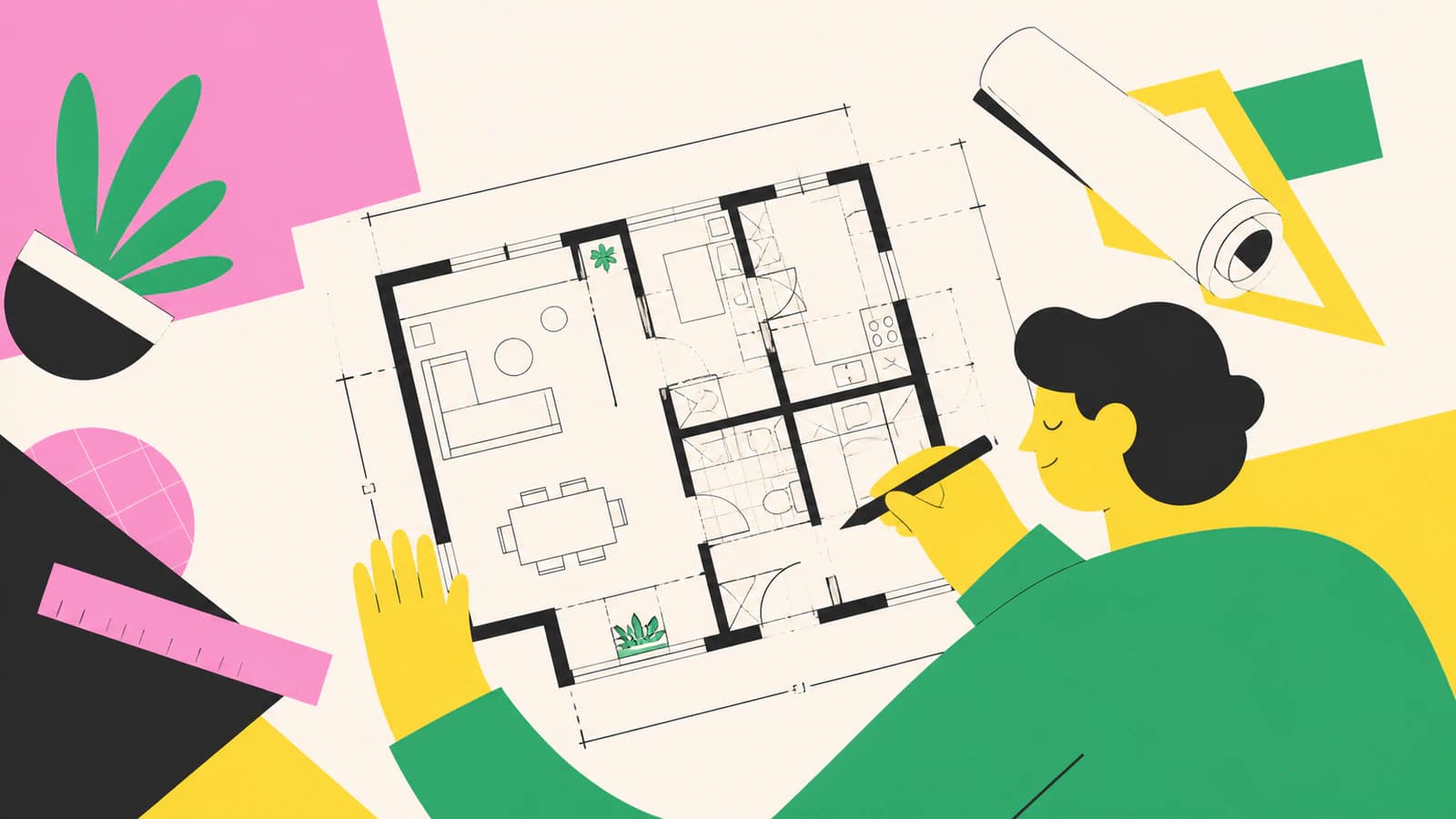
วิธีแปลงแปลนพื้นเป็นเวกเตอร์โดยรักษาสเกล
เปลี่ยนแปลนสแกนเป็นเส้นเวกเตอร์สะอาด ปรับเทียบจากระยะที่ทราบหนึ่งระยะ และตรวจสเกลก่อนใช้ SVG หรือ DXF ในงานถัดไป
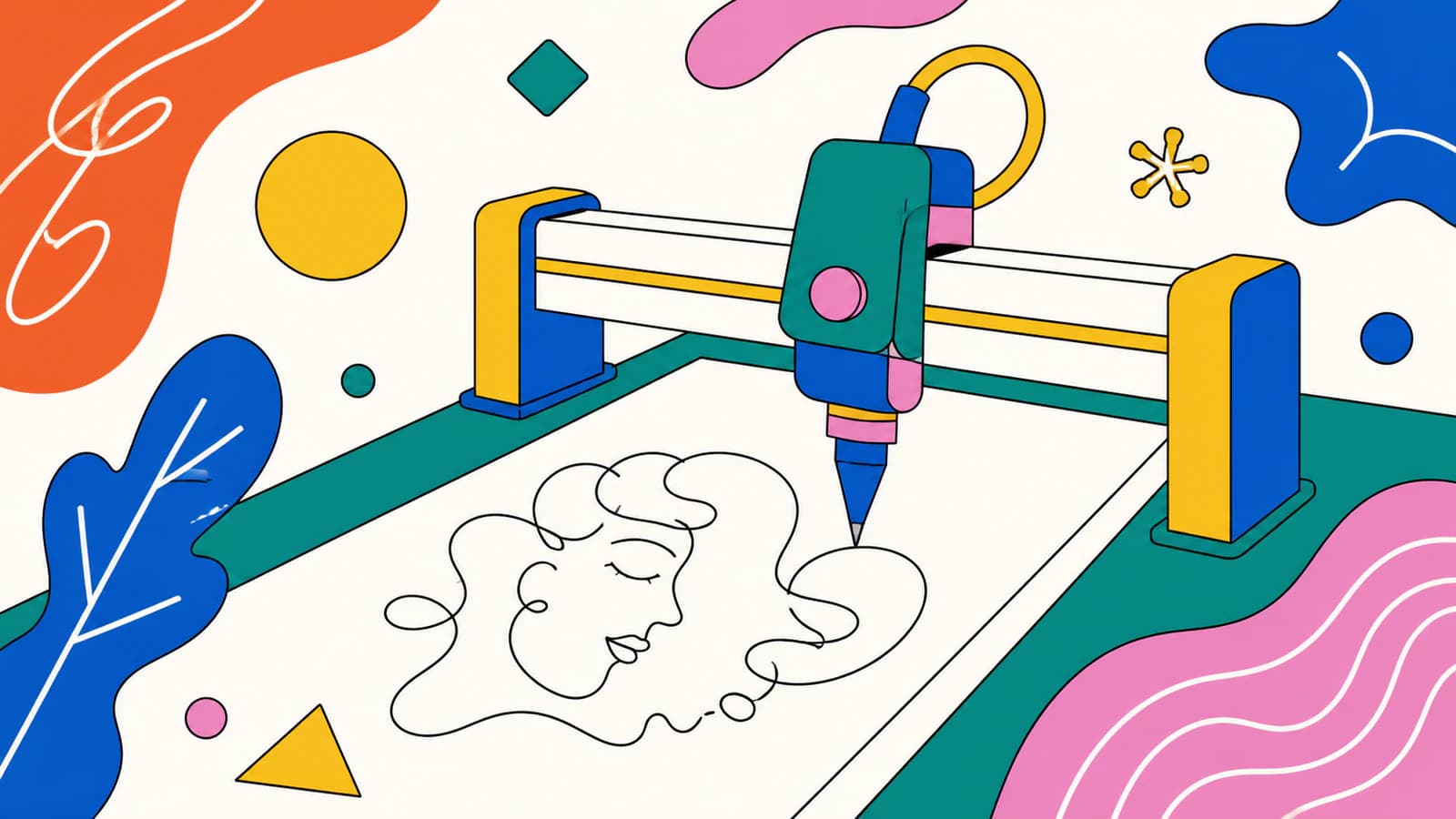
เปลี่ยนภาพวาดเป็น SVG เส้นเดี่ยวสำหรับเครื่องพล็อตเตอร์
แปลงภาพวาดที่สแกนเป็นพาธ SVG ตามแนวกึ่งกลางที่เครื่องพล็อตเตอร์ปากกาลากเพียงครั้งเดียว โดยไม่มีขอบซ้อนสองเส้นจากการลากเส้นขอบแบบทั่วไป