
Procreate ทำ SVG ได้ไหม? วิธีแปลงงานของคุณ
Procreate เป็นแอปราสเตอร์จึงส่งออก SVG ไม่ได้ แต่เหมาะกับวาดต้นฉบับ ดูวิธีเปลี่ยนงาน Procreate เป็นเวกเตอร์จริงที่ปรับขนาดได้
ในหน้านี้
คำตอบสั้นคือ Procreate ไม่ระบุ SVG ในรูปแบบนำเข้าหรือส่งออกที่รองรับ รายการชนิดไฟล์ทางการ ครอบคลุมราสเตอร์ PDF แอนิเมชัน และ 3D แต่ไม่มี SVG ขั้นตอนเชื่อถือได้คือวาดใน Procreate ส่งออก PNG แล้วลาก PNG เป็นพาธเวกเตอร์ด้วยเครื่องมือแยก ต่อไปนี้คือการเตรียมสองช่วงให้ได้ SVG ใช้ได้
คำอธิบายโดยย่อ
- Procreate ไม่รองรับนำเข้าหรือส่งออก SVG ไม่มีในรายการชนิดไฟล์ทางการปัจจุบัน
- ยังเหมาะกับวาดภาพ ขั้นตอนคือวาด Procreate ส่งออก PNG แล้วแปลง PNG ที่อื่น
- ส่งออก PNG โปร่งใส ความละเอียดสูง (ปิดเลเยอร์พื้นหลัง) เพื่อขอบสะอาดและไม่มีกล่องรอบ
- วาดเพื่อการลากเส้น: สีเติมทึบกับเส้นสะอาดแปลงดี พู่กันมีพื้นผิวแนวภาพวาดกับไล่สีไม่ดี
- จากนั้นลากเส้นใน Illustrator, Inkscape (ฟรี) หรือเครื่องมือแปลงภาพเป็นเวกเตอร์ที่รับ PNG และคืน SVG สะอาด
- การแบ่งตรงไปตรงมาเหมือน Photoshop และ Canva: วาดงานและเปลี่ยนเป็นเวกเตอร์เป็นสองงานแยก
ทำไม Procreate ทำ SVG ไม่ได้
Procreate วาดด้วยพิกเซล ทุกพู่กันวางจุดสีบนตาราง ทำให้เก่งงานธรรมชาติ มีพื้นผิว และแนวภาพวาด SVG เป็นไฟล์ตรงข้าม เก็บรูปทรงเป็นพาธคณิตศาสตร์พร้อมพิกัดจริง จึงปรับทุกขนาดไม่เบลอ ไม่มีการแปลพิกเซลเป็นพาธขณะวาด เมื่อส่งออก รูปแบบเวกเตอร์จึงไม่มีในเมนู
รายการนำเข้าและส่งออกปัจจุบันของ Procreate ไม่มี SVG คู่มือยังบอกว่าเมื่อนำเข้า PDF องค์ประกอบเวกเตอร์และข้อความถูกแปลงเป็นราสเตอร์ หมายความว่า Procreate ใช้เนื้อหาราสเตอร์จากเอกสารบางอย่างได้ แต่ไม่ใช่ตัวแก้หรือส่งออกพาธ SVG สำหรับภาพวาดจากแอปอื่น ขั้นตอนส่งออก Sketchbook เป็นเวกเตอร์ อธิบายต้นแบบที่ควรเก็บและสิ่งตรวจหลังลากเส้น
แต่นี่ไม่ใช่ทางตัน เพียงหมายถึง Procreate เป็นขั้นแรก ไม่ใช่ทั้งกระบวนการ
หากวาดใน Concepts ด้วย เส้นดั้งเดิมมีทางส่งออกต่างกัน ดูลากเส้นภาพและส่งออก SVG ของ Conceptsก่อนทำภาพวาดแก้ไขได้ให้เป็นราสเตอร์
ขั้นตอน: วาดใน Procreate แล้วลากเป็นเวกเตอร์
สามขั้น และมีเพียงขั้นกลางทำนอก Procreate
ขั้น 1: วาดงานใน Procreate
ทำแบบตามปกติ พร้อมสองนิสัยที่ช่วยภายหลัง (หัวข้อถัดไป) สิ่งใหญ่คือเก็บแต่ละสีหรือองค์ประกอบในเลเยอร์ของตัวเอง ช่วยแยกสีในเวกเตอร์ภายหลังง่ายมาก ซึ่งสำคัญเมื่อตัด Cricut หรือขายไฟล์หลายชั้น
ขั้น 2: ส่งออก PNG โปร่งใส
นี่คือการส่งต่อ ปิดเลเยอร์พื้นหลังให้พื้นที่โปร่งใส แล้วส่งออก PNG (Share แล้ว PNG) ความโปร่งใสสำคัญ หากไม่มี ผลลากเส้นเก็บสี่เหลี่ยมทึบรอบงาน ปัญหากล่องเกินที่ต้องลบภายหลัง ส่งออกความละเอียดสูงที่สุดที่มี เพราะเครื่องมือลากใช้ได้เฉพาะรายละเอียดที่ให้ แล้วนำไฟล์ไปที่ที่จะแปลง
ขั้น 3: แปลง PNG เป็นเวกเตอร์
ตอนนี้ลาก PNG เป็นพาธจริง มีตัวเลือกดังนี้:
- เครื่องมือภาพเป็นเวกเตอร์โดยเฉพาะรับ PNG และคืน SVG สะอาด มักยุ่งยากน้อยสุด
- Adobe Illustrator มี Image Trace ในตัว หากจ่ายอยู่แล้ว
- Inkscape ฟรีและมี Trace Bitmap พร้อมค่าให้ปรับมากกว่า
- Adobe Fresco รองรับวาดใหม่ด้วยพู่กันเวกเตอร์ทำมือ มีทางต่างกันสำหรับรูปทรงง่ายที่เก็บมาและไฟล์เลเยอร์ผสม
ไม่ว่าเลือกอะไร เป้าหมายเหมือนกัน เวกเตอร์จริงพาธสะอาดโหนดน้อย ไม่ใช่เวกเตอร์ปลอมเบลอที่เพียงห่อ PNG ใน .svg
สำหรับส่งต่อบน iPad ทำตามการตรวจลากในตัวและนำเข้า SVG ของ Amadine เทียบสี รู และพาธแก้ไขได้ก่อนทำภาพประกอบต่อ
วาดใน Procreate อย่างไรให้แปลงดีจริง
นี่คือส่วนที่บทสอนมักข้าม และแยก SVG สะอาดจากแบบรก เครื่องมือตามขอบ ยิ่งขอบสะอาดและชัด ผลยิ่งดี
- ใช้สีเติมทึบและเส้นคม พู่กัน monoline หรือแข็งลากเป็นรูปสะอาด พู่กันมีพื้นผิว เกรน หรือสีน้ำให้ขอบเป็นจุดหลายพันที่ต้องตาม จนเป็นความรกบวมโหนดเกิน หากพื้นผิวนั้นตั้งใจ ให้ตัดสินเวกเตอร์สีน้ำควรเก็บอะไรก่อนลาก
- คงสีเรียบ การไล่สีและแรเงานุ่มไม่มีขอบแข็ง จึงเป็นแถบเก้งก้างหรือถูกลดแบน พื้นที่สีเรียบลากได้สะอาด
- แยกสีเป็นเลเยอร์ หนึ่งสีต่อเลเยอร์ Procreate ตรงกับรูปแก้ไขได้ต่อสีใน SVG ซึ่งเป็นสิ่งต้องการสำหรับไฟล์ตัดหลายชั้น
- ทำงานในจำนวนพิกเซลที่มีประโยชน์ ราสเตอร์สะอาดใหญ่กว่าให้หลักฐานขอบมากกว่า ภายใต้ขีดจำกัดพื้นที่และเลเยอร์ iPad
วาดตามนิสัยเหล่านี้แล้วการลากทำงานส่วนใหญ่ให้ หากทำตรงข้ามด้วยภาพมีพื้นผิวและแรเงานุ่มมาก ไม่มีเครื่องมือช่วยได้
ตัวอย่างการทำงานด้วย PerfectVector
ขั้นลากเส้นคือที่ PerfectVector เหมาะ อัปโหลด PNG ที่ส่งออก ดูการสร้างบริเวณมองเห็นใหม่เป็นพาธแก้ไขได้ แล้วดาวน์โหลดรูปแบบเวกเตอร์ที่รองรับหลังตรวจรูปร่าง สี รู และโครงสร้างโหนดเท่านั้น
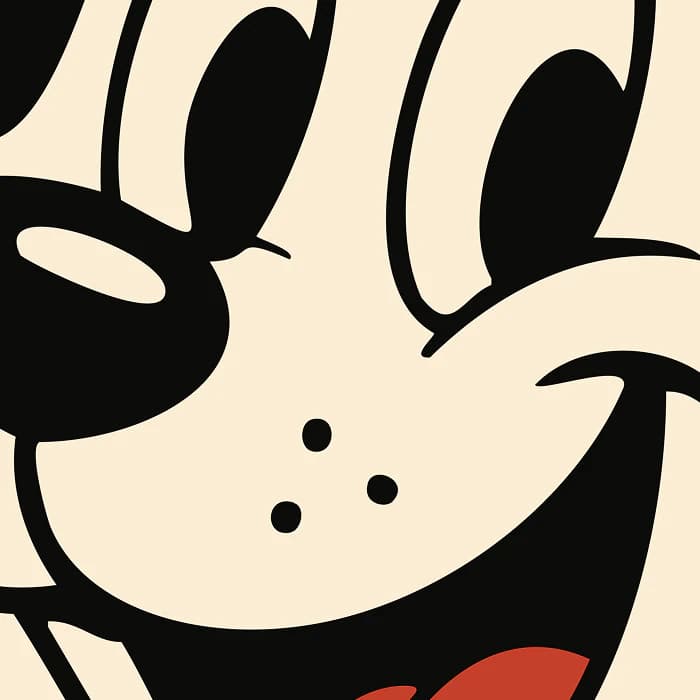
คุณแปลง PNG Procreate เป็นเวกเตอร์และตรวจพาธก่อนใช้ผลได้ หากจะตัดแบบ ทำการตรวจ SVG พร้อม Cricutในขั้นตอนเครื่องจริงด้วย
บอกความเหมาะตรง ๆ วิธีนี้ใช้กับงาน Procreate สีเรียบ ตัวอักษร ลายเส้น ภาพประกอบชัด โลโก้ ภาพวาดดิจิทัลพื้นผิวมากไม่เป็นเวกเตอร์สะอาดจากเครื่องมือใด สำหรับงานนั้นเก็บ PNG
เมื่อใดไม่ต้อง SVG จริง
บางครั้งการหา SVG ไม่จำเป็น:
- โพสต์ออนไลน์หรือขายภาพพิมพ์? PNG หรือ JPG ความละเอียดสูงพอ SVG ไม่เพิ่มประโยชน์
- ภาพวาดละเอียดหรือภาพบุคคล? เก็บราสเตอร์ แปลงเวกเตอร์ทำให้แบนและแย่ลงเท่านั้น
- แค่อยากใหญ่ขึ้น? หากความละเอียดสูงแล้ว อาจปรับราสเตอร์ได้พอโดยไม่แปลง
เวกเตอร์คุ้มโดยเฉพาะเมื่อต้องตัด ปรับขนาดไร้ขีดจำกัด หรือแยกสี ได้แก่สติกเกอร์ ไฟล์ตัด Etsy เสื้อ และ Cricut (หากเพิ่งรู้จัก เริ่มไฟล์ SVG คืออะไร)
คำถามที่พบบ่อย
Procreate ส่งออก SVG หรือไม่? ไม่ Procreate เป็นแอปราสเตอร์หรือพิกเซล SVG จึงไม่อยู่ในตัวเลือกส่งออก ส่งงานเป็น PNG (หรือ JPG, PSD ฯลฯ) แล้วลากเป็น SVG ด้วยเครื่องมือแปลงแยก Procreate เคยระบุในฟอรัมว่าไม่ใช่แอปเวกเตอร์
Procreate ทำไฟล์เวกเตอร์ได้เลยหรือไม่? รายการส่งออกปัจจุบันไม่มี SVG หรือรูปแบบแก้เวกเตอร์ทั่วไปอื่น สำหรับขั้นตอน SVG วาดใน Procreate ส่งออกราสเตอร์เหมาะ เช่น PNG แล้วลากหรือวาดใหม่ในเครื่องมือเวกเตอร์
เปิดหรือแก้ SVG ใน Procreate ได้หรือไม่? SVG ไม่อยู่ในรูปแบบนำเข้าที่รองรับ จึงอย่าพึ่งนำเข้าเป็นพาธแก้ไขได้หรือเอกสารราสเตอร์ที่รองรับ สำหรับแก้พาธ ใช้โปรแกรมเวกเตอร์อย่าง Illustrator หรือ Inkscape Procreate มีเอกสารทำเนื้อหาเวกเตอร์และข้อความเป็นราสเตอร์เมื่อนำเข้า PDF ที่รองรับ
เปลี่ยนภาพวาด Procreate เป็น SVG อย่างไร? วาดเส้นสะอาดทึบ เก็บแต่ละสีในเลเยอร์เอง ปิดพื้นหลัง ส่งออก PNG โปร่งใสความละเอียดสูง แล้วนำเข้าเครื่องมือภาพเป็นเวกเตอร์ให้ลากเป็น SVG จริง ตรวจว่าเปิดเป็นพาธแก้ไขได้และยังคมเมื่อซูม
ทำไมงาน Procreate ดูรกหลังแปลง SVG? ปกติเพราะงานมีพู่กันพื้นผิว แรเงานุ่ม หรือไล่สี ให้ขอบฟุ้งให้ตาม วาดรูปหลักใหม่ด้วยสีเติมทึบและเส้นคม หรือเลือกแบบสีเรียบกว่า ผลจะสะอาดแทนเต็มจุดเกิน
แหล่งข้อมูล
- คู่มือ Procreate — ชนิดไฟล์ — รูปแบบนำเข้าและส่งออกปัจจุบัน ไม่มี SVG
- คู่มือ Procreate — นำเข้าและแชร์ — พฤติกรรมนำเข้า รวมทำเวกเตอร์และข้อความใน PDF เป็นราสเตอร์
- คู่มือ Procreate — แชร์ — ส่งออก PNG และตัวเลือกโปร่งใส
- Adobe Illustrator — Image Trace — ตัวเลือกลากราสเตอร์เป็นเวกเตอร์บนเดสก์ท็อป
- คู่มือเริ่มต้น Inkscape — ลากเส้นภาพ — ขั้นตอน Trace Bitmap ของ Inkscape
ทำแบบใน Procreate เสร็จและต้องเป็นเวกเตอร์จริงปรับขนาดได้หรือไม่? ส่งออก PNG โปร่งใส แล้วลากเป็น SVG สะอาด ตรวจพาธก่อนตัดหรือขาย
เพิ่มเติมจากบล็อก

แปลงภาพเป็นเวกเตอร์ด้วย Adobe Capture: สร้างรูปทรงที่แก้ไขได้
ใช้ Adobe Capture แปลงภาพเป็นเวกเตอร์บนโทรศัพท์ ปรับรูปทรงที่จับได้ บันทึกใน Creative Cloud Library และตรวจผลที่แก้ไขได้

เครื่องมือสร้างภาพ AI สร้าง SVG เวกเตอร์จริงได้ไหม?
โมเดลดิฟฟิวชันวาดพิกเซล ภาพ AI ส่วนใหญ่จึงไม่สามารถเป็น SVG ได้โดยตรง มาดูเหตุผลที่อยู่ในตัวเทคโนโลยี และสามเส้นทางที่ให้ผลลัพธ์เป็นเวกเตอร์จริง



