
Concepts แปลงภาพเป็นเวกเตอร์ได้ไหม? ส่งออกพาธจริง
Concepts วาดเส้นที่แก้ไขได้ แต่ภาพที่นำเข้าต้องลอกเส้น เลือกส่งออก SVG ในแอปหรือแปลงภายนอก พร้อมรักษางานต้นฉบับไว้
ในหน้านี้
Concepts สร้างเส้นวาดแบบเวกเตอร์ที่แก้ไขได้ แต่การนำเข้าภาพถ่ายไม่ได้เปลี่ยนเนื้อหาของภาพให้เป็นเส้นเหล่านั้น หากคุณวาดงานใน Concepts ให้เริ่มจากการส่งออกเวกเตอร์ในแอป หากนำเข้า PNG หรือ JPG และต้องการเส้นขอบที่แก้ไขได้ ให้วางแผนวาดทับหรือลอกเส้นด้วยเครื่องมือแปลงภาพเป็นเวกเตอร์แยกต่างหาก
ความแตกต่างนี้สำคัญ เพราะ Concepts อธิบายเอนจินวาดภาพว่าเป็น ระบบผสมเวกเตอร์กับแรสเตอร์ รอยดินสอหรือสีน้ำอาจยังปรับได้ในแอป โดยไม่ได้กลายเป็นรอยพู่กันที่ส่งไปโปรแกรมอื่นแล้วเหมือนเดิมทุกประการ ภาพอ้างอิงหลังภาพร่างก็เป็นวัตถุอีกประเภทหนึ่ง
ก่อนส่งออก ให้ตัดสินใจว่าผู้รับต้องการอะไร: ภาพวาด Concepts ต้นฉบับ ภาพที่แสดงรูปลักษณ์ตรงกับต้นฉบับ หรือพาธที่ปรับรูปทรงในโปรแกรมอื่นได้ นี่เป็นชิ้นงานส่งมอบสามแบบที่ต่างกัน
ระบุสิ่งที่อยู่บนผืนผ้าใบ
ภาพถ่ายต้นไม้ที่นำเข้ากับเส้นขอบที่วาดทับอาจดูเป็นองค์ประกอบเดียวกัน แต่ยังต้องจัดการต่างกัน คู่มือนำเข้าของ Concepts อธิบายการวางภาพเป็นวัตถุที่เลือกได้และจัดตำแหน่งหรือปรับขนาดได้ ขั้นตอนวางนี้ไม่ได้อธิบายการลอกเส้นเนื้อหาภาพอัตโนมัติ
ในทางกลับกัน คู่มือ Sketch with Vectors อย่างเป็นทางการ อธิบายว่าเส้นวาดในแอปเก็บข้อมูล เช่น สไตล์พู่กันและสี พร้อมเครื่องมือเลือกและ Nudge เพื่อเปลี่ยนภายหลัง การย้ายภาพถ่ายเป็นสี่เหลี่ยมหนึ่งชิ้นต่างจากการปรับใบไม้ที่วาดเป็นเส้น
ใช้ที่มาของแต่ละองค์ประกอบเลือกขั้นตอนถัดไป:
| สิ่งที่มี | สิ่งที่ต้องการ | วิธีเริ่มต้น |
|---|---|---|
| งานเส้นที่วาดใน Concepts | เรขาคณิตแก้ไขได้ในแอปอื่น | ลองส่งออก SVG ในแอป |
| ภาพระบายมีพื้นผิวที่สร้างในแอป | พื้นผิวที่มองเห็นเหมือนเดิมในเลย์เอาต์ | ส่งออกภาพแรสเตอร์และเก็บภาพวาดต้นฉบับ |
| ภาพถ่ายหรือภาพร่างสแกนที่นำเข้า | เส้นขอบหรือรูปทรงเติมสีใหม่ที่แก้ไขได้ | วาดทับด้วยมือหรือใช้ตัวลอกเส้นภายนอก |
| องค์ประกอบผสมภาพถ่ายและเส้นวาด | ภาพประกอบที่ส่งต่อได้ | ตัดสินใจแยกว่าส่วนใดต้องคงเป็นพิกเซลและส่วนใดต้องเป็นพาธ |
ตัวอย่างเช่น ลองนึกถึงการทำป้ายเรือนเพาะชำจากภาพถ่ายต้นไม้ คุณร่างใบไม้สามใบกับกระถางทับภาพอ้างอิง แล้วเพิ่มพื้นผิวดินสอ ป้ายอาจต้องการเพียงเส้นขอบ ส่วนโปสเตอร์ที่ใหญ่กว่าอาจต้องการภาพถ่ายหรือรูปลักษณ์ระบาย การส่งออกทั้งผืนผ้าใบโดยไม่แยกเป้าหมายทำให้แยกได้ยากขึ้นว่าผู้รับแก้วัตถุใดได้จริง
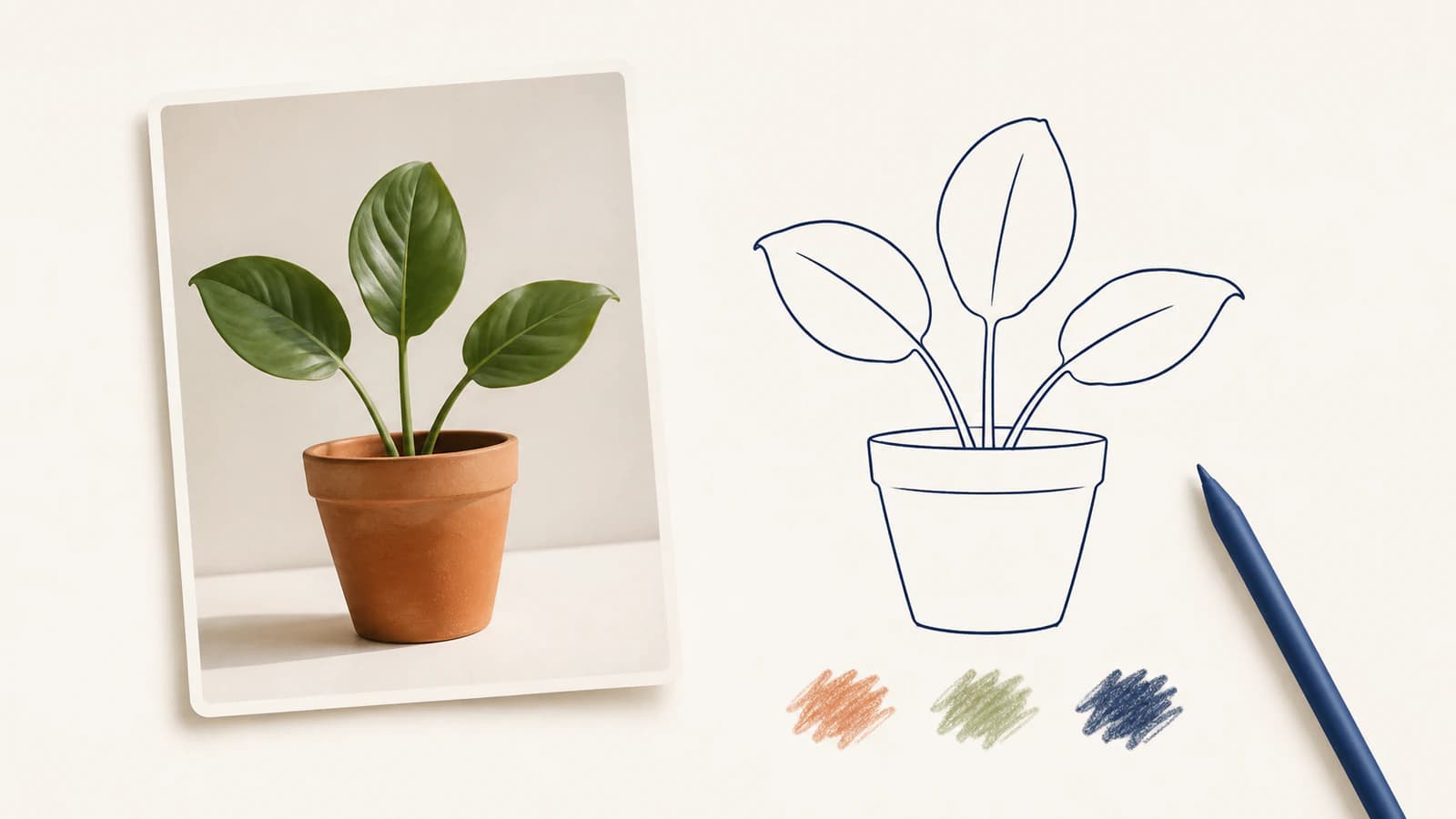
ตรวจการส่งออก SVG บนแพลตฟอร์มของคุณ
ตารางฟีเจอร์ปัจจุบันของ Concepts ระบุ SVG และ DXF เป็นรูปแบบส่งออกเท่านั้นสำหรับแพลตฟอร์มทั้งสองกลุ่ม อย่าสมมติว่า Android ส่งออก SVG ไม่ได้เพียงเพราะกระทู้เก่าบอกเช่นนั้น ตารางระบุว่าฟีเจอร์ส่งออกเหล่านี้ซื้อได้ ให้ตรวจว่าแอปที่ติดตั้งปลดล็อกอะไรไว้แล้ว
| กลุ่มแพลตฟอร์ม | การรองรับ SVG | รูปแบบภาพวาดต้นฉบับ |
|---|---|---|
| iOS และ iPadOS | ส่งออกเท่านั้น | .concept |
| Windows, Android และ ChromeOS | ส่งออกเท่านั้น | .concepts |
ตารางเดียวกันระบุว่ารูปแบบต้นฉบับของ iOS ยังไม่เข้ากันกับรูปแบบ Windows/Android ขณะที่ภาพวาดย้ายระหว่าง Windows, Android และ ChromeOS ได้ บัญชีข้ามแพลตฟอร์มจึงไม่ได้ทำให้ภาพวาดต้นฉบับทุกไฟล์ใช้แทนกันได้
เก็บสำเนาต้นฉบับเพื่อแก้ไขต่อใน Concepts ส่งออก SVG สำหรับกระบวนการเวกเตอร์ของผู้รับ และแนบภาพตัวอย่างแรสเตอร์เมื่อรูปลักษณ์สำคัญ ผู้รับจึงมีภาพอ้างอิงโดยไม่ถือว่า SVG เป็นสำเนาจัดเก็บภาพวาดเดิมอย่างครบถ้วน
เตรียมเส้นวาดในแอปสำหรับส่งต่องานเวกเตอร์
สำหรับกระบวนการ iOS คู่มือส่งออก แนะนำ Fixed Width หรือ Wire สำหรับงานที่ตั้งใจส่งออกเป็นเวกเตอร์ เตือนว่าพื้นผิวพู่กันเฉพาะทางอาจดูต่างไปในโปรแกรมอื่น และเส้น Hard Mask กับ Soft Mask อาจปรากฏเป็นเส้นขาว ส่วน Slice ตัดแต่งงานเส้นแทน ทำการเปลี่ยนเหล่านี้บนสำเนาหากจะกระทบภาพวาดที่คุณต้องการรักษา
บน iOS เลือกเส้นที่ต้องการ เลือก SVG ใน Export และใช้ส่วนที่เลือกเป็นบริเวณส่งออก ตรวจตัวเลือกที่มี: Use Filters เพิ่มภาพพื้นผิวพู่กันและพื้นหลัง ตัวเลือกนั้นจึงไม่ได้รับประกันว่างานทั้งหมดเป็นพาธ คู่มือแนะนำโดยเฉพาะให้ปิด Filters สำหรับส่งออกไป Illustrator
ถือว่าไฟล์แรกเป็นตัวอย่างทดสอบความเข้ากันได้ เปิดในโปรแกรมปลายทางก่อนเตรียมทั้งชุด เปรียบเทียบรอยที่มีพื้นผิวหนึ่งรอย ปลายเส้นที่ตัดแต่งหนึ่งจุด และส่วนซ้อนหนึ่งจุดกับภาพวาดต้นฉบับ การบันทึกสำเร็จเป็นเพียงจุดเริ่มต้นของการตรวจนี้
ใช้ป้ายต้นไม้ตรวจการส่งออก
นี่คือวิธีเล็ก ๆ ที่ทำซ้ำได้กับภาพวาดของคุณเอง มันแยกรูปลักษณ์จากความสามารถในการแก้ไขโดยไม่ต้องใช้โปรเจกต์ใหญ่
- เก็บต้นฉบับ ทำสำเนาภาพวาดก่อนเปลี่ยนพู่กันหรือตัดแต่งรอย ตั้งชื่อสำเนาทำงานให้ชัดว่าตั้งใจส่งไปที่ใด
- เลือกตัวอย่างขนาดย่อม ใช้กระถาง ใบไม้หนึ่งใบ และรอยที่มีพื้นผิวหนึ่งรอย รวมปลายเส้นที่ตัดแต่งแล้วเพื่อให้ตัวอย่างครอบคลุมมากกว่าเส้นที่ยังไม่แก้
- ส่งออกเฉพาะสิ่งที่ผู้รับต้องการ สำหรับป้ายเส้นขอบ ให้เลือกเส้นที่วาดในแอปแทนภาพถ่ายอ้างอิง เก็บภาพตัวอย่างคู่กับไฟล์เวกเตอร์
- ตรวจประเภทวัตถุในโปรแกรมปลายทาง เลือกใบไม้แล้วลองแก้เส้นโค้งเล็กน้อย จากนั้นย้อนกลับ หากย้ายได้เพียงสี่เหลี่ยมภาพหนึ่งชิ้น ให้ตรวจเนื้อหาไฟล์ก่อนเรียกว่างานเส้นที่แก้ไขได้
- ตรวจส่วนซ้อนบนพื้นหลังสี มองหารอยขาวในจุดที่คาดว่าจะเป็นพื้นที่ว่าง เปรียบเทียบพื้นผิวและปลายเส้นกับภาพตัวอย่างด้วย
- ลองการแก้ไขถัดไปจริง เปลี่ยนสีกระถางหรือปรับระยะใบไม้ ตัดสินใจว่าโครงสร้างที่ส่งออกทำให้งานนั้นทำได้สะดวกหรือไม่ ก่อนทำซ้ำกับป้ายที่เหลือ
การตรวจเหล่านี้ตอบคำถามที่มีประโยชน์กว่าการเปิดไฟล์ได้หรือไม่: คนถัดไปเปลี่ยนสิ่งที่คุณส่งไปให้แก้ได้ไหม? หากพบวัตถุภาพใน SVG คู่มือ ไฟล์ SVG ที่มีภาพแรสเตอร์ ของเราอธิบายวิธีตรวจเนื้อหาผสม
ลอกเส้นพิกเซลที่นำเข้าเมื่อคุณต้องการพาธใหม่เท่านั้น
สำหรับ PNG, JPG หรือภาพร่างสแกนที่นำเข้าและต้องการรูปทรงแยกที่แก้ไขได้ ให้ แปลงภาพต้นฉบับเป็น SVG ด้วย PerfectVector ใช้งานที่ได้ในโปรแกรม SVG แล้วตรวจเส้นขอบใบไม้ รูปกระถาง และพื้นที่พื้นหลังที่ไม่ต้องการก่อนใช้ในป้าย วิธีนี้มีประโยชน์เมื่อขั้นตอนที่ขาดคือการลอกเส้นพิกเซลเป็นเรขาคณิต
มันไม่ได้กู้เส้นพู่กัน เลเยอร์ หรือการตัดสินใจวาดเดิมของ Concepts หากมีเส้นวาดในแอปที่ใช้ได้อยู่แล้ว ให้ลองส่งออกก่อน การแปลงเป็นแรสเตอร์แล้วลอกเส้นเพิ่มขั้นตอนสร้างใหม่ที่อาจไม่จำเป็น
ยังมีข้อจำกัดสำคัญในการนำกลับด้วย คำแนะนำอย่างเป็นทางการเรื่องนำเข้า SVG และ DXF ของ Concepts ระบุว่าไม่สามารถนำเข้ารูปแบบเวกเตอร์เหล่านั้นโดยตรง SVG ที่สร้างที่อื่นจึงไม่ใช่วิธีนำพาธที่แก้ไขได้เข้า Concepts วิธีเลี่ยงที่เอกสารระบุคือภาพอ้างอิงแรสเตอร์ที่คุณร่างทับได้ ซึ่งสร้างเส้นใหม่ผ่านการวาดของคุณ
สำหรับเส้นขอบต้นไม้เรียบง่าย การวาดด้วยมืออาจให้เส้นโค้งที่ตั้งใจมากกว่าซ่อมผลลอกเส้นอัตโนมัติ สำหรับภาพถ่ายที่แสงและรายละเอียดพื้นผิวสำคัญ ให้เก็บแรสเตอร์ หากต้นฉบับมาจากแอปวาดภาพอื่น คู่มือที่เกี่ยวข้องเรื่อง Procreate กับ SVG และ เลเยอร์เวกเตอร์ใน Clip Studio Paint อธิบายขอบเขตการส่งออกของแต่ละแอป
คำถามที่พบบ่อย
Concepts เปลี่ยนภาพถ่ายที่นำเข้าเป็นเส้นแก้ไขได้อัตโนมัติได้ไหม? การนำเข้าภาพวางภาพอ้างอิงบนผืนผ้าใบ ไม่ได้เปลี่ยนเนื้อหาภาพถ่ายเป็นเส้นวาดในแอป วาดทับเมื่อต้องการเส้นแก้ไขได้ใน Concepts หรือลอกเส้นต้นฉบับภายนอกเมื่องานสุดท้ายจะใช้ในโปรแกรม SVG
Concepts ส่งออก SVG บน Android ได้ไหม? ได้ ตารางฟีเจอร์ปัจจุบันระบุการส่งออก SVG สำหรับกลุ่ม Windows, Android และ ChromeOS รวมถึง iOS และ iPadOS การส่งออก SVG ระบุเป็นฟีเจอร์ที่ซื้อได้ ให้ตรวจว่าแอปที่ติดตั้งปลดล็อกอะไรแล้ว
SVG จาก Concepts จะรักษาพื้นผิวพู่กันทุกแบบไหม? อย่าสมมติว่าจะรักษาได้ Concepts เตือนว่าเส้นที่มีพื้นผิวเฉพาะทางอาจดูต่างในแอปเวกเตอร์อื่น เก็บภาพวาดต้นฉบับและภาพตัวอย่างแรสเตอร์ แล้วทดสอบตัวอย่างที่เป็นตัวแทนในโปรแกรมปลายทาง
นำ SVG ที่แปลงแล้วกลับเข้า Concepts ได้ไหม? ปัจจุบัน Concepts ไม่รองรับการนำเข้า SVG หรือ DXF โดยตรง คุณนำภาพอ้างอิงที่เรนเดอร์เป็นแรสเตอร์เข้ามาวาดทับได้ แต่ไม่ได้คืนพาธ SVG เป็นเส้นวาดของ Concepts
แหล่งข้อมูล
- ศิลปะดิจิทัล: แรสเตอร์กับเวกเตอร์ — เส้นวาดแบบผสมเวกเตอร์กับแรสเตอร์ในแอป และรอยมีพื้นผิวที่ปรับได้
- การนำเข้า — การวางภาพ ปรับขนาด และรูปแบบนำเข้าที่รองรับ
- ร่างด้วยเวกเตอร์ ตอนที่ 2 — ข้อมูลเส้นวาดในแอปและเครื่องมือเปลี่ยนเส้นที่วาด
- รายการฟีเจอร์ — การส่งออกแต่ละแพลตฟอร์มและความเข้ากันได้ของรูปแบบภาพวาดต้นฉบับ
- การส่งออก — ตัวเลือกส่งออกเวกเตอร์ รูปลักษณ์พู่กัน และข้อจำกัดมาสก์
- นำเข้ารูปแบบเวกเตอร์อย่าง SVG หรือ DXF ได้ไหม? — ข้อจำกัดนำเข้า SVG และ DXF โดยตรง และวิธีใช้ภาพอ้างอิงแรสเตอร์แทน
เริ่มจากวัตถุที่คุณมี ส่งออกเส้นวาดในแอปเมื่อมันตอบโจทย์อยู่แล้ว หากต้นฉบับเป็นพิกเซลและคุณต้องการเส้นขอบที่แก้ไขได้ในที่อื่น ให้ ลองแปลงภาพเป็นเวกเตอร์ แล้วตรวจผลลัพธ์ตามการแก้ไขที่โปรเจกต์ต้องการ
เพิ่มเติมจากบล็อก

Sketchbook แปลงภาพเป็นเวกเตอร์ได้ไหม? ส่งออกก่อน
เก็บต้นแบบ Sketchbook แยกเลเยอร์ ส่งออก PNG สะอาด แล้วลากเส้นเป็น SVG ตรวจตัวเลือกเดสก์ท็อปและมือถือ พื้นหลังโปร่งใส และรูปทรงแก้ไขได้

แปลงภาพเป็นเวกเตอร์ใน Harmony: ภาพวาดในโปรแกรมหรือนำเข้า SVG?
แปลงภาพเป็นเวกเตอร์ใน Toon Boom Harmony แยกกรอบบิตแมปจากเส้นขอบแก้ไขได้ และเลือกแปลงลายเส้นในโปรแกรมหรือนำเข้า SVG ใน Harmony 25