
Clip Studio Paint แปลงภาพเป็นเวกเตอร์ได้สะอาดไหม?
Clip Studio Paint แปลงเลเยอร์ราสเตอร์เป็นเส้นเวกเตอร์ได้ เรียนรู้ว่า Convert Layer เก็บอะไร ค่าตั้งทำงานอย่างไร และเมื่อใดตัวลากเส้นอื่นเหมาะกว่า
ในหน้านี้
ได้ Clip Studio Paint แปลงเลเยอร์ราสเตอร์เป็นเวกเตอร์ด้วย Layer → Convert layer → Vector layer ได้ เงื่อนไขสำคัญคือระบบเวกเตอร์ของ Clip Studio เน้น เส้น ที่แก้ไขได้ เหมาะมากกับการกู้หรือปรับภาพลายเส้น ภาพลงหมึก และเส้นแปรง แต่ไม่ใช่ตัวแทนโปรแกรมเวกเตอร์ที่เน้นรูปทรงด้วยคลิกเดียว เมื่อต้องสร้างโลโก้หลายสีใหม่เป็นชุดวัตถุสีทึบที่เรียบร้อย
ผลยังส่งออกเป็น SVG ได้ ขั้นตอนส่งออก SVG ปัจจุบันของ Clip Studio ให้เลือกเลเยอร์เวกเตอร์หนึ่งหรือหลายเลเยอร์แล้วเลือก File → Special Export → Export vectors ตรวจสิ่งที่ Convert Layer สร้างจริงก่อน เพราะนามสกุล SVG ไม่ทำให้การแปลงที่ไม่ดีมีประโยชน์
คำตอบแบบสั้น
- สำหรับภาพลายเส้น: ได้ Convert Layer เปลี่ยนเลเยอร์ราสเตอร์เป็นเส้นเวกเตอร์ CSP ที่แก้ไขได้
- สำหรับงานสีเต็ม: ได้โดยมีข้อจำกัดสำคัญ ตัวควบคุมแปลงรู้จำเส้นกับพื้นที่ทึบ ไม่สร้างรูปทรงและเลเยอร์ดั้งเดิมของนักออกแบบกลับมา
- สำหรับภาพวาดที่มีอยู่: เก็บเลเยอร์ราสเตอร์เดิม ปรับ Maximum line width, Correction, Include white, antialiasing และ Density threshold
- สำหรับส่งมอบ: ส่งเลเยอร์เวกเตอร์ที่เลือกเป็น SVG แล้วเปิดที่อื่นและตรวจพาธ
- สำหรับภาพถ่ายหรืองานระบายสี: เก็บราสเตอร์ วาดใหม่อย่างตั้งใจ หรือใช้กระบวนการแปลงเวกเตอร์แยกเมื่อจำเป็นต้องได้ผลรูปทรงที่ปรับเป็นสไตล์จริง ๆ
วิธีแปลงเลเยอร์ราสเตอร์เป็นเวกเตอร์
ขั้นตอนสนับสนุนอย่างเป็นทางการ ของ Clip Studio สั้นดังนี้:
- เลือกเลเยอร์ราสเตอร์ที่ต้องการแปลง
- เลือก Layer → Convert layer
- ตั้ง Type เป็น Vector layer
- เปิด Keep original layer เพื่อเปรียบเทียบหรือลองใหม่อย่างปลอดภัย
- เปิด Vector settings ปรับการแปลง แล้วยืนยัน
หากไม่มีคำสั่ง ให้ตรวจระดับโปรแกรม คู่มือ Converting layers ปัจจุบันระบุว่า Convert Layer ไม่มีใน Clip Studio Paint DEBUT
ภาพที่นำเข้าอาจเป็น image material layer แทนเลเยอร์ราสเตอร์ธรรมดา หากตัวเลือกแปลงที่คาดไว้ไม่มี ให้ทำสำเนาต้นทาง แปลงสำเนาทำงานเป็นราสเตอร์ แล้วใช้ Convert Layer เก็บต้นฉบับที่ไม่แตะต้องไว้จนเวกเตอร์ผ่านตรวจ
Vector settings เปลี่ยนอะไร
ใช้ตัวควบคุมเหล่านี้ง่ายขึ้นเมื่อมองเป็นกฎรู้จำ แทนตัวเลื่อนคุณภาพ
Maximum line width
Clip Studio ใช้ค่านี้ตัดสินว่าอะไรนับเป็นเส้น คู่มือระบุว่าพื้นที่หนากว่าค่าสูงสุดที่เลือกจะถูกมองเป็นพื้นที่เติมสี และแปลงเฉพาะเส้นขอบ เพิ่มเมื่อส่วนของ stroke ที่ตั้งใจถูกมองเป็นพื้นที่ทึบกว้าง ลดเมื่อรูปทรงใหญ่ควรคงลักษณะขอบ แทนกลายเป็นข้อมูล stroke
นี่คือเหตุผลที่คำสั่งเหมาะกับหมึกและภาพลายเส้น เสื้อมีแรเงา ดอกไม้ระบายสี หรือพื้นที่โลโก้สีแบนอาจกลายเป็นเส้นขอบ แม้นักออกแบบเวกเตอร์จะสร้างเป็นรูปทรงสีทึบ
Correction
Correction เปลี่ยนจำนวนจุดควบคุม Clip Studio ระบุว่าค่ามากให้จุดน้อยและเส้นลดรายละเอียดมากขึ้น เพิ่มเมื่อ stroke ง่ายกลายเป็นสายจุดสั่น หยุดเมื่อการลดเริ่มย้ายมุม ปิดช่องแคบ หรือเปลี่ยนเอกลักษณ์ภาพวาด
Include white และ Export all in black
เปิด Include white in conversion เฉพาะเมื่อรอยขาวเป็นเนื้อหาภาพที่มีความหมาย ปิดเมื่อขาวเป็นเพียงกระดาษหรือพื้นหลังโปร่งใส Export all in black มีประโยชน์เมื่อผลที่ต้องการคือภาพลายเส้นสีเดียว แต่ทำลายสีเส้นที่ตั้งใจ จึงควรเก็บต้นฉบับสี
Antialiasing และ Density threshold
Antialiasing ควบคุมการเกลี่ยเส้นที่แปลง Density threshold กำหนดความทึบแสงขั้นต่ำที่รวมในการแปลง พิกเซลต่ำกว่าจะถูกละเลย threshold สูงช่วยทิ้งสิ่งรบกวนสแกนจาง แต่ลบเส้นร่างดินสออ่อนหรือหมึกจางได้ด้วย
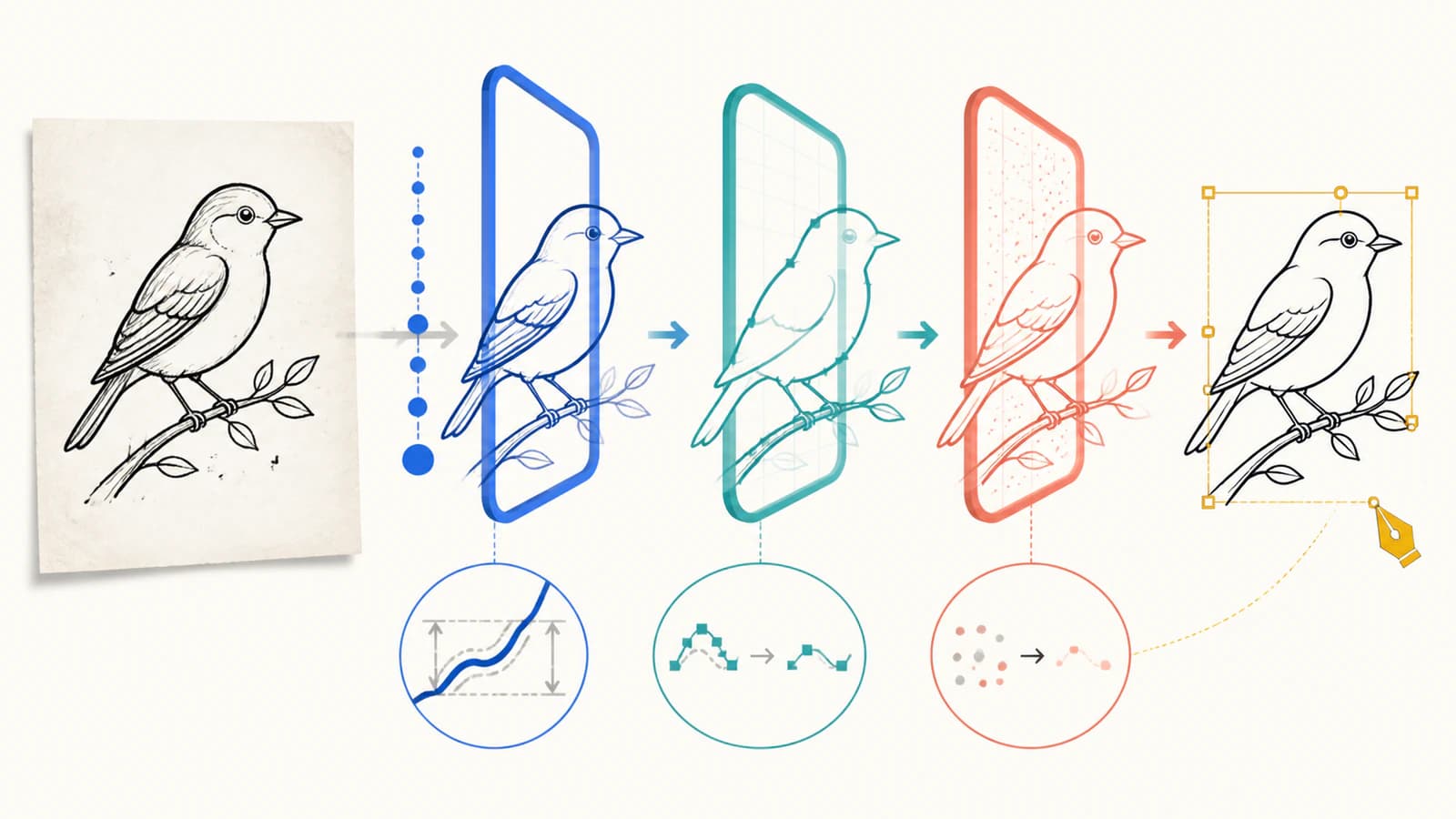
เปลี่ยนทีละตัวควบคุมและเทียบกับเลเยอร์ราสเตอร์ที่เก็บไว้ มิฉะนั้นบอกยากว่าค่าใดลบรอยหรือย้ายเส้นขอบ
อะไรแปลงได้ดี และอะไรไม่ได้
หน้าเครื่องมือเวกเตอร์ ทางการของ Clip Studio Paint เน้นเส้นที่แก้ไขได้: ย้าย เปลี่ยนความหนา ปรับรูป หรือลบเส้นจนถึงจุดตัดโดยไม่ลดคุณภาพ stroke นี่คือเบาะแสชัดที่สุดว่างานใดเหมาะที่สุดกับคุณสมบัตินี้
| ต้นทาง | ความเหมาะกับ Convert Layer | งานต่อที่เป็นไปได้ |
|---|---|---|
| ภาพลงหมึกสีเดียวสะอาด | เหมาะมาก | แก้รูปเส้น ความหนา รอยต่อ และรอยหลง |
| ภาพดินสอที่สแกน | ขึ้นกับเงื่อนไข | ทำสแกนสะอาด ปกป้องเส้นจางที่ตั้งใจจาก density threshold |
| ภาพลายเส้นสี | ขึ้นกับเงื่อนไข | ตรวจว่าสีเส้นและการซ้อนคงตามตั้งใจหรือไม่ |
| โลโก้หลายสีแบน | จำกัด | สร้างพื้นที่สีทึบใหม่ในโปรแกรมเวกเตอร์หรือเทียบตัวแปลงที่เน้นรูปทรง |
| ภาพถ่าย สีน้ำ หรือภาพระบายสีนุ่ม | ไม่เหมาะ | เก็บราสเตอร์เพื่อผลตรงต้นฉบับ ลากเฉพาะเมื่อตั้งใจปรับสไตล์ |
อย่าสับสนเลเยอร์เวกเตอร์ CSP กับการสร้างเวกเตอร์ดั้งเดิม การแปลงไม่กู้ฟอนต์ วัตถุซ่อน แรงกดปากกาเดิม เลเยอร์เชิงความหมาย หรือรูปทรงที่นักออกแบบตั้งใจจากพิกเซลที่รวมแล้ว
เก็บเส้นเวกเตอร์ที่แปลงให้สะอาด
หลังแปลง ซ่อนราสเตอร์และใช้เครื่องมือแก้เวกเตอร์ของ Clip Studio กับผล
- เลือกเส้นแต่ละเส้นด้วย Object หากทุกอย่างทำงานเหมือนภาพแบนเดียว ให้ตรวจชนิดเลเยอร์
- ซูมมุม จุดตัด และปลายเส้น แก้ความคลาดเคลื่อนชัดก่อนทำทั้งภาพให้เรียบ
- ตรวจรอยหนาว่ามีขอบในและขอบนอกหรือไม่ stroke ที่เห็นอาจถูกตีความเป็นพื้นที่เติม แทน เส้นกึ่งกลางเดียว
- ลบเส้นหลงที่เกิดจากฝุ่น พื้นผิวกระดาษ ขอบฟุ้งบีบอัด และรอยความทึบแสงต่ำ
- หาเส้นโค้งที่ดูง่ายแต่มีจุดควบคุมเกิน เพิ่ม Correction ในการแปลงใหม่หรือลดเฉพาะจุด
- เปรียบเทียบความหนาเส้นที่ขนาดแสดงหรือพิมพ์สุดท้าย ไม่ใช่เฉพาะตอนซูม
สำหรับการทดสอบกว้างขึ้น ใช้ แบบประเมินคุณภาพการลากเวกเตอร์ ซึ่งแยกความคล้ายทางภาพจากความแก้ไขได้ ความแม่นยำพื้นที่ว่าง และความซับซ้อนพาธ
ส่งออกผลเป็น SVG
เลือกเลเยอร์เวกเตอร์ที่ต้องการส่งหนึ่งหรือหลายเลเยอร์ แล้วใช้ File → Special Export → Export vectors หน้าสนับสนุนทางการของ Clip Studio ระบุว่าเลเยอร์เวกเตอร์ที่เลือกหลายเลเยอร์ส่งออกร่วมเป็น SVG เดียว
เปิด SVG นั้นในเบราว์เซอร์และแอปที่รองรับเวกเตอร์อีกตัว ตรวจว่า:
- งานยังคมเมื่อขยาย
- เลือกเส้นเป็นเนื้อหาเวกเตอร์ได้
- สี ความหนา และช่องที่ตั้งใจยังอยู่
- ไม่ใช่เพียงภาพราสเตอร์ฝังใน SVG
- ขนาดจริงถูกต้องสำหรับแอปถัดไป
หากแอปอื่นเปลี่ยนรูปลักษณ์เส้น เก็บต้นฉบับ .clip และส่งออกสำเนาส่งมอบ การส่งที่ปลอดภัยที่สุดคือไฟล์ที่ใช้ในปลายทางได้ ไม่ใช่ไฟล์ที่ดูถูกต้องเฉพาะใน Clip Studio
เมื่อใดตัวแปลงเวกเตอร์แยกเหมาะกว่า
ใช้ Convert Layer ต่อเมื่อต้นทางส่วนใหญ่เป็นเส้นและต้องการแก้ด้วยเครื่องมือแก้เส้นของ Clip Studio วาดบนเลเยอร์เวกเตอร์โดยตรงเมื่อทำได้ เพื่อรักษา stroke ที่ตั้งใจและเลี่ยงการตีความพิกเซล
ใช้ตัวแปลงที่เน้นรูปทรงหรือวาดใหม่ด้วยมือเมื่อต้นทางเป็นโลโก้สีแบน ไอคอน ตรา หรือภาพประกอบสีจำกัด และเอาต์พุตต้องการพื้นที่สีทึบอิสระ กระบวนการภาพเป็นเวกเตอร์ ของ PerfectVector สร้างราสเตอร์ที่รองรับใหม่เป็นรูปทรงที่แก้ได้และตรวจได้ก่อนดาวน์โหลด ไม่กู้ฟอนต์เดิม รูปทรงแบรนด์ หรือเลเยอร์ซ่อน และอาจลดพื้นผิวหรือแรเงานุ่ม
เปรียบเทียบสองวิธีด้วยต้นทางสะอาดเดียวกัน สำหรับภาพลายเส้น เลือกผลที่รักษาการแก้ stroke อย่างเป็นธรรมชาติ สำหรับรูปทรงผลิต เลือก SVG ที่พื้นที่สี รู สี และโครงสร้างโหนดต้องซ่อมน้อยกว่า
คำถามที่พบบ่อย
Clip Studio Paint เปลี่ยนเลเยอร์ราสเตอร์เป็นเวกเตอร์ได้ไหม? ได้ เลือกเลเยอร์ราสเตอร์ เลือก Layer → Convert layer ตั้ง Type เป็น Vector layer และปรับ Vector settings เก็บเลเยอร์เดิมไว้เปรียบเทียบเส้นที่แปลงหรือลองใหม่
ทำไม Convert Layer ลากขอบรอบ stroke หนาของฉัน? Maximum line width ควบคุมว่ารอยใดนับเป็นเส้น ส่วนที่หนากว่าค่าที่เลือกถูกมองเป็นพื้นที่เติมสีและแปลงเฉพาะขอบ ปรับค่าหรือวาดเส้นกึ่งกลางที่ตั้งใจใหม่
Clip Studio Paint แปลงภาพสีเต็มเป็นเวกเตอร์ได้ไหม? มันแปลงราสเตอร์เป็นระบบเลเยอร์เวกเตอร์ที่เน้นเส้นได้ แต่ไม่สร้างภาพประกอบสีเต็มที่รวมแล้วกลับเป็นรูปทรงสีทึบเรียบร้อยและเลเยอร์เชิงความหมายเหมือนนักออกแบบเดิม ใช้กับภาพลายเส้นที่เหมาะ ใช้วิธีอื่นสำหรับสร้างสีแบบรูปทรงใหม่
Clip Studio Paint ส่งออก SVG ได้ไหม? ได้ เลือกเลเยอร์เวกเตอร์หนึ่งหรือหลายเลเยอร์แล้วเลือก File → Special Export → Export vectors เลเยอร์ที่เลือกส่งออกร่วมเป็น SVG เดียว
วาดบนเลเยอร์เวกเตอร์ตั้งแต่แรกดีกว่าไหม? ดีกว่าเมื่อทราบว่างานควรเป็นภาพลายเส้นที่แก้ไขได้ การวาดโดยตรงบนเลเยอร์เวกเตอร์รักษา stroke เป็นเวกเตอร์ แทนให้ Convert Layer อนุมานภายหลังจากพิกเซล
แหล่งข้อมูล
- Clip Studio Official Support — แปลงเลเยอร์ราสเตอร์เป็นเลเยอร์เวกเตอร์ — ขั้นตอน Convert Layer, Keep original layer และกระบวนการ Vector settings ทางการ
- Clip Studio Paint User Guide — แปลงเลเยอร์ — รายละเอียดปัจจุบันของ Maximum line width, Correction สี antialiasing, Density threshold และข้อจำกัดการใช้งานใน DEBUT
- Clip Studio Official Support — ส่งออกรูปแบบ SVG — วิธีเลือกและ Special Export ทางการสำหรับเลเยอร์เวกเตอร์หนึ่งหรือหลายเลเยอร์
- Clip Studio Paint — เครื่องมือวาดเวกเตอร์สำหรับออกแบบ — คำอธิบายจากผู้ผลิตเรื่องแก้เส้นเวกเตอร์ ปรับขนาด ควบคุมความหนา และลบถึงจุดตัด
- PerfectVector — ภาพเป็นเวกเตอร์ — คำอธิบายจากผู้ผลิตของกระบวนการราสเตอร์เป็นเวกเตอร์อีกทางที่เน้นรูปทรง
หาก Convert Layer ให้งานสีของคุณเป็นเส้นขอบทั้งที่ต้องการรูปทรงสีทึบที่แก้ได้ ให้ เปรียบเทียบการแปลงเวกเตอร์ที่เน้นรูปทรง เปิด SVG ทั้งสองในแอปปลายทาง และเก็บฉบับที่แก้ให้ถูกต้องได้ง่ายกว่า
เพิ่มเติมจากบล็อก

Bitmap Tracer ของ Xara: ปรับการลากเส้นและตรวจรูปทรง
ใช้โหมดและตัวควบคุม Bitmap Tracer ของ Xara เปลี่ยนบิตแมปเป็นรูปทรงที่แก้ไขได้ ตรวจเส้นโค้ง มุม พื้นที่สี และกราฟิกที่ส่งออกก่อนส่งมอบ

ลากเส้นภาพเป็น Grease Pencil ใน Blender: เลือกวิธีให้ตรงงาน
ลากเส้นภาพเป็น Grease Pencil ใน Blender แก้คำสั่งหายและเส้นหนาแน่น หรือเตรียม SVG สีเพื่อนำเข้า เลือกวิธีที่ภาพวาดต้องการ