
แปลงงานสีน้ำเป็นเวกเตอร์โดยรักษาอารมณ์ภาพ
เรียนรู้เมื่อใดควรเก็บสีน้ำเป็นแรสเตอร์ เมื่อใดเวกเตอร์ช่วยได้ และการลากเส้น SVG จริงเปลี่ยนสีระบายอ่อนเป็นรูปทรงสีที่แก้ไขและใช้ซ้ำได้อย่างไร
ในหน้านี้
- แรสเตอร์ เวกเตอร์ หรือแบบผสม?
- การแปลงเป็นเวกเตอร์เปลี่ยนอะไร
- กระบวนการสีน้ำเป็นเวกเตอร์ที่ใช้ได้จริง
- 1. เก็บต้นฉบับแรสเตอร์สะอาด
- 2. ตัดสินใจว่า SVG ควรเก็บอะไร
- 3. เตรียมสำเนาสำหรับลากเส้น
- 4. แปลงภาพ
- 5. ตรวจ SVG ในโปรแกรมเวกเตอร์
- 6. เก็บต้นฉบับทั้งสอง
- เมื่อแบบผสมทำงานดีกว่า
- Illustrator Image Trace เป็นทางเลือกปรับเอง
- เมื่อควรข้ามการแปลงเป็นเวกเตอร์
- คำถามที่พบบ่อย
- แหล่งอ้างอิง
แปลงงานสีน้ำเป็นเวกเตอร์ได้ แต่ SVG ที่ลากเส้นสะอาดจะเป็นการตีความภาพวาดมากกว่าสำเนาที่ตรงต้นฉบับ SVG เองรองรับการไล่สี ความทึบ มาสก์ และแพตเทิร์นแรสเตอร์ แต่การลากเส้นรูปทรงอัตโนมัติไม่รักษารอยสีฟุ้งและเม็ดกระดาษทีละจุด มันสร้างภาพใหม่จากสีและเรขาคณิตเวกเตอร์ ข้อกำหนดการระบายสี SVG อธิบายองค์ประกอบพื้นฐานของสีเวกเตอร์เหล่านี้
ข้อแลกเปลี่ยนนั้นมีประโยชน์ได้ แปลงเมื่อต้องการเงาร่างสะอาด บริเวณสีแก้ไขได้ หรืองานที่เครื่องตัดและเครื่องมืออิงพาธอื่นเดินตามได้ เก็บแรสเตอร์ความละเอียดสูงเมื่อพื้นผิวสีน้ำคือหัวใจของงาน หากต้องการทั้งคู่ ใช้แบบผสม: รูปทรงเวกเตอร์สำหรับโครงสร้างและภาพสแกนเดิมสำหรับพื้นผิว
เลือกผลลัพธ์ก่อนลากเส้น
- เก็บแรสเตอร์สำหรับภาพพิมพ์ศิลปะ การทำสำเนาวิจิตรศิลป์ และงานที่ต้องรักษาพื้นผิวกระดาษกับเม็ดสี
- แปลงเป็นเวกเตอร์สำหรับโลโก้ ภาพประกอบลดรายละเอียด รูปทรงตัด การเปลี่ยนสี หรือเลย์เอาต์ที่ต้องมีขอบสะอาดและขยายได้
- ใช้แบบผสมเมื่อต้องการเงาร่างเวกเตอร์สะอาดที่มีพื้นผิวสีน้ำซ้อนภายใน
- เก็บภาพสแกนต้นฉบับ ผลลากเส้นเป็นไฟล์การผลิตใหม่ ไม่ใช่สิ่งทดแทนต้นฉบับภาพวาด
แรสเตอร์ เวกเตอร์ หรือแบบผสม?
ปลายทางกำหนดรูปแบบ “ขยายได้” ไม่ได้ดีกว่าโดยอัตโนมัติ หากการขยายลบส่วนที่คุณชอบ
| สิ่งที่ต้องการ | รูปแบบเริ่มต้นที่เหมาะ | เหตุผล |
|---|---|---|
| ภาพพิมพ์ตรงต้นฉบับหรือภาพผลงาน | PNG หรือ TIFF ความละเอียดสูง | เก็บพื้นผิวกระดาษ สีระบายโปร่ง และช่วงเปลี่ยนสีอ่อน |
| ลวดลายเปลี่ยนสีได้หรือเครื่องหมายแบรนด์ลดรายละเอียด | SVG | เปลี่ยนตัวแบบเป็นบริเวณสีที่เลือกได้และมีขอบสะอาด |
| Cricut เลเซอร์ หรือกระบวนการอิงพาธอื่น | SVG โดยทั่วไปลดรายละเอียดก่อน | เครื่องต้องการพาธ ไม่ใช่พื้นผิวสีระบาย |
| เลย์เอาต์ใหญ่ที่มีลุคภาพวาด | แบบผสม | พาธเวกเตอร์ควบคุมเงาร่าง ส่วนแรสเตอร์เก็บสีระบาย |
| พิมพ์ซับลิเมชันอย่างเดียว | PNG ความละเอียดสูง | งานแรสเตอร์เป็นเส้นทางผลิตที่ยอมรับได้ ทำตามข้อกำหนดความละเอียดและแม่แบบของเครื่องพิมพ์ |
หากงานสุดท้ายเป็นซับลิเมชัน อ่าน SVG หรือ PNG สำหรับซับลิเมชัน ก่อนลากเส้น หากเป็นภาพถ่ายภาพวาดแทนสแกนสะอาด ข้อจำกัดโทนต่อเนื่องใน คู่มือภาพถ่ายเป็น SVG ก็ใช้เช่นกัน
การแปลงเป็นเวกเตอร์เปลี่ยนอะไร
ขอบสีน้ำเกิดจากเม็ดสีที่สะสมไม่สม่ำเสมอและความโปร่งใสบางส่วน ขอบเวกเตอร์เป็นพาธทางคณิตศาสตร์ที่มีสีเติม เครื่องมือต้องตัดสินว่าบริเวณหนึ่งจบและอีกบริเวณเริ่มตรงไหน
โดยทั่วไปเห็นการเปลี่ยนสามอย่าง:
- ช่วงเปลี่ยนสีนุ่มแตกเป็นรูปทรงสีข้างกัน รูปทรงมากขึ้นรักษาความต่างโทนได้มากขึ้น แต่ทำให้ไฟล์ซับซ้อนขึ้นด้วย
- เม็ดกระดาษหายหรือกลายเป็นบริเวณเล็กที่ลากเส้น การเก็บทุกจุดไม่ค่อยช่วยเมื่อไฟล์ต้องแก้ไขหรือตัด
- ขอบฟุ้งกลายเป็นขอบเขตชัด ตัวแบบอาจขยายคม แต่ดูเป็นกราฟิกมากกว่าต้นฉบับ
เราทดสอบข้อแลกเปลี่ยนนี้ด้วยภาพดอกไม้สไตล์สีน้ำต้นฉบับขนาด 1254 คูณ 1254 ที่สร้างสำหรับบทความนี้ อัปโหลด PNG เข้า PerfectVector และจับภาพมุมมองเปรียบเทียบขณะออกจากระบบหลังการแปลงจริงเสร็จ ตัวอย่างรายงาน 95 สี เนื่องจากดาวน์โหลด SVG ยังล็อก ภาพหน้าจอนี้สนับสนุนเพียงการเทียบภาพ เราไม่ได้ตรวจหรือรายงานจำนวนพาธ
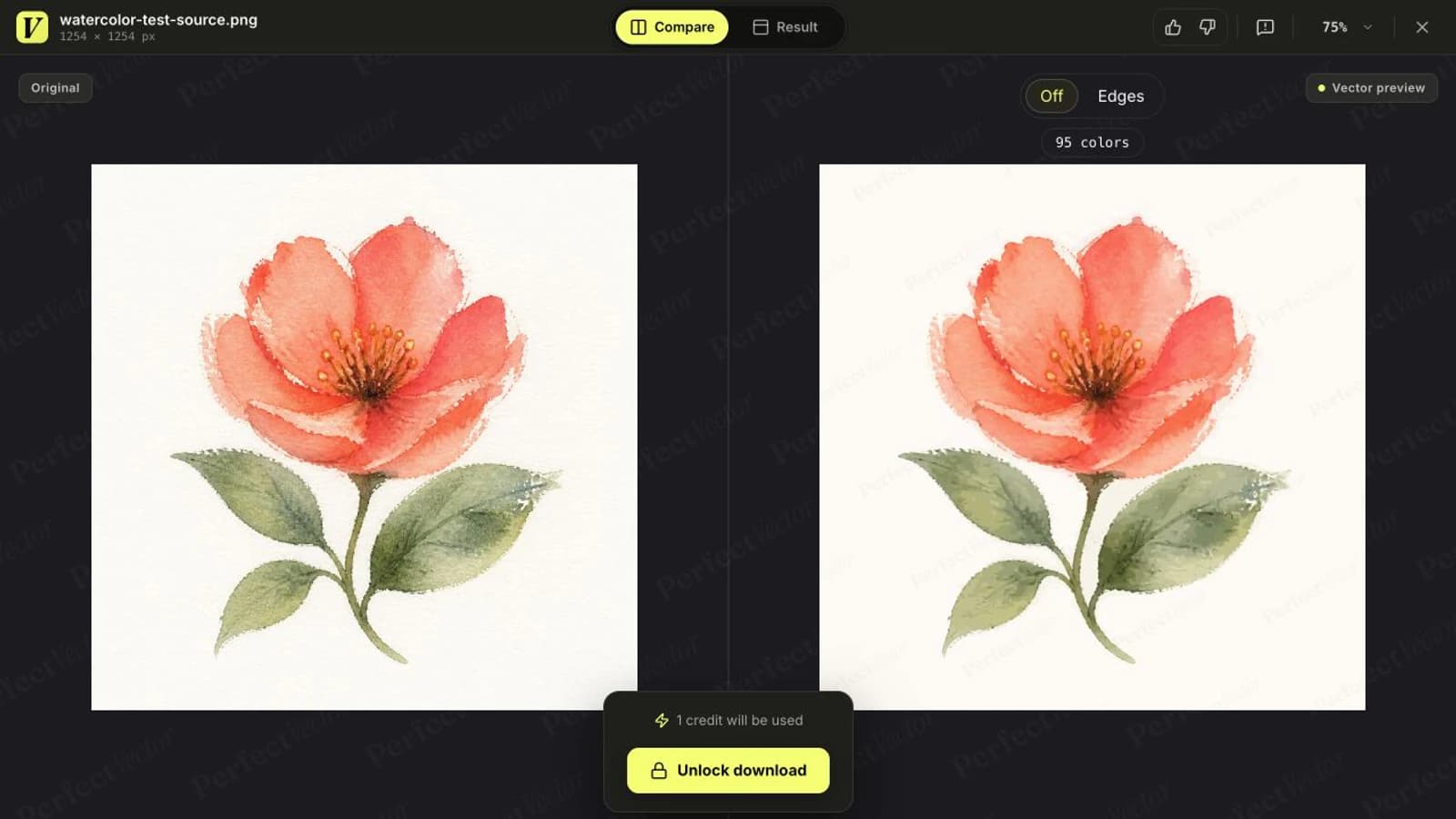
ผลเก็บดอกไม้ ชุดสี และบุคลิกภาพวาดไว้มาก ด้านขวาสะอาดขึ้นเล็กน้อยรอบใบและพื้นหลัง แต่ดอกยังต้องใช้บริเวณสีจำนวนมากเพื่อให้เหมือนสีน้ำ เป็นผลสมเหตุสมผลสำหรับภาพประกอบแก้ไขได้ แต่ไม่ทดแทนต้นฉบับหากกระดาษและเม็ดสีคือหัวใจ
กระบวนการสีน้ำเป็นเวกเตอร์ที่ใช้ได้จริง
1. เก็บต้นฉบับแรสเตอร์สะอาด
สแกนภาพวาดเมื่อทำได้ หากถ่าย ให้ใช้แสงสม่ำเสมอ ถือกล้องขนานกระดาษ และหลีกเลี่ยงเงาโทรศัพท์ ส่งออก PNG หรือ TIFF ไม่สูญเสียข้อมูลก่อนทำสำเนาเว็บเล็ก แนวทางแปลงจดหมายเหตุเป็นดิจิทัลก็สนับสนุนการเก็บต้นฉบับผลิตคุณภาพสูงก่อนทำไฟล์อนุพันธ์
อย่าเพิ่งลบพื้นผิวกระดาษทุกส่วน บันทึกต้นฉบับที่ไม่แตะก่อน แล้วทำงานบนสำเนา
2. ตัดสินใจว่า SVG ควรเก็บอะไร
เขียนงานเป็นประโยคเดียว “ต้องการเงาร่างดอกไม้สำหรับไวนิลติด” ต้องลดรายละเอียดมาก “ต้องการสีแก้ไขได้สำหรับลวดลายบรรจุภัณฑ์” ยอมให้มีบริเวณมากกว่า “ต้องการภาพพิมพ์แกลเลอรีเหมือนต้นฉบับ” หมายถึงควรหยุดและเก็บแรสเตอร์
การตัดสินใจนี้บอกด้วยว่าควรครอปอะไร สีระบายตกแต่งรอบตัวแบบอาจสำคัญในงานพิมพ์ แต่กลายเป็นรูปทรงหลงในไฟล์ตัด
3. เตรียมสำเนาสำหรับลากเส้น
ครอปกระดาษส่วนเกิน แก้แสงไม่สม่ำเสมอ และลบรอยที่ไม่ใช่ส่วนของงาน เพิ่มคอนทราสต์เพียงพอให้แยกตัวแบบจากพื้นหลัง คอนทราสต์หนักอาจทำลายสีอ่อนก่อนเครื่องมือเห็น
หากต้องการความโปร่งใส ทำให้พื้นกระดาษต่างจากตัวแบบชัด ตรวจกลีบอ่อนที่สุดและไฮไลต์หลังลบ สิ่งเหล่านี้หายก่อนเมื่อเกณฑ์แรงเกินไป
4. แปลงภาพ
PerfectVector มีประโยชน์เมื่อต้องการทดลองเวอร์ชันเน้นรูปทรง โดยไม่มองว่า SVG แทนต้นฉบับภาพวาด อัปโหลดสำเนาที่เตรียมแล้ว แล้วประเมินตัวอย่างทั้งขนาดปกติและซูมสูง มองหาเงาร่างภายนอกที่คงรูป ก้านต่อเนื่อง ช่องว่างที่จำได้ และบริเวณสีที่เลือกได้โดยไม่ต้องค้นผ่านชิ้นเล็กหลายร้อย
หากไฟล์ใช้กับเครื่องตัด ลดรายละเอียดมากกว่างานพิมพ์ เครื่องตัดสร้างสีระบายโปร่งไม่ได้ และเกาะเล็ก ๆ กลายเป็นวัสดุที่ต้องแกะ
5. ตรวจ SVG ในโปรแกรมเวกเตอร์
เปิดผลใน Illustrator, Figma, Inkscape หรือโปรแกรมเวกเตอร์อื่น ยืนยันว่างานมีพาธแทนบิตแมปฝังชิ้นเดียว เลือกบางบริเวณแล้วเปลี่ยนสี ซูมขอบแล้วตรวจว่าจำนวนโหนดสอดคล้องกับความซับซ้อนของรูปทรง
หากใบง่าย ๆ มีจุดแน่นเป็นขอบฝอย ให้เก็บงานหรือลองต้นฉบับง่ายกว่า โหนดมากเกินไป ทำให้แก้ภายหลังยาก แม้ตัวอย่างดูดี
6. เก็บต้นฉบับทั้งสอง
บันทึกแรสเตอร์ที่ไม่แตะและ SVG ที่แก้เป็นต้นฉบับแยกกัน ใช้แรสเตอร์ทำสำเนาตรงต้นฉบับ และ SVG สำหรับงานเน้นรูปทรง ทั้งสองแก้ปัญหาต่างกัน จึงไม่มีเหตุผลต้องบังคับให้อย่างหนึ่งแทนอีกอย่าง
เมื่อแบบผสมทำงานดีกว่า
ไฟล์ผสมใช้พาธเวกเตอร์เป็นมาสก์หรือรูปทรงตัดภาพ ขณะเก็บภาพสแกนสีน้ำเดิมภายใน คุณได้ขอบนอกสะอาดสำหรับจัดหน้าและปรับขนาด แต่ภายในยังมีพิกเซล
เหมาะกับบรรจุภัณฑ์ เลย์เอาต์สิ่งพิมพ์ และองค์ประกอบดิจิทัลที่พื้นผิวภาพวาดสำคัญแต่ลวดลายต้องมีขอบเรียบร้อย ไม่ใช่ผลเวกเตอร์ทั้งหมด และเครื่องตัดยังเดินตามพื้นผิวไม่ได้ นั่นไม่เป็นปัญหาหากตอนส่งผลิตระบุเนื้อหาของไฟล์ สำหรับหนังสือภาพที่ผสมฉากภาพวาดกับลวดลายใช้ซ้ำ ดู เลือกแรสเตอร์หรือเวกเตอร์สำหรับภาพประกอบหนังสือเด็ก
วิธีง่ายคือแปลงเฉพาะเงาร่างเป็นเวกเตอร์ วางสแกนความละเอียดสูงข้างใต้ แล้วใช้พาธเป็น clipping mask เก็บแรสเตอร์ที่เชื่อมโยงหรือฝังตามความละเอียดที่ขนาดพิมพ์สุดท้ายต้องการ
สำหรับเครื่องเขียนงานแต่ง นำลวดลายที่เลือกไปใช้ซ้ำข้ามเลย์เอาต์ เฉพาะเมื่อรูปทรงแก้ไขได้สำคัญกว่าการรักษาสีระบายอ่อนทุกส่วน
Illustrator Image Trace เป็นทางเลือกปรับเอง
Image Trace ของ Illustrator ให้ควบคุมว่ารายละเอียดเท่าไรกลายเป็นเรขาคณิตเวกเตอร์ได้มากกว่า เอกสารทางการอธิบายโหมดตั้งแต่ชุดสีจำกัดจนถึง Full Tone ใน Full Tone ค่า Color สูงสร้างพาธมากขึ้นจากพื้นที่สีเล็กลง ส่วนค่าต่ำสร้างพื้นที่เติมใหญ่ขึ้นและน้อยลง นี่คือข้อแลกเปลี่ยนหลักของสีน้ำ: ผลที่ดูใกล้ต้นฉบับกว่ามักหมายถึงเรขาคณิตที่ต้องจัดการมากกว่า ดู ตัวเลือกแผง Image Trace ปัจจุบัน ของ Adobe สำหรับตัวควบคุมที่มี
ใช้ Image Trace เมื่อทำงานใน Illustrator อยู่แล้วและต้องการปรับจำนวนสี พาธ มุม และสัญญาณรบกวนด้วยมือ เครื่องมือเวกเตอร์เฉพาะทางเป็นทางสั้นกว่าเมื่อต้องการผลแรกโดยไม่ตั้งทุกค่า ไม่ว่าใช้แบบใด ประเมินตามไฟล์ที่ต้องการ ไม่ใช่ตัวอย่างไหนเก็บพื้นผิวมากที่สุด
เมื่อควรข้ามการแปลงเป็นเวกเตอร์
เก็บสีน้ำเป็นแรสเตอร์เมื่อ:
- ผิวกระดาษและการรวมเม็ดสีเป็นส่วนของชิ้นงาน;
- ชั้นสีโปร่งและรอยสีฟุ้งนุ่มต้องทำสำเนาอย่างตรงต้นฉบับ;
- งานคือภาพพิมพ์ศิลปะ ภาพผลงาน หรือบันทึกจดหมายเหตุ;
- SVG ละเอียดจนไม่มีใครแก้ได้สะดวก;
- เหตุผลเดียวที่ลากเส้นคือคิดว่าเวกเตอร์ดูมืออาชีพกว่าเสมอ
แรสเตอร์ใหญ่ที่เตรียมดีพิมพ์ได้สวย SVG มีคุณค่าเมื่อพาธให้ข้อได้เปรียบด้านการผลิต
คำถามที่พบบ่อย
แปลงสีน้ำเป็น SVG ได้ไหม? ได้ เครื่องมือเวกเตอร์ลากเส้นภาพสแกนสีน้ำเป็นพาธ SVG ได้ แต่ผลเป็นการตีความด้วยรูปทรง สีระบายอ่อน เม็ดกระดาษ และความโปร่งใสกลายเป็นบริเวณสีทึบหรือโปร่งบางส่วน SVG จึงไม่เป็นสำเนาตรงภาพวาด
แปลงสีน้ำโดยไม่เสียพื้นผิวอย่างไร? รักษาพื้นผิวสีน้ำทั้งหมดใน SVG สะอาดเรียบง่ายไม่ได้ เก็บต้นฉบับแรสเตอร์ความละเอียดสูง แล้วยอมรับผลลากเส้นซับซ้อนขึ้นหรือใช้ไฟล์ผสมที่สแกนอยู่ภายในเงาร่างเวกเตอร์ แบบผสมเก็บผิวภาพวาด แต่ยังมีพิกเซลแรสเตอร์
ควรใช้ PNG หรือ SVG สำหรับสีน้ำ? ใช้ PNG เพื่อแสดงและพิมพ์ภาพวาดตรงต้นฉบับ ใช้ SVG เมื่อต้องการขอบสะอาดขยายได้ บริเวณสีแก้ไขได้ หรือพาธสำหรับเครื่องมือผลิต เก็บทั้งคู่เมื่องานใช้ข้ามพิมพ์ ตัด และเลย์เอาต์ดิจิทัล
ตั้ง Image Trace แบบไหนสำหรับสีน้ำ? ไม่มีค่าตั้งเดียวสำหรับทุกภาพ เริ่มโหมดสี เลือกชุดสีตามระดับการลดรายละเอียด แล้วเพิ่มรายละเอียดเฉพาะขณะที่ไฟล์ยังจัดการได้ ใน Full Tone ค่า Color สูงสร้างพาธมากขึ้นจากบริเวณสีเล็กลง ซึ่งอาจซับซ้อนเกินแก้ไขหรือตัด
แหล่งอ้างอิง
- Adobe Illustrator — ตัวเลือกแผง Image Trace — ชุดสี การไล่สี พาธ สัญญาณรบกวน ความโปร่งใส และตัวควบคุมความซับซ้อน
- Adobe Illustrator — แปลงภาพเป็นกราฟิกเวกเตอร์ — แปลงงานแรสเตอร์เป็นพาธแก้ไขได้
- W3C — การระบายสี SVG — สีเติม เส้นขอบ การไล่สี แพตเทิร์น และความทึบที่ SVG รองรับ
- หอจดหมายเหตุแห่งชาติ — รูปแบบไฟล์สำหรับภาพพิมพ์ถ่ายภาพที่แปลงเป็นดิจิทัล — รูปแบบต้นฉบับไม่สูญเสียข้อมูล รวม TIFF และ PNG
- Printful Help — 150 เทียบกับ 300 DPI — แนวทางความละเอียดซับลิเมชันปัจจุบันและข้อควรระวังตามปลายทาง
หากเวอร์ชันเน้นรูปทรงเหมาะกับงาน นำภาพที่เตรียมแล้วผ่าน PerfectVector แล้วเทียบเงาร่าง สีระบายอ่อน และบริเวณสีกับต้นฉบับแรสเตอร์ก่อนเลือกใช้ SVG
เพิ่มเติมจากบล็อก
ผ้าเช็ดปากพิมพ์ฟอยล์หรือหมึก: เลือกกราฟิกให้เหมาะ
เลือกปั๊มฟอยล์ หมึกสีเฉพาะ หรือพิมพ์สีเต็มสำหรับกราฟิกงานแต่ง เปรียบเทียบเอฟเฟกต์โลหะ ไฟล์ที่ต้องใช้ และแบบตัวอย่างที่ควรขอก่อนสั่ง
ลอกเส้นภาพใน FlexiSIGN: เปรียบเทียบพาธที่สะอาดกว่า
รู้ว่าเมื่อใดควรใช้เครื่องมือแปลงบิตแมปเป็นเวกเตอร์ใน FlexiSIGN เมื่อใดควรนำเข้า SVG ที่สะอาดกว่า และวิธีตรวจโหนด สี ช่องภายใน และเส้นขอบตัด