
เครื่องมือแปลง SVG ของ Adobe Express: ฟีเจอร์และข้อจำกัด
เครื่องมือแปลง SVG ฟรีของ Adobe Express ให้อะไรตามเอกสารของตัวเอง ทั้งรูปแบบ ขีดจำกัด และขั้นตอน พร้อมสามข้อที่ SVG ทุกไฟล์ควรผ่านไม่ว่าจะสร้างจากอะไร
ในหน้านี้
Adobe Express มีเครื่องมือแปลง SVG ฟรี และหลายคนลองเป็นตัวแรกด้วยเหตุผลที่ดี: เป็น Adobe ฟรี และเพียงอัปโหลดก็เริ่มได้ หน้าเครื่องมือแปลง Adobe Express ปัจจุบัน ระบุไฟล์ JPEG, JPG หรือ PNG ไม่เกิน 40MB บอกว่าคำสั่งด่วนใช้ฟรีโดยไม่ต้องใช้บัตรเครดิต และให้ดาวน์โหลด SVG หรือแก้ไขต่อได้
สิ่งนี้ครอบคลุมงานหลายแบบได้ดีจริง แต่มีขอบเขตที่ควรรู้ก่อนให้โครงการพึ่งพามัน: รูปแบบที่รับ ปลายทางของผลลัพธ์ และความจริงที่ว่าประโยชน์ของ SVG ขึ้นกับสิ่งในไฟล์มากกว่าเครื่องมือที่สร้าง คู่มือนี้ครอบคลุมสิ่งที่เครื่องมือให้ตามเอกสาร Adobe เอง การตรวจสามข้อสำหรับ SVG ที่แปลงมา และกรณีที่เครื่องมือเวกเตอร์เฉพาะทางเหมาะกว่า
ประเด็นสำคัญแบบรวดเร็ว
- มันคืออะไร: คำสั่งด่วนฟรีของ Adobe Express ตามหน้าเครื่องมือ รับ JPEG, JPG หรือ PNG ไม่เกิน 40MB ให้ SVG และไม่ต้องใช้บัตรเครดิต
- จุดที่เหมาะ: แปลงเร็วเพื่อนำไปออกแบบในระบบ Express
- รูปแบบที่ไม่รับ: HEIC, GIF, PDF หรือ WebP ให้ส่งออกใหม่เป็น PNG ก่อน หรือส่ง WebP ตรงเข้า เครื่องมือแปลง WebP เป็น SVG
- ไม่ว่าใช้เครื่องมือใด ตรวจผลเสมอ: พาธเลือกได้ ขอบคมเมื่อซูมมาก และ จำนวนโหนดสมเหตุสมผล
- ใช้เครื่องมือเวกเตอร์เฉพาะทางเมื่อ SVG จะนำไปแก้ไข เปลี่ยนสี หรือใช้เครื่องตัด แทนออกแบบใน Express
สิ่งที่เครื่องมือให้ ตามหน้าของ Adobe
ข้อเท็จจริงตามหน้าเครื่องมือเองคือใช้ฟรี ไม่ต้องใช้บัตรเครดิต รับ JPEG, JPG และ PNG ไม่เกิน 40MB และแปลงด้วยไม่กี่คลิก: อัปโหลด แปลง ดาวน์โหลด Adobe วางเครื่องมือนี้สำหรับโลโก้ ภาพประกอบ และกราฟิกที่ต้องการขยายได้ และผลส่งตรงเข้าแบบใน Express ได้หากทำงานที่นั่น
มีข้อควรรู้สองอย่างตามหน้านั้น ข้อแรก รายการรูปแบบยังมีช่องว่าง: HEIC, GIF, PDF และ WebP ไม่ได้ระบุสำหรับคำสั่งด่วน จึงต้องส่งออกเป็น PNG ก่อน Express จะรับ ข้อที่สอง นี่เป็นคำสั่งด่วนหรือเครื่องมือเบาสำหรับทำครั้งเดียวที่ขอบชุด Express ไม่ใช่โปรแกรมแก้ไขเวกเตอร์ การปรับละเอียดอยู่ที่อื่น ใน Express เองหรือเครื่องมือที่เปิด SVG ต่อ
สามข้อที่ใช้ประเมิน SVG ที่แปลงมา
นี่คือส่วนที่สำคัญกว่าแบรนด์เครื่องมือ SVG สองไฟล์จากภาพเดียวกันอาจใช้ประโยชน์ต่างกันอย่างมาก และแยกได้ในประมาณสิบวินาที ไม่ว่าเครื่องมือไหนสร้าง รวม Express ให้ตรวจ:
- เลือกรูปทรงแยกกันได้ไหม? เปิด SVG ในโปรแกรมแก้ไขใดแล้วคลิกรูปทรง เวกเตอร์ที่ลากเส้นจริงมีพาธแยกที่ขยับได้ หากเป็นก้อนแบนเลือกแยกไม่ได้ หมายความว่า พิกเซลยังอยู่ข้างใน เพียงใช้นามสกุล .svg
- ขอบยังคมเมื่อซูมมากไหม? ขอบเวกเตอร์คมทุกกำลังขยาย หากนุ่มหรือเป็นบล็อกที่ 800% แสดงว่าเนื้อหาแรสเตอร์ยังอยู่
- จำนวนโหนดสมเหตุสมผลไหม? เส้นโค้งสะอาดใช้จุดยึดไม่กี่จุด จุดหลายร้อยต่อรูปทรงทำให้ไฟล์ แก้ยากและตัดช้า แม้ดูดีจากระยะแขน
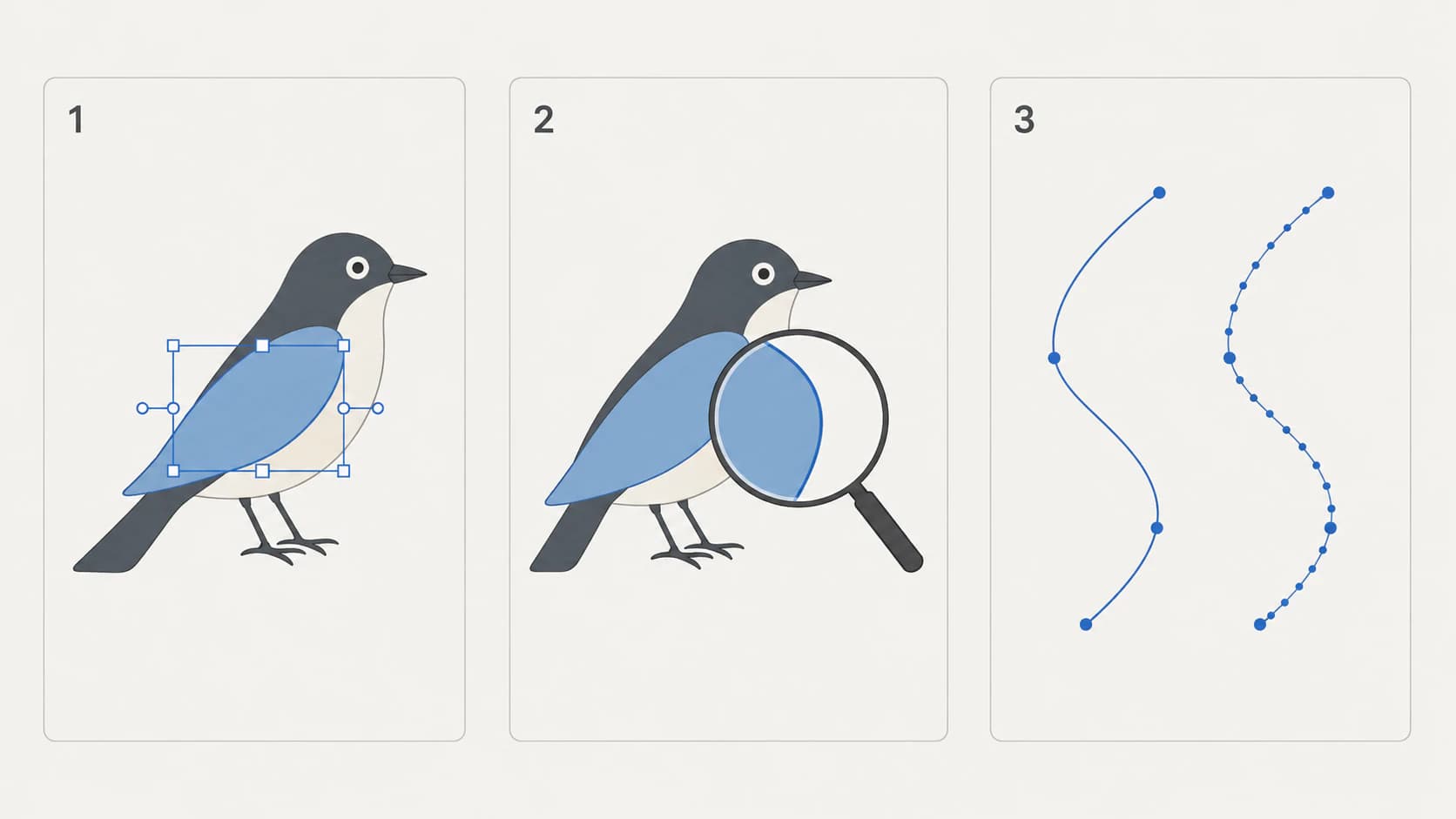
ไฟล์ที่ผ่านทั้งสามพร้อมใช้งานจริง ไฟล์ที่ไม่ผ่านข้อใดจะทำให้ปลายทางลำบาก ไม่ว่าใครสร้าง และแปลงใหม่จากต้นฉบับมักเร็วกว่าซ่อม สามข้อนี้เป็นส่วนเร็วของการตรวจยาวกว่า หากไฟล์จะใช้กับเครื่องตัด การตรวจเต็มห้าข้อ เพิ่มพื้นหลังหลงและขนาดที่สำคัญบนแผ่นรอง
หากแปลงแล้วเกิดข้อผิดพลาด
เริ่มจากข้อกำหนดที่ Adobe ระบุสำหรับคำสั่งด่วนนี้: ยืนยันว่าต้นฉบับเป็น JPEG, JPG หรือ PNG และไม่เกิน 40MB เปลี่ยนชื่อไฟล์ที่ไม่รองรับไม่ได้แปลงเนื้อหา จึงต้องส่งออก HEIC, GIF หรือ PDF เป็นรูปแบบภาพที่รองรับก่อน หากไฟล์ที่รองรับและไม่เกินขีดจำกัดยังล้มเหลว ลองอีกหนึ่งครั้งแล้วใช้ช่องทางสนับสนุน Adobe แทนคิดว่าไฟล์แปลงถูกแล้ว
เมื่อเครื่องมือเวกเตอร์เฉพาะทางเหมาะกว่า
เรื่องนี้เป็นการเลือกตามปลายทาง SVG ไม่ใช่จัดอันดับคุณภาพ กระบวนการต่างกันตามความสามารถในเอกสาร:
| สถานการณ์ของคุณ | เหมาะกว่า | เหตุผล |
|---|---|---|
| SVG ไปใช้ในแบบ Express | Adobe Express | ไฟล์แปลงเข้าถึงโครงการโดยตรง |
| ต้นฉบับเป็นภาพ HEIC จาก iPhone | เครื่องมือที่รับ HEIC | HEIC ไม่อยู่ในรายการ Express |
| ต้องเปลี่ยนหรือรวมสีก่อนดาวน์โหลด | เครื่องมือที่มีตัวแก้ไขสี | ลดสีก่อนดีกว่าไล่หาพาธทีหลัง |
| ไฟล์จะใช้กับ Cricut หรือเลเซอร์ | เครื่องมือเวกเตอร์สำหรับงานตัด | ไฟล์ตัดขึ้นกับ พาธเดี่ยวสะอาด |
| ต้องการฟรีและออฟไลน์เต็มที่ | Trace Bitmap ของ Inkscape | ไม่ต้องมีบัญชีหรือพึ่งบริการ |
สามแถวกลางคือสิ่งที่ PerfectVector สร้างมาให้ทำ: แปลงภาพ HEIC, PNG, JPG หรือ WebP ไม่เกิน 5MB เป็นพาธสะอาดโหนดน้อย โดยแต่ละสีเป็นรูปทรงแก้ไขแยกได้ เปลี่ยนหรือรวมสี ในตัวแก้ไขก่อนดาวน์โหลด แล้วนำผลไป Illustrator, Figma, Inkscape หรือเครื่องตัด การแปลงครั้งแรก ๆ ฟรี ไม่ต้องใช้บัตรเครดิต และสามข้อข้างต้นใช้กับผลของเราเช่นกัน ตรวจทุกไฟล์รวมของเรา
สำหรับภาพรวมและการเปรียบเทียบตามเกณฑ์ที่ก่อปัญหาภายหลัง บทเปรียบเทียบเครื่องมือเวกเตอร์ AI อย่างตรงไปตรงมา ครอบคลุมตัวเลือกทั้งหมด
สิ่งที่ไม่มีเครื่องมือแปลงใดเปลี่ยนได้
ขอบเขตสั้น ๆ ที่ใช้กับ Express เรา และทุกคน: เครื่องมือแปลงลากเส้นสิ่งที่ได้รับ ภาพสีเรียบ โลโก้ ไอคอน และภาพวาดแปลงเป็นรูปทรงสะอาด ส่วน ภาพถ่ายลดระดับสี เป็นภาพเลียนแบบ ไม่ว่าเอนจินของใครลากเส้น หากต้นฉบับเป็นภาพถ่ายและเป้าหมายคือพิมพ์ แรสเตอร์ความละเอียดสูงมักเหมาะกว่า SVG ใด ๆ
คำถามที่พบบ่อย
เครื่องมือแปลง SVG ของ Adobe Express ฟรีไหม? ตามหน้าเครื่องมือ ฟรี เป็นคำสั่งด่วนที่ไม่ต้องใช้บัตรเครดิต รับไฟล์ไม่เกิน 40MB Adobe Express โดยรวมมีระดับฟรีและเสียเงิน แต่หน้าเครื่องมือระบุว่าตัวแปลงอยู่ฝั่งฟรี
เครื่องมือแปลง SVG ของ Adobe Express รับไฟล์ประเภทไหน? JPEG, JPG และ PNG ไม่เกิน 40MB ตามหน้าคำสั่งด่วนปัจจุบัน HEIC, GIF, PDF และ WebP ไม่ได้ระบุ ให้ส่งออกเป็น PNG ก่อน หรือใช้เครื่องมือที่รับโดยตรง
Adobe Express แปลงภาพถ่ายเป็นเวกเตอร์ได้ไหม? แปลงให้ได้ แต่ปัญหาภาพถ่ายเป็นเรื่องทั่วไป: ภาพถ่ายมีโทนต่อเนื่อง เครื่องมือลากเส้นใดก็ให้ภาพเลียนแบบลดระดับสีแทนเวกเตอร์สะอาด สำหรับภาพถ่าย ให้เก็บแรสเตอร์ความละเอียดสูง และใช้เวกเตอร์กับภาพสีเรียบและโลโก้
จะรู้ได้อย่างไรว่า SVG ที่ดาวน์โหลดดี? ตรวจสามข้อ: เลือกรูปทรงแยกในโปรแกรมได้ ขอบยังคมเมื่อซูมมาก และพาธมีจุดยึดสมเหตุสมผล ใช้สิบวินาทีและใช้ได้กับผลจากทุกเครื่องมือ
ทำไมตัวแปลง Express บางครั้งแปลงไม่สำเร็จ? ตัดปัญหาข้อจำกัดต้นฉบับตามเอกสารก่อน: คำสั่งด่วนรับ JPEG, JPG หรือ PNG ไม่เกิน 40MB เปลี่ยนชื่อไฟล์ไม่เปลี่ยนรูปแบบ หากไฟล์ที่รองรับในขีดจำกัดยังล้มเหลวหลังลองอีกครั้ง ให้ใช้ช่องทางสนับสนุน Adobe แทนมองดาวน์โหลดไม่ครบหรือไม่มีไฟล์ว่าแปลงสำเร็จ
เมื่อใดควรใช้เครื่องมือเวกเตอร์เฉพาะทางแทน Express? เมื่อปลายทาง SVG อยู่นอกระบบ Express: ไฟล์ที่จะเปลี่ยนสีหรือแก้มาก ไฟล์ตัด Cricut หรือเลเซอร์ ต้นฉบับ HEIC หรืองานเป็นชุด เลือกเครื่องมือตามปลายทาง แล้วตรวจผลด้วยสามข้อ
แหล่งอ้างอิง
- Adobe Express — แปลง JPG เป็น SVG — รูปแบบคำสั่งด่วนปัจจุบัน ขีดจำกัด 40MB การระบุใช้ฟรี และขั้นตอน
- Adobe Express Help — ข้อกำหนดภาพขั้นต่ำ — รูปแบบนำเข้าและขีดจำกัดของตัวแก้ไข Express โดยรวม ซึ่งต่างจากคำสั่งด่วนแปลง
- Adobe Illustrator — แปลงภาพเป็นกราฟิกเวกเตอร์ — วิธีที่การลากเส้นแรสเตอร์กลายเป็นพาธเวกเตอร์แก้ไขได้
- W3C — เนื้อหาฝัง SVG — เหตุผลที่ SVG มีภาพแรสเตอร์แทนพาธที่ลากเส้นได้
ชื่อเครื่องมือสำคัญน้อยกว่าพาธในไฟล์ รู้ว่า Express ให้อะไร ตรวจสิ่งที่ได้ในสิบวินาที และเมื่อ SVG จะไปแก้ไขหรือใช้ใบมีด ให้ แปลงด้วยเครื่องมือสำหรับเส้นทางนั้น แล้วตรวจผลนั้นด้วย
เพิ่มเติมจากบล็อก
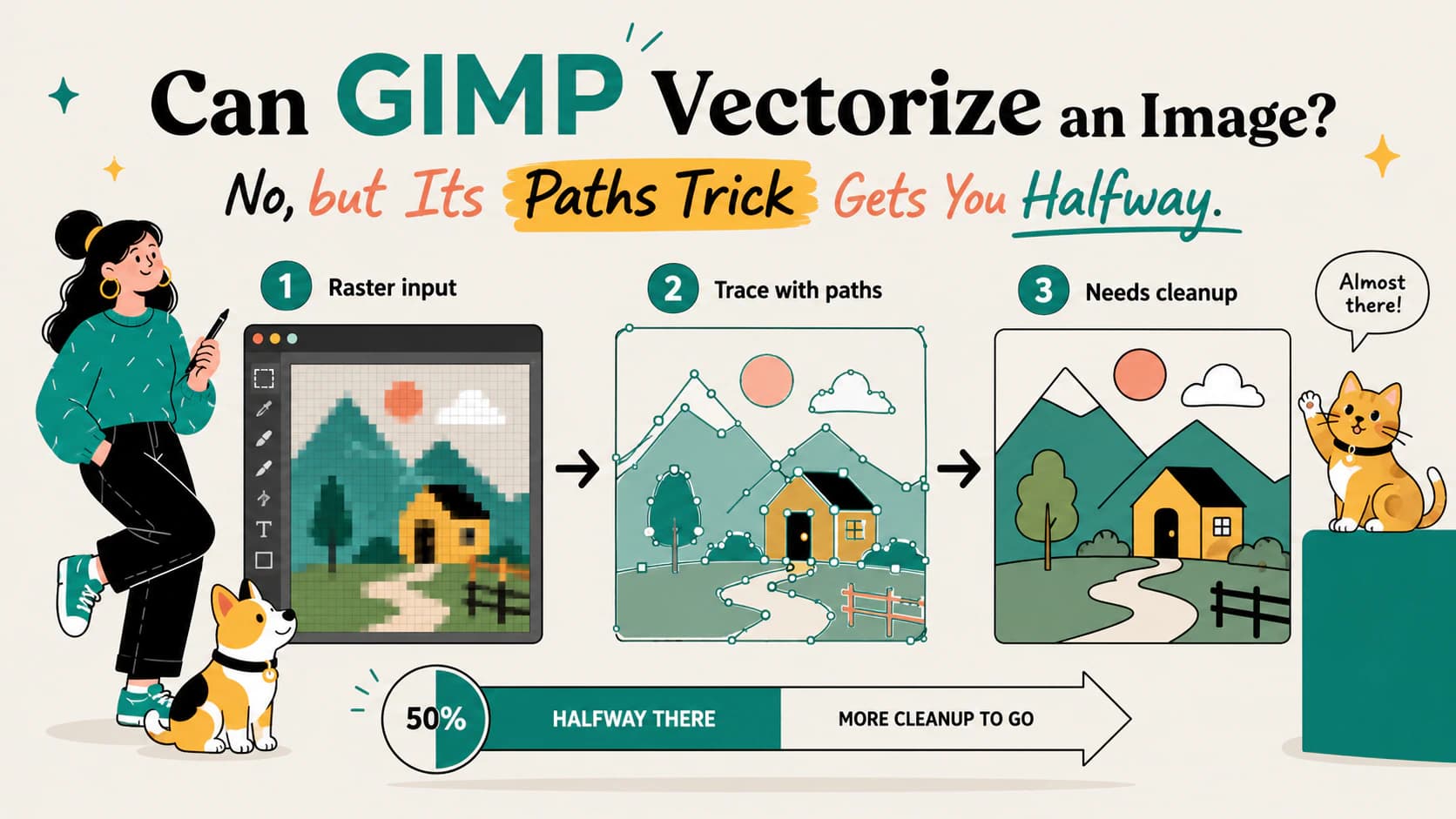
GIMP แปลงภาพเป็นเวกเตอร์ได้ไหม? ลองใช้ Paths
GIMP ไม่มีการลากเส้นอัตโนมัติ Trace Bitmap เป็นฟีเจอร์ของ Inkscape ดูว่าการเปลี่ยนพื้นที่เลือกเป็นพาธทำอะไรได้หรือไม่ได้ และเส้นทางฟรีสู่ SVG จริง

ทางเลือกแทน Vectorizer.AI: เปรียบเทียบค่าใช้จ่ายและการควบคุม
มีทางเลือกฟรีแทน Vectorizer.AI แต่รีวิวส่วนใหญ่เขียนโดยเครื่องมือทดแทนเอง มาดูข้อแลกเปลี่ยนจริงและวิธีทดสอบเครื่องมือแปลงด้วยตัวคุณเอง